


Jak komprimovat soubory FLAC pomocí stolních a online nástrojů
Máte potíže s místem, které hudební soubory FLAC zabírají v úložišti vašeho počítače? Nebojte se, protože tento problém už nebude problémem, jakmile se naučíte, co je komprese FLAC. V tomto článku si ukážeme tři způsoby, jak… komprimovat FLAC zmenšit velikost souboru při zachování původní kvality zvuku FLAC. Tyto programy pro správu multimediálních souborů jsou vybírány na základě jejich nejlepšího využití, výhod a nevýhod a platforem, na kterých jsou k dispozici, a to jak na stolních počítačích, tak v online prohlížečích.

- SEZNAM PRŮVODCE
- Část 1. Proč jsou soubory FLAC tak velké
- Část 2. Znejte svůj cíl, než začnete
- Část 3. Jak komprimovat FLAC
- Část 4. Nejčastější dotazy ohledně komprese FLAC
Část 1. Proč jsou soubory FLAC tak velké
Soubory FLAC (Free Lossless Audio Codec) jsou přirozeně větší než většina zvukových souborů, protože zachovávají původní kvalitu zvuku zdroje. To se velmi liší od většiny standardních zvukových souborů, jako jsou MP3, které jsou komprimovány, aby se zmenšila velikost souboru pro efektivnější ukládání.
Přestože jsou soubory FLAC obvykle o 30-60% menší než jiné bezztrátové formáty, jako je WAV, jsou stále výrazně větší, pokud jsou uloženy ve velkém množství v lokálních knihovnách souborů. Díky tomu je komprese souborů chytrým řešením pro snazší ukládání souborů.
Část 2. Znejte svůj cíl, než začnete
Vzhledem k tomu, že nevýhody zvuku ve formátu FLAC jsou z velké části spojeny s jeho velikostí souboru, mělo by být prvním krokem pochopení důvodů komprese zvukových souborů v tomto formátu.
Proto by mělo být jasné, zda chcete zachovat bezztrátovou kvalitu FLACu, nebo použít mírně ztrátový formát, abyste ušetřili více místa při agresivnějším kompresním poměru. To bude snazší, pokud máte dostatečné znalosti obecných nastavení zvuku a komprese FLACu.
Naštěstí se programy, které jsme vám představili, liší v kompresi, protože tyto nástroje dokáží komprimovat soubory FLAC. bezeztrátově nebo ztrátově.
Část 3. Jak komprimovat FLAC
ArkThinker Bezplatný zvukový kompresor online
Nejlepší použití pro: Komprese zvuku v prohlížeči bez instalace.
Tento článek začneme představením nejdostupnější metody komprese zvuku: ArkThinker Bezplatný zvukový kompresor onlineŘešení založené na prohlížeči, vysoce optimalizované pro snadné použití.
Na rozdíl od ostatních možností v tomto seznamu je online nástroj ArkThinker navržen tak, aby automatizoval kompresi zvukových souborů v programu. Soubory FLAC importované do nástroje budou automaticky komprimovány na 50% původní velikosti.
Pro pokročilé uživatele, kteří chtějí více manuálního ovládání, však existuje speciální nastavení v softwaru, které umožňuje úpravu specifických zvukových parametrů, jako je formát, kanály, vzorkovací frekvence a datový tok.
Chcete-li se seznámit s hlavními silnými stránkami a omezeními tohoto nástroje, pokračujte ve čtení níže a postupujte podle našeho tříkrokového návodu k používání programu.
- Snadno dostupné v prohlížečích.
- Limit velikosti velkých souborů: 50 MB–100 MB.
- Automaticky komprimuje zvukové soubory pomocí 50%.
- Nabízí pokročilé nástroje pro úpravu zvuku pro zkušené uživatele.
- Má volitelnou desktopovou verzi pro stabilnější výkon.
- Nefunguje offline.
- Výkon je založen na kvalitě internetu.
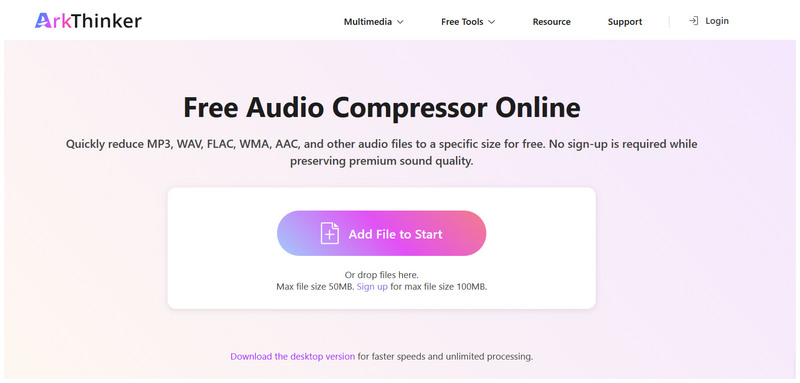
Přejděte na webové stránky ArkThinker Free Audio Compressor Online a klikněte na Přidat soubor na začátek tlačítko pro import souboru FLAC pro kompresi.
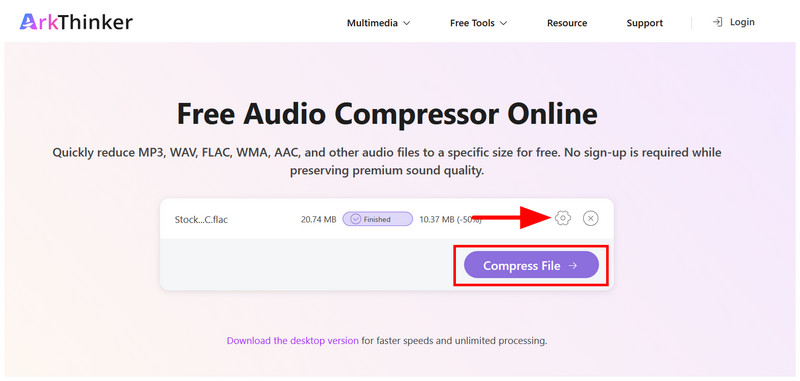
Počkejte na dokončení procesu nahrávání. Chcete-li zobrazit pokročilejší nastavení zvuku, vyberte Nastavení tlačítko. Jinak klikněte Komprimovat soubor pokračovat.
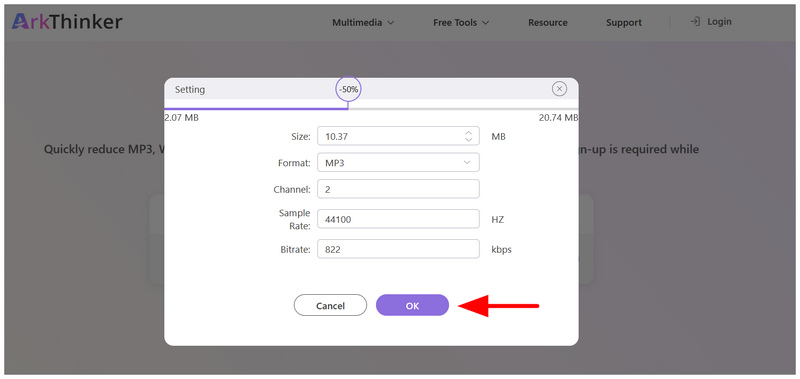
Na kartě Nastavení můžete ručně ovládat kompresní poměr, formát, kanál, vzorkovací frekvenci a datový tok. Klikněte na OK pro potvrzení nastavení.
Po kompresi vyberte Stažení uložit zvukový soubor zpět do počítače.
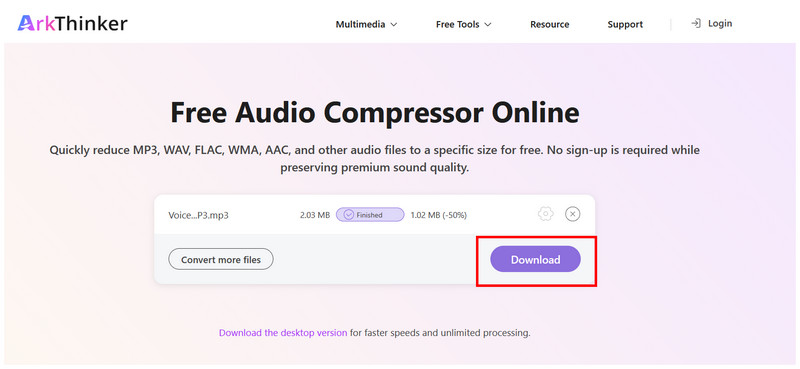
Pro zajištění maximální přístupnosti je tento nástroj díky automatickému kompresnímu poměru FLAC 50% jedním z nejlepších na trhu, zejména pro začátečníky.
Foobar2000
Nejlepší použití pro: Převod zvukových souborů FLAC do ztrátového formátu, jako je MP3 nebo AAC.
Pro začátek s možností pro stolní počítače si představíme Foobar2000, audio přehrávač určený pro stolní zařízení díky široké podpoře mediálních formátů. Kromě možností přehrávání nabízí nástroj pokročilé funkce pro převod audio souborů do komprimovanějších formátů.
Protože FLAC není komprimovaný, můžete k převodu souboru do komprimovanějšího zvukového formátu použít funkci převodu Foobar2000. Bohužel to povede ke ztrátovému zvukovému souboru. Proto doporučujeme používat tento nástroj pouze uživatelům, kterým nevadí podprůměrná kvalita zvuku.
- Funguje dobře jako audio přehrávač třetí strany.
- Nativní podpora více než 200 zvukových formátů pro lepší přístupnost pro uživatele.
- Vybaven základními nástroji pro správu souborů.
- Minimální design rozhraní.
- Složitý pracovní postup pro kompresi audio formátu.
- Omezené pokročilé možnosti úprav zvukových souborů.
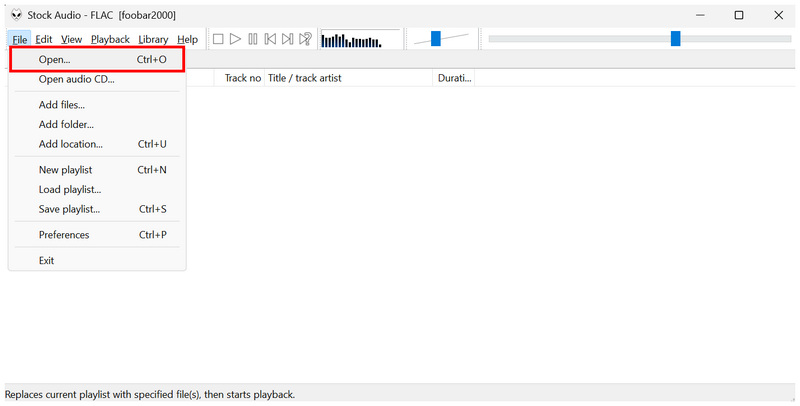
Otevřete Foobar200 a vyberte Soubor > Otevřít otevřete soubor FLAC, který chcete komprimovat.
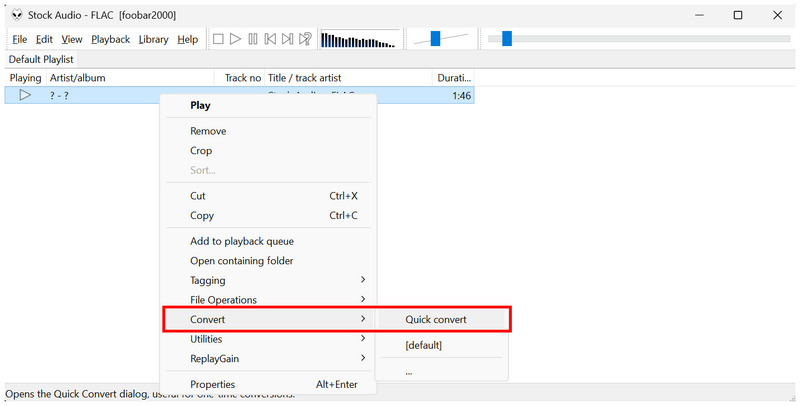
Jakmile je zvuk FLAC importován, klikněte na něj pravým tlačítkem myši a vyberte Převést > Rychlý převod.
V nastavení Rychlý převod vyberte MP3 nebo AAC, oba jsou ztrátové formáty souborů. Vyberte Konvertovat pro potvrzení a zahájení procesu komprese souborů.
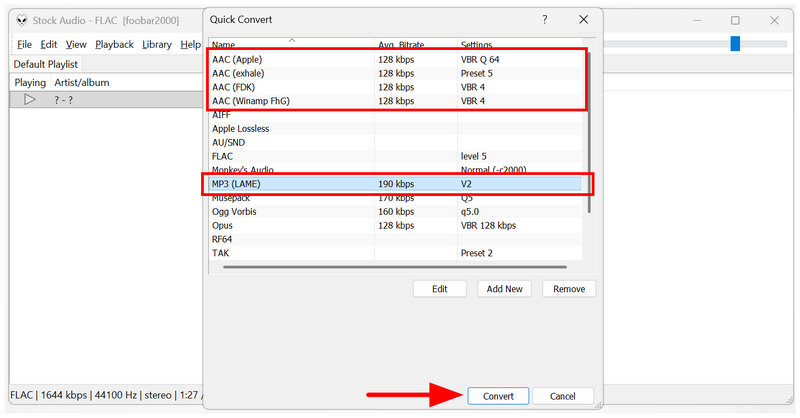
Protože Foobar2000 používá konverzi formátů, mějte na paměti, že kompresi aplikuje změnou formátu zvuku.
FFmpeg
Nejlepší použití pro: Plná kontrola nad audio soubory FLAC pro správu multimédií.
Nakonec poslední možnost komprese FLACu, o které budeme diskutovat, je technicky nejnáročnější a používá plugin FFmpeg. Mezi možnostmi v tomto seznamu nemá tento program žádné specializované grafické uživatelské rozhraní ani hlavní rozhraní, protože je čistě založen na skriptech.
Vzhledem k vysokým požadavkům na používání FFmpeg a předchozí znalosti skriptování je tento nástroj špatnou volbou pro začátečníky a dokonce i mírně pokročilé uživatele. Proto doporučujeme používat program pouze v případě, že máte předchozí zkušenosti s nástroji příkazového řádku pro práci s multimédii.
- Bezplatný a open-source nástroj pro správu multimédií.
- Nativní podpora FLAC a dalších audio formátů.
- Plné možnosti přizpůsobení pro úpravu mediálních formátů.
- Chybí hlavní menu a grafické uživatelské rozhraní.
- Pro efektivní používání je nutná znalost příkazového řádku.
- Nevhodné pro začátečníky a mírně pokročilé uživatele.
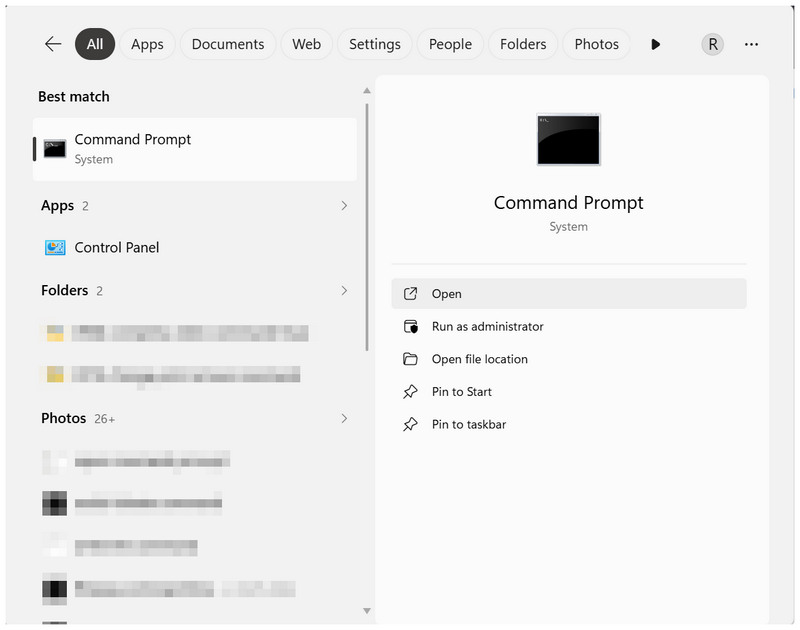
Otevřete terminálový program počítače, Příkazový řádek ve Windows nebo Terminál v macOS.
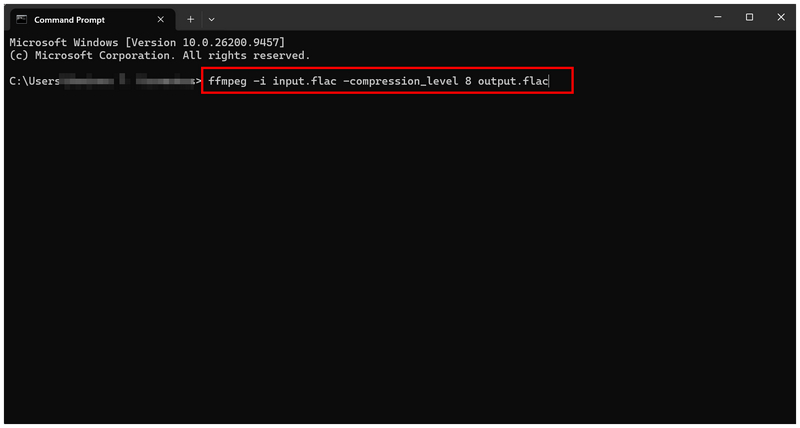
V terminálovém programu zkopírujte a vložte příkaz: ffmpeg -i vstup.-úroveň_komprese 8 výstup.flac.
Úroveň komprese můžete nastavit na 0, 5 nebo 8, přičemž 0 je nejlehčí a 8 nejagresivnější.
Přejmenovat input.flac k názvu souboru FLAC, který chcete komprimovat. Poté jej přejmenujte výstup.flac do libovolného formátu, do kterého chcete komprimovaný zvuk uložit. Stisknutím klávesy Enter spusťte kompresi zvukového souboru.
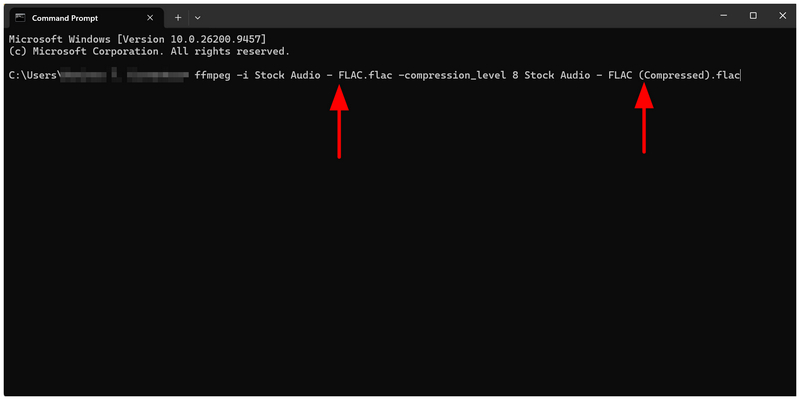
Pokud chcete začít s FFmpegem, základní příkazový řádek, který jsme přidali v tomto tutoriálu, by měl stačit pro zpracování vašich FLAC videí.
Část 4. Nejčastější dotazy ohledně komprese FLAC
Jde ve FL Studiu komprimovat FLAC?
Ano, aplikace FL Studio umí komprimovat FLAC. Nabízí standardní kompresi souborů pro zachování formátu FLAC. K dispozici je také možnost převést FLAC do ztrátového typu souboru.
Jsou zvukové soubory FLAC dobré kvality?
Ano, jsou. Zvukové soubory FLAC jsou bezztrátové. Patří mezi nejkvalitnější digitální zvukové formáty.
Mohu přehrávat FLAC na zařízeních Apple?
Ne, nemůžete. Apple má svůj vlastní bezztrátový formát zvukových souborů, ALAC. FLAC nelze na zařízeních Apple přehrávat.
Jsou WAV a FLAC totéž?
Ne, nejsou. Oba typy souborů jsou však zvukové soubory v bezztrátové kvalitě. Co se týče velikosti souboru, soubory FLAC jsou obvykle menší než soubory WAV.
Do jakého formátu mám převést soubor FLAC?
Pro zlepšení dostupnosti FLAC, převeďte ho do MP3 formát. Další dobrou alternativou je AAC. Oba formáty zmenší velikost zvukového souboru na úkor mírného snížení kvality.
Závěr
Nyní, když nejlepší programy pro komprese FLAC Doufáme, že tento článek výrazně zlepší vaši správu souborů. Abychom našim čtenářům pomohli s výběrem zvukového kompresoru, poskytneme stručný přehled o nejlepším využití jednotlivých nástrojů. Pro snadnou dostupnost a bez nutnosti instalace použijte ArkThinker Free Audio Compressor Online. Pro kompresi FLAC do kompaktnějšího ztrátového formátu použijte Foobar2000. Zkušeným uživatelům se doporučuje použít FFmpeg.
Co si myslíte o tomto příspěvku? Kliknutím ohodnotíte tento příspěvek.
Vynikající
Hodnocení: 4.9 / 5 (na základě 541 hlasy)


