


Jak komprimovat videa na Macu pomocí čtyř možností v roce 2026
Velké video soubory jsou běžným problémem moderních počítačů a chytrých telefonů. Kromě toho, že velké soubory zabírají hodně místa, je také mnohem obtížnější je sdílet. V tomto článku vám ukážeme nejlepší možnosti, jak… komprimovat videa na Macu drasticky zmenšit velikost video souborů pro efektivnější digitální ukládání a rychlejší sdílení souborů. Poskytneme vám tutoriál s využitím čtyř oblíbených možností z řad vestavěných nástrojů, webových možností a programů s otevřeným zdrojovým kódem.

- SEZNAM PRŮVODCE
- Část 1. Jak komprimovat video na Macu s vestavěným QuickTime
- Část 2. Jak komprimovat video na Macu zdarma online
- Část 3. Jak komprimovat video soubor na Macu pomocí bezplatného softwaru
- Část 4. Nejčastější dotazy ohledně komprese videí na Macu
| Vlastnosti | Přehrávač QuickTime | ArkThinker Video kompresor zdarma online | Ruční brzda | Přehrávač médií VLC |
|---|---|---|---|---|
| Rychlost komprese | Mírný | Střední až rychlý (na základě rychlosti internetu) | Rychlý (podpora hardwarové akcelerace) | Pomalý |
| Vizuální kvalita | 1080p, 720p (používá redukci rozlišení) | Bezeztrátová až střední kvalita v závislosti na nastavení komprese. | Dobrá až střední kvalita v závislosti na nastavení komprese. | Středně kvalitní konverze kvůli nedostatku možností úprav. |
| Podpora formátů | MOV, MP4 | MP4, MOV, AVI, MKV a další. | MP4, MKV, WebM | MP4, MOV, AVI, MKV a další. |
| Náklady | Zdarma (vestavěné) | Volný, uvolnit | Zdarma a s otevřeným zdrojovým kódem | Zdarma a s otevřeným zdrojovým kódem |
Část 1. Jak komprimovat video na Macu s vestavěným QuickTime
Nejlepší použití proVestavěná redukce velikosti souboru snížením kvality videa.
Pokud se chcete naučit, jak komprimovat video v přehrávači QuickTime na Macu, máte štěstí, protože toto bude první metoda, kterou zdůrazníme. Vzhledem k tomu, že byl původně navržen jako přehrávač médií, jeho možnost komprese je spíše nastavením pro snížení kvality videa.
Ačkoli se technicky nejedná o kompresní řešení, snížení kvality stačí pro zmenšení velikosti souboru. Proto jej stále můžete použít jako řešení.
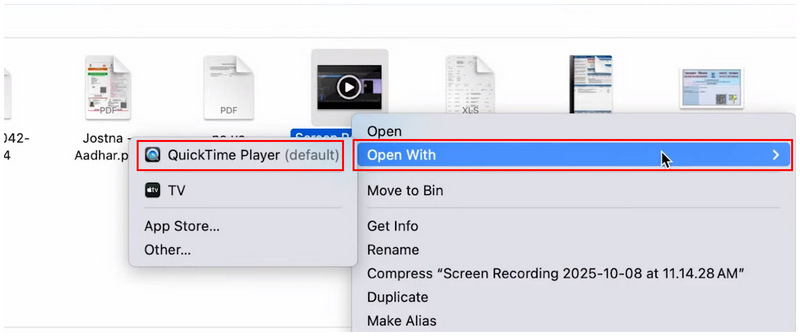
Klikněte pravým tlačítkem myši na video, které chcete otevřít v QuickTime. Najeďte myší na Otevřít s a vyberte Přehrávač QuickTime.
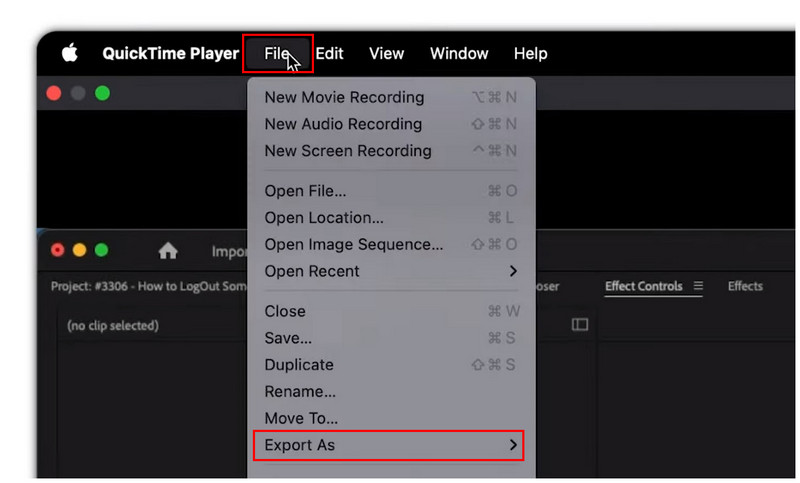
V aplikaci QuickTime Player klikněte na Soubor a vyberte Exportovat jako.
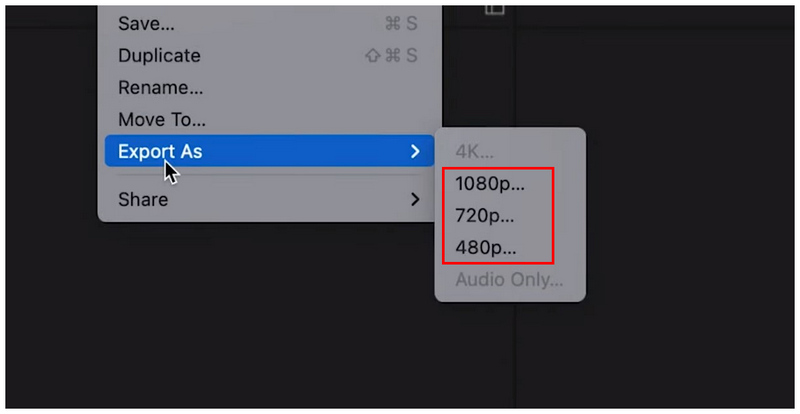
Z možností Exportovat jako vyberte kteroukoli z 1080p, 720p nebo 480pZvolte nižší rozlišení, než je původní kvalita videa. Pro agresivnější snížení velikosti souboru a kvality zvolte 480p.
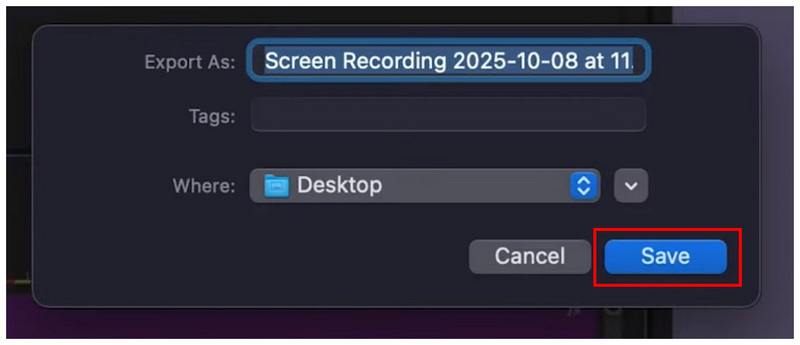
Jakmile vyberete požadované rozlišení, můžete soubor v rozbalovací nabídce exportu přejmenovat. Vyberte, kam jej chcete uložit, a poté klikněte na Uložit exportovat video v nižší kvalitě a velikosti souboru.
Část 2. Jak komprimovat video na Macu zdarma online
Nejlepší použití proRychlá komprese videa souborů do 50 MB.
Pokud hledáte pokročilejší možnosti komprese videa s pokročilým nastavením a zároveň snadno použitelná webová řešení, jako například ArkThinker Video kompresor zdarma online, by mělo být jedním z vašich hlavních úvah.
Na rozdíl od QuickTime Playeru nabízí tato online alternativa pokročilejší nastavení pro uživatele, kteří chtějí mít větší kontrolu nad komprimovaným videosouborem. V programu můžete upravovat velikost, formát, rozlišení a datový tok importovaného videa. Všechny tyto parametry jsou určeny pro správu velikosti souboru.
Pokud chcete rychlé převody velikostí souborů, program to stále zvládne, protože program automaticky komprimuje video na původní velikost 50%. Díky tomu je software vynikající volbou pro uživatele bez znalostí technických nastavení.
Chcete-li se naučit, jak používat nejvyváženější online program pro kompresi videa, přečtěte si níže uvedený návod, abyste mohli efektivně začít používat ArkThinker Free Video Compressor Online.
Jít do ArkThinker Video kompresor zdarma online a vyberte Začněte komprimovat video volba.
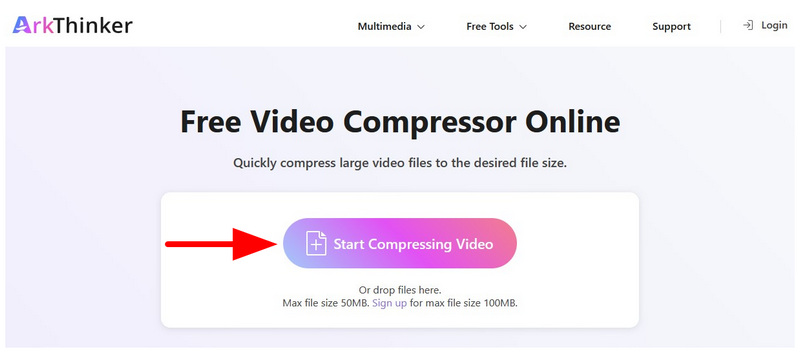
Ve výchozím nastavení bude nahraný soubor komprimován na 50% původní velikosti. Pokročilejší možnosti komprese však můžete zobrazit kliknutím na Nastavení knoflík.
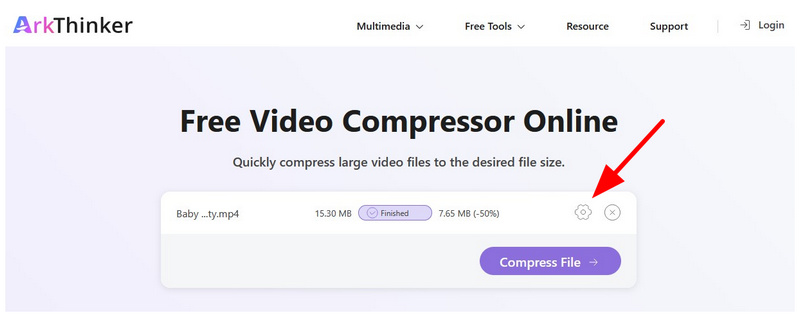
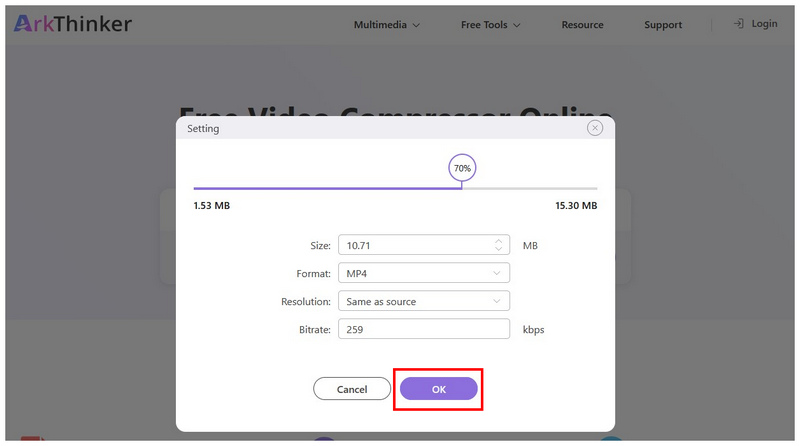
V nastavení komprese můžete upravit kompresi videosouboru Velikost, formát, rozlišení a datový tokPro snadnější nastavení komprese můžete také použít procento komprese PosuvníkKlikněte na OK pro potvrzení ručních úprav.
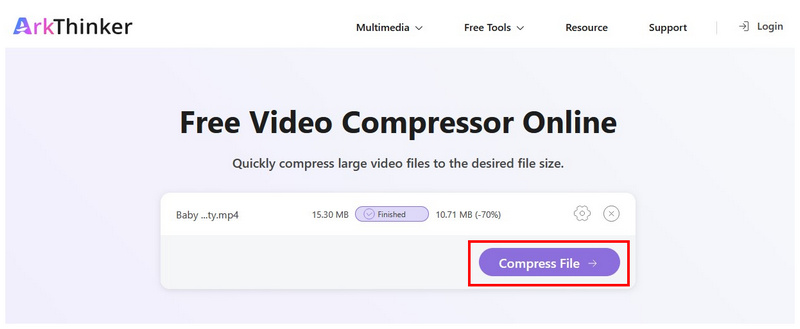
Jakmile jsou tyto úpravy komprese provedeny, klikněte na Komprimovat soubor pro zahájení procesu komprese.
Protože je program online možností, má limit velikosti souboru 50 MB na jedno nahrání. Díky tomu je ArkThinker Free Video Compressor Online perfektní volbou pro kreativní zasílání zpráv.
Část 3. Jak komprimovat video soubor na Macu pomocí bezplatného softwaru
Ruční brzda
Nejlepší použití proManuální komprese videa s přístupem k pokročilým a technickým nastavením.
Začneme s naším navrhovaným open-source softwarem pro bezplatnou kompresi videa na Macu, a to HandBrake, nástrojem pro překódování videa, který je navržen pro řešení různých potřeb editace videa, včetně komprese videa. Mezi možnostmi v tomto seznamu je tento program jednou z... nejlepší video kompresory na trhu. Bohužel to má za následek extrémně strmou křivku učení. Jeho možnosti komprese videa jsou poměrně složité.
Chcete-li se naučit základy komprese videa v HandBrake a také nejjednodušší způsoby, jak zlepšit kvalitu střihu a zároveň zmenšit velikost souboru, přečtěte si prosím našeho průvodce níže.
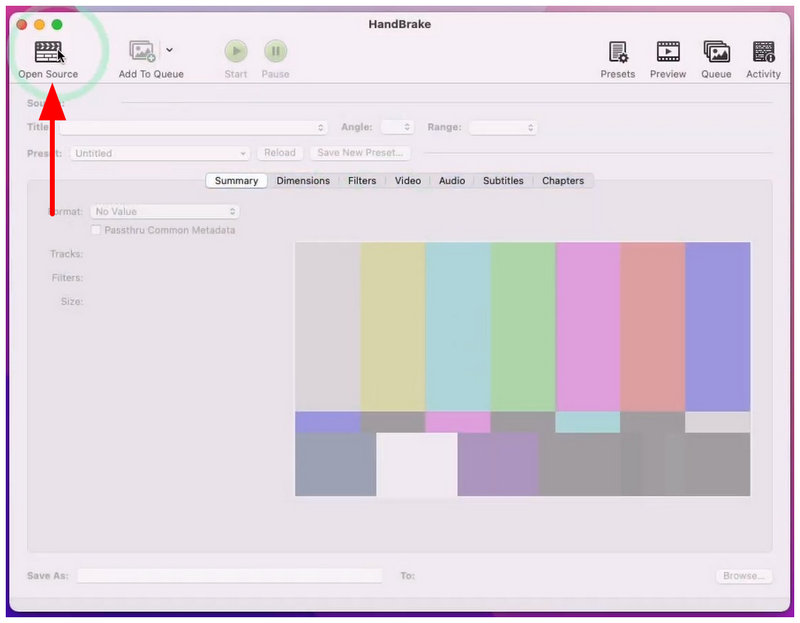
Otevřete Ruční brzdu a vyberte Open Source.
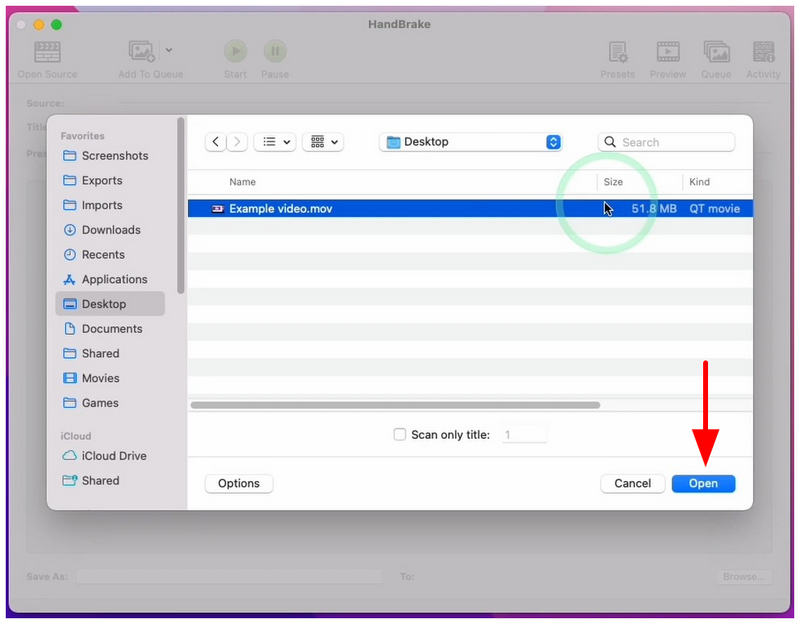
Poté procházejte soubory a najděte video, které chcete otevřít. Vyberte ho a klikněte na OTEVŘENO.
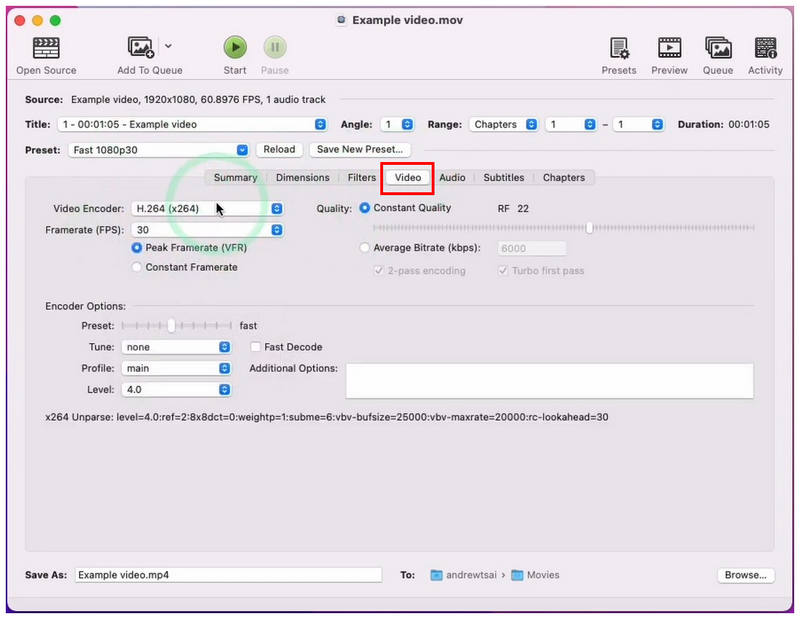
V nabídce HandBrake přejděte na Video nejprve záložku. Tam můžete upravit soubory, Kodér, Snímková frekvence, Kvalitní, a Možnosti kodéruTo vše výrazně ovlivňuje velikost videa.
Pro pokročilejší nastavení můžete také přejít na Rozměry. Tam máte přístup k pokročilejším nastavením v sekci Rozlišení a škálování, což vše také ovlivňuje velikost souboru a kvalitu videa.
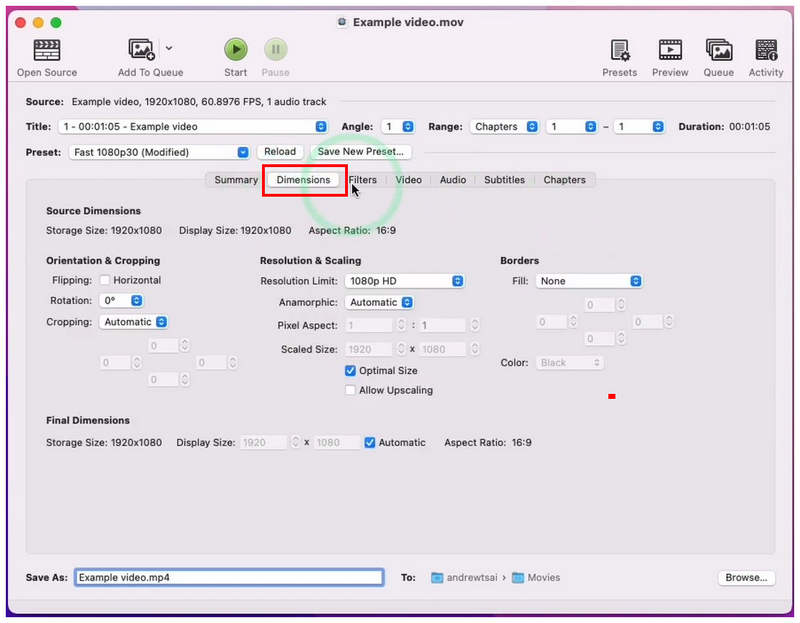
Mezi těmito nastaveními doporučujeme upravit Posuvník kvality, snímková frekvence a limit rozlišení, protože významně ovlivňují velikost vašeho videa.
Jakmile budete s úpravami spokojeni, jednoduše klikněte na Start tlačítko výše pro zahájení kódování videa s mnohem menší velikostí souboru.
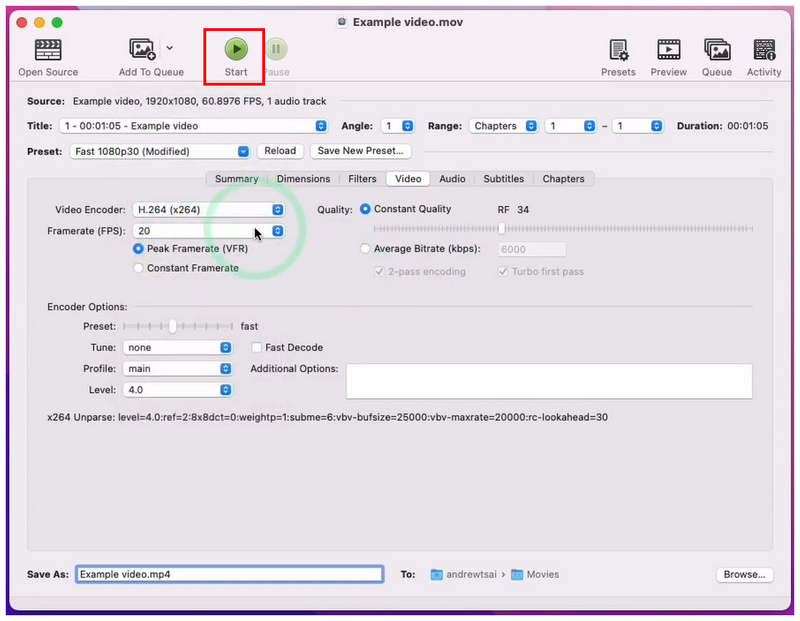
Ruční brzda je poměrně pokročilá a praktická, ale je také určena pro uživatele, kteří rozumí jejím funkcím a nastavení.
VLC Media Player
Nejlepší použití proJednorázová nebo nouzová komprese videa.
Pokud používáte počítač Mac nebo Windows, je poměrně vysoká pravděpodobnost, že budete mít jako multimediální nástroj třetí strany VLC Media Player. Naštěstí vámi vybraný video přehrávač nabízí pokročilý nástroj pro konverzi videa, který nepřímo funguje jako... MP4 a video kompresorDíky tomu je VLC všestranným řešením pro přehrávání i kompresi MP4 videí na Macu.
Chcete-li se dozvědět, jak používat nastavení konverzního profilu VLC pro kompresi médií, přečtěte si prosím našeho níže uvedeného průvodce.
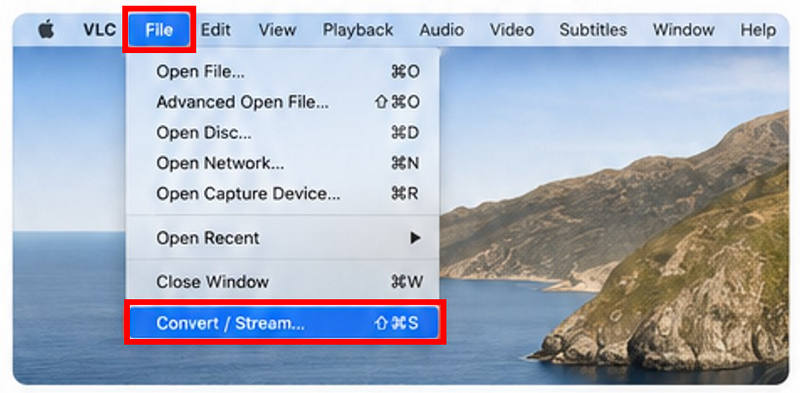
Otevřete VLC Media Player, klikněte na Soubora vyberte Konvertovat/Streamovat.
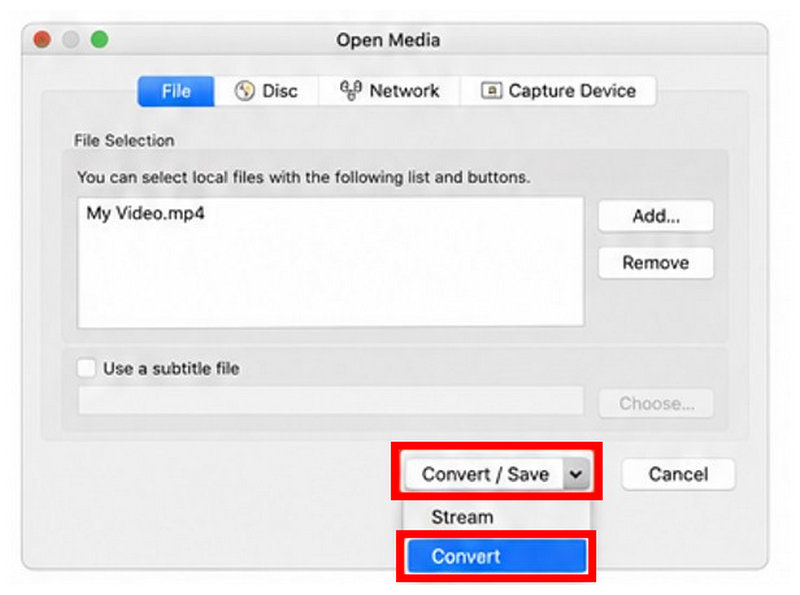
V nastavení Otevřít média klikněte na Přidat importovat video, které chcete komprimovat. Poté vyberte Konvertovat v tlačítku Převést/Uložit.
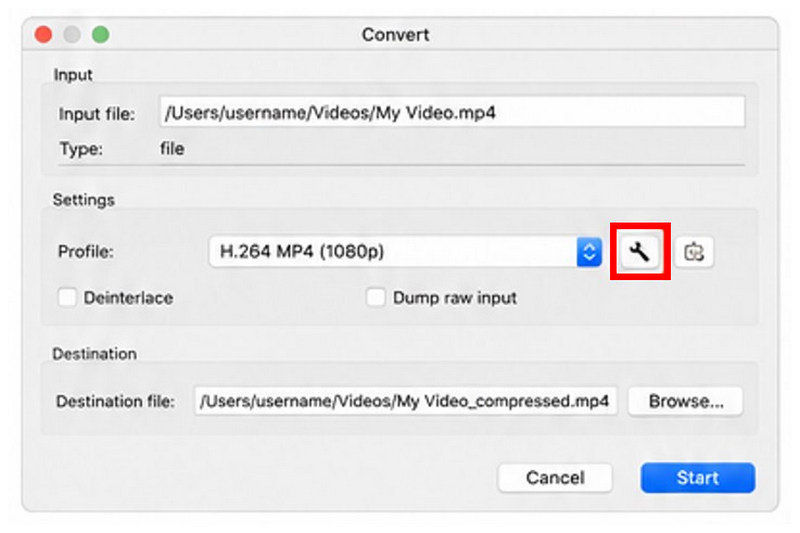
V konvertitu Nastaveníklikněte na možnost Nastavení vedle Profil konverze.
V nastavení profilu upravte Bitová rychlost a Rozlišení na základě vašich preferencí komprese. Tyto dva faktory jsou nejvýznamnější nastavení, která ovlivňují velikost a kvalitu souboru. Vyberte Uložit jakmile nastavíte preferované nastavení.
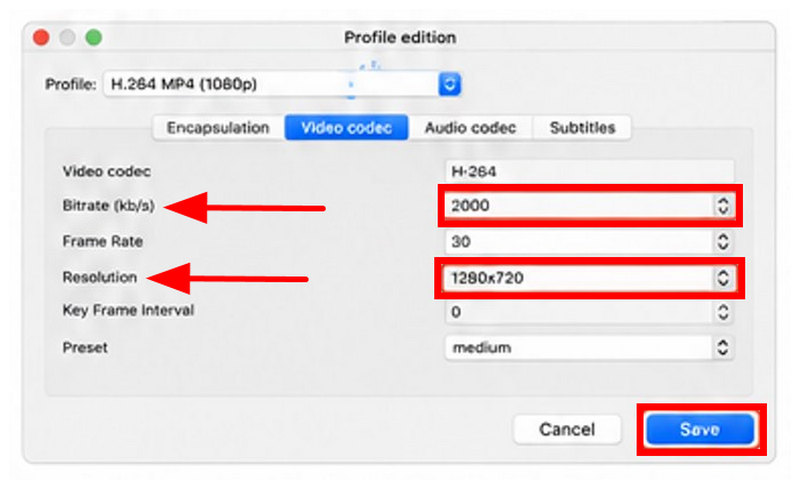
Po úpravě profilu konverze vyberte Procházet pro nastavení cílového umístění pro uložení. Nakonec klikněte na Start zahájit tvorbu komprimovaného videa.
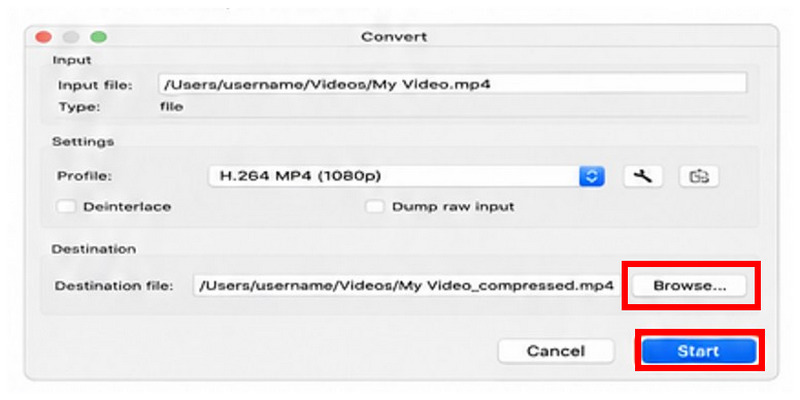
Protože VLC Media Player vyžaduje pro kompresi videa editační nástroje, není doporučeným řešením. Nejlépe však funguje pro nouzové úpravy nebo jednorázové úpravy.
Část 4. Nejčastější dotazy ohledně komprese videí na Macu
Je těžké komprimovat videa na Macu?
Ne, není. Existuje několik snadno použitelných možností pro kompresi videí na Macu. Nejjednodušší z nich jsou online nástroje, jako je ArkThiner Free Video Compressor Online.
Umí QuickTime Player komprimovat videa?
Ano, může. Ale je to spíše jako zmenšení velikosti souboru než komprese. QuickTime Player dokáže zmenšit velikost souboru úpravou rozlišení.
Jaký je dobrý nástroj třetí strany pro kompresi videí na Macu?
Mezi dobré freewarové možnosti patří HandBrake a VLC. Nejsou však vhodné pro začátečníky. Pokud vám nevadí online nástroje, ArkThiner Free Video Compressor Online je solidní volbou.
Jsou online nástroje spolehlivé a bezpečné?
Ano, jsou, pokud používáte důvěryhodná řešení. Dobrou a bezpečnou volbou je náš doporučený online kompresor videa ArkThiner.
Jaký online nástroj bych měl použít pro kompresi videa?
Komprese videa je poměrně pokročilá úprava médií. Je složitější než základní stříhání nebo ořezávání videa. Proto musíte používat kvalitní a bezpečné online nástroje, jako je ArkThiner Free Video Compressor Online.
Závěr
Nyní, když jsme poskytli některá z nejlepších řešení pro komprese videa na MacuDoufáme, že jsme vám pomohli rozhodnout se, který z těchto nástrojů nejlépe vyhovuje vašim potřebám. Chcete vestavěná řešení, pokročilá nastavení třetích stran nebo jednoduchost online nástrojů? Máme pro vás všechny tyto možnosti. Mezi nimi je ArkThiner Free Video Compressor Online, který nejvíce doporučujeme.
Najděte další řešení
Jak komprimovat videa GoPro pomocí 3 možností (průvodce 2026) Jak komprimovat video v Adobe Premiere Pro (průvodce 2026) 3 způsoby, jak komprimovat soubory VOB online, ve Windows a MacOS 3 bezplatné způsoby, jak komprimovat obrázky pro e-mail a sdílet je ve vysoké kvalitě 2 způsoby komprese videí ve Shotcutu: Průvodce pro rok 2026 Jak komprimovat videa pro Twitter online a na PC (2026)- Upravit video
- Jak udělat krátké video delší pomocí 3 různých metod
- Smyčkujte video na iPhonu, iPadu, telefonu Android a počítači
- Zdarma software pro úpravu videa – 7 nejlepších bezplatných aplikací pro úpravu videa
- 3 TikTok Watermark Remover Apps k odstranění TikTok Watermark
- Video Filter – Jak přidat a umístit filtr na Video 2024
- Jak zpomalit video a vytvořit zpomalené video 2024
- Rozdělte svůj velký video soubor 3 nejlepšími filmovými ořezávači roku 2024
- Jak přidat vodoznak do videa na různých zařízeních 2024
- 5 nejlepších MP4 kompresorů pro zmenšení velikosti video souboru 2024
- Podrobný průvodce, jak zpomalit video na Snapchat 2024


