


4 způsoby, jak zpomalit zvuk: Použití uživatelsky přívětivých nástrojů
Někdy se stane, že při sledování videa nebo poslechu zvuku z nějakého důvodu nedokážeme pochopit nebo plně pochopit kontext média, možná kvůli neslyšitelnému způsobu jeho podání nebo rychlosti přehrávání. To v nás ale nejen nutí plně si kontext vstřebat, ale také v nás nutí si jednotlivé části zopakovat. Naštěstí na digitálních platformách nyní existují způsoby, jak si uživatelé mohou plně vychutnat obsah vlastním tempem a preferovanou rychlostí prostřednictvím… pomalejší zvuk funkce, která umožňuje uživatelům měnit rychlost zvuku obsahu bez změny jeho výšky nebo kvality.
V tomto článku se ponoříme do různých metod, jak zpomalit skladby nebo video zvuk pomocí důvěryhodných online nástrojů, softwaru a mobilních aplikací. Nejen to, ale v následujících metodách tento článek také obsahuje zjednodušené kroky, které lze použít jako základ pro efektivní zpomalení mediálního obsahu, zvuku nebo hudby.

- SEZNAM PRŮVODCE
- Část 1. Metoda 1: Změna rychlosti pomocí ArkThinker Video Converter Ultimate (celkově nejlepší)
- Část 2. Metoda 2: Zpomalení zvuku pomocí efektu změny tempa v Audacity
- Část 3. Metoda 3: Použití nativního nastavení rychlosti přehrávání na YouTube
- Část 4. Metoda 4: Řešení mobilních aplikací (úžasné zpomalení)
- Část 5. Nejčastější dotazy k tomu, jak zpomalit hudbu
Část 1. Metoda 1: Změna rychlosti pomocí ArkThinker Video Converter Ultimate (celkově nejlepší)
Pokud jde o zpracování změny rychlosti videa nebo zvuku, je k dispozici nástroj třetí strany s názvem ArkThinker Video Converter Ultimate je pro takové záležitosti ideálním nástrojem. Arkthinker, jako nástroj pro zpomalení skladeb a videí, je typ nástroje, který svým uživatelům dává volný přístup k dalším nástrojům pro vylepšení a zdokonalení jejich mediálních souborů. Tímto způsobem mají uživatelé zaručeno, že jim nejen pomohou s jejich potřebami ohledně změny rychlosti zvuku, ale také exportují své soubory v jejich původním stavu. Kromě toho se ArkThinker, jako nástroj pro zpomalení hudby, snadno používá, protože má velmi jednoduché a uživatelsky přívětivé rozhraní, které umožňuje i začátečníkům snadno a bez problémů jej používat. Navíc se jedná o rychlý nástroj pro zpracování a nenáročný na zařízení, takže je zajištěno, že program bude spuštěn na všech stolních zařízeních.
Na stolním počítači (macOS nebo Windows) otevřete ArkThinker Video Converter Ultimate softwarový nástroj. Pokud jste software ještě nenainstalovali, jednoduše přejděte na jejich webové stránky nebo klikněte na níže uvedený odkaz pro přímé stažení a nainstalujte si softwarový nástroj.
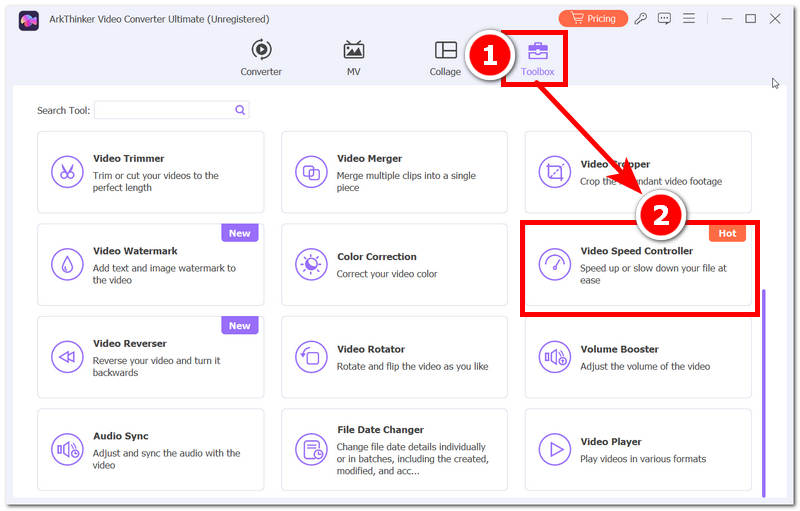
Jakmile otevřete software ArkThinker na svém stolním zařízení, přejděte do složky nástroje Toolbox sekce nabídky pro přístup ke všem různým nástrojům pro práci s videem a zvukem, které software nabízí.
V nástrojové sadě vyhledejte a vyberte Ovladač rychlosti videa pro přístup k funkcím, které vám umožní změnit rychlost video nebo audio souboru. Poté jednoduše vyberte soubor, který chcete načíst do softwaru.
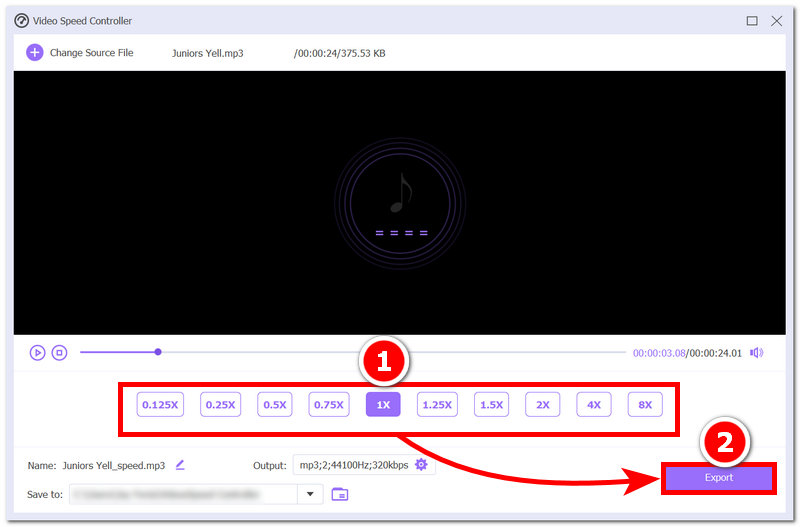
Jakmile je váš video nebo audio soubor načten do softwarového nástroje, funkce Ovladač rychlosti videa, okamžitě uvidíte ovládání rychlosti média přímo pod tlačítkem přehrávání souboru. Zde vyberte požadovanou rychlost a poté klikněte na Vývozní tlačítko pro uložení do počítače.
Část 2. Metoda 2: Zpomalení zvuku pomocí efektu změny tempa v Audacity
Pokud jste zběhlejší v používání zvukového nástroje nebo nástroje pro zvukové inženýrství, jako je Audacity, můžete jej také použít ke změně rychlosti zvuku, aniž by to ovlivnilo výšku tónu nebo jeho kvalitu. Protože je Audacity nabitý funkcemi pro zdokonalení kvality zvuku, mohou uživatelé tento software použít pouze ke zpomalení hudebních souborů; jinak budou muset... převést video formáty souborů do formátů zvukových souborů kompatibilních s Audacity.
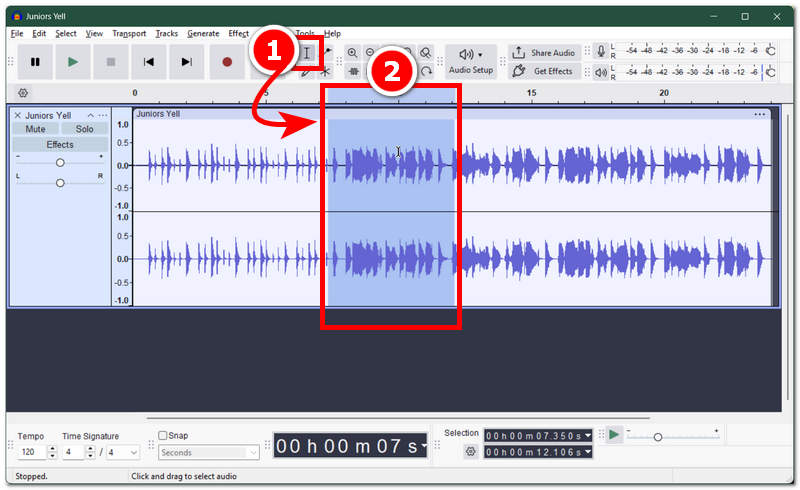
Na stolním počítači otevřete Drzost software a začněte importem zvukového souboru do softwaru, pomocí kterého chcete změnit rychlost.
Po importu zvukového souboru klikněte na Výběr nástroj umístěný v horní části Audacity a jednoduše zvýrazněte nebo vyberte oblast ve vašem zvukovém souboru, jejíž rychlost chcete změnit.
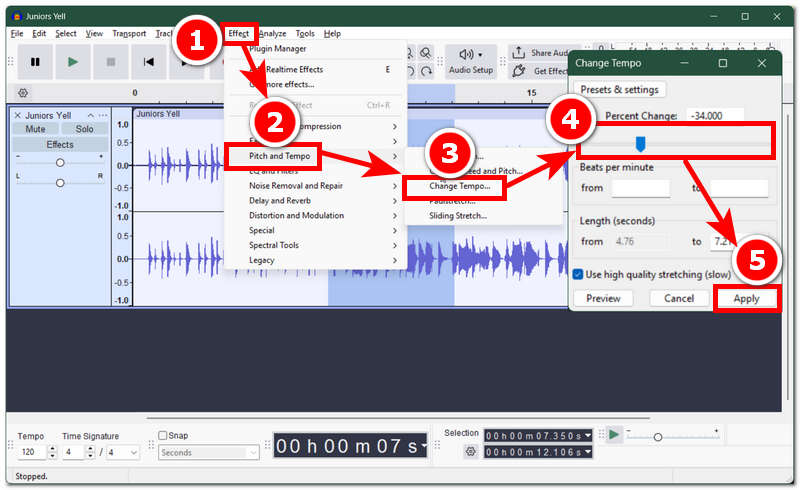
Po zvýraznění oblasti se jednoduše přesuňte k Efekty záložku a odtud klikněte na Výška a tempoChcete-li změnit rychlost zvukového souboru, vyberte Změna tempa možnost z výběru.
Po výběru možnosti Změnit tempo se na obrazovce zobrazí nové okno a v něm uvidíte posuvník rychlosti souboru. Chcete-li zpomalit zvýrazněné části zvukového souboru, jednoduše posuňte posuvník doleva.
Jakmile budete spokojeni se změnou rychlosti, kterou jste provedli ve svém zvukovém souboru, klikněte na Aplikovat efektivně aplikovat změny ve vašem zvukovém souboru a odtud můžete zvukový soubor exportovat do stolního zařízení, abyste si přehrávatelný soubor uložili z určené složky.
Část 3. Metoda 3: Použití nativního nastavení rychlosti přehrávání na YouTube
Pokud sledujete video na YouTube, posloucháte podcast či hudbu na platformě a chcete upravit rychlost přehrávání, můžete tak snadno učinit pomocí vestavěné funkce pro změnu rychlosti, která se nachází v nastavení rychlého přehrávání. Tato metoda bude fungovat pouze u obsahu dostupného na platformě YouTube; než budou moci uživatelé v reálném čase měnit rychlost přehrávání, bude nutné na platformu nahrát externí video nebo audio soubor. Na druhou stranu, tuto metodu můžete použít na mobilních zařízeních i stolních počítačích, pokud máte aplikaci YouTube.
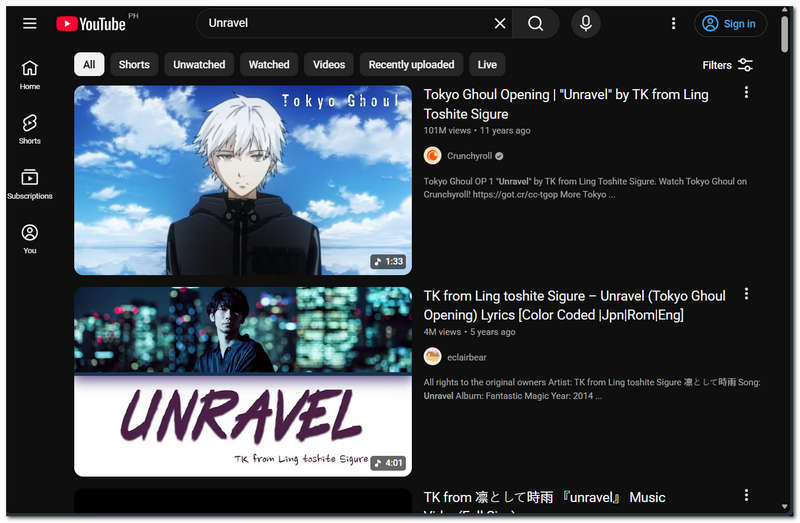
Pomocí aplikace YouTube na mobilním zařízení nebo webového prohlížeče na počítači přejděte na Youtube a vyhledejte obsah, u kterého chcete změnit rychlost přehrávání.
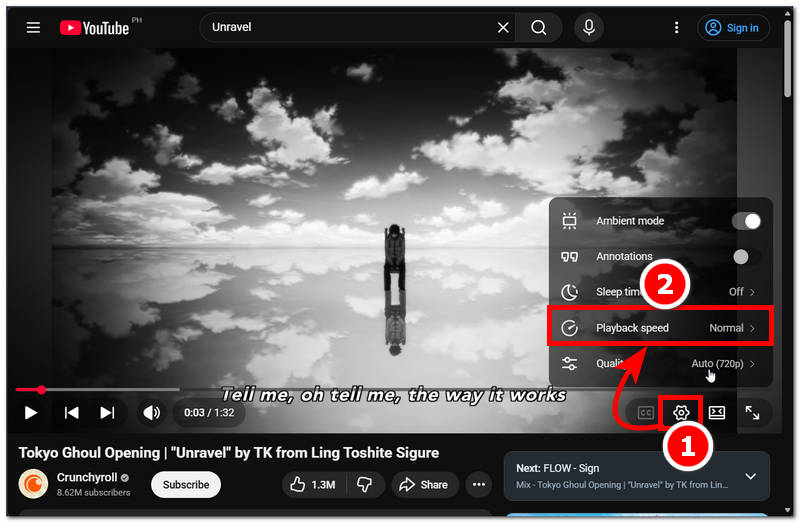
Jakmile se vám na obrazovce přehraje obsah z YouTube, přejděte do pravého dolního rohu obrazovky a klikněte na ikonu, abyste mohli nastavit rychlost přehrávání. Nastavení ikonu odtud vyhledejte Rychlost přehrávání nastavení.
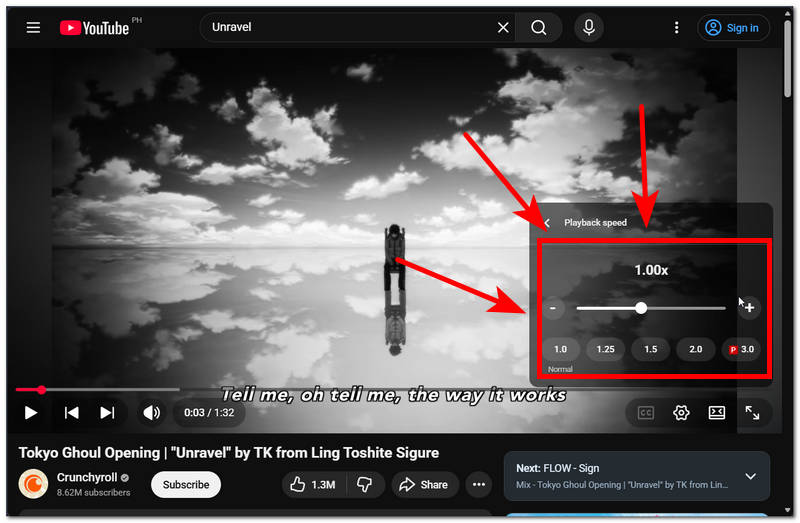
Po kliknutí na nastavení Rychlost přehrávání získáte přístup k posuvníku rychlosti videa. Chcete-li obsah YouTube zpomalit, jednoduše posuňte posuvník doleva. Tím se změní rychlost přehrávání obsahu YouTube v reálném čase.
Část 4. Metoda 4: Řešení mobilních aplikací (úžasné zpomalení)
Pokud máte mobilní zařízení a používáte ho k přehrávání svého oblíbeného zvukového souboru a z nějakého důvodu si přejete, aby se přehrával trochu pomaleji, ale nevíte jak, pak vám tato čtvrtá metoda představí mobilní aplikaci pro zpomalení hudby. Tato aplikace je velmi užitečná, protože ji lze použít ke zpomalení zvukových a video souborů, což ji zpřístupňuje mobilním uživatelům.
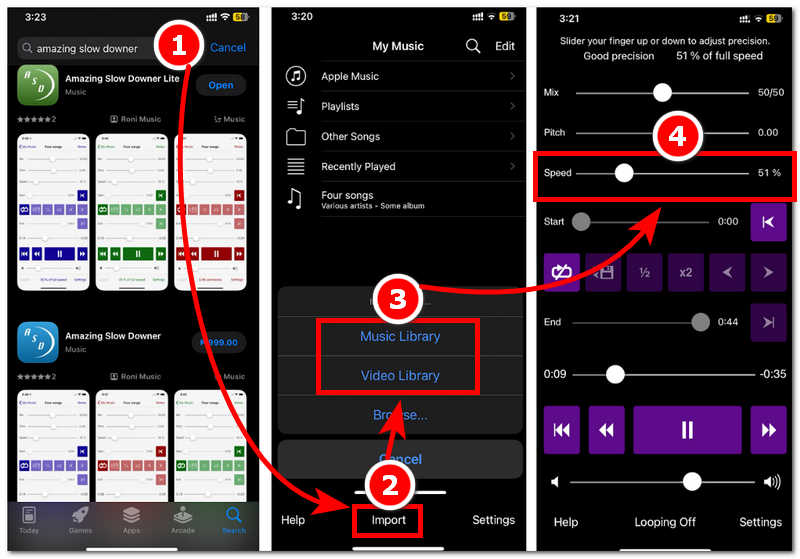
Pomocí mobilního zařízení otevřete Úžasné zpomalení aplikaci z vašeho zařízení. Pokud jste aplikaci ještě nenainstalovali, zkontrolujte její dostupnost v obchodě s aplikacemi.
Jakmile se nacházíte v hlavním rozhraní aplikace Amazing Slow Downer, importujte hudební nebo video soubor, který chcete zpomalit, pomocí tlačítka Importovat v dolní části aplikace.
Po importu vybraných médií můžete provést úpravy, jako je výška tónu, smyčka a další. V tomto případě se však přejděte k Rychlost posuvník a pokračujte v úpravě posuvníku doleva, abyste zpomalili mediální soubor.
Část 5. Nejčastější dotazy k tomu, jak zpomalit hudbu
Snižuje zpomalení hudby kvalitu zvuku?
Ano, zpomalování hudby může snížit kvalitu zvuku, zejména pokud se provádí nadměrně. Proto je důležité, aby si uživatelé po každém nastavení zkontrolovali zvuk, aby si mohli ověřit kvalitu a zároveň zpomalit zvukový soubor na preferované nastavení.
Jaké zvukové formáty lze zpomalit?
Formáty souborů, které lze zpomalit nebo zrychlit pomocí nástrojů a softwaru, jsou formáty souborů jako MP3, WAV, AAC, FLAC a OGG.
Závěr
Tento článek ukázal uživatelům, že zpomalení rychlosti hudby nebo zvuku je možné bez ohledu na to, jaké zařízení nebo platformu používají. Článek uvádí čtyři metody, jak to mohou uživatelé... zpomalit hudbu rychlost na různých platformách a zařízeních, včetně použití bezplatného a rychlého nástroje pro úpravu rychlosti videa a zvuku ArkThinker až po pohodlné používání mobilní aplikace.
Co si myslíte o tomto příspěvku? Kliknutím ohodnotíte tento příspěvek.
Vynikající
Hodnocení: 4.8 / 5 (na základě 458 hlasy)


