


Jak pomocí Canvy převést HEIC do JPG pomocí 2 metod
Chcete zjistit, zda je pokročilý formát HEIC pro iPhone kompatibilní s Canvou? Tento článek odpoví na vaši otázku a poskytne vám podrobný návod, jak používat fotografie HEIC v editační platformě Canva. Poskytneme vám podrobný návod, jak je používat. Canva pro převod souborů HEIC do formátu JPG, vysoce kompatibilní obrazový formát. Dále doporučíme dobrou alternativu pro hromadnou konverzi HEIC do JPG pomocí webových nástrojů bez nutnosti instalace.

- SEZNAM PRŮVODCE
- Část 1. Podporuje Canva přímo soubory HEIC?
- Část 2. Jak převést HEIC do JPG v Canvě
- Část 3. Nejlepší alternativa pro hromadný převod HEIC do JPG
- Část 4. Nejčastější dotazy k převodu HEIC do JPG v Canvě
Část 1. Podporuje Canva přímo soubory HEIC?
Ano, je to tak. Canva je webový nástroj pro úpravu multimédií, který je primárně navržen jako alternativa k úpravě fotografií pro začátečníky. Na rozdíl od tradičních nástrojů pro úpravu obrázků, jako je Adobe Photoshop, je to řešení vhodné pro začátečníky.
Vzhledem ke svému zázemí v oblasti úpravy fotografií je software plně schopen upravovat pokročilé obrazové formáty, včetně fotografií HEIC. Díky tomu je použití Canvy jako převodníku HEIC funkční, protože to lze provést prostřednictvím nastavení stahování.
Část 2. Jak převést HEIC do JPG v Canvě
Pokud chcete vědět, jak převést HEIC do JPG v Canvě, musíte se naučit nastavení sdílení a stahování v nástroji pro úpravu obrázků v Canvě. Spolu s těmito nastaveními stahování vám také poskytneme podrobný návod k nahrávání souborů HEIC do Canvy, protože tento formát obrázků není ve výchozím nastavení podporován. Jakmile se seznámíte s těmito požadavky na nastavení, můžete nyní Canvu používat jako nekonvenční nástroj. online převodník obrázků.
Metoda 1: Konverze pomocí nastavení stahování z Canvy
Přejděte do online nástroje Canva a vyberte Projekty. Na kartě Projekty klikněte na Přidat nový tlačítko a vyberte Nahrát souboryVe správci souborů otevřete obrázek HEIC, který chcete převést.
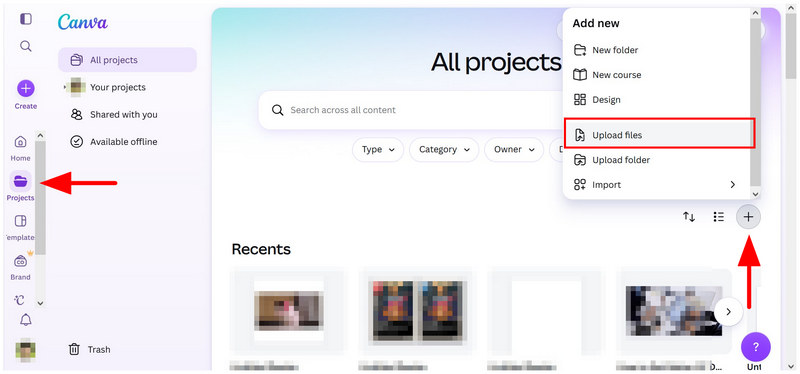
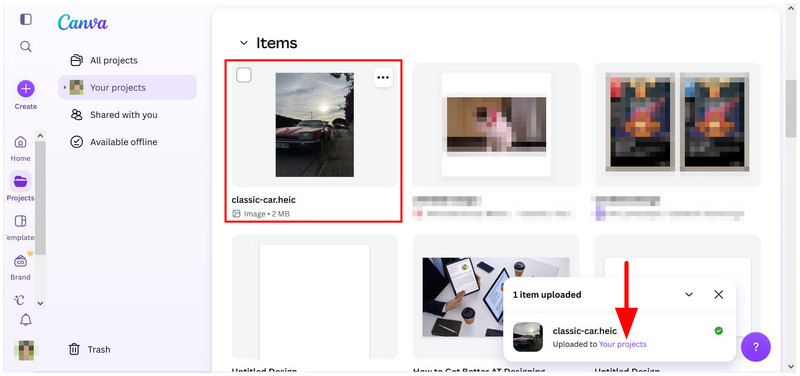
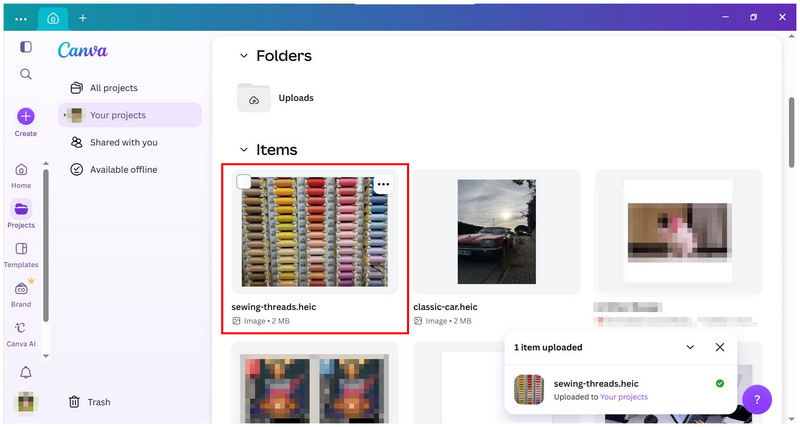
Jakmile je obrázek HEIC nahrán, klikněte na Vaše projekty v oznámení o potvrzení nahrání, abyste byli přesměrováni na toto umístění. Poté klikněte na nahraný soubor v nabídce Vaše projekty.
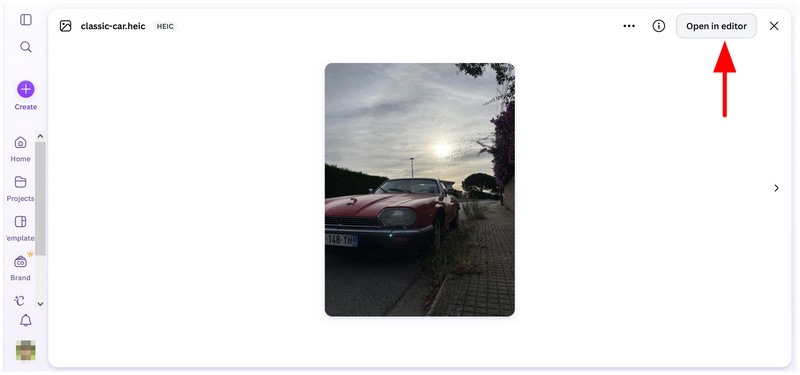
Po výběru souboru klikněte na Otevřít v editoru.
V nabídce editoru obrázků vyberte Podíl, poté klikněte Stáhnout.
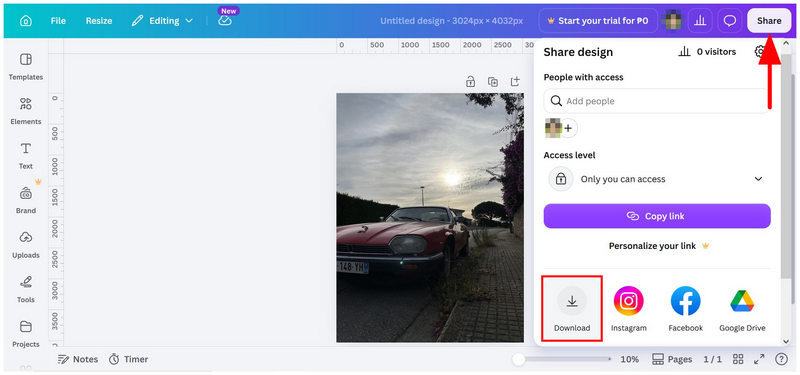
V nastavení stahování nastavte Typ souboru JPGa poté klikněte na Stažení tlačítko pro převod nahraného souboru HEIC do formátu JPG po jeho stažení.
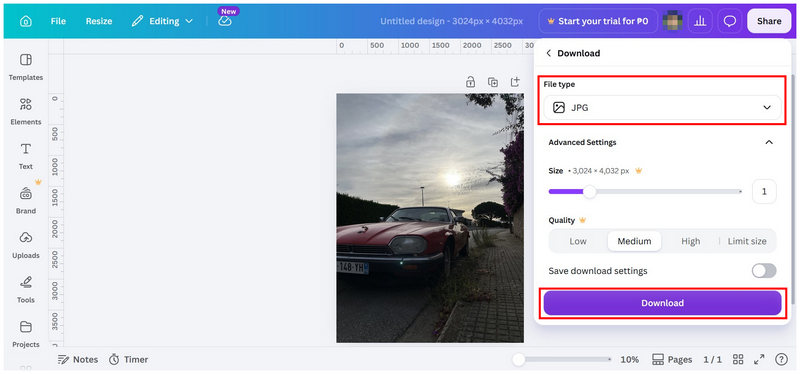
Pokud jednoduše nahrajete obrázek HEIC na kartu Editor fotografií v aplikaci Canva, nástroj jej z nějakého neznámého důvodu nenahraje. Pro některé uživatele to může být náročné a matoucí, protože formát HEIC je jedním z formátů, které Canva uvádí jako podporované v zobrazeném oznámení.
Metoda 2: Stažení HEIC ve formátu JPG pomocí aplikace Canva Desktop
Procházejte správcem souborů a vyhledejte obrázek HEIC, který chcete otevřít. Klikněte na něj pravým tlačítkem myši a najeďte myší na něj. Otevřít sa vyberte Canva.
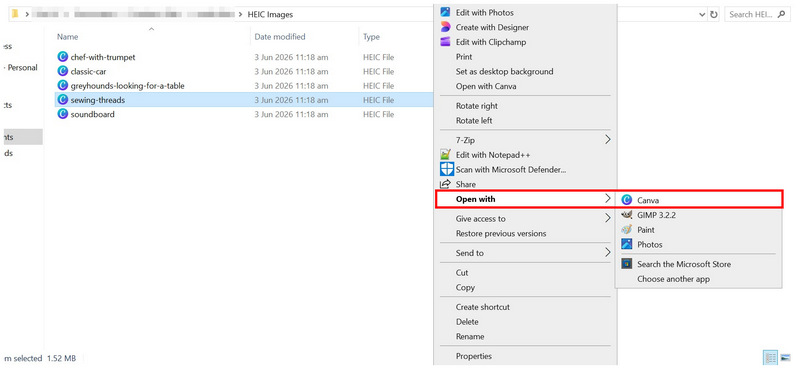
Jakmile je obrázek HEIC nahrán do aplikace Canva Desktop, klikněte na něj.
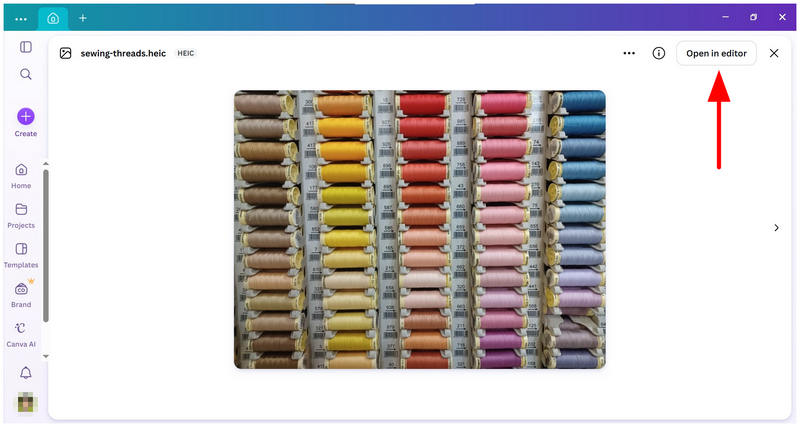
S vybraným souborem klikněte na Otevřít v editoru v náhledu souboru.
V okně editoru klikněte na Podíl, a poté vyberte Nastavení stahování. V nabídce stahování nastavte Typ souboru JPGa poté vyberte Stažení tlačítko pro uložení importovaného souboru HEIC ve formátu JPG.
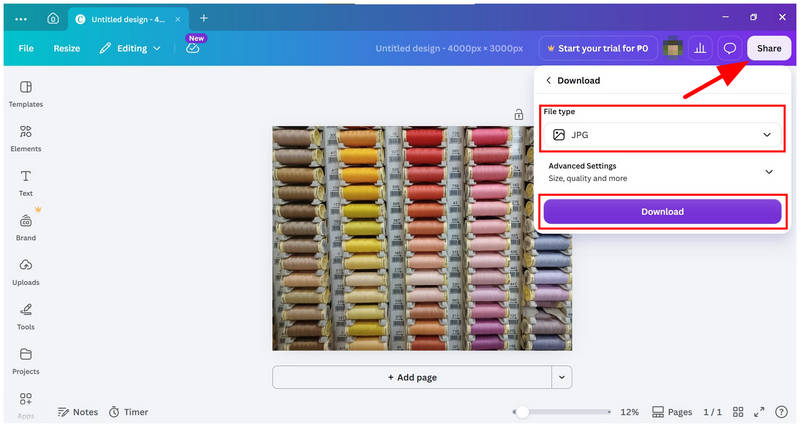
Protože je proces převodu HEIC do JPG v Canvě pro stolní počítače a online téměř identický, nemusí být nutné nahrávat verzi pro stolní počítače. Online nástroj Canvy by měl stačit.
Část 3. Nejlepší alternativa pro hromadný převod HEIC do JPG
Pokud jste fanouškem webových řešení, jako je Canva, ale jeho nedostatek nativní podpory HEIC a složitý proces nahrávání jsou pro vás příliš omezující, můžete použít exkluzivní nástroj pro převod HEIC, jako je například ArkThinker Bezplatný online převodník HEIC jako vaši perfektní alternativu.
Na rozdíl od Canvy, která funguje jako převodník formátů prostřednictvím komplexního nastavení stahování, byl převodník HEIC do JPG od ArkThinker navržen speciálně pro takové operace. Výsledkem je, že online nástroj dokázal dávkově převést a aplikovat konverzi formátu ve dvou jednoduchých krocích.
Chcete-li se naučit, jak program používat pro rychlou konverzi jednoho souboru nebo dávkovou konverzi, přečtěte si níže uvedeného jednoduchého dvoukrokového průvodce, který obsahuje vše, co potřebujete pro praktickou konverzi HEIC do JPG.
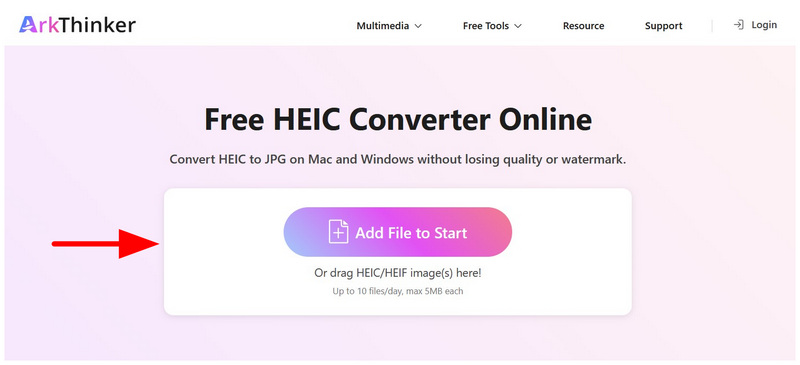
Otevřete webové stránky ArkThinker Free HEIC Converter Online. Poté vyberte Přidat soubory na začátek možnost a vyberte ze správce souborů obrázky HEIC, které chcete převést. Případně můžete do složky přetáhnout až 10 souborů. Pole pro nahrání najednou.
Jakmile vyberete obrázky HEIC pro konverzi, počkejte na dokončení procesu konverze v ArkThinker. Po dokončení jednoduše klikněte na Stažení tlačítko na každém nahraném souboru HEIC.
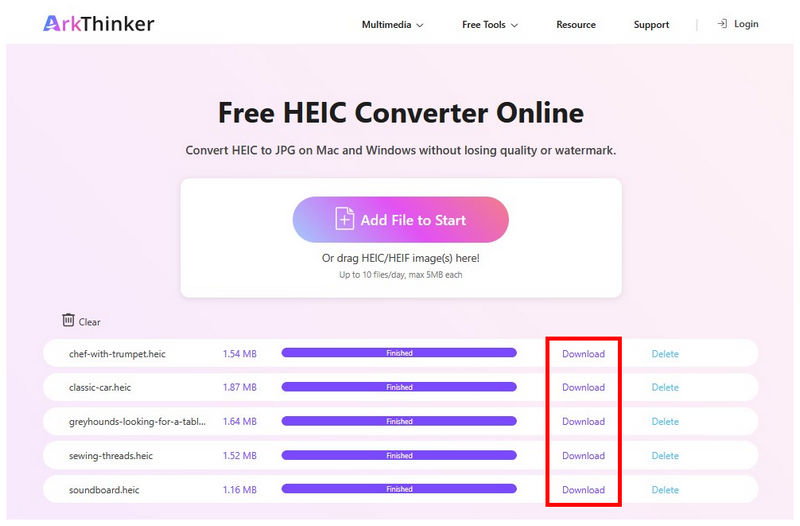
Pomocí dvou jednoduchých kroků nyní můžete dávkově převádět obrázky HEIC a ukládat je do počítače jako JPG. Kromě poskytování služeb dávkové konverze je ArkThinker Free HEIC Converter Online také mnohem jednodušší na používání než Canva, protože nativně podporuje HEIC.
Část 4. Nejčastější dotazy k převodu HEIC do JPG v Canvě
Proč bych měl převést HEIC do JPG?
HEIC je formát určený výhradně pro zařízení Apple. Může mít lepší kvalitu, ale jeho otevření mimo ekosystém Apple bude složité. Naproti tomu soubory JPG jsou mnohem lepší než HEIC, protože jsou univerzálně kompatibilní. Jako takové, Konverze JPG je oblíbená úprava pro jiné obrazové formáty.
Mohu použít Canvu k převodu obrazových formátů?
Ano, můžete. Musíte se však naučit základy úpravy nastavení stahování v aplikaci Canva. Canva nabízí možnost stahovat nahrané obrázky ve formátu JPG a dalších formátech, což z ní činí nepřímé řešení pro převod obrázků HEIC.
Stojí za to si stáhnout Canva Desktop?
Canva Desktop je zcela volitelná. Webová verze Canvy je vysoce spolehlivá a poměrně stabilní. Stahování jejich desktopové verze je proto zcela volitelné a pro běžné potřeby úprav se nemusí vyplatit.
Jaký online nástroj bych měl použít k převodu obrázků HEIC?
Na internetu je k dispozici několik nástrojů pro převod velikosti souborů. Obě možnosti uvedené v tomto článku jsou solidní volbou. Nicméně exkluzivní design ArkThinker z něj dělá lepší volbu než Canva a je to jedno z nejlepších řešení pro převod HEIC, protože byl navržen speciálně pro tento účel.
Jsou online nástroje bezpečné k používání?
Záleží na tom, jaký webový software budete používat. Mezi nejbezpečnější možnosti patří ArkThinker, Canva a FreeConvert. Z těchto nástrojů se online nástroje ArkThinker používají nejsnadněji, což jim dává oproti ostatním online programům značnou výhodu.
Závěr
Nyní, když jsme probrali Konverze HEIC na JPG Canva možnosti, doufáme, že vám tento článek poskytl užitečné způsoby, jak zlepšit kompatibilitu obrázků pořízených v systému iOS mimo ekosystém Apple. Naštěstí je naše navrhované alternativní řešení pro dávkové zpracování souborů HEIC do formátu JPG poměrně snadno pochopitelné díky intuitivnímu designu softwaru ArkThinker Free HEIC Converter Online a vynikající bezpečnosti pro uživatele.
Co si myslíte o tomto příspěvku? Kliknutím ohodnotíte tento příspěvek.
Vynikající
Hodnocení: 4.9 / 5 (na základě 670 hlasy)


