


Jak oříznout snímky obrazovky na Macu pomocí 4 metod v roce 2026
Protože pořizování snímků obrazovky je praktický způsob, jak rychle sdílet informace na obrazovce, učení jak oříznout snímky obrazovky na Macu je důležitý způsob, jak zajistit, aby byly zachyceny pouze informace, které chcete sdílet. Existuje však několik možností, jak v systému macOS pořizovat snímky obrazovky, a výběr té nejlepší může být pro začátečníky matoucí. V tomto článku vám poskytneme kompletní tutoriál ke čtyřem vestavěným metodám ořezávání snímků obrazovky na Macu s podrobným návodem pro každou z nich.

- SEZNAM PRŮVODCE
- Část 1. Jak oříznout snímek obrazovky na Macu: Snadný způsob
- Část 2. Další vestavěné nástroje pro Mac pro oříznutí snímků obrazovky
- Část 3. Ořízněte videoklip nebo snímek obrazovky online pomocí bezplatného programu pro ořezávání videa
- Část 4. Nejčastější dotazy k ořezávání snímků obrazovky na Macu
Část 1. Jak oříznout snímek obrazovky na Macu: Snadný způsob
Na začátku našeho průvodce si nejprve představíme dvě možnosti ořezávání v systému macOS, které jsou navrženy tak, aby ořezávání snímků obrazovky bylo co nejjednodušší. Nejde o nic jiného než o použití klávesových zkratek a aplikace Náhled.
Ořezávání během snímání pomocí Shift + Command + 4
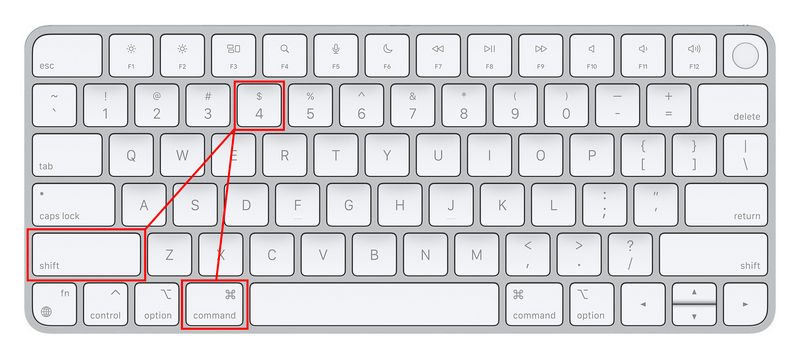
Mezi těmito možnostmi je nejpřímějším způsobem, jak se naučit, jak pořídit oříznutý snímek obrazovky na Macu, použití úpravy oříznutí obrázku během pořizování snímku obrazovky. Naštěstí to lze provést pomocí klávesové zkratky Shift + Command + 4.
Stiskněte kombinaci kláves Shift + Command + 4.
Po stisknutí kombinace kláves se kurzor na obrazovce promění v nástroj pro snímání obrazovky. Poté můžete jednoduše klikněte a táhněte pořídí snímek obrazovky části, která je pokryta nástrojem pro snímání obrazovky.
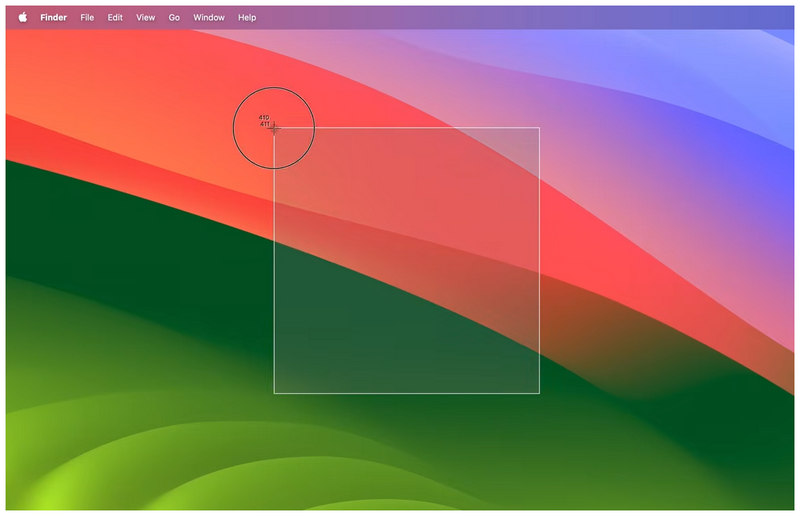
Kombinace kláves Shift + Command + 4 vybere v aplikaci Screenshot režim Zachytit vybranou část. Použití této zkratky však okamžitě aktivuje zmíněný režim, aniž byste museli nejprve otevírat aplikaci Screenshot.
Oříznutí uloženého snímku obrazovky v náhledu
Pokud chcete mít větší kontrolu nad možnostmi snímků obrazovky, můžete použít aplikaci Náhled, která vám umožní přístup k pokročilejším nástrojům pro úpravu pořízených snímků ve formátu RAW. Chcete-li se dozvědět, jak oříznout snímek obrazovky v aplikaci Náhled na Macu, přečtěte si níže uvedeného průvodce.
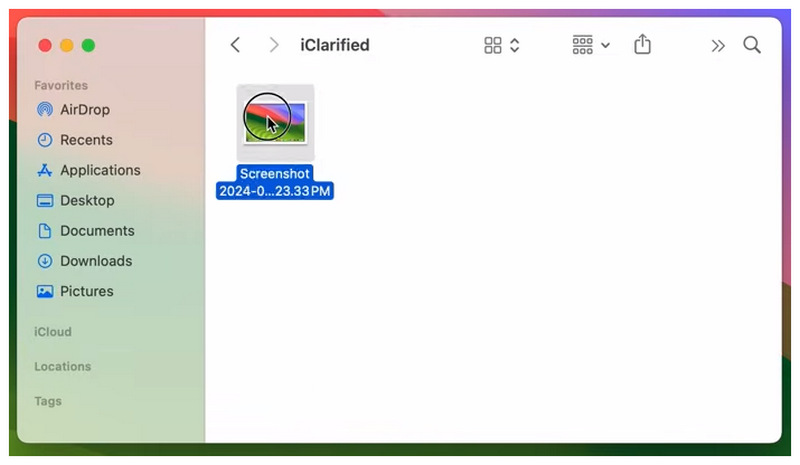
Otevřete aplikaci Náhled a poté otevřete pořízený snímek obrazovky.
V náhledu fotografie klikněte na Značení knoflík otevřete nastavení úprav. Poté vyberte Nástroj pro obdélníkový výběr a použijte ho k výběru části obrázku, kterou chcete oříznout.
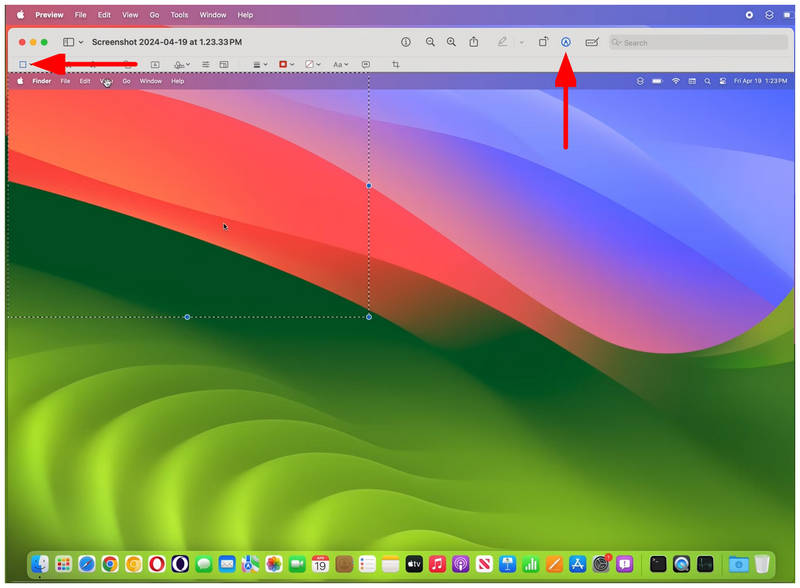
S vybranou částí obrazovky, kterou chcete oříznout, vyberte Oříznout do výběru možnost použít úpravu oříznutí.
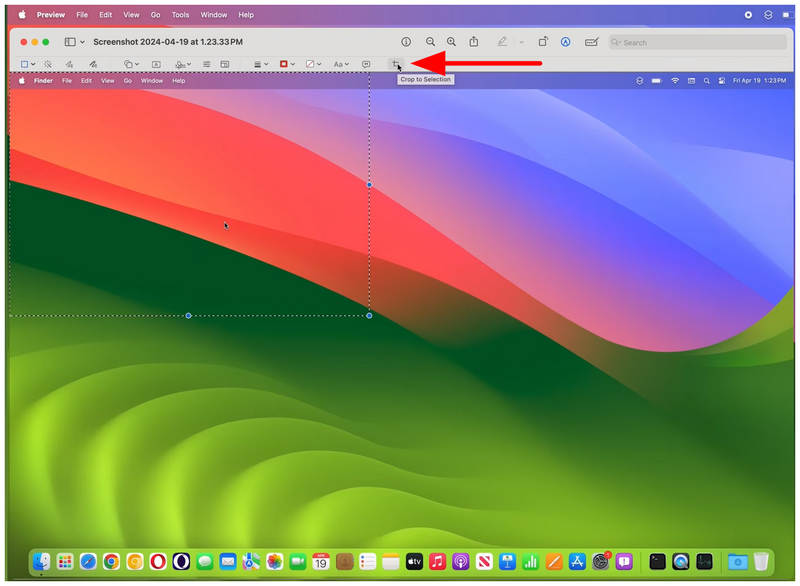
I když nejsou tak rychlé jako klávesové zkratky, nástroje pro úpravy v Náhledu nabízejí lepší kontrolu. Proto je to vhodné pro uživatele, kteří chtějí na své obrázky aplikovat pokročilejší úpravy. Je to také nejjednodušší způsob, jak pořizovat snímky obrazovky na Macu.
Část 2. Další vestavěné nástroje pro Mac pro oříznutí snímků obrazovky
Po dvou nejjednodušších možnostech oříznutí snímků obrazovky na Macu se nyní přesuňme k dalším vestavěným nástrojům v systému macOS a naučme se, jak pořizovat snímky obrazovky na Macu a ořezávat obrázky přímo v těchto programech po zachycení obrazovky.
Režim úprav aplikace Fotografie
Protože se snímky obrazovky ukládají jako obrázky, lze je otevřít v aplikaci Fotky od Apple, aplikaci Galerie pro macOS a iOS. Naštěstí má aplikace Fotky speciální režim úprav pro ořezávání snímků obrazovky.
Otevřete snímek obrazovky, který jste pořídili, v aplikaci Fotografie a poté vyberte Upravit tlačítko v pravém horním rohu nabídky.
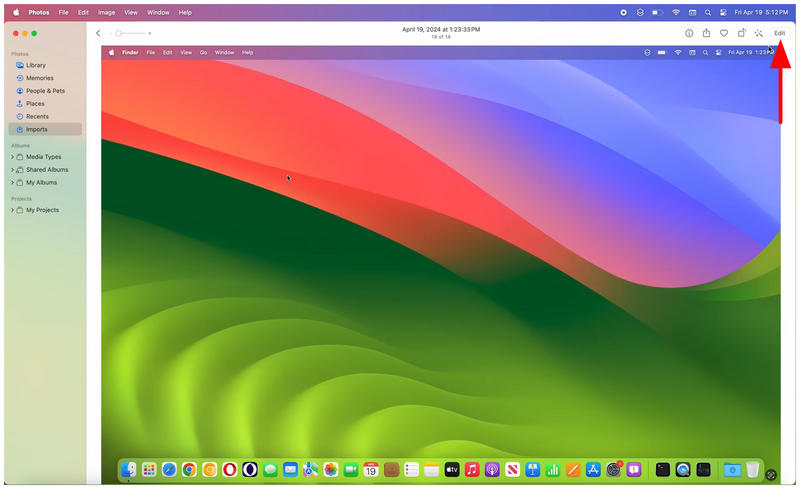
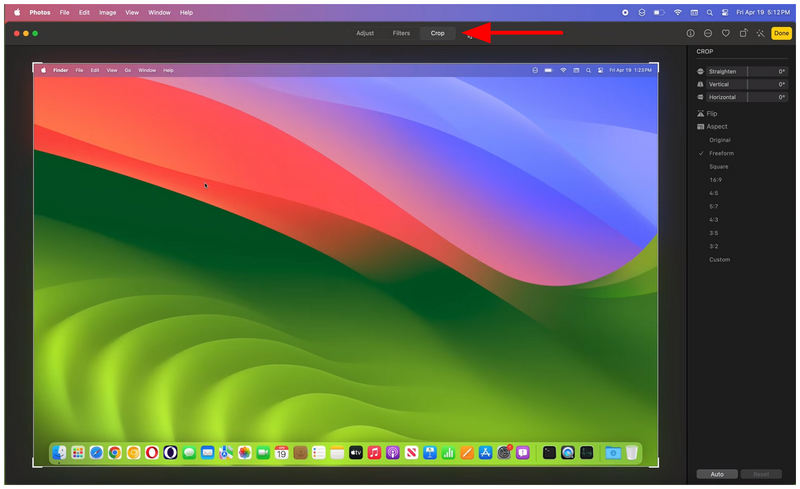
V nabídce Upravit přejděte na Oříznutí karta. Poté vyberte požadovaný režim oříznutí. Můžete také použít nástroj pro úpravu oříznutí v náhledu obrázku a nastavit ho ručně.
S nástrojem ořezu nastaveným podle vašich preferencí klikněte Hotovo oříznout obrázek.
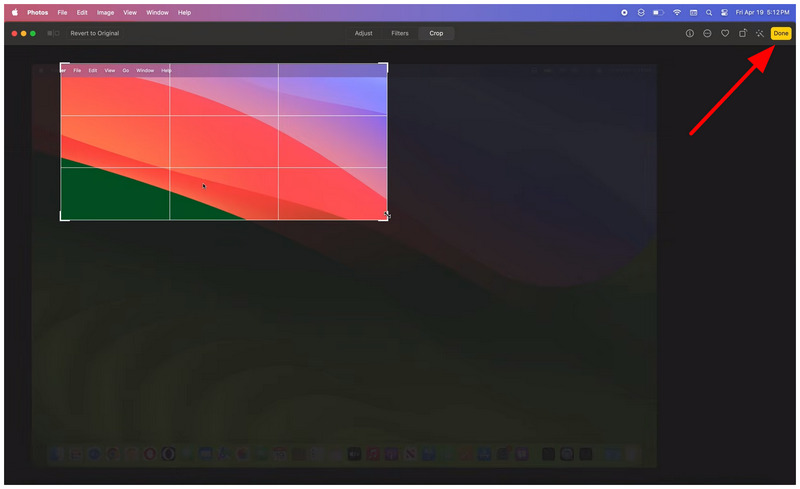
Pokud chcete mít větší kontrolu nad ořezáváním obrázků nebo plánujete použít určitý poměr stran, je aplikace Fotografie dobrou volbou. Mezi nástroji v tomto článku nabízí aplikace Fotografie nejrozsáhlejší nástroj pro ořezávání. Protože je k dispozici i na mobilních zařízeních, můžete k úpravám použít aplikaci Fotografie. snímky obrazovky pořízené v systému iOS.
Aplikace pro snímání obrazovky
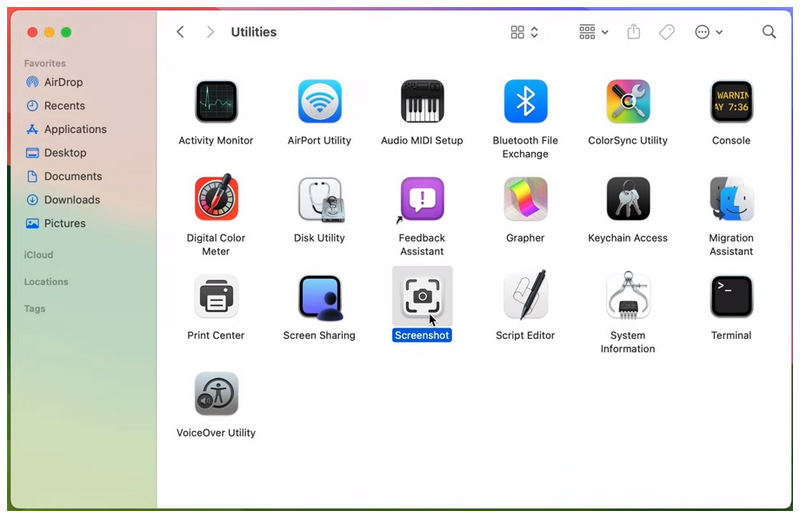
Nakonec poslední možností, o které budeme diskutovat, bude aplikace Screenshot. Jak název napovídá, tento program je exkluzivním nástrojem pro snímání obrazovky v systému macOS. Je přímou obdobou nástroje Snipping Tool ve Windows. Nabízí tak také základní nástroj pro úpravy, který zahrnuje možnost Oříznutí.
Otevřete aplikaci Snímky obrazovky.
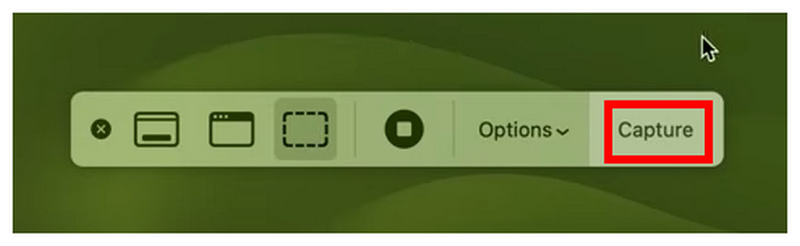
V překryvné vrstvě aplikace Screenshot vyberte režim snímání obrazovky chcete použít. Poté klikněte na Zachyťte možnost pořídit snímek obrazovky.
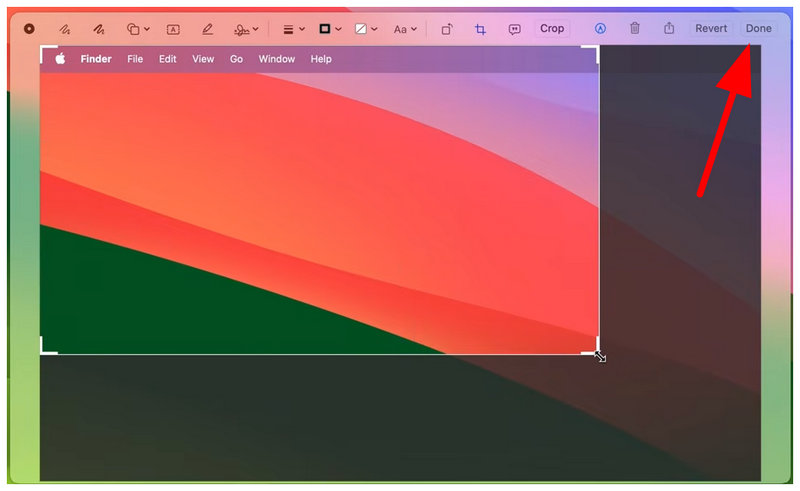
Po pořízení snímku obrazovky aplikace automaticky otevře náhled obrázku. V něm vyberte Oříznutí možnost a upravte nástroj pro oříznutí pro úpravu obrázku. Nakonec klikněte na Hotovo pro uložení provedené úpravy.
Po všech nástrojích pro ořezávání snímků obrazovky popsaných v tomto článku se nyní přesuňme k možnosti třetích stran, kterou můžete použít k ořezávání mediálních souborů nad rámec statických obrázků.
Část 3. Ořízněte videoklip nebo snímek obrazovky online pomocí bezplatného programu pro ořezávání videa
Po nejlepších možnostech ořezávání snímků obrazovky na Macu se nyní přesuňme k nástrojům, které můžete použít k ořezávání video souborů, nejen běžných obrázků. Nebude to nic jiného než ArkThinker Video Cropper zdarma online.
Kromě obecných snímků obrazovky je dalším způsobem, jak rychle sdílet informace, sdílení nahrávek obrazovky. Vaše nahrávky obrazovky bohužel mohou zachytit informace, které nejsou určeny ke sdílení, ale to lze opravit pouhým oříznutím části obsahující důležité informace.
Chcete-li se naučit, jak aplikovat úpravy ořezu na videa, přečtěte si našeho průvodce používáním nejlepšího online nástroje pro ořez videa, který vám umožní začít upravovat videa bez instalace nebo složitého nastavení.
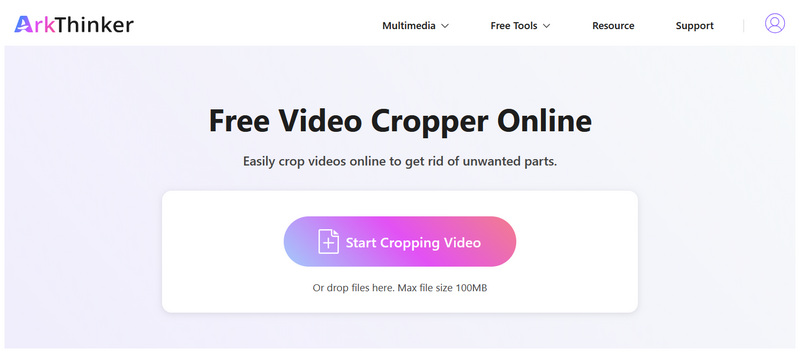
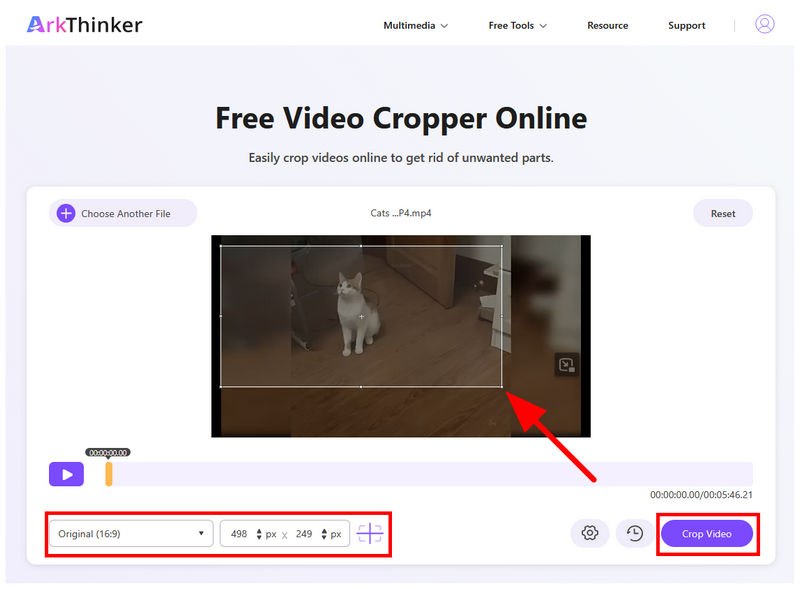
Přejděte na webové stránky ArkThinker Free Video Cropper Online a vyberte Začněte ořezávat video pro nahrání souboru, který chcete oříznout. Počkejte na nahrání videa.
Po nahraném videu ho můžete oříznout pomocí Nástroj pro ořezávání v sekci náhledu. Můžete také nastavit konkrétní Poměr stran nebo Pixely pro oříznutí. Po dokončení klikněte na Oříznout video potvrdit.
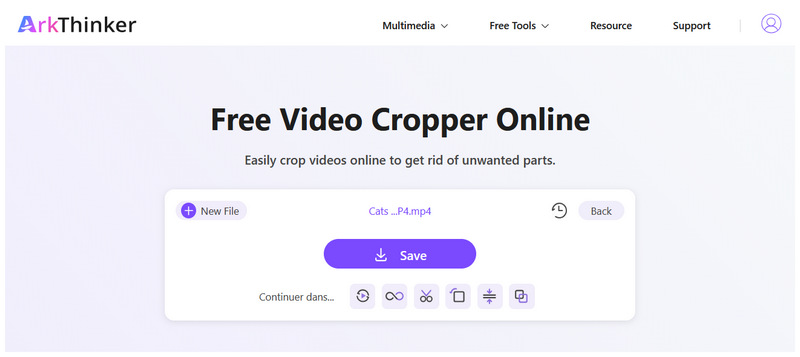
Jakmile bude video oříznuto, budete přesměrováni k dalšímu kroku. Tam jednoduše klikněte na Uložit pro stažení oříznutého videa do zařízení.
Část 4. Nejčastější dotazy k ořezávání snímků obrazovky na Macu
Jaký je nejjednodušší způsob oříznutí snímků obrazovky na Macu?
Nejlepší způsob, jak oříznout obrázek Na Macu se to provádí pomocí klávesových zkratek. Mezi nimi je nejlepší Shift + Command + 4. Tuto kombinaci lze použít k oříznutí obrázku přímo během snímání obrazovky.
Mohu použít aplikaci Fotky k oříznutí snímků obrazovky na Macu?
Ano, můžete. Aplikace Fotografie má speciální možnost oříznutí. K ní se dostanete na kartě Upravit v aplikaci Fotografie.
Je těžké oříznout obrázky na Macu?
Ne, není. Úprava obrázků na Macu je snadná. Existuje dokonce více možností, které můžete použít podle svých preferencí.
Mohu použít aplikaci Fotky k oříznutí videí?
Ano, můžete. Aplikace Fotky nabízí základní úpravu videa. Jedna z možností zahrnuje základní úpravu poměru stran.
Existují nástroje třetích stran pro ořezávání videí online?
Ano, existují. Online nástroje mají také jedinečnou výhodu: nevyžadují žádné nastavení ani instalaci. Mezi těmito programy je dobrou volbou ArkThinker Free Video Cropper.
Závěr
Se čtyřmi nejjednoduššími způsoby, jak oříznutí snímků obrazovky na MacuDoufáme, že tento článek poskytl našim čtenářům užitečné informace pro základní úpravu fotografií, jako je například použití nástroje pro ořezávání snímků obrazovky. Při ořezávání nahrávek obrazovky a videí doporučujeme pro optimální praktičnost a snadné použití použít ArkThinker Free Video Cropper Online.
Co si myslíte o tomto příspěvku? Kliknutím ohodnotíte tento příspěvek.
Vynikající
Hodnocení: 4.8 / 5 (na základě 558 hlasy)


