


Jak odstranit emoji z obrázku na PC, online a mobilu
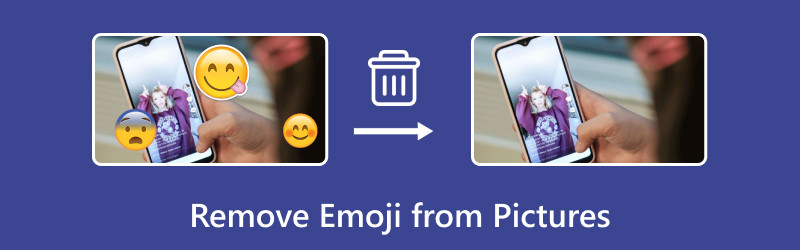
Odstraňování viditelných znaků z obrázků je nezbytnou dovedností pro editory všech úrovní. Naučit se, jak čistě odstranit otravné emoji, překryvy nebo samolepky, výrazně zlepší prezentaci a celkovou kvalitu vašeho obrazového souboru. V tomto článku se zaměříme na nejlepší nástroje, které můžete použít k tomu, abyste se to naučili. jak odstranit emoji z obrázků o různých editačních programech pro stolní počítače, webové prohlížeče a mobilní zařízení. V tomto článku s průvodcem vám poskytneme podrobné návody k používání nejlepšího webového nástroje, spolehlivých placených a bezplatných možností pro mobilní zařízení, profesionálního editoru fotografií a vestavěných řešení pro Windows a macOS.
- SEZNAM PRŮVODCE
- Část 1. Odstraňte emoji online zdarma – nástroje s umělou inteligencí (bez instalace)
- Část 2. Jak odstranit emoji z fotografie na iPhonu a Androidu (mobilní aplikace)
- Část 3. Odstranění emotikonů ve Photoshopu pomocí funkce Výplň podle obsahu (Desktop Pro)
- Část 4. Odstraňte emotikony pomocí GIMPu
- Část 5. Vestavěné bezplatné nástroje – Odstranění emotikonů ve Windows a Macu bez softwaru
- Část 6. Nejčastější dotazy k odstraňování emotikonů z obrázků
Část 1. Odstraňte emoji online zdarma – nástroje s umělou inteligencí (bez instalace)
Tuto příručku začneme představením nejspolehlivějšího nástroje pro odstranění emoji z obrázků online zdarma, a to bez ničeho jiného než ArkThinker bezplatný odstraňovač vodoznakůJak název napovídá, tento program je navržen tak, aby odstraňoval vodoznaky z obrázků, což umožňuje jeho nástroj pro odstraňování použít i pro odstraňování emoji a překryvných obrázků.
Aby byl program praktický a intuitivní jak pro zkušené, tak pro amatérské uživatele, používá zjednodušený nástroj Štětec, který automaticky odstraňuje části, které jste jím vybrali. To dává uživatelům programu ruční kontrolu nad tím, jakou část obrázku mohou upravit.
Pro snazší naučení se program používat si nezapomeňte přečíst našeho tříkrokového průvodce níže.
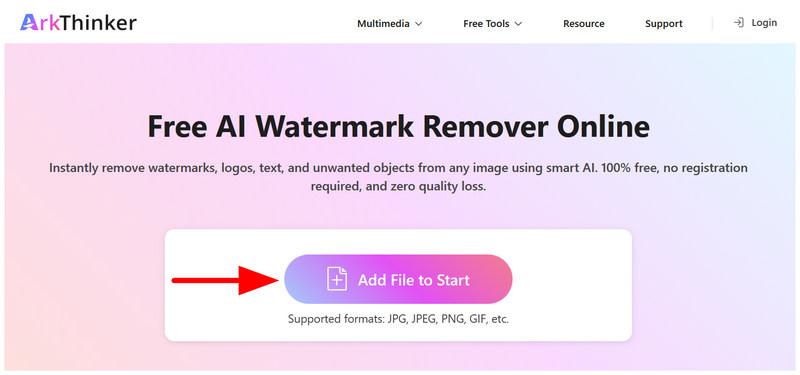
Přejděte na webovou stránku ArkThinker Free Watermark Remover a poté vyberte Přidat soubor na začátek importovat obrázek, který chcete upravit.
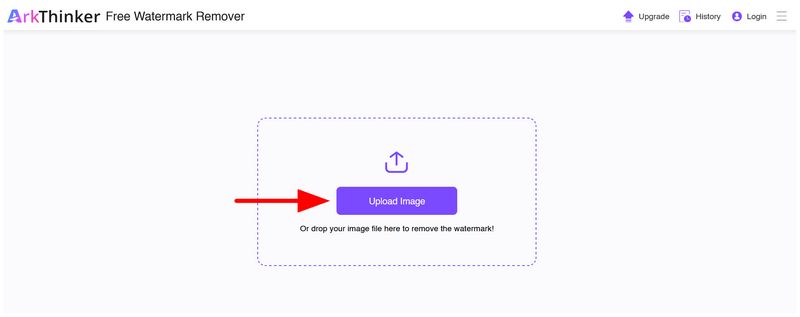
Jakmile vyberete možnost Přidat soubor, budete přesměrováni do nabídky nahrávání online nástroje. Zde klikněte na Nahrát obrázek importovat obrázek, který chcete přidat.
Po nahraném obrázku použijte Nástroj Štětec a vyberte emoji nebo překryvnou vrstvu, kterou chcete vymazat. Poté klikněte na Odstranit tlačítko pro odstranění vybraného emotikonu.
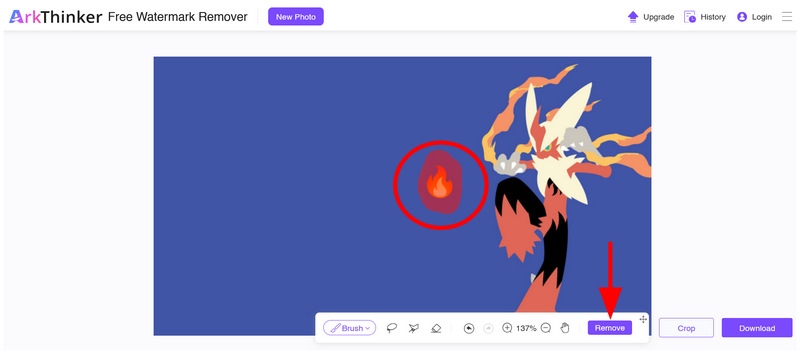
Počkejte několik sekund, než proces odstraňování skončí. Po dokončení můžete nyní vybrat Stažení tlačítko pro uložení obrázku bez emoji nebo překryvné vrstvy, kterou jste právě upravili.
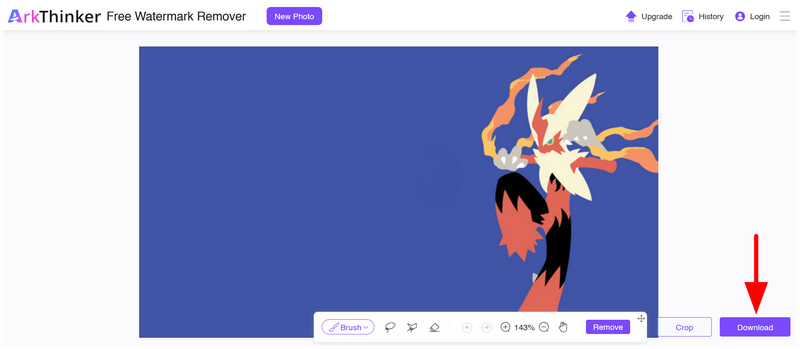
Ať už jste zkušený nebo amatérský editor, zjednodušený nástroj štětec v tomto softwaru z něj činí spolehlivé a rychlé řešení, pokud chcete z obrázků rychle odstranit malé překryvy a emoji.
Část 2. Jak odstranit emoji z fotografie na iPhonu a Androidu (mobilní aplikace)
V další části článku se nyní budeme zabývat nejlepšími mobilními aplikacemi, které odstraňují emoji z obrázků na zařízeních Android i iOS. Abychom našim čtenářům poskytli možnosti, přidali jsme níže dvě možnosti pro uživatele, kteří preferují placené prémiové možnosti a bezplatné aplikace.
Možnost A: TouchRetouch (nejlepší placená aplikace)
Otevřete aplikaci TouchRetouch a vyberte Štětec nástroj.
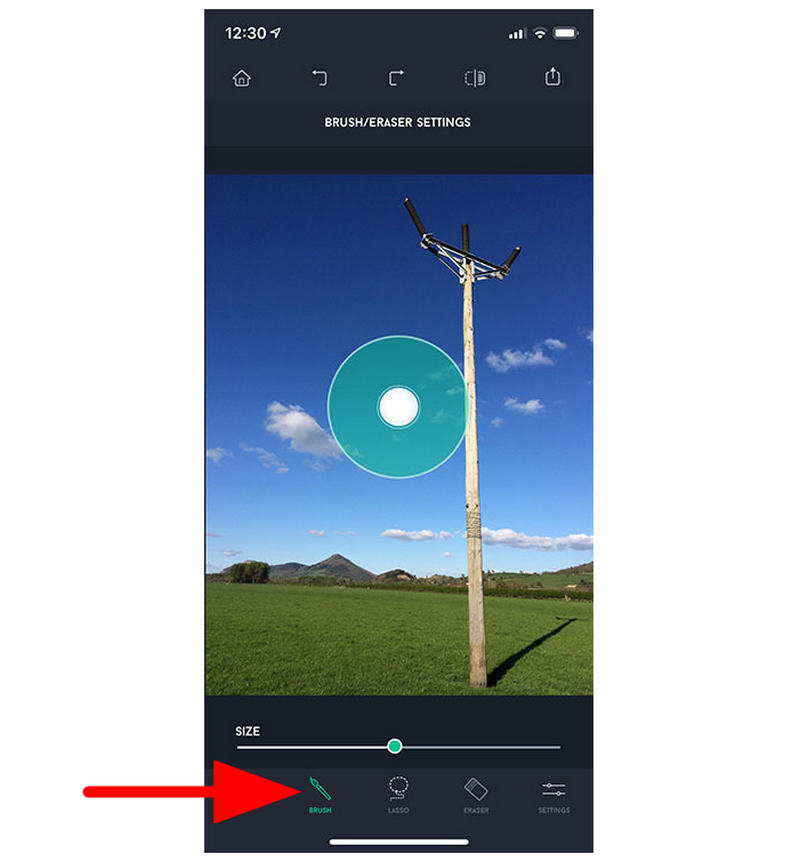
Pomocí nástroje Štětec vyberte část obrázku, kterou chcete odstranit.
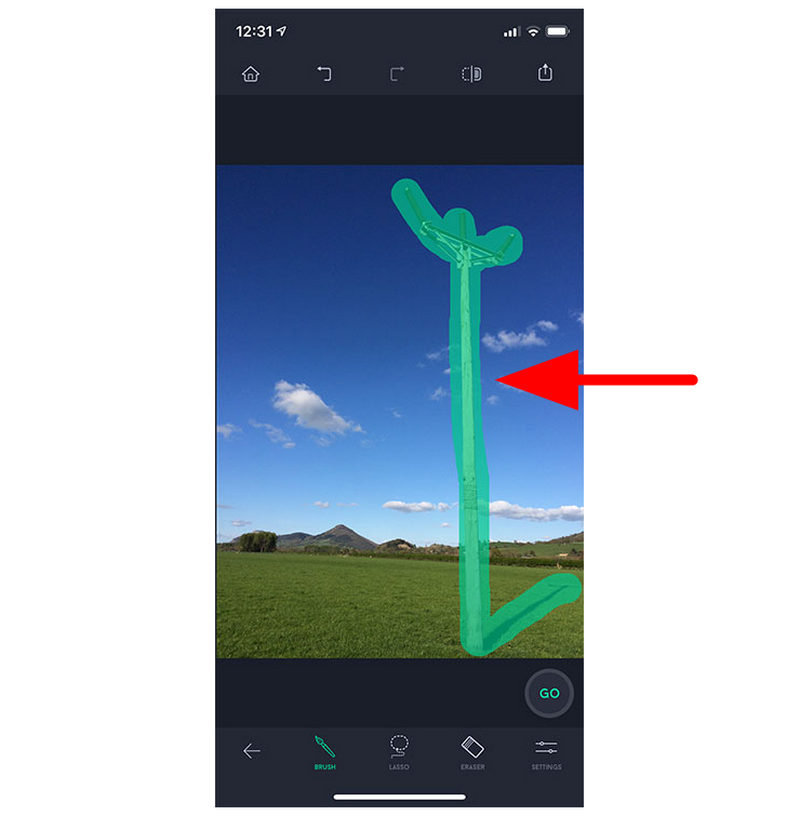
Jakmile je vybrán emoji, překryvný prvek nebo prvek obrázku, klikněte na Guma nástroj.
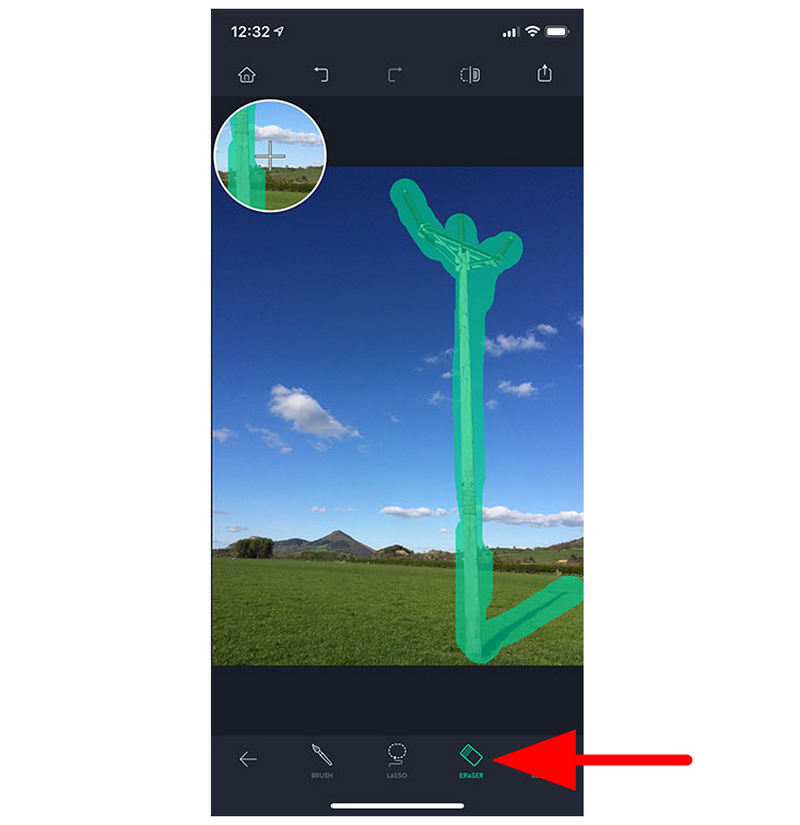
Kliknutím na nástroj Guma okamžitě odstraníte z obrázku část, kterou jste zvýraznili nástrojem Štětec.
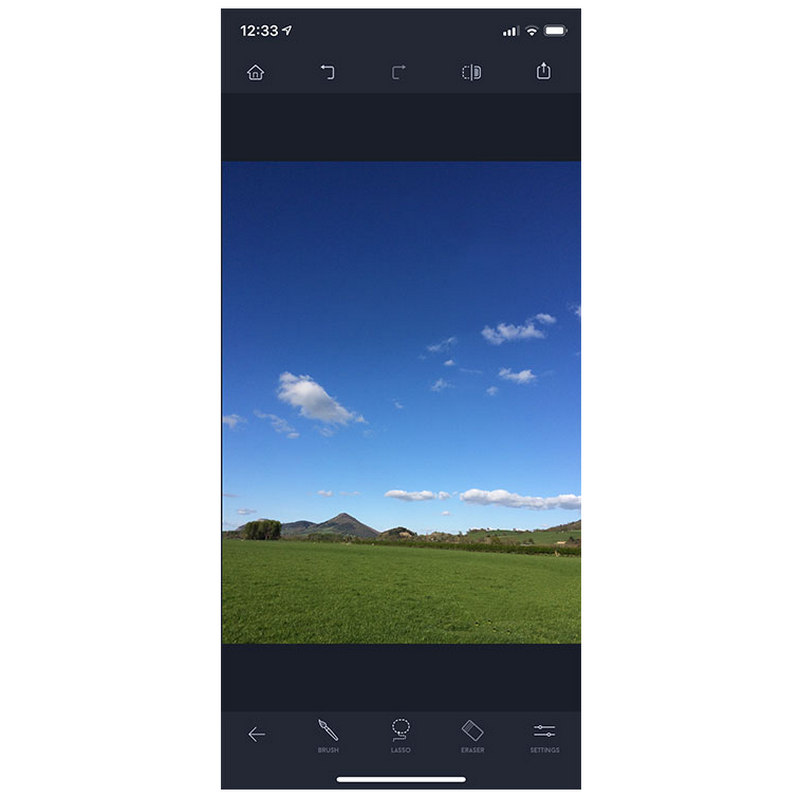
TouchRetouch je jednou z nejdůvěryhodnějších možností pro základní úpravy na mobilních zařízeních, jako je například jednoduchá odstranění pozadí pro elektronické podpisyPřestože se jedná o placené řešení, kvalita programu ho vyplatí jak pro uživatele Androidu, tak pro uživatele iOS.
Možnost B: Snapseed (bezplatná aplikace Google)
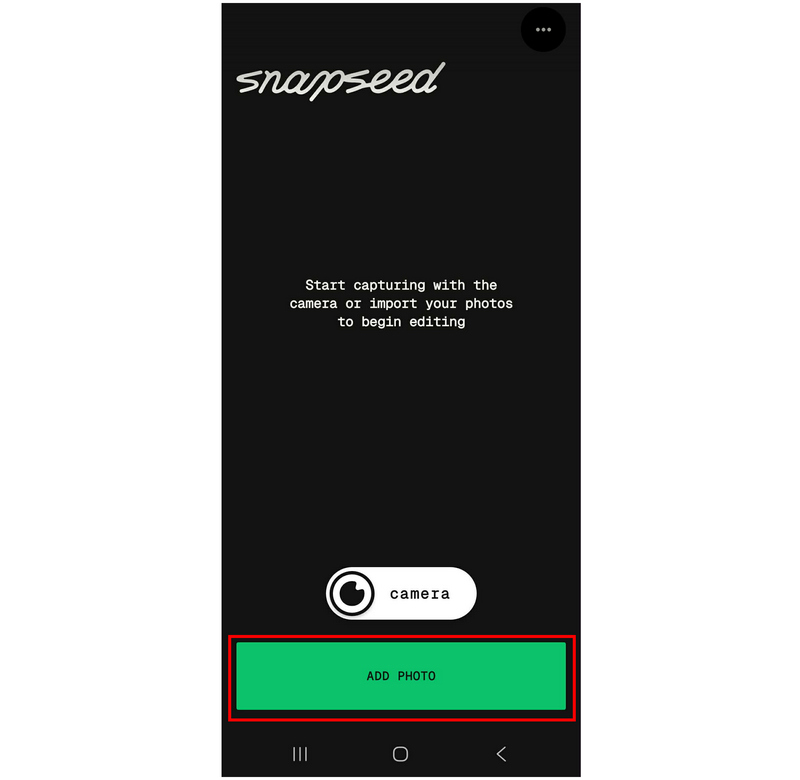
Otevřete aplikaci Snapseed a vyberte možnost Přidat fotografii.
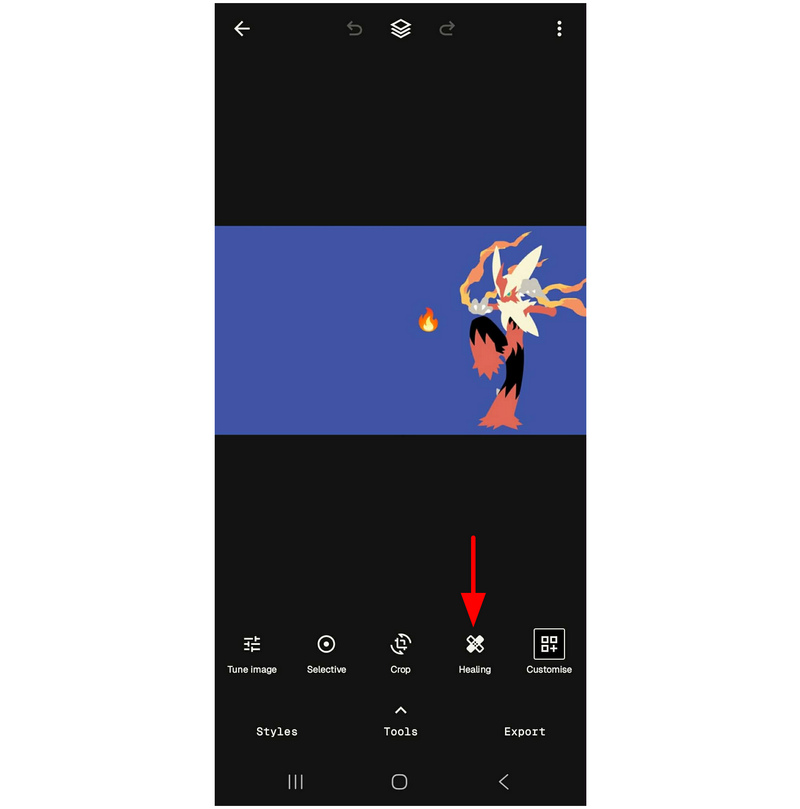
Jakmile je vaše fotografie nahrána, vyberte nástroj Healing (Ošetření).
Pomocí nástroje Léčení, kohoutek na emoji, který chcete odstranit. V závislosti na velikosti objektu můžete také provést pohyb štětce pro výběr prvku k odstranění.
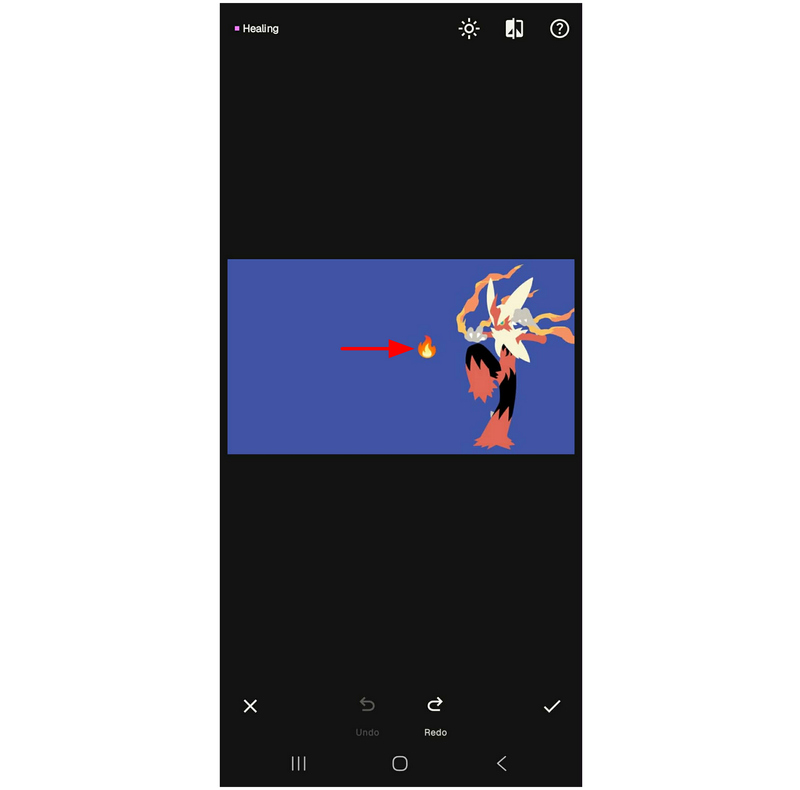
Po dokončení používání nástroje Rekonstrukce pro výběr a odstraňování prvků vyberte Kontrola tlačítko pro uložení obrázku bez nežádoucích překryvů nebo emotikonů.
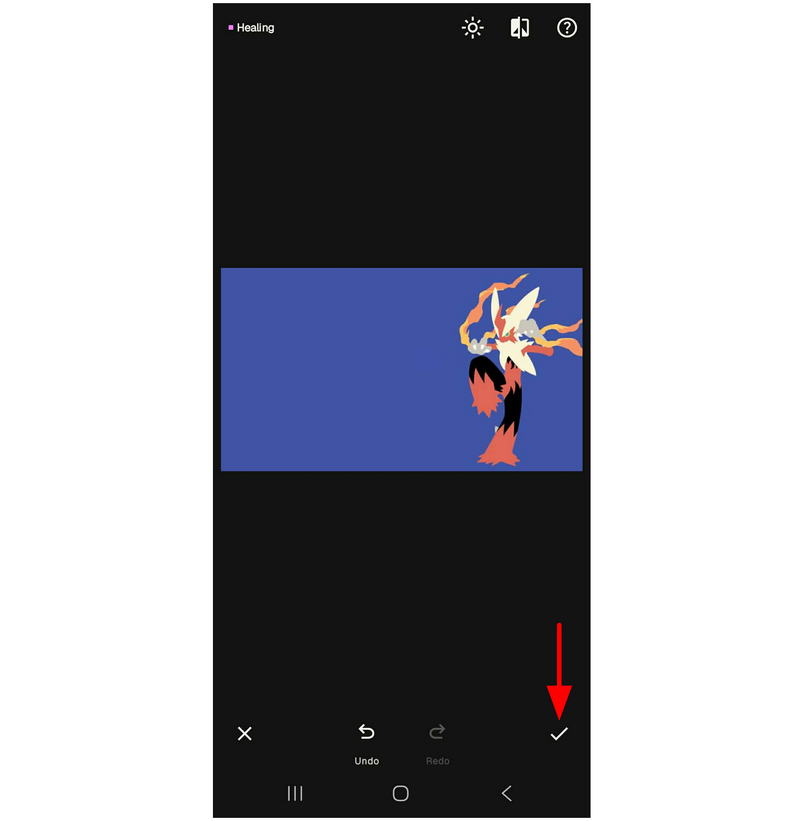
Pokud vám nevadí méně funkcí a základní možnosti úprav, Snapseed by vám mohl stačit. Vzhledem k tomu, že je také kompatibilní s různými platformami, je program všestrannou volbou pro zařízení s Androidem i iOS.
Část 3. Odstranění emotikonů ve Photoshopu pomocí funkce Výplň podle obsahu (Desktop Pro)
Vzhledem k tomu, že všechny předchozí programy byly optimalizovány pro začátečníky a snadno se používají, pojďme nyní přejít k profesionálnější možnosti základní úpravy fotografií v Adobe Photoshopu. Naštěstí je program vybaven řadou nástrojů pro provádění různých akcí a odstraňování emoji není výjimkou.
Pokud chcete používat Photoshop jako hlavní nástroj pro odstraňování emotikonů z fotografií, musíte se naučit používat jeho nabídku Výplň a systém Content-Aware. Naučte se, jak jej používat, přečtěte si našeho průvodce.
Otevřete obrázek, který chcete upravit, v aplikaci Adobe Photoshop. Poté pomocí vámi preferovaného nástroje vyberte prvek, který chcete odstranit. V tomto tutoriálu jsme použili Nástroj Obdélník.
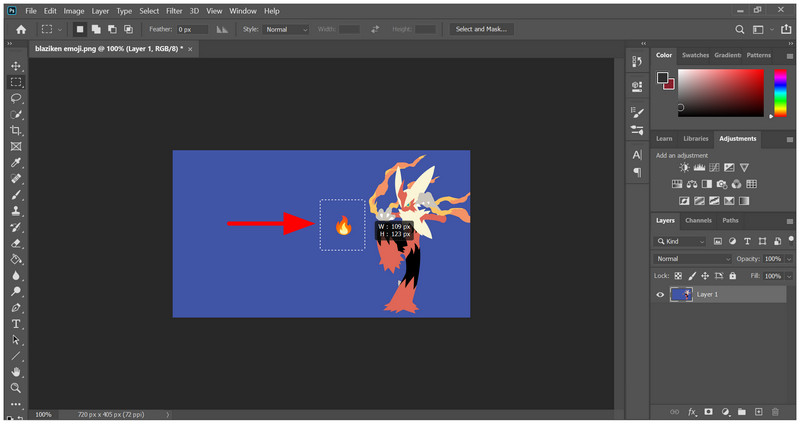
S vybraným prvkem, který chcete odstranit, použijte kombinaci kláves Shift + Backspace (Windows) nebo Shift + Delete (macOS) otevřít Vyplnit menu. V menu se ujistěte, že jste nastavili Obsah menu k Content-Awarea poté stiskněte OK potvrdit.
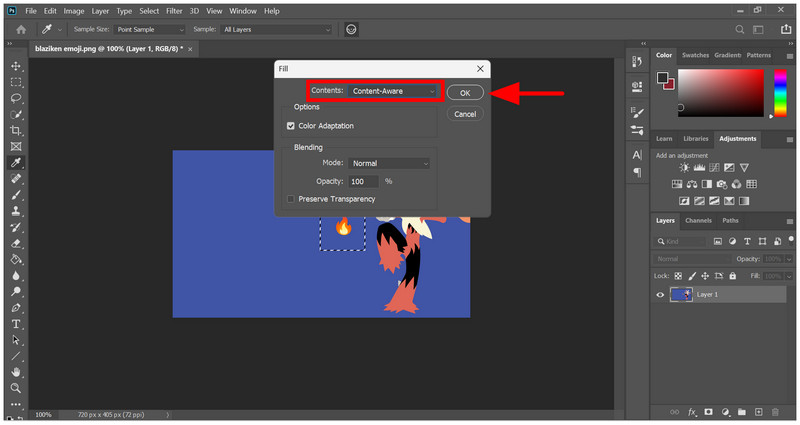
Po výběru OK v nabídce Výplň s obsahem nastaveným na Podle obsahu bude emoji z obrázku odstraněn.
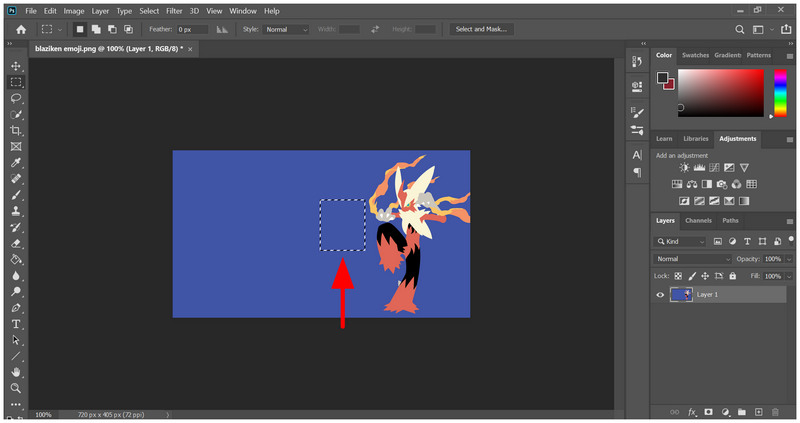
Funkce Content-Aware je jednou z nejpraktičtějších funkcí Photoshopu pro zvýšení kvality života. Jakmile se naučíte, jak ji používat, odstraňování prvků, jako jsou překryvy, emoji a nežádoucí tvary, nebo změna pozadí fotografies budou drasticky zjednodušeny.
Část 4. Odstraňte emotikony pomocí GIMPu
Přestože je Photoshop velmi praktický a vhodný pro editory všech úrovní dovedností, jeho vlastnictví je drahé, protože je k dispozici pouze jako předplatné. Alternativy Photoshopu, jako je GIMP, jsou proto další přijatelnou možností pro základní úpravy, jako je odstraňování částí obrázku, a dokonce i pro pokročilé úpravy, jako je zvýšení rozlišení obrázků.
Mezi nesčetnými nástroji pro odstraňování malých prvků je naším vybraným řešením nástroj Healing Tool od GIMPu, protože nabízí rovnováhu mezi praktičností aplikace a manuálním ovládáním.
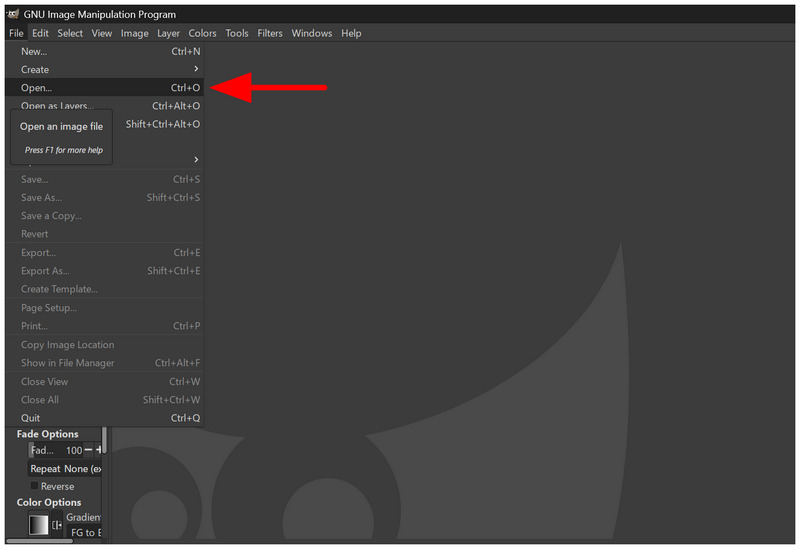
Otevřete GIMP a vyberte Soubor na hlavním panelu a vyberte OTEVŘENO pro přístup k souborům a import obrázku, který chcete upravit.
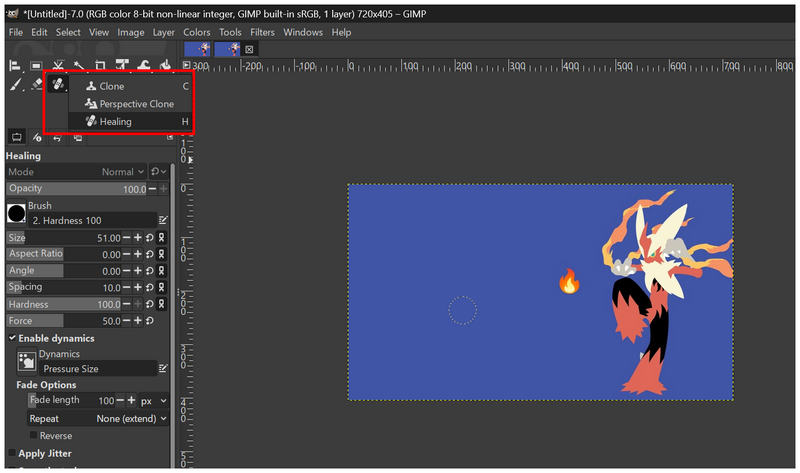
Mezi nástroji programu vyberte Léčivý nástroj stisknutím klávesy H na klávesnici nebo výběrem Klonovat nástroj a v nabídce, která se otevře, klikněte na Léčení.
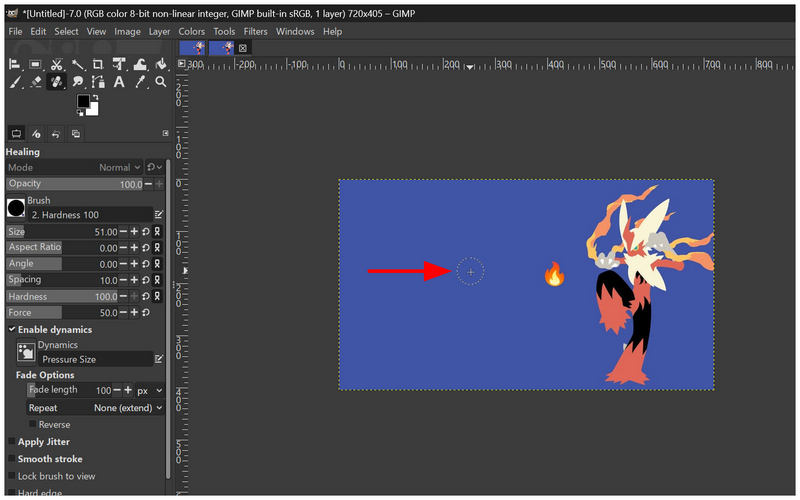
S nástrojem Retušování jako aktivním nástrojem najeďte kurzorem na oblast obrázku, kterou chcete použít k zakrytí emotikonu, a poté stiskněte Řízení na klávesnici a kliknutí.
Jakmile nastavíte část obrázku, kterou má nástroj Retuš zkopírovat, použijte jej k přejetí štětcem nebo kliknutím na emoji, kterého chcete odstranit.
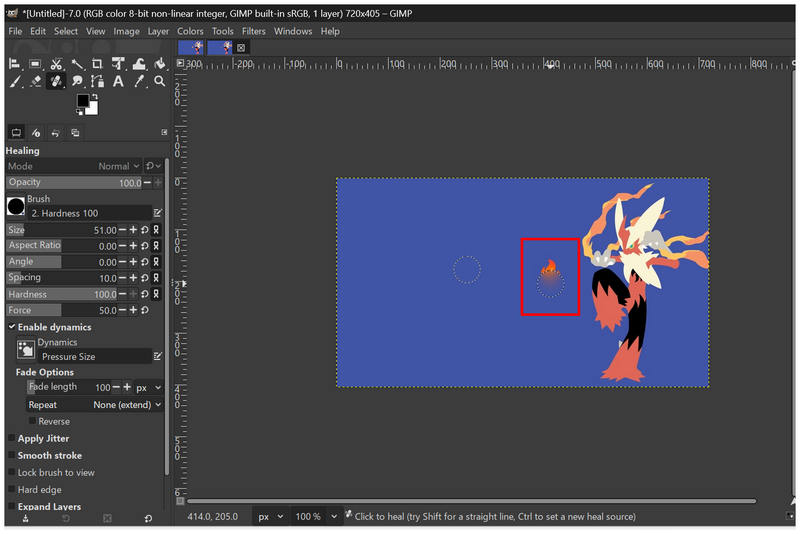
Nástroj Retušování funguje skvěle, pokud upravovaný obrázek není v jedné barvě; když pracujete s obrázkem, jako je náš příklad, je použití nástroje Štětec jednodušší. Nástroje Retušování jsou však mnohem praktičtější.
Část 5. Vestavěné bezplatné nástroje – Odstranění emotikonů ve Windows a Macu bez softwaru
Poté, co jsme si probrali placená, freewarová a online řešení, pojďme se nyní přesunout k vestavěným řešením pro základní úpravu fotografií, jako je odstraňování emoji ve Windows a Macu. Oba tyto programy lze použít k jednoduchému odstraňování emoji, i když v tomto případě je to méně propracované.
Malování 3D pro Windows
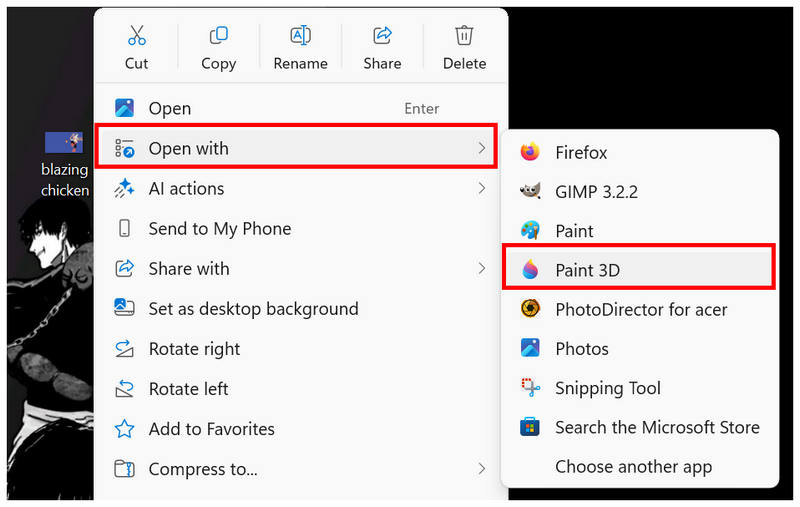
Přejděte k souboru s obrázkem, který chcete otevřít v programu Malování 3D. Kliknutí pravým tlačítkem myši na něj umístěte kurzor myši Otevřít sa vyberte Malování 3D.
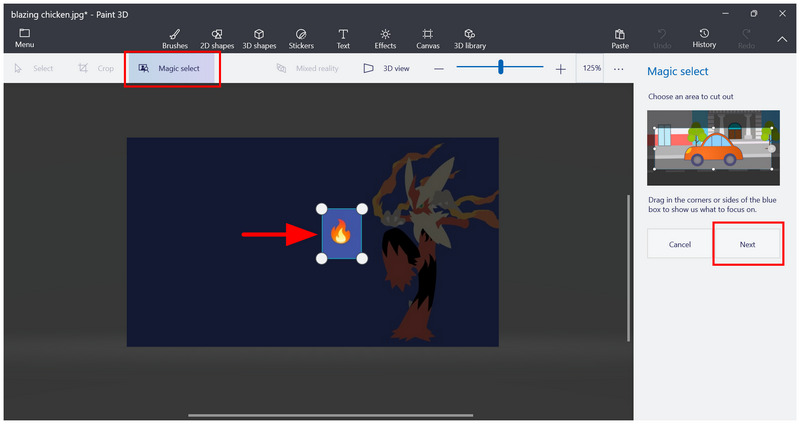
V hlavní nabídce programu Malování 3D klikněte na Magic Select a upravte 4bodový volič vyberte emoji, který chcete odstranit. Poté stiskněte Další.
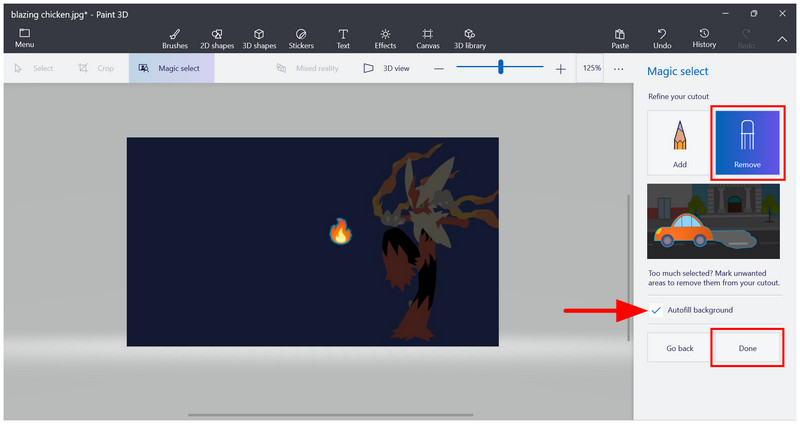
V následující nabídce vyberte Odstranit, povolit Automatické vyplňování pozadía klikněte na Hotovo.
Po výběru možnosti Hotovo v nabídce Magický výběr budete přesměrováni na 3D výběr nabídku, kde je nyní vybrán emoji. Jednoduše stiskněte Zpět na klávesnici, zatímco je emoji aktivně vybráno.
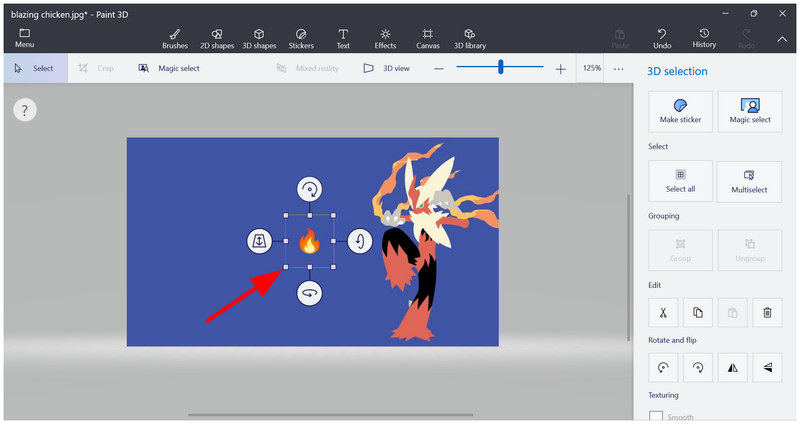
Po stisknutí tlačítka Backspace bude emoji smazán.
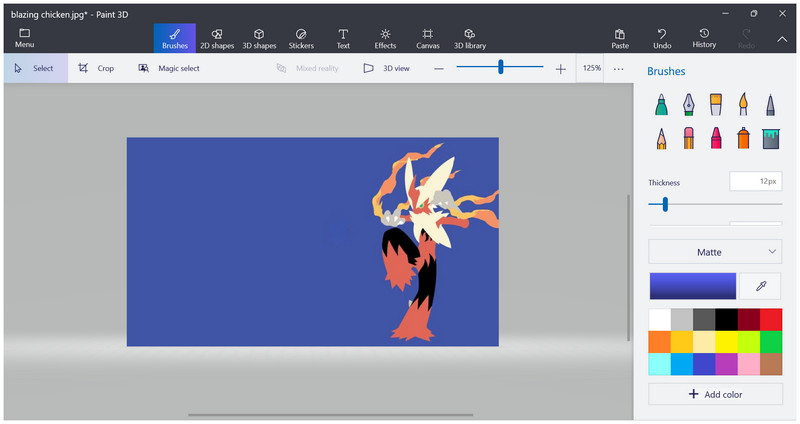
Moderní předchůdce aplikace Microsoft Paint, aplikace Paint 3D, z tohoto nástroje dělá praktické řešení pro jednoduché až středně pokročilé úpravy. Mezi jeho funkce patří Magický výběr (Magic Select) a jedním z jeho nejvýznamnějších doplňků nebo vylepšení střední třídy. Protože umožňuje vybrat objekt v obrázku, můžete jej také použít k… přidat vodoznaky k fotografiím.
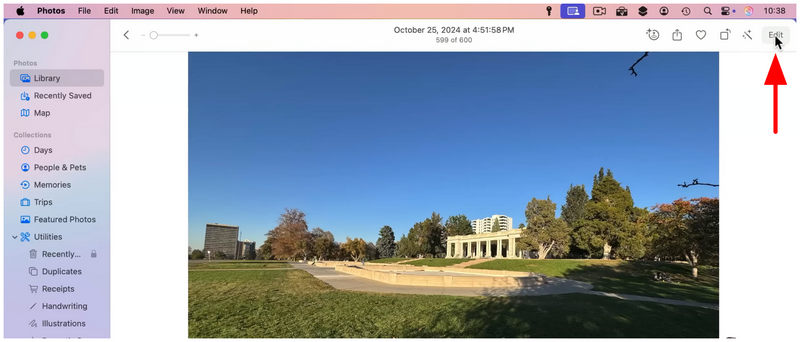
Aplikace Fotografie pro macOS
Otevřete obrázek, který chcete upravit, v aplikaci Fotky. Poté vyberte Upravit v pravém horním menu.
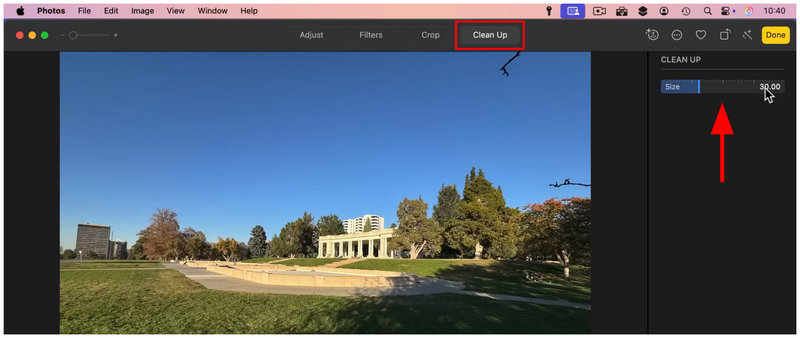
V sekci Upravit přejděte na Uklidit záložka. Poté ovládejte štětec Velikost úpravou pravděpodobně pojmenované možnosti posuvníku.
Pomocí kurzoru klikněte a táhněte přes prvek v obrázku, který chcete upravit, podobně jako při použití nástroje štětec z ostatních možností v tomto článku.
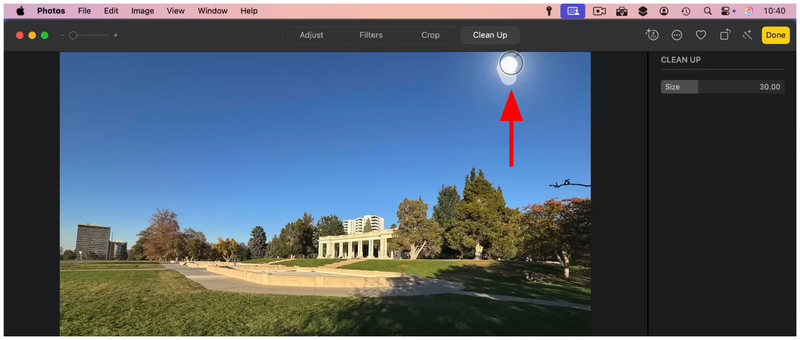
Po výběru objektu k odstranění bude automaticky vymazán.
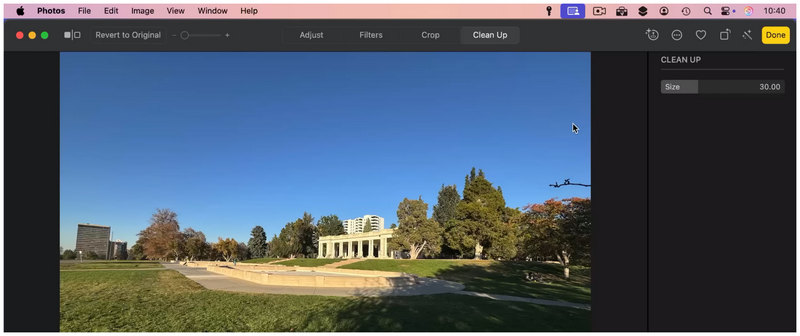
Pokud používáte počítač se systémem macOS, může vám aplikace Fotografie stačit, pokud chcete jen jednoduché odstranění prvků. To bude umožněno nedávno přidanou možností Vyčistit, kterou lze aplikovat jednoduchým tahem štětcem.
Část 6. Nejčastější dotazy k odstraňování emotikonů z obrázků
Je těžké odstranit emoji z obrázků?
Ne, nejsou. Malé objekty, jako jsou emoji nebo tvary, lze snadno odstranit pomocí několika řešení. Můžete použít online nástroje, jako je ArkThinker Free Watermark Remover, nebo tradiční editory, jako je Photoshop.
Mám k odstranění emoji z obrazových souborů použít foto editory?
Ano, můžete. Fotoeditory mají několik řešení pro odstranění emoji. Nejběžnějšími možnostmi jsou Content-Aware ve Photoshopu nebo ruční použití nástroje Spot Healing Tool.
Je GIMP dobrou alternativou k Photoshopu?
Ano, může být funkční. Pro uživatele, kteří s ním přecházejí z Photoshopu, však může být jeho používání složité. Pokud jste začátečník, může se vám GIMP zdát z hlediska designu rozhraní zastrašující než Photoshop.
Jaké jsou dobré mobilní aplikace pro úpravu fotografií?
Mezi pozoruhodné možnosti patří PicsArt, SnapSeed a TouchRetouch. Pro pokročilé úpravy se doporučuje PicsArt Premium. Pokud však chcete jednoduchý a funkční editor, SnapSeed by měl být jednou z vašich možností.
Existují dobré online fotoeditory pro odstranění emoji z obrázků?
Ano, existují. Online editory fotografií mají základní nástroje pro odstraňování emoji, jako je například Magic Eraser od Canvasu. Nicméně odstraňovače vodoznaků, jako je ArkThinker Free Watermark Remover, to zvládnou mnohem rychleji a jednodušší.
Závěr
Nyní, když jsme vám poskytli sedm nejpraktičtějších editorů fotografií pro základní úpravu tvarů, překrytí nebo odstranění emoji z obrázků, Doufáme, že tento článek vám bude stačit k tomu, abyste si úpravy fotografií mnohem více usnadnili. Ať už používáte počítač s Windows, macOS, mobilní zařízení nebo jste fanouškem online nástrojů, existuje software pro úpravu, který dokonale vyhovuje vašim potřebám. Mezi nimi doporučujeme webovou možnost ArkThinker Free Watermark Remover, protože je nejdostupnější ze všech operačních systémů, o kterých jsme diskutovali.


