


Průvodce ořezáváním videa Clipchamp: Online editor videa od společnosti Microsoft
Microsoft Clipchamp je předinstalovaný program pro střih videa, který je součástí systému Windows 11 a je založen na prohlížeči. Tento nástroj pro střih videa od společnosti Microsoft umožňuje uživatelům přístup k nástrojům pro střih videa, které umožňují bezproblémovou a téměř okamžitou tvorbu videí připravených k publikování na sociálních sítích a dalších platformách. Clipchamp je slibný nástroj, který nabízí širokou škálu nástrojů pro střih a vylepšení videa, jež nevyžadují žádné zkušenosti ani odborné znalosti k plnému ovládání nástroje. Proto se v tomto článku ponoříme do konkrétní funkce Clipchampu, tedy do toho, zda je schopen a zda je snadné v programu oříznout videoklip. Kromě diskuse o jeho funkcích se tento článek také bude zabývat tím, jak lze... oříznutí videa v Clipchampu, spolu s alternativním nástrojem pro různé možnosti ořezávání videa.

- SEZNAM PRŮVODCE
- Část 1. Může Clipchamp ořezat video?
- Část 2. Jak oříznout video v Clipchampu
- Část 3. Je Clipchamp pro vás dobrý?
- Část 4. Nejlepší alternativa k Clipchampu
- Část 5. Nejčastější dotazy k ořezávání videa v aplikaci Microsoft Cipchamp
Část 1. Může Clipchamp ořezat video?
Ano, mezi mnoha funkcemi programu je i ořezávání videa možné. To se provádí snadno pomocí specializované funkce pro změnu poměru stran, která se obvykle zobrazuje v horní části videoklipu – podrobnější popis kroků funkce ořezání bude uveden v této části. Kromě možnosti ořezávání a změny poměru stran videoklipu je Clipchamp další věcí, která dělá z něj dobrý nástroj pro editaci videa, to, že je dostupný buď prostřednictvím webového prohlížeče, nebo softwaru, což znamená, že uživatelé k němu budou mít všechny prostředky, jak k němu přistupovat, a zároveň nástroj není příliš složitý pro začátečníky a běžné uživatele nástrojů pro editaci videa.
Část 2. Jak oříznout video v Clipchampu
Nejprve otevřete Microsoft Clipchamp software na vašem stolním zařízení (Windows), nebo pokud používáte zařízení s jiným systémem než Windows, přejděte do webového prohlížeče vašeho zařízení na oficiální webovou stránku Clipchamp nástroj pro úpravu videa.
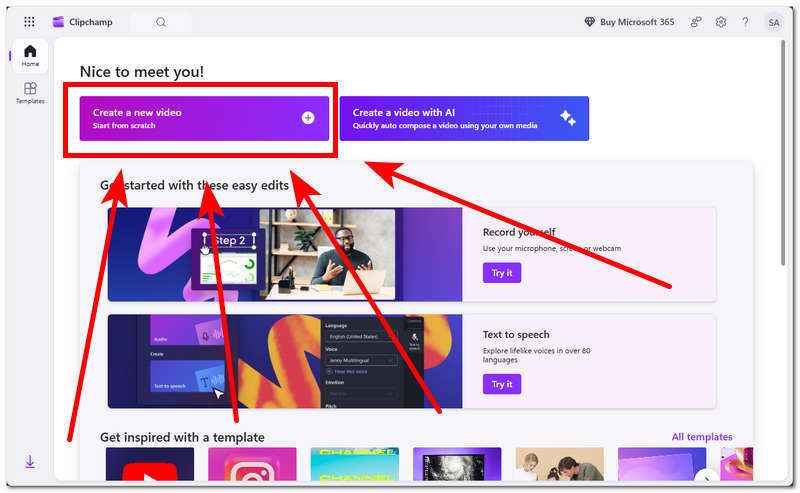
Jakmile se nacházíte v hlavním rozhraní nástroje pro úpravu videa v aplikaci Microsoft Clipchamp, klikněte na Vytvořit A Nové video tlačítko pro spuštění prázdného projektu.
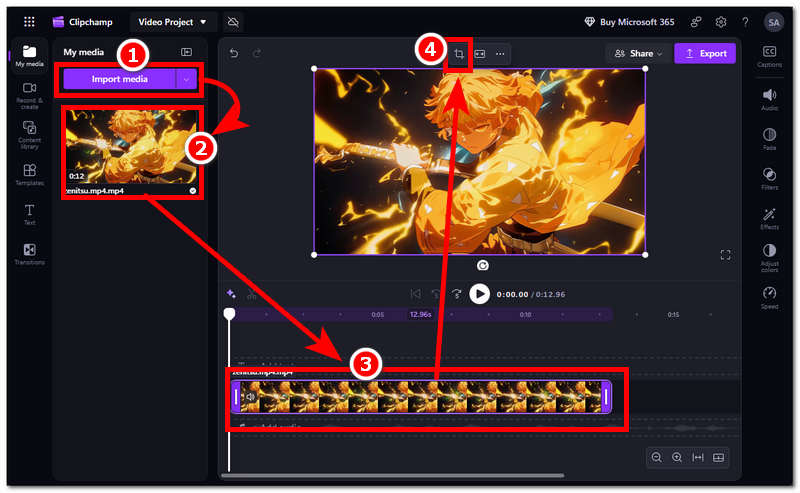
Jakmile se nacházíte na časové ose pro úpravu videa, importujte videoklip do nástroje. Po načtení videoklipu jej přetáhněte na časovou osu, odtud klikněte na video na časové ose a poté klikněte na Oříznutí ikona, která se zobrazí v horní části videa, abyste mohli pokračovat.
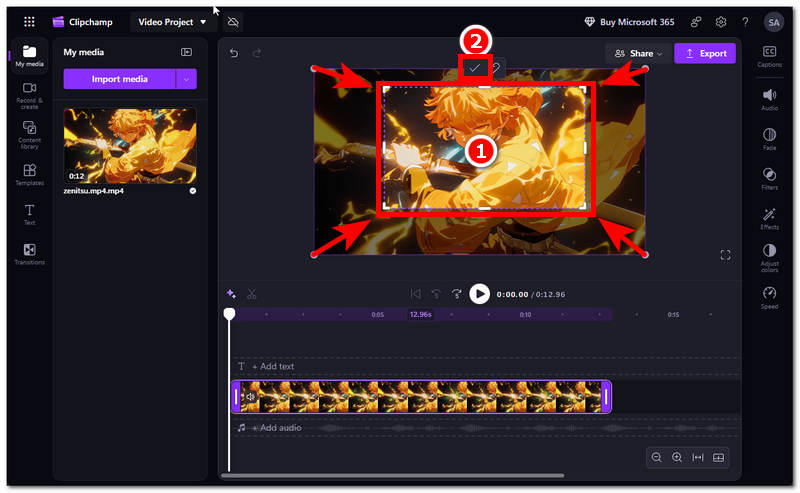
Po kliknutí na ikonu oříznutí můžete nyní změnit poměr stran videa přetažením obdélníku oříznutí dovnitř k částem videa, které chcete ve videu zachovat. Jakmile budete s oříznutím videoklipu spokojeni, klikněte na zaškrtávací políčko nad ním a uložte změny.
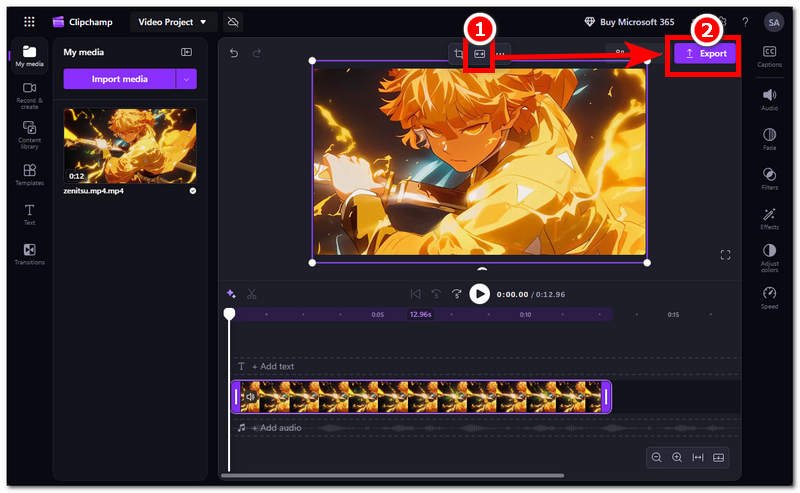
Po kliknutí na zaškrtávací políčko klikněte na ikonu Přizpůsobit, která se stále nachází v horní části videa, abyste oříznuté video efektivně přizpůsobili obrazovce. Jakmile video zaplní velikost obrazovky, můžete jej uložit do zařízení kliknutím na Vývozní knoflík.
Část 3. Je Clipchamp pro vás dobrý?
Pokud se chcete rozhodnout, zda je Clipchamp pro vás vhodný nebo zda se vám vyplatí, záleží na vašich potřebách jako editoru videa a na množství funkcí a možností, které při ořezávání videa hledáte. Mohli bychom říci, že Clipchamp od Microsoftu stojí za vyzkoušení jako základní a přímočarý nástroj pro editaci videa. oříznout videa, zejména pro uživatele Windows, kteří nemají přístup k prémiovým nástrojům. I když se může zdát, že postrádá některé funkce a možnosti, které lze od video editoru očekávat, vzhledem k tomu, že nástroj je v rané fázi vývoje, existuje potenciál pro využití a vývoj v rámci budoucích aktualizací.
| Přítomnost vodoznaku | Omezení úrovně Free | Rychlost exportu | Cloudové úložiště |
| Žádný vodoznak v obou bezplatných úrovních | Bezplatný plán je omezen na export videa v rozlišení až 1080p a zároveň nemá přístup k prémiovým filtrům, efektům a stock datům. | Ořezané video z Microsoft Clipchampu se exportuje v závislosti na hardwaru CPU/GPU zařízení a stabilním připojení k internetu. | Projekty Clipchamp jsou bezpečné, protože program používá cloudový úložný systém od společnosti Microsoft, který se automaticky ukládá do vyhrazené složky. |
Část 4. Nejlepší alternativa k Clipchampu
Pokud si stále nejste jisti používáním Clipchampu k ořezávání videoklipů a potřebujete nástroj pro ořezávání videa, který je pro pohodlné používání, pak se vám bude líbit tento alternativní nástroj pro ořezávání videa s názvem ArkThinker Video Cropper zdarma onlineTento nástroj je webový nástroj pro ořezávání videa, který je také zdarma, ale rozdíl spočívá v pohodlí použití, protože ArkThinker je přímočarý... ořezávač videa nástroj, což znamená, že oříznutí videa není tak složité a nevyžaduje mnoho kroků. Stal se užitečným pro uživatele, kteří zoufale potřebují snadno použitelný, přístupný a rychlý nástroj pro oříznutí videa.
Na počítači (Windows nebo Mac) otevřete webový prohlížeč a přejděte na oficiální webové stránky ArkThinker, kde najdete online nástroj pro bezplatný ořez videa.
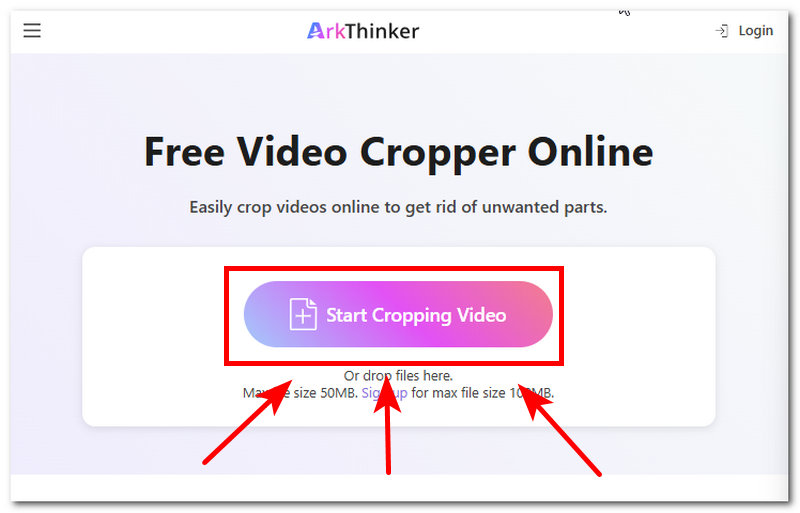
Jakmile se ocitnete na hlavní stránce oficiálního webu programu pro ořezávání videa ArkThinker, klikněte na Začněte ořezávat video a pomocí nástroje načtěte videoklip, který chcete snadno oříznout.
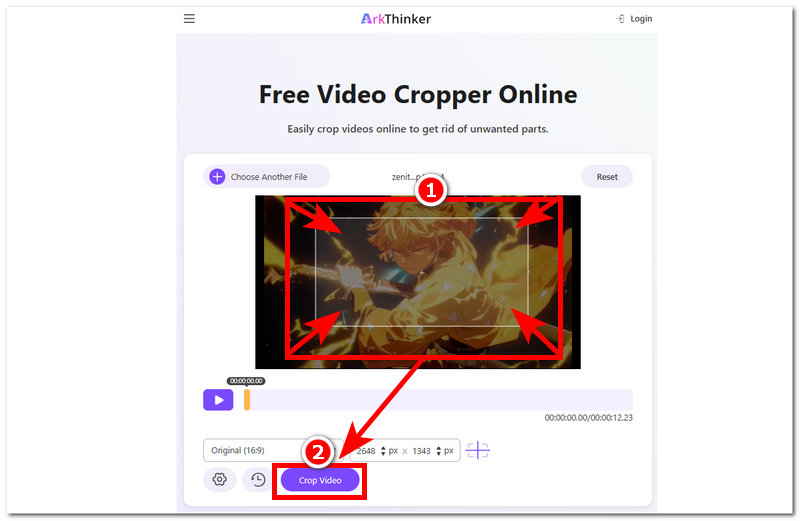
Jakmile se videoklip načte do nástroje, ořízněte video přetažením oblasti ořezového obdélníku směrem k části videa, kterou chcete v oříznutí zachovat.
Jakmile budete s výnosem spokojeni, klikněte na Oříznout video tlačítko pro konečný export videa do stolního zařízení.
Část 5. Nejčastější dotazy k ořezávání videa v aplikaci Microsoft Cipchamp
Co se v Clipchampu ořezává?
Ořezávání v Clipchampu je podobné ořezávání v jiných nástrojích pro úpravu videa. Umožňuje uživatelům odstranit nebo vyříznout nežádoucí části nebo oblasti ve videozáznamu přetažením obdélníkové oblasti ořezu, což více zdůrazní určitou část, kterou chce uživatel v záběru zvýraznit.
Mohu oříznout videa do konkrétních poměrů stran?
Ano, Clipchamp podporuje ořezávání videa na určitý poměr stran, což uživatelům usnadňuje změnu poměru stran videa na formát, ve kterém chtějí svá videa zveřejnit nebo sdílet. Videa lze ořezat na standardní poměr stran 16:9 pro YouTube nebo na čtvercový poměr 1:1 pro Instagram.
Můžu v Clipchampu vrátit zpět ořez?
Ano, uživatelé mají možnost vrátit zpět nechtěné oříznutí videa jednoduše pomocí kombinace kláves Ctrl + Z nebo se jednoduše vrátit k funkci oříznutí, resetovat a znovu upravit oříznutí podle svých představ.
Závěr
Microsoft Clipchamp je užitečný nástroj pro editaci videa, zejména pro ty, kteří s editací videa teprve začínají, protože má velmi uživatelsky přívětivé rozhraní, které usnadňuje jeho používání, a to zejména při ořezávání videa. Kromě ořezávání videa nabízí také mnoho základních a jednoduchých funkcí pro editaci a vylepšení videa, které uživatelům poskytují nekonečné možnosti použití nástroje pro různé potřeby editace videa.
Navíc, i když je možné oříznutí videí v Microsoft ClipchampuDá se říci, že ne každý dokáže tento nástroj pochopit; proto tento článek také uvádí alternativní nástroj ArkThinker, který umožňuje rychlejší zpracování a je přímočarý nástroj pro ořezávání videa.


