


3 způsoby komprese videí GoPro: Podrobný návod
Videa GoPro jsou jednou z nejlepších možností pro uživatele, kteří hledají záběry v reálném čase z pohledu první osoby. Nejlépe se hodí pro delší videa na YouTube, jako jsou cestovní vlogy a obsah o průzkumu měst. Záběry GoPro však trpí jedním problémem: jejich velikost souboru je obvykle 1–4 GB na každých 10–15 minut záznamu. S ohledem na to je učení... jak komprimovat videa z GoPro bez ztráty kvality bude vždy praktickým řešením, protože menší soubory se snáze importují do video editorů a nahrávají na sociální média. Nezapomeňte si přečíst níže uvedené možnosti, od online nástroje, softwaru založeného na příkazech až po open source řešení pro PC.

- SEZNAM PRŮVODCE
- Část 1. Proč potřebujete komprimovat video GoPro
- Část 2. Jak komprimovat videa GoPro
- Část 3. Nejčastější dotazy ohledně komprese videí GoPro
Část 1. Proč potřebujete komprimovat video GoPro
Vzhledem k povaze videí GoPro jsou tyto klipy navrženy tak, aby poskytovaly vysoké rozlišení, plynulou snímkovou frekvenci a vysoký bitrate, a tím byla zajištěna vynikající kvalita videa. Bohužel kvůli tomuto nastavení byly soubory pořízené kamerou GoPro mnohem větší než standardní video soubory. Pokud tedy plánujete upravovat obsah pořízený kamerou GoPro, musíte se naučit, jak na to. komprimovat MP4 videa jako první.
Komprese formátu zrychluje zpracování videa, což usnadňuje import do video editorů. Tyto soubory se také mnohem snáze upravují, protože jsou menší a spotřebovávají méně zdrojů.
Chcete-li se dozvědět, jaký software nejlépe můžete použít k úpravě nastavení komprese videa GoPro, nezapomeňte si přečíst naše návody, jak používat tři nejlepší softwary pro kompresi souborů pro stolní počítače. Tyto možnosti sahají od online softwaru přes řešení založená na příkazech až po open-source freeware nástroje.
Část 2. Jak komprimovat videa GoPro
Použijte bezplatný online nástroj - ArkThinker Bezplatný online kompresor
Naše doporučení pro video kompresor začneme s ArkThinker Kompresor zdarma online Nástroj. Bezplatná verze nástroje ArkThinker, která je určena pro prohlížeč, je navržena speciálně pro kompresi video souborů až do velikosti 100 MB, takže je ideální pro menší soubory.
Vzhledem k praktičnosti online nástrojů tento software nevyžaduje stahování ani instalaci programu od uživatelů, aby fungoval. Místo toho funguje plně online a podporuje import a kompresi souborů v jednom softwarovém balíčku.
Na rozdíl od jiných webových nástrojů však program nabízí rychlejší kompresi a podporuje širší škálu video formátů než jiné možnosti prohlížeče. Chcete-li se o programu dozvědět více, přečtěte si níže jeho nejvýznamnější hlavní funkce.
Nezapomeňte si ho také stáhnout, abyste si mohli snadněji projít celý náš tutoriál.
Hlavní rysy:
- • Rychlá komprese videa pro webový online nástroj.
- • Komprimovaná videa mají vyvážené zmenšení velikosti souboru a zachování kvality.
- • Podporuje široce podporovaná videa z formátů MP4, MOV, AVI, WMV, MKV, FLV, WebM, 3GP a dalších.
- • Design rozhraní vhodný pro začátečníky i úplné amatéry.
- • Komprese videa bez vodoznaků.
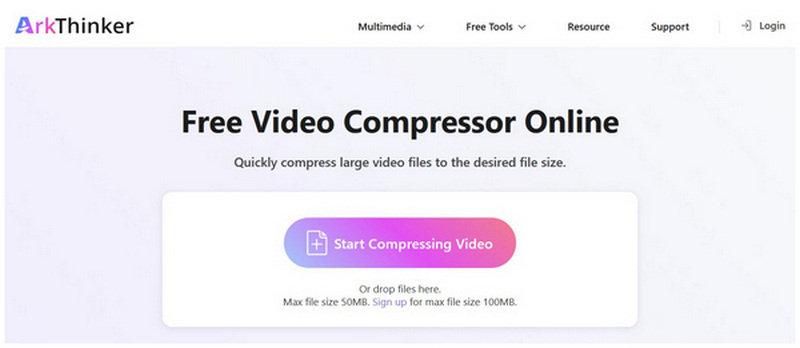
Hledat Webové stránky ArkThinker Free Video Compressor Online ve vašem prohlížeči. Dále klikněte na Začněte komprimovat video tlačítko pro nahrání souboru, který chcete komprimovat.
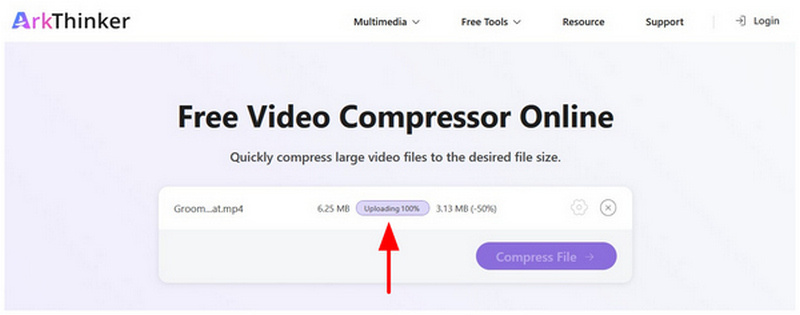
Počkejte, až se nahraje váš video soubor.
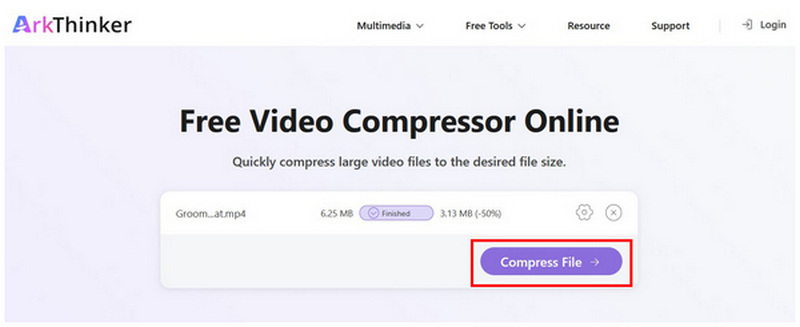
Jakmile nahrajete média z GoPro do online nástroje, klikněte na Komprimovat soubor spusťte proces komprese souboru a poté jej stáhněte.
Přestože má ArkThinker Free Video Compressor Online limit velikosti souboru pro import, limit 100 MB je více než dostatečný pro kompresi videí pro aplikace pro zasílání zpráv. Díky tomu je ideálním řešením pro uživatele, kteří se chtějí naučit komprimovat videa GoPro pro WhatsApp.
Použití příkazového řádku - FFmpeg
Pokud si jste jisti svými dovednostmi v příkazovém řádku, může být pro vás lepší volbou FFmpeg. Tento multimediální nástroj založený na příkazech plně využívá příkazy k úpravě specifických mediálních souborů ve vašem počítači.
Bohužel kvůli své povaze postrádal standardní grafické uživatelské rozhraní (GUI), takže ostatní uživatelé se museli před jeho použitím naučit příkazy. Díky tomu je vhodným řešením pro použití nastavení komprese videa GoPro 10.
Chcete-li se o softwaru dozvědět více, přečtěte si prosím níže uvedené hlavní funkce a poté našeho stručného průvodce jeho používáním.
Hlavní rysy:
- • Rychlé nastavení multimédií s hardwarovou akcelerací.
- • Plně přizpůsobitelný kompresní poměr.
- • Dokáže zpracovávat video formáty MP4, MOV, MKV, AVI, ProRes, GoPro a další.
- • Komplexní nastavení prvků videa od bitrate, CRF, kodeku, filtrů a dalších.
- • Velmi technické a obtížné na používání.
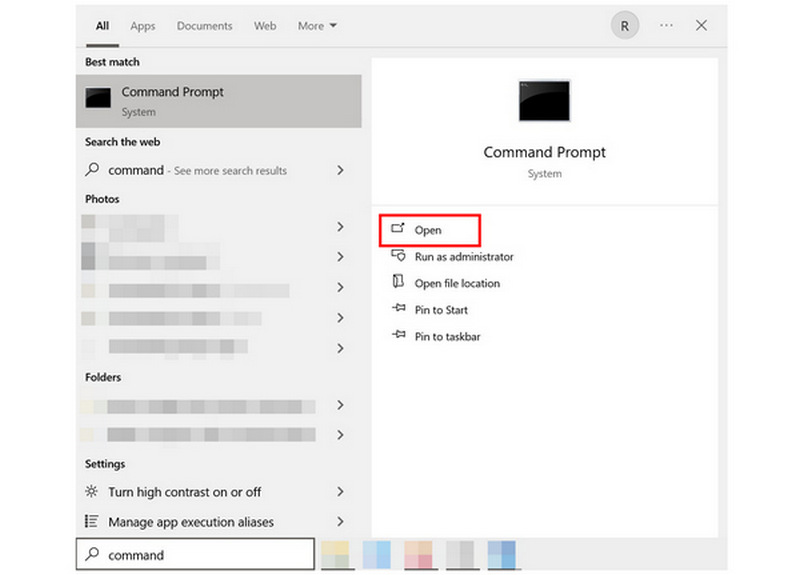
Otevřete příkazový řádek nebo terminál počítače.
V příkazovém terminálu zkopírujte a vložte následující řádek: ffmpeg -i vstup.mp4 -vcodec libx265 -crf 28 -preset medium -acodec aac -b:a 128k výstup.mp4.
Ujistěte se, že jste změnili vstup.mp4 řádek na název souboru, který chcete komprimovat. Také změňte výstup.mp4 k názvu souboru, pod kterým chcete video uložit. U těchto sad souborů stiskněte Vstupte.
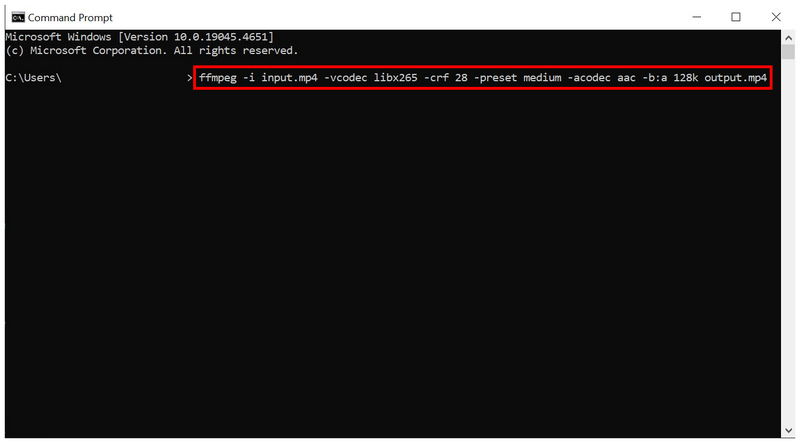
Jakmile potvrdíte příkazový řádek, který jste napsali pro kompresi videa, FFmpeg vytvoří video s menší velikostí souboru.
Použijte bezplatné řešení pro stolní počítače - HandBrake
Po dvou probraných možnostech se nyní podívejme na nejlepší způsob komprese videí GoPro pro Facebook pomocí HandBrake. Tento nástroj pro kodér videa s otevřeným zdrojovým kódem také obsahuje nastavení komprese videa.
Díky předvolbám konverze a nástrojům pro snížení kvality mohou obě tato nekonvenční řešení zvládnout vše, pokud plánujete pouze zmenšit velikost svých video souborů. Díky tomu jsou optimalizována pro příspěvky na sociálních sítích jako Facebook nebo X (Twitter).
Chcete-li se dozvědět více o HandBrake, přečtěte si níže uvedené hlavní funkce. Nezapomeňte si také přečíst našeho stručného průvodce, který vám usnadní používání.
Hlavní rysy:
- • Střední rychlost komprese souborů výměnou za stabilitu na počítači.
- • Dobrý kompresní poměr, vzhledem k výraznému snížení kvality.
- • Podporuje soubory MP4 a MKV, běžně používané na kamerách GoPro.
- • Snadno použitelné předvolby s úpravami kodeků, kvality a dávkového souboru.
- • Optimalizováno pro středně pokročilé uživatele s průměrnými technickými zkušenostmi.
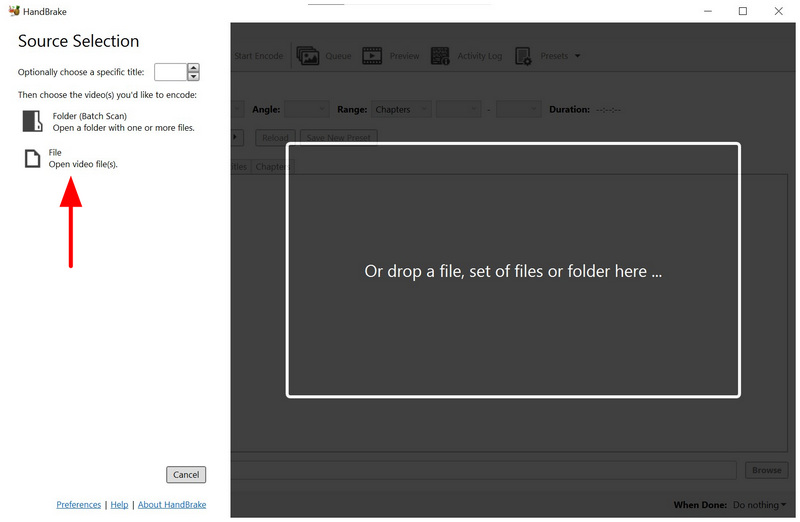
Otevřete Ruční brzdu a vyberte Soubor otevřete úložiště a vyhledejte soubor, který chcete komprimovat.
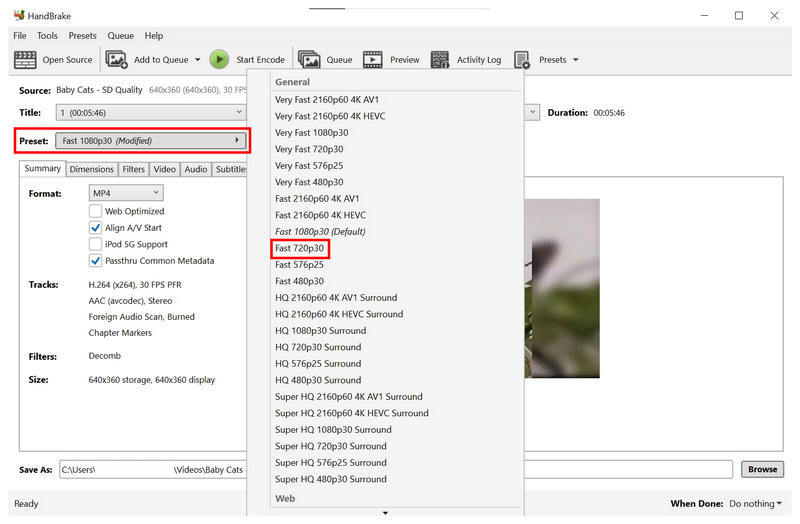
Po importu videa si můžete vybrat z Přednastavení možnosti. Pro vyváženou kompresi velikosti souboru s přijatelnou kvalitou videa můžete zvolit Rychlé 720p30Toto je obecně doporučená předvolba.
Alternativně můžete použít ruční kompresi tak, že přejdete na Video záložka. Poté upravte Posuvník kvality doleva pro nastavení videa na Nižší kvalitaPři používání tohoto nástroje buďte opatrní, protože přímé snížení kvality výrazně snižuje zážitek ze sledování videa.
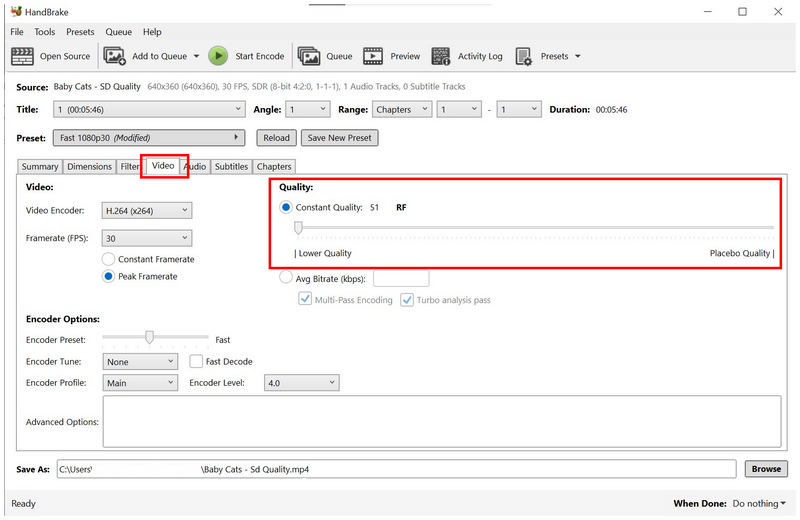
Z možností v tomto seznamu nabízí HandBrake nejagresivnější zmenšení velikosti souborů. Bohužel se nedoporučuje, protože videa GoPro jsou určena ke sledování v dostatečně dobré kvalitě.
Část 3. Nejčastější dotazy ohledně komprese videí GoPro
Jaký je formát video souborů na GoPro?
GoPro používá dva formáty. Videoklipy lze ukládat jako soubory MP4 nebo MOV. Tyto formáty jsou vybrány, protože se jedná o standardní formáty pro Windows a macOS. Ujistěte se však, že komprimovat MOV videa nebo soubory MP4, protože klipy GoPro jsou velmi velké.
Jaká je průměrná velikost souborů s klipy GoPro?
Videa GoPro jsou v průměru velká. Běžná velikost souboru je 1 GB až 4 GB. Jsou určena pro krátké klipy o délce 10–15 minut.
Mám pro tvorbu videa používat GoPro?
Ano, můžete. GoPro je nejlepší pro konkrétní žánr a obsah videa. Nejlépe se doporučuje pro cestovní videa na motorce nebo kole.
Je editace videí GoPro náročná?
Ne, není. Je to jen menší problém, protože videa GoPro jsou velmi velká. Videa GoPro můžete upravovat stejně jako v jiných formátech.
Jaký je nejlepší nástroj pro kompresi médií určených pro střih videa?
Záleží na velikosti souboru vašeho videa. Pro menší videa stačí ArkThinker Free Online Compressor. Pro zkušené uživatele by měly být vhodné FFmpeg a HandBrake.
Závěr
Nyní, když jsme poskytli nejlepší řešení pro komprese videí GoProDoufáme, že vám tento článek poskytl užitečné informace, které vám pomohou zmenšit velikost vašich video souborů. Pro jednorázovou kompresi souborů zvažte použití bezplatného online kompresoru ArkThinker.


