


Komprese videa 7-Zip: Výchozí a alternativní metoda.
Soubor ZIP, známý také jako .zip, je formát souboru, který komprimuje soubory tak, aby byly na počítači uživatele co nejmenší. Zatímco Windows a macOS mají vestavěné nástroje pro kompresi souborů, 7-Zip, nástroj třetí strany pro Windows, poskytuje uživatelům větší kontrolu nad velikostí souborů. I když 7-Zip momentálně není v systému macOS k dispozici, existují podobné nástroje, jako je Keka, které jeho absenci nahrazují. Použití Komprese videa v 7-Zip možnost dalšího zpracování souborů ZIP, zmenšení video souborů a znázornění rozdílů ve funkcích přizpůsobení, které mohou uživatelé mít, ve srovnání s pouhým použitím výchozí metody pro kompresi video souboru.
Navíc, ačkoli tento článek stručně popsal, co je ZIP soubor, zaměří se více na softwarový nástroj s názvem 7-Zip, který přináší nový pohled na schopnosti tohoto nástroje komprimovat video soubor, potvrdí, zda tento softwarový nástroj skutečně dokáže video soubor komprimovat, sdělí naše zkušenosti z první ruky s výhodami a nevýhodami používání 7-Zip jako kompresního nástroje a nakonec poskytne podrobný, ale pro začátečníky přívětivý návod, jak komprimovat video pomocí softwarového nástroje ve výchozím nastavení, a také alternativní způsoby pro dostupnější potřeby komprese video souborů.

- SEZNAM PRŮVODCE
- Část 1. Může 7-Zip komprimovat video soubory?
- Část 2. Jak komprimovat video pomocí 7-Zip
- Část 3. Nejlepší alternativa pro kompresi videa do 7-Zip
- Část 4. Nejčastější dotazy k kompresi videa pomocí 7-Zip
Část 1. Může 7-Zip komprimovat video soubory?
7-Zip, open-source aplikace pro archivaci souborů pro zařízení se systémem Windows, umožňuje uživatelům komprimovat soubory do libovolného formátu jediným kliknutím. Díky šifrování dokáže komprimovat soubory až o 21 TP4T až 101 TP4T, což je mnohem lépe než jiné programy ZIP. Jako program ZIP dokáže 7-Zip komprimovat video soubory pro snadné sdílení, nahrávání, odesílání e-mailem a další, i když nemusí být tak efektivní jako specializované nástroje určené k… komprimovat video soubory přímo.
Jak funguje metoda komprese 7-Zip?
Metoda komprese 7-Zip je založena na bezztrátovém archivačním algoritmu, který umožňuje zmenšit velikost souboru, konkrétně video souboru, bez ohrožení nebo změny původních dat.
Protože 7-Zip používá LZMA (Lempel-Ziv-Markovův řetězec), analyzuje vzory z dat souboru a nahrazuje opakovanou sekvenci kratším odkazem. Poté nakonec použije slovník k efektivnímu uložení a opětovnému použití dat, což umožňuje zmenšení velikosti video souboru pro kompresi. Aby bylo možné video soubor přehrát nebo otevřít, musí být kompresní soubor extrahován, aby bylo možné video soubor otevřít v původní velikosti.
Výhody a nevýhody komprese videa pomocí 7-Zip
- Bezplatný nástroj s otevřeným zdrojovým kódem pro komprimaci video souborů.
- Stabilní a spolehlivý nástroj.
- Lehký s minimální spotřebou systémových zdrojů.
- Vysoký kompresní poměr.
- Podpora širokého formátu souborů a komprese souborů.
- Soubory MP4 a MKV se po kompresi mohou jevit s malým nebo žádným zmenšením velikosti, protože jsou již komprimované.
- Nemá vestavěný náhled ani nástroj pro média pro minimální úpravy.
- Má zastaralé uživatelské rozhraní.
- Není ideální pro začínající uživatele nástrojů pro kompresi souborů ZIP.
Část 2. Jak komprimovat video pomocí 7-Zip
Pokud jste nyní připraveni pustit se do komprese video souborů pomocí programu 7-Zip, musíte si přečíst naše podrobné pokyny a kroky níže, abyste se v něm správně orientovali hned napoprvé jako profesionál.
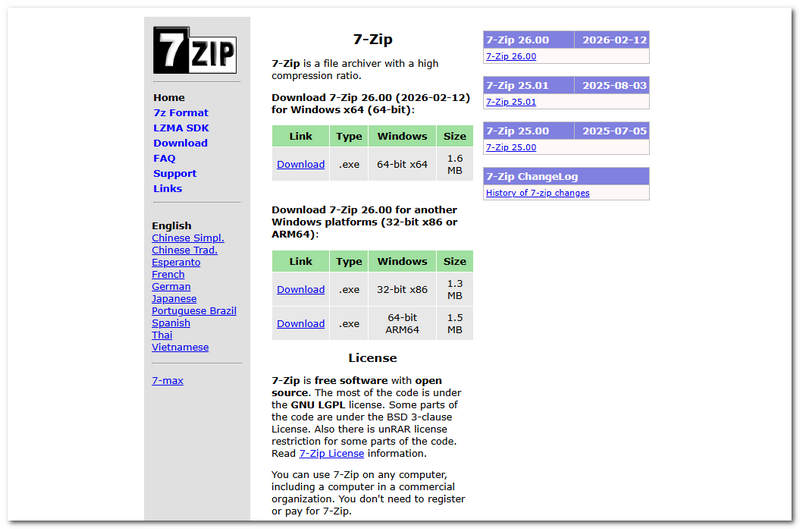
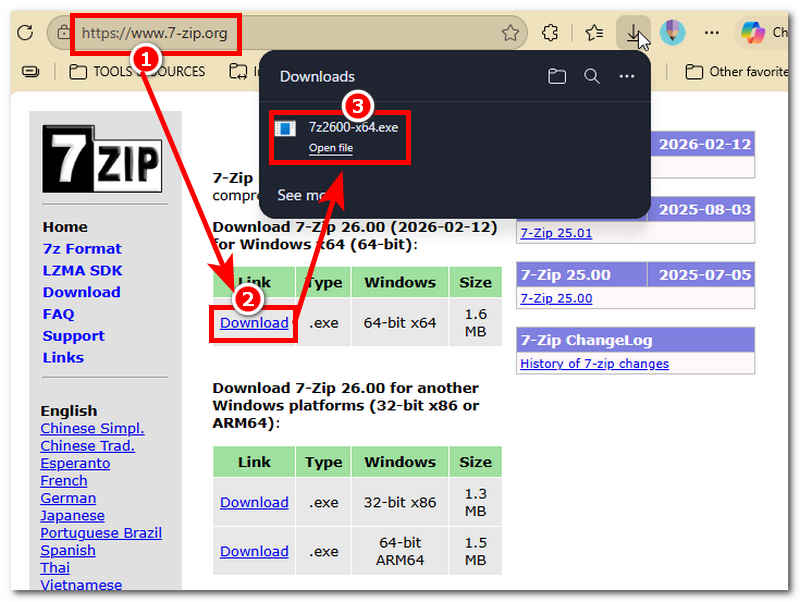
Přejděte na webové stránky 7-Zip; tam najdete oficiální odkaz ke stažení a verzi kompatibilní s vaším zařízením. Pokračujte na Stažení v sekci s kompatibilní verzí 7-Zip pro vaše zařízení a poté jednoduše nainstalujte stažený soubor pro dokončení instalace.
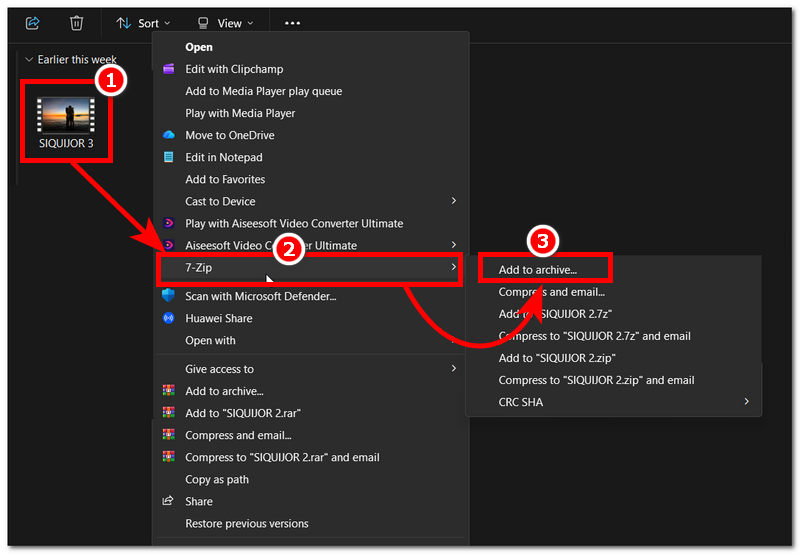
Jakmile je 7-Zip nainstalován, otevřete složku, do které chcete video komprimovat. Poté klikněte pravým tlačítkem myši na video nebo soubor a v zobrazené rozšířené nabídce klikněte na možnost 7-Zip a poté na přidat do archivu.
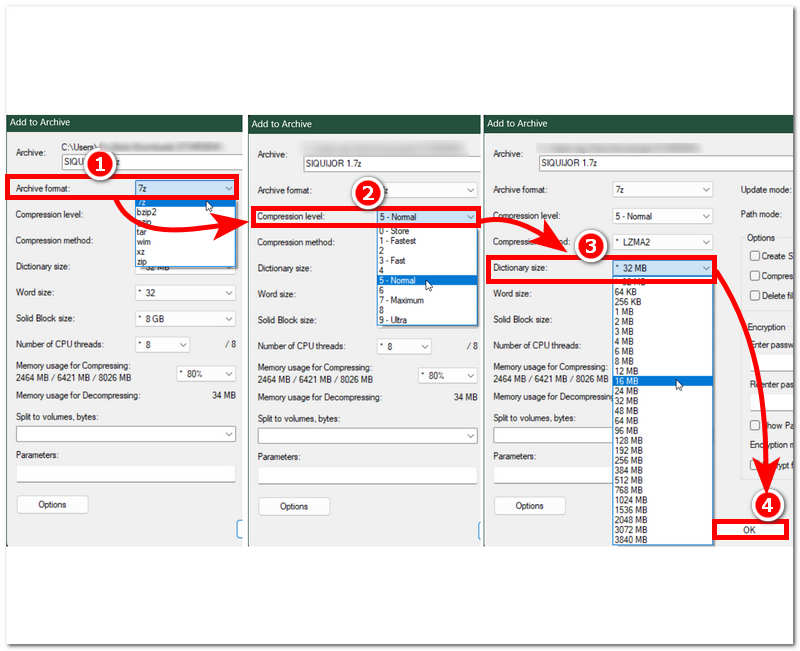
Po výběru 7-Zip se na obrazovce objeví nové okno. V něm jednoduše vyhledejte Formát archivu a ujistěte se, že je nastaveno na 7zDále se vydejte na Úroveň kompreseDíky tomu bude váš soubor co nejmenší; volba nastavení ultra však může prodloužit dobu komprese videa. Nakonec přejděte na Velikost slovníku. Tím se určí velikost vašeho video souboru ve slovníku na základě právě vybrané úrovně komprese. Po dokončení můžete kliknout na OK pro spuštění komprese video souboru.
Jakmile je komprese dokončena, soubor komprimovaný pomocí 7-Zip najdete ve stejné složce jako vybraný videosoubor.
Část 3. Nejlepší alternativa pro kompresi videa do 7-Zip
Pokud se vám zdá 7-Zip trochu zbytečný a chcete jednodušší, ale funkční způsob komprese videosouborů, nebojte se. V této části vám ukážeme nejlepší metodu komprese videa v 7-Zip pomocí nástroje třetí strany. ArkThinker Video Converter Ultimate je nástroj pro převod a kompresi video a audio souborů. Díky široké dostupnosti v různých mediálních nástrojích je ArkThinker nejlepší alternativou k 7-Zip. Pokud vás zajímá, proč si myslíme, že byste měli ArkThinker vyzkoušet pro své kompresní potřeby, níže uvádíme klíčové funkce softwaru.
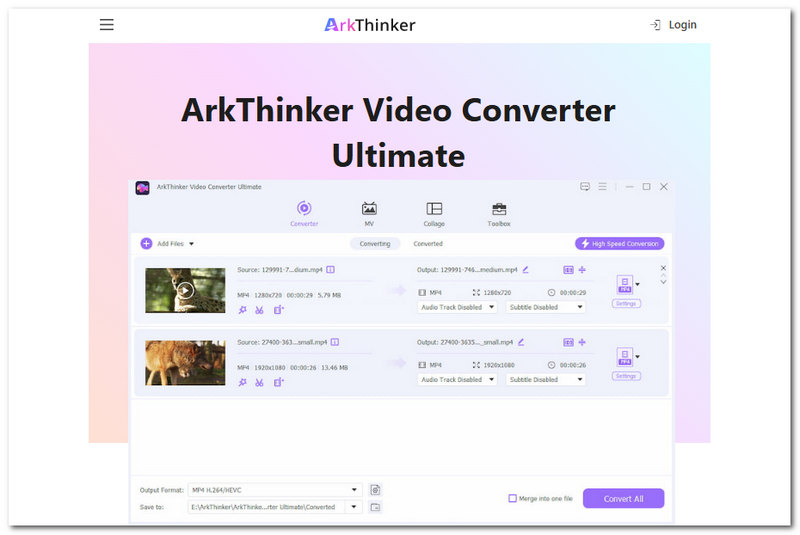
Klíčové vlastnosti:
- • Nástroj k bezplatnému použití.
- • Má aktualizované a přímočaré uživatelské rozhraní.
- • Má přístup k různým nástrojům a funkcím pro práci s mediálními soubory.
- • Nízká hmotnost zařízení.
- • Podpora více než 1000 formátů audio a video souborů pro kompresi.
- • Zaručeně komprimuje video soubory bez ztráty kvality jediného pixelu.
- • Vybaven nástrojem pro rychlé kompresní zpracování.
- • Umožňuje uživatelům zobrazit náhled souboru před jeho kompresí.
Jak komprimovat videa pomocí ArkThinker Video Converter Ultimate
OTEVŘENO ArkThinker Video Converter Ultimate na vašich zařízeních se systémem Windows nebo Mac.
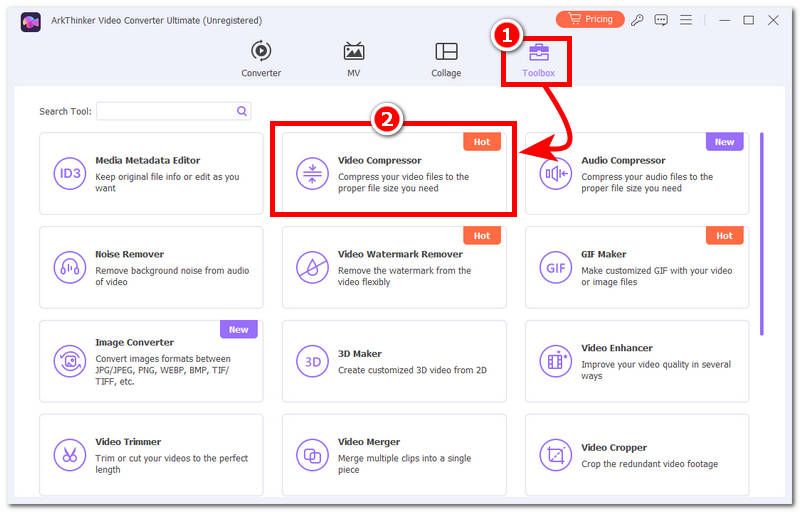
V hlavním rozhraní nástrojů klikněte na Toolbox ikonu v horní části rozhraní nástroje a poté vyhledejte a klikněte na Video kompresor nástroj pro pokračování.
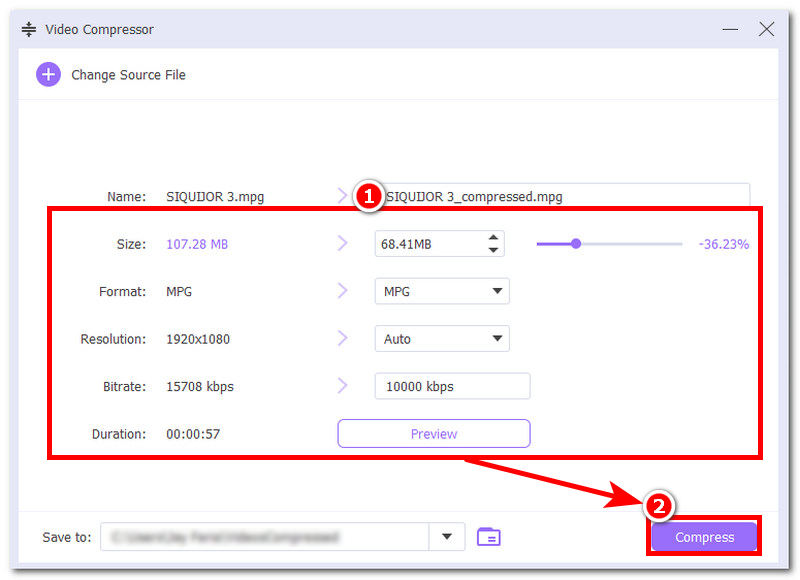
Na obrazovce se zobrazí nové okno s informací, že jste se dostali na stránku Videokompresor. Nástroj vám umožní nahrát video soubor, který chcete komprimovat, a jakmile je soubor načten, můžete začít upravovat velikost videa, formát souboru, rozlišení a datový tok. Můžete si také nejprve prohlédnout náhled video souboru, abyste se ujistili, že nesníží kvalitu videa, a jakmile budete hotovi, můžete spustit proces komprese kliknutím na Komprimovat knoflík.
Část 4. Nejčastější dotazy k kompresi videa pomocí 7-Zip
Zmenší 7-Zip výrazně velikost video souboru?
Ne vždy, protože kvalita komprimovaného videa závisí na formátu souboru, ve kterém je; pokud je video ve formátu MP4, můžete očekávat minimální zmenšení velikosti souboru, protože se ve srovnání s ostatními jedná již o vysoce komprimovaný formát.
Mohu rozdělit velký video soubor pomocí 7-Zip?
Ano, můžete to udělat jednoduše podle výše uvedených kroků. Přidáním video souboru do archivu 7-Zip můžete nastavit velikost souboru a rozdělit jej na menší části.
Mohu komprimované video chránit heslem?
Ano, 7-Zip má funkci, která uživatelům umožňuje přidat šifrování ke komprimovaným video souborům, aby je chránila a ztížila jejich extrakci, pokud uživatel nezadá správný šifrovací klíč.
Závěr
Tento článek nejen stručně popisuje, co je 7-Zip, ale také se podrobně zabývá programem 7-Zip Pro a jeho potenciálem pro kompresi video souborů, a to pomocí programu a podrobným vysvětlením fungování jeho metody komprese. Článek dále uživatelům poskytl vhled do výhod a nevýhod používání programu 7-Zip jako nástroje pro kompresi video souborů a také alternativní metodu pro... Nejlepší komprese videa v 7-Zip, s využitím sofistikovanějšího, všestrannějšího a lehčího video kompresoru a převodníku v jednom nástroji s názvem ArkThinker.
Co si myslíte o tomto příspěvku? Kliknutím ohodnotíte tento příspěvek.
Vynikající
Hodnocení: 4.9 / 5 (na základě 632 hlasy)


