


Jak oříznout video WebM: Udělejte to pomocí stolních a online nástrojů
Proces ořezávání WebMfile je skvělý způsob, jak odstranit nepotřebné části videa, vytvořit kratší klipy a usnadnit si sdílení důležitých částí videa online. Ať už máte jakýkoli důvod, proč to potřebujete, vždy byste měli znát správný postup pro ořezávání videí WebM, abyste zajistili vysoce kvalitní výstup. Abychom vám pomohli, provedeme vás tímto procesem pomocí správných nástrojů pro zpracování na počítači nebo online. Zde je uvedeno vše, co potřebujete vědět. Čtěte nyní a objevte je.

- SEZNAM PRŮVODCE
- Co je to soubor WebM a proč ho ořezávat?
- Jak oříznout WebM online
- Jak oříznout WebM v počítači
- Často kladené otázky o ořezávání WebM
Co je to soubor WebM a proč ho ořezávat?
Soubor WebM je známý jako open-source mediální formát, který umožňuje přehrávání vysoce kvalitního videa a skvělého zvuku na webu. Tento formát je obvykle výhodný, protože má vynikající kompresi, díky které získáte menší velikost bez výrazného snížení kvality.
Mnoho uživatelů se nyní ptá, proč potřebujeme ořezávat soubor WebM. Odpověď na tuto otázku bude záviset na situaci a potřebách každého uživatele. Mezi běžné důvody, proč je nutné tento proces provést, však patří:
- • Vymažte nepotřebné části videí.
- • Vyjmutí konkrétní části klipu, kterou potřebujete zveřejnit, upravit nebo sdílet.
- • Vytvoření kratšího klipu pro prezentaci.
- • Zmenšete velikost souboru bez převodu do jiného formátu.
- • Zachovat původní formát WebM a kvalitu videa.
Jak oříznout WebM online
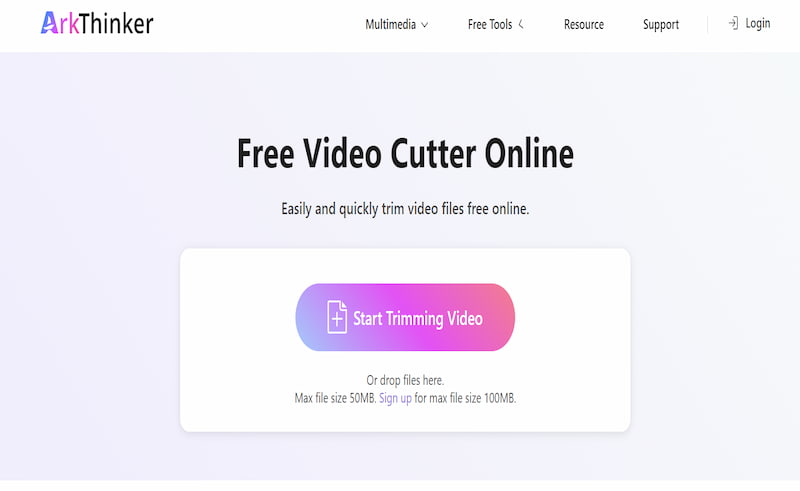
Nyní vám představíme proces ořezávání souboru WebM online. To bude možné pomocí nejlepšího nástroje, ArkThinker Online střihač videa. Tento online nástroj nabízí jednoduchý a přímočarý postup pro ořezávání mediálních souborů, včetně WebM. Zde není třeba instalovat žádný nástroj. Stačí navštívit jejich webové stránky a postupovat podle níže uvedeného postupu:
Přístup na oficiální webové stránky ArkThinker Online střihač videa. Poté se podívejte na jeho hlavní rozhraní a klikněte na Spusťte ořez videa knoflík.
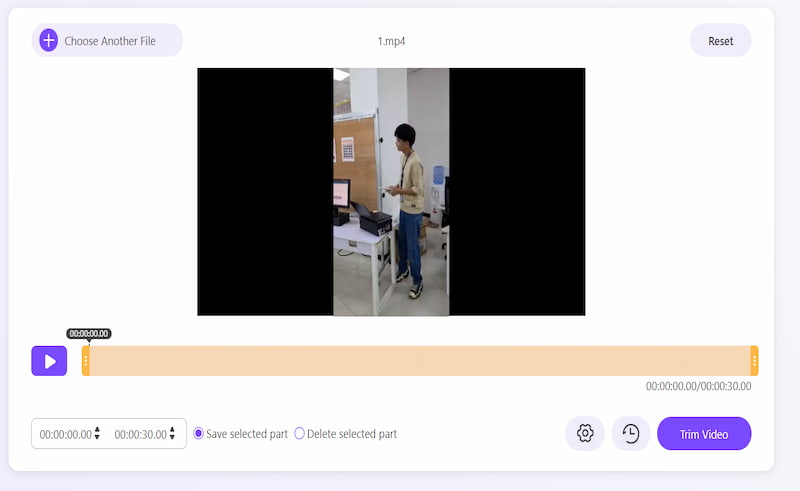
Vyberte soubor WebM, který chcete oříznout. Počkejte na nahrání videa.
Pomocí nástroje vyberte konkrétní části, které potřebujete získat. Ořízněte video na začátku a/nebo na konci videosouboru. Nakonec klikněte na Oříznout video a získejte svůj výstup.
Jak oříznout WebM v počítači
Nástroj 1: FFmpeg
Nejlepší pro: Uživatelé, kteří chtějí rychlé a přesné ořezávání WebM bez ztráty kvality.
Celkové hodnocení: 4/5
FFmpeg je přední nástroj pro ořezávání WebM souborů na vašem počítači. Je známý jako open source nástroj. nástroj pro ořezávání videa který používá proces příkazového řádku. Mnoho profesionálních uživatelů tvrdí, že je to přesný způsob, jak oříznout soubory WebM s výstupem vyšší kvality. Proces zachování kvality videa a zvuku v souboru WebM je možný i bez překódování. Jednou z nevýhod tohoto nástroje je absence grafického rozhraní. To může být pro začátečníky také ohromující. Stručně řečeno, FFmpeg je vysoce efektivní a široce používaný profesionály pro přesné úlohy editace videa.
První věc, kterou musíme udělat, je stáhnout a nainstalovat FFmpeg do počítače. Poté jej laskavě otevřete. Příkazový řádek ve Windows a Terminál na Macu a Linuxu.
Přejděte do složky obsahující váš soubor WebM. Poté spusťte následující příkaz: ffmpeg -i input.webm -ss 00:00:10 -to 00:00:30 -c kopíruje output.webm.
Poté je třeba stisknout Vstupte začněte s ořezáváním. Počkejte na dokončení procesu.
Nástroj 2: Adobe Premiere
Nejlepší pro: Profesionální uživatelé, kteří potřebují přesné ořezávání videa WebM a pokročilé funkce pro editaci videa.
Celkové hodnocení: 4.5/5
Dalším nástrojem, který můžete použít, je Adobe Premiere Pro. Je také známý jako profesionální video editor, který usnadňuje ořezávání souborů WebM. To je možné díky jeho vizuálnímu rozhraní časové osy.
Na rozdíl od FFmpeg, což je nástroj příkazového řádku, Premiere Pro umožňuje prohlížet náhled úprav v reálném čase a nabízí pokročilé funkce, jako jsou přechody, efekty, korekce barev a vylepšení zvuku. Jedná se o skvělý nástroj pro technicky zdatné uživatele, kteří potřebují kvalitní výstupy. Zde jsou kroky, které je třeba dodržet.
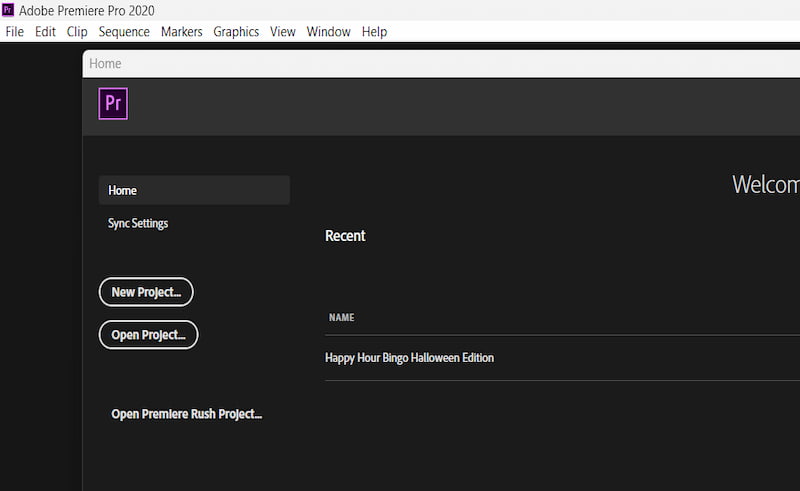
Nainstalujte a zakupte si nástroj do počítače. Poté otevřete Adobe Premiere Pro a importujte soubor WebM. Klikněte na Nový projekt udělat to.
Přetáhněte video na časovou osu. Poté přesuňte přehrávací hlavu na požadovaný počáteční a koncový bod a poté ořízněte okraje klipu nebo použijte Břitva Nástroj.
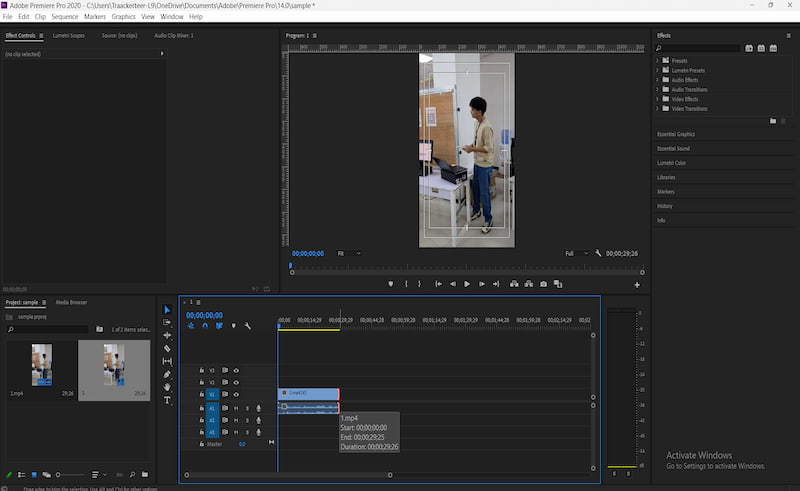
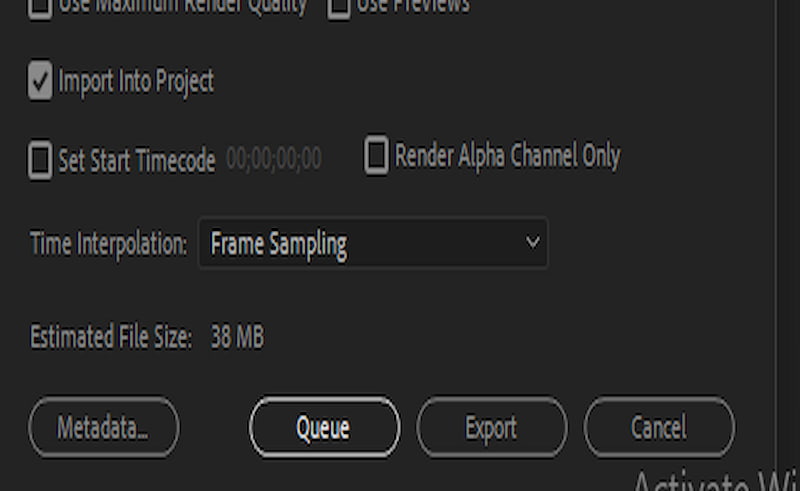
Zobrazte si náhled oříznutého videa a proveďte potřebné úpravy. Exportujte projekt a uložte oříznuté video WebM. Klikněte CTRL + M a nastavte potřebná nastavení. Klikněte na Vývozní tlačítko a počkejte na uložení.
Často kladené otázky o ořezávání WebM
Mohu oříznout soubor WebM bez nutnosti jeho překódování?
Ano. To je možné s pomocí FFmpeg. Tento open-source nástroj umožňuje ořezávat soubory WebM pomocí streamovací kopie. Tato běžná funkce umožňuje ořezat video bez překódování a zachovat původní kvalitu.
Může se oříznutý klip WebM odchýlit od vybraného bodu střihu o několik sekund?
Ano. To se může stát, protože soubory WebM, které máte, s největší pravděpodobností používají klíčové snímky. Pokud oříznete bez překódování, může se střih přichytit k nejbližšímu klíčovému snímku místo k přesnému časovému razítku.
Proč se mi zvětšuje soubor, když už jsem ořízl/a svůj WebM?
I po oříznutí videa získáte větší soubor, protože bylo během exportu překódováno s vyšším nastavením datového toku. Použití původního nastavení kodeku nebo kopie streamu může pomoci zachovat menší velikost.
Je možné oříznout více souborů WebM najednou?
Ano. Nástroje jako FFmpeg podporují dávkové zpracování pomocí skriptů, což vám umožňuje automaticky aplikovat stejná nastavení ořezu na více souborů WebM.
Mohu oříznout soubor WebM a zachovat průhledné pozadí?
Ano, oříznutí souboru WebM a zachování průhledného pozadí je možné. Pokud původní soubor WebM, který máte, používá alfa kanál a software pro ořezávání podporuje alfa průhlednost, lze průhledné pozadí po oříznutí zachovat.
Závěr
Jakmile se dostaneme k závěru, vidíme, že ořezávání souborů WebM Je to snadné, ať už používáte notebook nebo online nástroj. Existuje několik možností, jak to udělat, například pomocí ArkThinker Online Video Cutter. Toto je nejjednodušší nástroj, který můžete použít, a to i bez instalace softwaru do zařízení. Získejte a používejte ho hned teď a uvidíte, jak úžasnou kvalitu dokáže nabídnout.
Co si myslíte o tomto příspěvku? Kliknutím ohodnotíte tento příspěvek.
Vynikající
Hodnocení: 4.9 / 5 (na základě 692 hlasy)


