


Jak stahovat videa z Udemy: Kompletní tutoriál v roce 2026
Zvyšování kvalifikace se dnes stalo dostupným díky online kurzům, které si uživatelé mohou absolvovat z pohodlí domova. Mezi online vzdělávacími platformami je Udemy jednou z nejvýznamnějších možností. Bohužel má problémy se stahováním videí, protože většinou ukládá přednášky offline, což je daleko od stahování. V tomto článku vám představíme tři řešení, která můžete použít k… stahování videí z Udemy přímo do vašich lokálních souborů. Poskytneme vám návody na ukládání přednášek z Udemy, včetně vestavěných možností programu, a také řešení třetí strany, které poskytuje podporu přímého stahování pro stolní počítače a mobilní zařízení.

- SEZNAM PRŮVODCE
- Část 1. Můžete si stáhnout videa z Udemy?
- Část 2. Oficiální pravidla Udemy pro offline prohlížení kurzů
- Část 3. 3 způsoby, jak sledovat kurzy Udemy offline
- Část 4. Právní aspekty ukládání obsahu kurzu Udemy
- Část 5. Nejčastější dotazy ohledně stahování videí z Udemy
Část 1. Můžete si stáhnout videa z Udemy?
Oficiálně nemůžete. Možnost stahování na Udemy funguje spíše jako uložení programu pro offline prohlížení a zdaleka se nepovažuje za přímé stahování. Ve srovnání s jinými programy funguje stahování videí z Udemy pro offline prohlížení podobně jako na Spotify a Netflixu. Média budou dostupná offline, ale nebudou uložena lokálně ve vašem zařízení.
Stahování videí z Udemy pro offline použití je navíc k dispozici pouze v mobilní verzi programu. Pokud používáte Udemy pouze v prohlížeči, bude možnost stahování k dispozici pouze v případě, že to lektor povolil.
S ohledem na to, pokud chcete zjistit, zda si můžete stahovat videa z Udemy, bohužel to nemůžete. Pokud vám ale offline přístup stačí, měla by vám stačit funkce stahování na Udemy.
Část 2. Oficiální pravidla Udemy pro offline prohlížení kurzů
Zásada Udemy poskytovat offline přístup pouze prostřednictvím aplikace je bohužel oficiálním pravidlem vzdělávací platformy na ochranu obsahu lektorů. Toto je jejich primární opatření k zabránění reprodukce obsahu a k ochraně lektorů před pirátstvím.
V důsledku toho je obsah Udemy uložený v aplikaci silně chráněn a zašifrován v rámci dat aplikace. Při ukládání na plochu jsou videa silně šifrována a neukládají se jako obecný video soubor.
Nyní, když jsme se zabývali dostupností stažených videí z Udemy, doufáme, že jste se dozvěděli, kde si můžete videa z Udemy stáhnout na notebook. Navzdory těmto odpovědím stále máte tři metody, které můžete použít k nepřímému stažení videí z Udemy. Níže uvedené možnosti zahrnují dvě oficiální možnosti a jednu praktickou obchvatnou možnost pro sledování videí z Udemy pro osobní použití, spolu s jednou z... nejlepší nahrávače obrazovky pro Windows 11.
Část 3. 3 způsoby, jak sledovat kurzy Udemy offline
Metoda 1: Použití funkce offline stahování mobilní aplikace Udemy
První metodou v tomto článku bude oficiální možnost stahování v mobilní aplikaci Udemy. Toto je primární řešení pro stahování a offline přístup oficiálně dostupné na Udemy. Pokud znáte funkci stahování Spotify, funguje podobně.
Chcete-li se dozvědět, jak používat funkci offline stahování v mobilní aplikaci Udemy, přečtěte si prosím našeho průvodce níže.
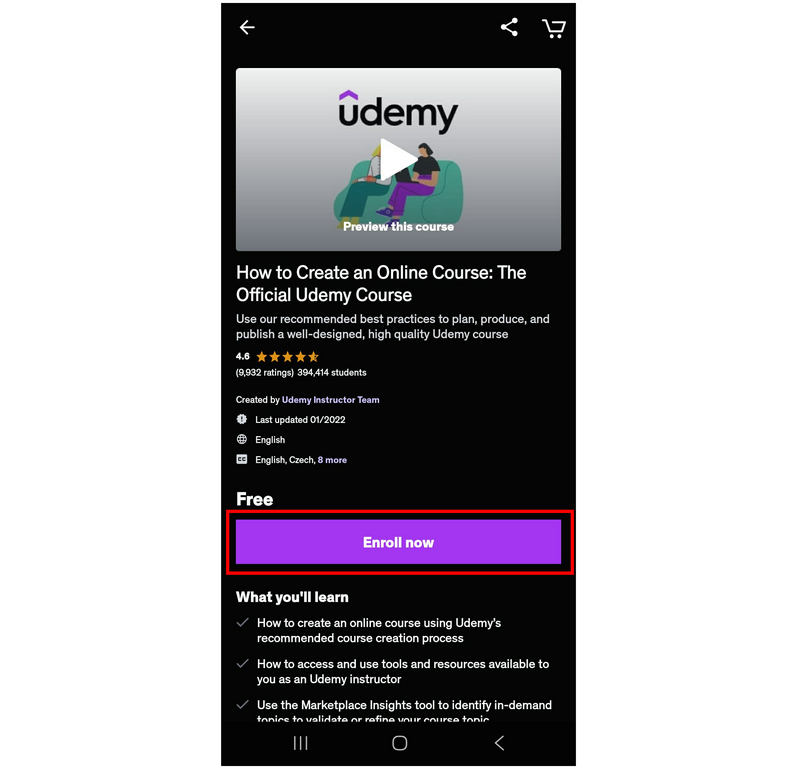
Otevřete mobilní aplikaci Udemy a najděte kurz, do kterého se chcete zapsat. Poté vyberte Zaregistrujte se nyní na úvodní stránce vybraného kurzu.
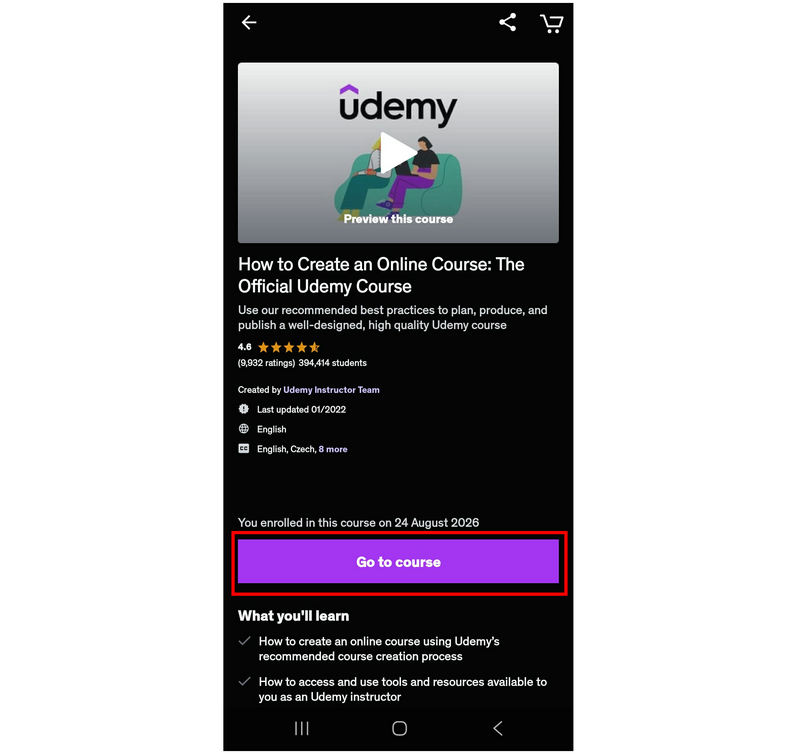
Jakmile se zapíšete do kurzu, vyberte stejné tlačítko, nyní označené jako Přejít na kurz.
V hlavní nabídce kurzu vám mobilní aplikace Udemy poskytne přístup k tlačítkům pro stahování pro každou přednášku. Jednoduše vyberte Stažení tlačítko pro přednášky, které chcete uložit offline.
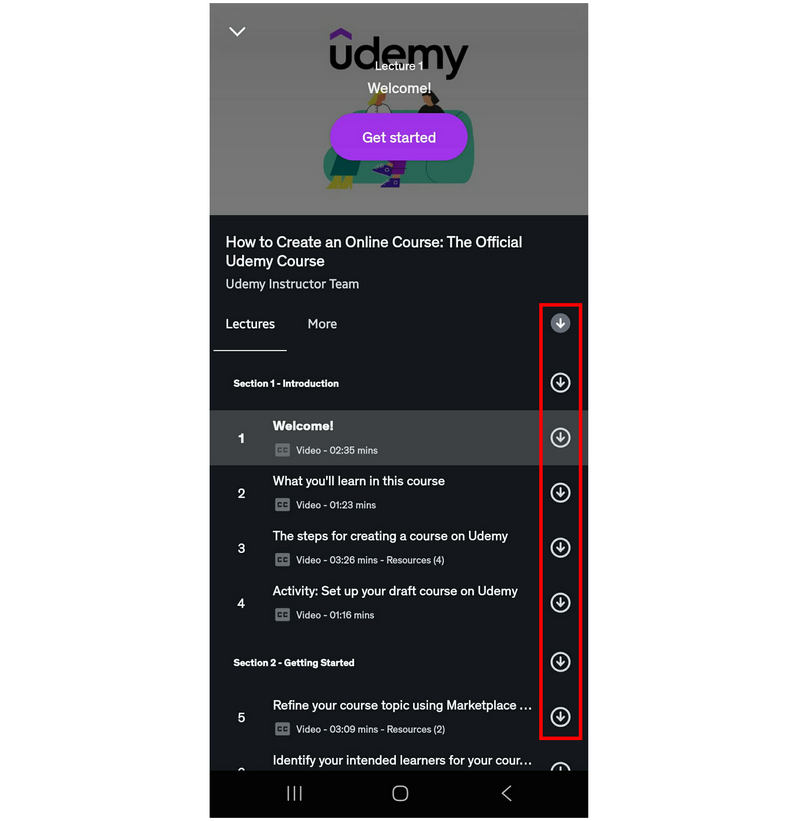
Offline verze Udemy bohužel přímo nestahuje videa z přednášek. Funguje spíše jako stahování na Spotify, které vám umožňuje sledovat pouze obsah stažený přímo v aplikaci.
Metoda 2: Přístup ke kurzům Udemy prostřednictvím prohlížeče offline řešení
Přestože možnost stahování v prohlížeči Udemy není tak přímočará jako v mobilní aplikaci, webová verze stále nabízí možnost offline stahování. Je však mnohem omezenější než mobilní aplikace Udemy.
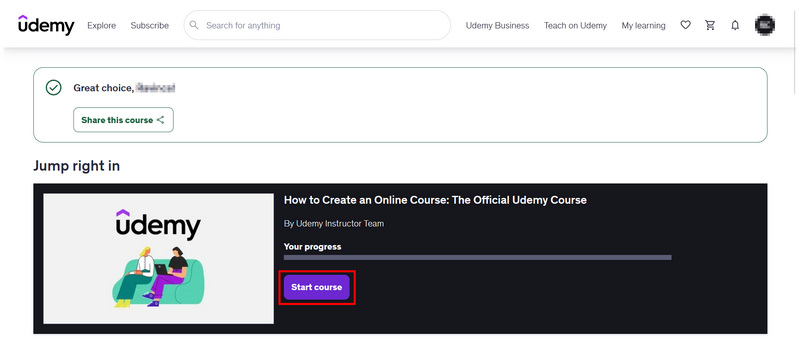
Na webových stránkách Udemy přejděte na kurz, do kterého se chcete zapsat. Poté klikněte na Zaregistrujte se nyní.
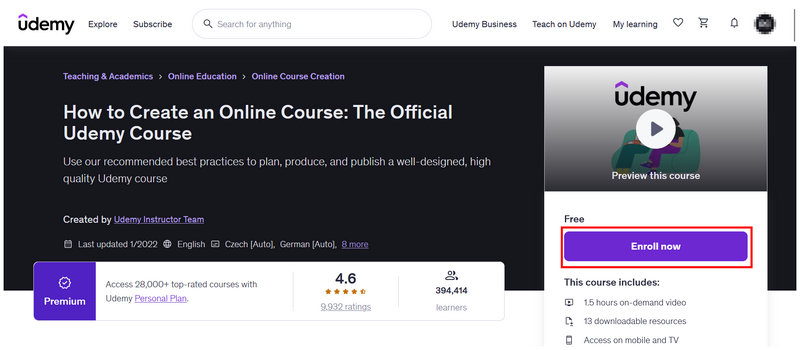
Po výběru možnosti Zapsat se nyní budete přesměrováni na další stránku, kde můžete kliknutím na tlačítko zahájit kurz, do kterého jste se právě zapsali. Zahájit kurz volba.
V obsahu kurzu přejděte na přednášku, kterou chcete stáhnout. Klikněte na Nastavení možnost ve webovém přehrávači a poté klikněte na Stáhnout přednáškuTato funkce však bude povolena pouze v případě, že přednášející povolí stahování obsahu své přednášky.
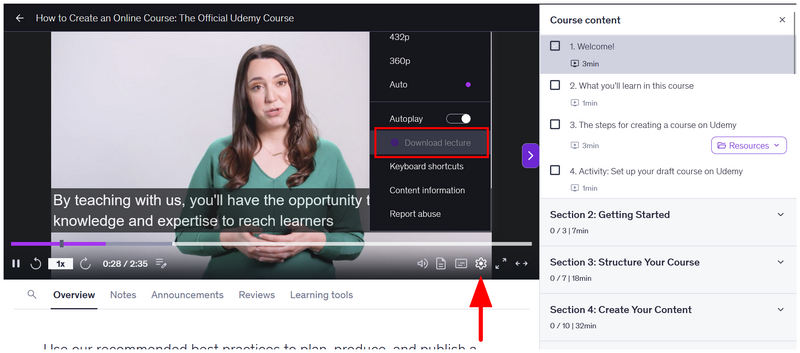
Protože stahování přednášek z Udemy do prohlížečů je zcela pod kontrolou přednášejícího, jediný způsob, jak si uložit videa z Udemy na plochu, je použít naši třetí metodu, která využívá nástroj ArkThinker Screen Recorder.
Metoda 3: Zaznamenávejte osobní studijní poznámky pomocí nahrávání obrazovky
Po dvou oficiálních možnostech stahování na Udemy, které jsme si nyní probrali, můžeme dojít k závěru, že ukládání offline je zcela odlišné a mnohem omezenější než běžné stahování. Praktickým řešením je tedy použití... ArkThinker Screen Recorder je námi navrhovaná třetí metoda stahování videí z Udemy.
Na rozdíl od rozšíření pro stahování videa z prohlížeče se software pro snímání obrazovky od ArkThinker instaluje přímo do počítače. Nefunguje jako plugin v prohlížeči. Díky tomu dokáže obejít šifrování chráněných videí, jako jsou například přednášky na Udemy.
Chcete-li se naučit, jak nahrávat videa z Udemy pomocí nástroje ArkThinker Screen Recorder, přečtěte si níže uvedeného tříkrokového průvodce.
Nezapomeňte si ho také stáhnout, abyste se snáze naučili produkt používat.
Otevřete prohlížeč a přejděte na kurz Udemy, který chcete nahrát. Poté otevřete ArkThinker Screen Recorder a zůstaňte v něm. Screen Recorder režim.
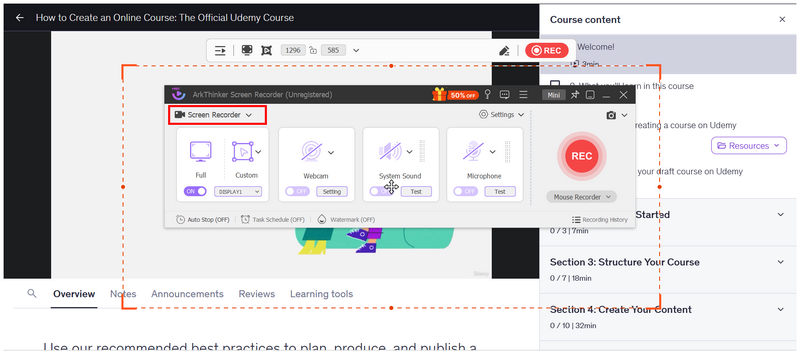
Nastavte přednášku Udemy, kterou chcete nahrát, na celou obrazovku. Poté klikněte na Celá obrazovka režim rozhraní nahrávání obrazovky ArkThinker.
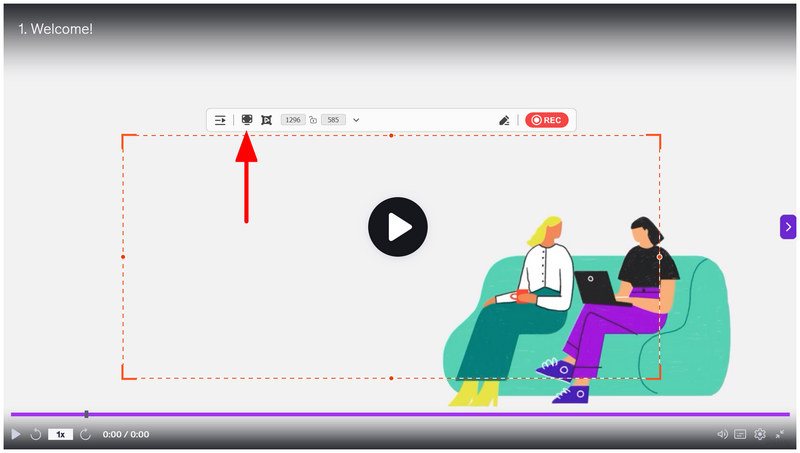
Nyní je rozhraní rekordéru nastaveno také na celou obrazovku. Klikněte na REC tlačítko na nahrávači obrazovky ArkThinker a poté přehrajte přednášku Udemy pro zahájení nahrávání.
Po dokončení nahrávání otevře program ArkThinker Screen Recorder nabídku pro následné zpracování. Zde můžete upravit nahrávku Udemy, kterou jste právě pořídili, pomocí editačních nástrojů programu, jako je například Pokročilý ořezávač, video kompresor, slučování souborůa další. Chcete-li najít místo, kam je nahrávka uložena, jednoduše klikněte na tlačítko Složka.
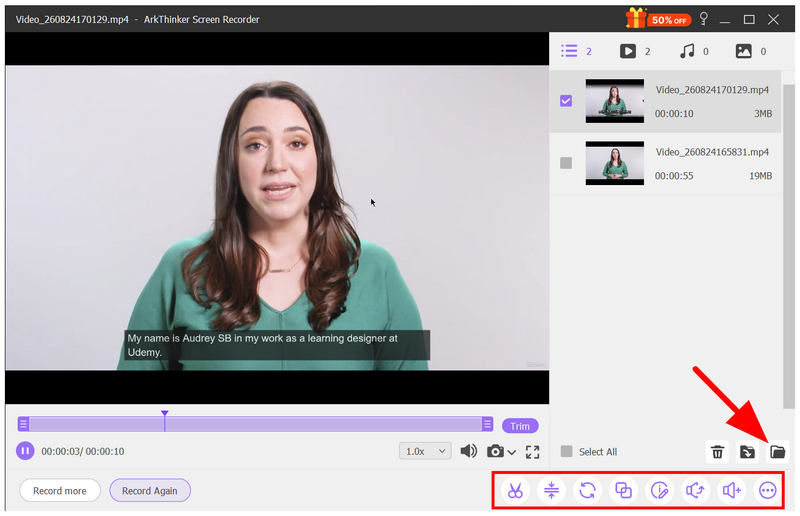
Pokud vás frustruje, že videa zašifrovaná z Udemy nelze stáhnout pomocí Fetchv a dalších rozšíření prohlížeče pro nahrávání obrazovky, další důrazně doporučujeme použití nahrávačů obrazovky pro stolní počítače. Začněte s používáním nahrávače obrazovky ArkThinker.
Část 4. Právní aspekty ukládání obsahu kurzu Udemy
Na základě informací, které jsme probrali v prvních dvou částech článku, opatření proti pirátství silně chrání videa z Udemy. Vzhledem k tomu, že většina kurzů na platformě je placená, je nahrávání online kurzu a jeho následná reprodukce formou pirátství.
Abyste se vyhnuli právním problémům, používejte pro osobní zálohy nebo jiné potřeby pouze snímky obrazovky nebo stažené přednášky z Udemy. Nesdílejte je online ani offline prostřednictvím externích a tradičních metod přenosu souborů.
Část 5. Nejčastější dotazy ohledně stahování videí z Udemy
Je vzdělávací platforma Udemy legitimní?
Ano, je. Udemy je legitimní online platforma. Nabízí legitimní kurzy, jejichž absolvování zahrnuje certifikáty.
Mohu si stahovat videa z Udemy?
Ne, nemůžete. Videa z Udemy si můžete uložit pouze pro offline prohlížení. Přímé stahování v programu není k dispozici.
Lze stažené klipy z Udemy sdílet offline?
Ne, nemůžete. Stažené klipy z Udemy se ukládají pouze v aplikaci. Ve vašich lokálních souborech se neuloží žádná kopie videosouboru z přednášky z Udemy.
V jakém formátu se ukládají videa z Udemy?
Tato informace není známa, ačkoli videa na Udemy se neukládají jako lokální soubor, což ztěžuje naučení se jejich formátu. Nejpravděpodobnějším použitým formátem je však MP4 nebo WebM, protože jeden je určen pro přístupnost a druhý pro webové prohlížení.
Funguje nahrávání obrazovky v Udemy?
Záleží na diktafonu. Nahrávání přes prohlížeč, například v specializovaném prohlížeči Google Chrome nebo… Nahrávače obrazovky ve Firefoxu, se nepodaří nahrávat Udemy. Možnosti pro stolní počítače, jako je ArkThinker Screen Recorder, však mohou nahrávat videa z Udemy.
Závěr
S praktickými metodami, jak ušetřit nebo stahování videí z Udemy Doufáme, že vám tento článek pomůže efektivněji se orientovat v online kurzech, abyste si mohli poslechnout nebo se k nim vrátit, ať jste kdekoli a na jakémkoli zařízení, které preferujete. To bude ještě zřetelnější, pokud si plánujete nahrávat lekce Udemy a sledovat je zcela offline uložením videí do lokálních souborů pomocí programu ArkThinker Screen Recorder.
Co si myslíte o tomto příspěvku? Kliknutím ohodnotíte tento příspěvek.
Vynikající
Hodnocení: 4.9 / 5 (na základě 701 hlasy)


