


Sådan bruger du HandBrake Batch Convert-funktionen: Er det nemt?
Når det kommer til konvertering af videoformater, er HandBrake ikke så populær som anden multimediesoftware, da værktøjet primært var kendt for sin rolle som en DVD-ripper og -encoder. Programmet fungerer dog fremragende, hvis du vil bruge det til formatkonvertering. I denne artikel giver vi en detaljeret guide til brug af HandBrake til batchkonvertering af videoer ved hjælp af det praktiske køsystem i softwaren. Vi tilbyder vejledninger til valg af enkeltfiler, valg af mapper og et alternativt værktøj til nem batchkonvertering af videoer.

- GUIDELISTE
- Del 1. Sådan konverteres batch i HandBrake på Windows/Mac/Linux
- Del 2. Bedste alternativ til HandBrake - ArkThinker Video Converter Ultimate
- Del 3. Ofte stillede spørgsmål om batchkonvertering i HandBrake
Del 1. Sådan konverteres batch i HandBrake på Windows/Mac/Linux
For at gøre det nemmere at komme i gang med din formatkonverteringsproces, vil vi nu dykke direkte ned i vejledningerne til brug. Batchkonverteringsmuligheden i HandBrake, der bruger dens køfunktion, er yderst effektiv til at konvertere flere filer.
Vi tilbyder to forskellige vejledninger til konvertering af flere enkeltfiler, samt en mulighed for at konvertere filer i mapper.
En efter en batchkonvertering
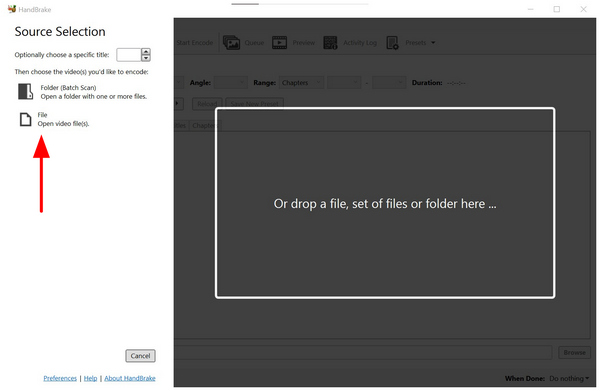
Åbn HandBrake, og vælg derefter Fil i importsektionen for at tilføje den enkelte fil, du vil konvertere.
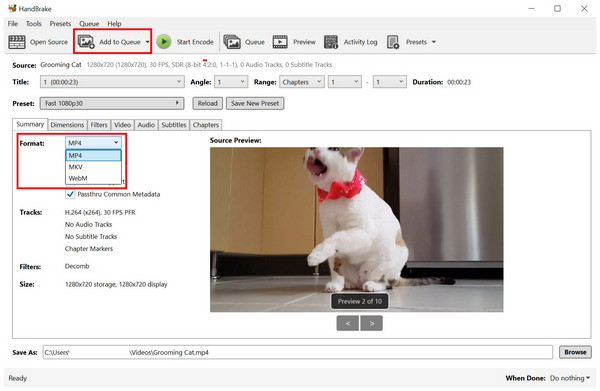
Når du har tilføjet filen til programmet, skal du klikke på Format og vælg derefter den ønskede filtype til at gemme videoen. Klik derefter på Tilføj til kø.
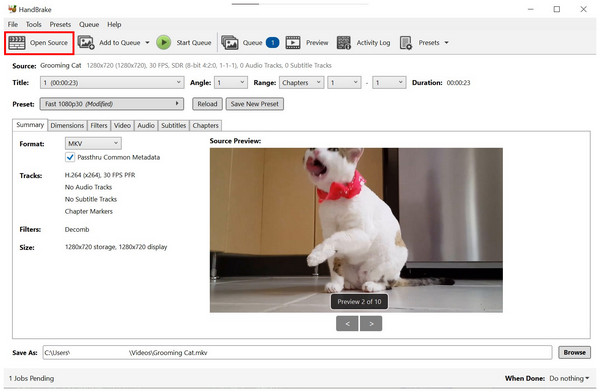
Når filen er blevet føjet til kodningskøen, skal du klikke på Open Source for at tilføje den næste fil, du vil konvertere. Du vender tilbage til kildesiden fra trin 1. Gentag processen.
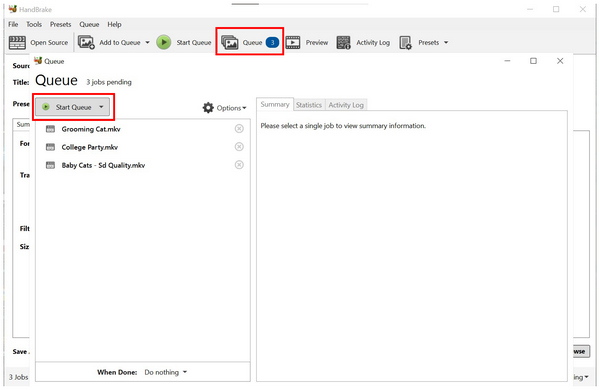
Når du har tilføjet de filer, du vil batchkonvertere, skal du klikke på Kø, mærket med tal svarende til antallet af filer, du har importeret. I menuen Kø skal du vælge Startkø for at starte konverteringsprocessen for de filer, der er tilføjet til den.
Hvis du vil sætte forskellige videoer i kø fra flere steder på din computer, er denne mulighed den bedste løsning. Det er dog ikke den mest effektive løsning til batch-visning. konvertere MP4 til MOV eller enhver anden filtype i HandBrake. For at lære den mest praktiske måde at konvertere flere videofiler på, skal du sørge for at læse vores guide til mappebatchkonvertering.
Mappebatchkonvertering
Åbn HandBrake, og vælg derefter Mappe (Batchscanning) for at vælge en mappe fra din filhåndtering, hvor de videoer, du vil redigere, er placeret.
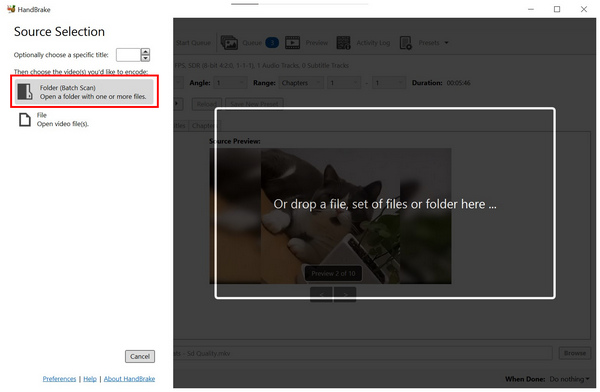
Når du har valgt mappen, vil dens videoindhold automatisk blive tilføjet til KøI hovedkonverteringsmenuen i HandBrake skal du vælge Format og vælg derefter den filtype, du vil gemme videoen i.
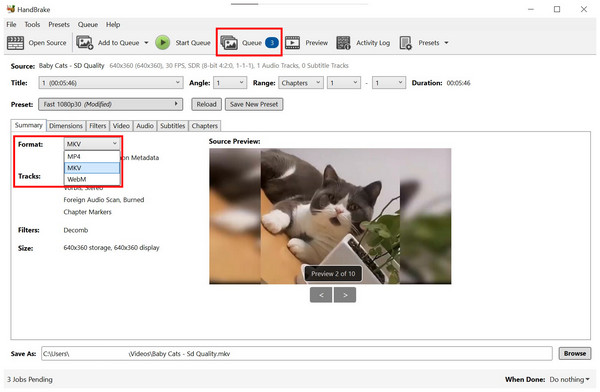
Klik på Kø for at åbne de filer, du har tilføjet til formatkonvertering. Klik derefter på Startkø for at starte konverteringsprocessen for de filer, du har tilføjet.
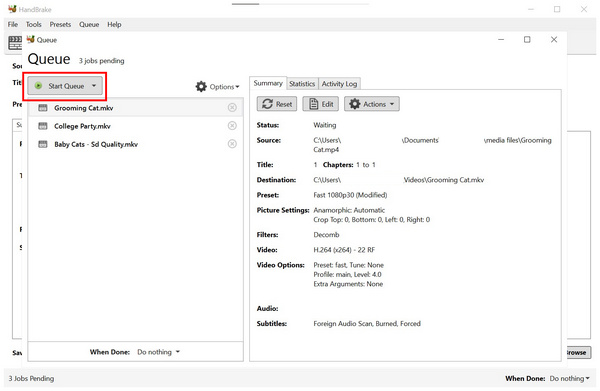
Da Handbrakes batchkonverter til en mappe automatisk læser indholdet af den valgte placering, kræver denne mulighed en smule opsætning, der involverer at samle alle de videoer, du vil konvertere, til HandBrake-køen på ét sted. Dette er den mest praktiske måde at batchkonvertere videoer på HandBrake.
Del 2. Bedste alternativ til HandBrake - ArkThinker Video Converter Ultimate
Selvom HandBrake er en god mulighed for grundlæggende formatkonvertering, er den begrænsede understøttelse af videofiltyper en væsentlig begrænsning. Hvis du vil konvertere din video til et andet format end MP4, MKV eller WebM, bør du overveje at bruge ArkThinker Video Converter Ultimate i stedet.
I modsætning til multimedieprogrammet HandBrake blev ArkThinker Video Converter Ultimate udelukkende designet til formatkonvertering. På grund af denne baggrund understøtter programmet over 500 videoformater, både som inputfiler og som outputformater til konvertering.
Derudover batchbehandler softwaren videoer korrekt, i modsætning til HandBrake, som kun konverterer dem én ad gangen via et køsystem. Dette gør i bund og grund ArkThinker Video Converter Ultimate til en fuld opgradering, ikke bare et alternativ.
For at lære mere om, hvad der gør programmet til et godt valg, skal du sørge for at læse dets hovedfunktioner nedenfor.
Hovedtræk:
- • Udstyret med et begyndervenligt formatkonverteringsværktøj til enkelt- eller batchfiler.
- • Tilbyder filkomprimeringsfunktioner, der kan reducere størrelsen på videofiler.
- • GPU-accelereret og konverterer videoer langt hurtigere end HandBrake.
- • Tilbyder ægte batchbehandling i stedet for kun filkøer i HandBrake.
- • Bevarer kvaliteten af videoer, der er konverteret.
For at gøre det nemmere at følge vores vejledning kan du downloade ArkThinker Video Converter Ultimate ved hjælp af det medfølgende link.
Åbn ArkThinker Video Converter Ultimate og vælg Tilføj filer for at åbne din filhåndtering og søge efter de videoer, du vil konvertere.

Når du har tilføjet de videoer, du vil konvertere, skal du klikke på Outputformat og vælg den ønskede Output profil for videoerne. Dette vil indstille deres format og kvalitet.
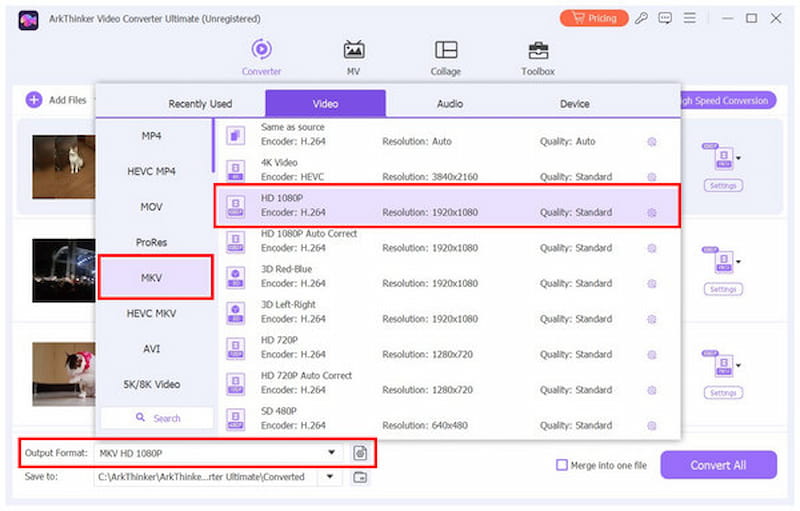
Når du har konfigureret outputprofilen for de videoer, du vil konvertere, skal du blot klikke på Konverter alleDette vil straks starte batchprocessen for formatkonvertering.
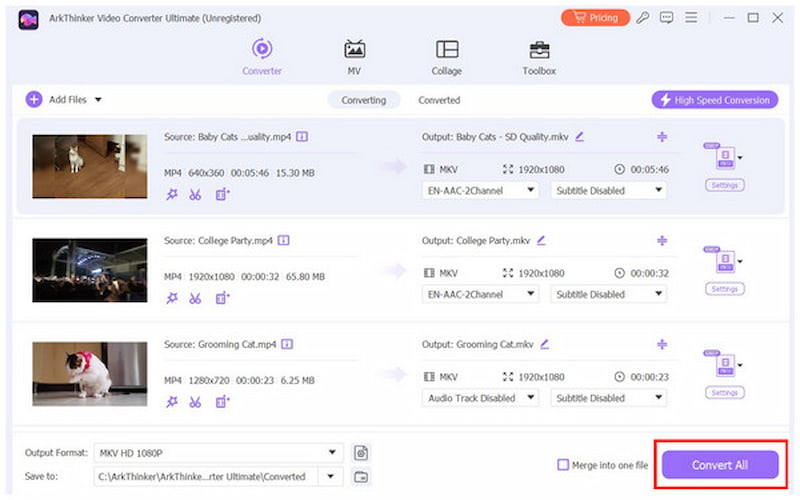
Når konverteringsprocessen er færdig, bliver du automatisk omdirigeret til filhåndteringsplaceringen, hvor dine formatkonverterede videoer er gemt. Denne enkle proces tilføjer betydelig praktisk anvendelighed og forbedrer adgangen til dine redigerede filer.
Del 3. Ofte stillede spørgsmål om batchkonvertering i HandBrake
Kan HandBrake batchkonvertere med undertekster?
Ja, det kan det. Programmet behøver dog ikke at batchbehandle videoer. Det kan kun behandle én video ad gangen ved at sætte dem i en kø.
Kan jeg batchkonvertere AVI-filer til MP4 ved hjælp af HandBrake?
Ja, det kan du. HandBrake understøtter AVI-formatet, og MP4 er en understøttet filtype til filkonvertering i programmet. Som sådan kan du bruge værktøjet som en AVI til MP4 konverter.
Er der en HandBrake-kommandolinjeindstilling til batchkonvertering?
Nej, det er der ikke. HandBrake understøtter ikke kommandolinjer. Den behandler kun videoer ved hjælp af indstillingerne på dens hovedgrænseflade.
Kan HandBrake batchkonvertere undermapper?
Ja, det kan det. Alt du skal gøre er at vælge mappen i din filhåndtering. HandBrake scanner automatisk dens indhold og tilføjer den til sin kø.
Er det svært at batchkonvertere videoer?
Nej, det er det ikke. Du kan nemt konvertere videoer ved hjælp af forskellige programmer. Blandt dem er den nemmeste løsning ArkThinker Video Converter Ultimate.
Konklusion
Nu har vi givet vores læsere en detaljeret guide til Batchkonvertering af videoer i HandBrakeVi håber, at denne artikel har givet dig praktiske tips, som du kan anvende på dine personlige filer. For maksimal praktisk anvendelighed og brugervenlighed kan du overveje ArkThinker Video Converter Ultimate, som kan downloades via linket nedenfor.
Hvad synes du om dette indlæg? Klik for at bedømme dette opslag.
Fremragende
Bedømmelse: 4.9 / 5 (baseret på 650 stemmer)


