


Sådan komprimeres FLAC-filer ved hjælp af desktop- og onlineværktøjer
Har du problemer med den plads, FLAC-musikfiler optager på din computers lagerplads? Frygt ej, for dette problem vil ikke længere være et problem, når du først har lært, hvad FLAC-komprimering er. I denne artikel vil vi præsentere tre måder at... komprimere FLAC for at reducere filstørrelsen, samtidig med at den originale FLAC-lydkvalitet bevares. Disse multimediefilhåndteringsprogrammer er udvalgt baseret på deres bedste anvendelse, fordele, ulemper og de platforme, de er tilgængelige på, både på desktop og i onlinebrowsere.

- GUIDELISTE
- Del 1. Hvorfor FLAC-filer er så store
- Del 2. Kend dit mål, før du starter
- Del 3. Sådan komprimerer du FLAC
- Del 4. Ofte stillede spørgsmål om komprimering af FLAC
Del 1. Hvorfor FLAC-filer er så store
Gratis Lossless Audio Codec (FLAC)-filer er naturligvis større end de fleste lydfiler, fordi de bevarer kildens originale lydkvalitet. Dette er meget anderledes end de fleste standardlydfiler, såsom MP3'er, som er komprimeret for at reducere filstørrelsen og dermed give mere effektiv lagring.
Selvom FLAC-filer typisk er 30-60% mindre end andre tabsfri formater som WAV, er de stadig betydeligt større, når de gemmes i store mængder i lokale filbiblioteker. Dette gør filkomprimering til en smart løsning til nemmere fillagring.
Del 2. Kend dit mål, før du starter
Da ulemperne ved FLAC-lyd i høj grad er forbundet med filstørrelsen, bør det være dit første skridt at forstå, hvorfor du komprimerer lydfiler i det format.
Det burde derfor være klart, om du vil beholde FLAC's tabsfri kvalitet eller bruge et format med lidt tab for at spare mere plads med en mere aggressiv komprimeringshastighed. Dette vil være lettere, hvis du har tilstrækkelig viden om generelle lyd- og FLAC-komprimeringsindstillinger.
Heldigvis har de programmer, vi har fremhævet, variationer i komprimering, da disse værktøjer kan komprimere FLAC-filer. tabsfrit eller tabsmæssigt.
Del 3. Sådan komprimerer du FLAC
ArkThinker Gratis Lydkompressor Online
Bedst brugt til: Browserbaseret lydkomprimering uden installation.
Vi starter denne artikel med at præsentere den mest tilgængelige lydkomprimeringsmetode: ArkThinker Gratis Lydkompressor OnlineEn browserbaseret løsning, der er stærkt optimeret til brugervenlighed.
I modsætning til de andre muligheder på denne liste er ArkThinkers onlineværktøj designet til at automatisere komprimering af lydfiler i programmet. Derfor vil FLAC-filer, der importeres til værktøjet, automatisk blive komprimeret til 50% af deres oprindelige filstørrelse.
For avancerede brugere, der ønsker mere manuel kontrol, kan en dedikeret indstilling i softwaren dog bruges til at redigere specifikke lydparametre såsom format, kanaler, samplehastighed og bithastighed.
For at lære værktøjets vigtigste styrker og begrænsninger at kende, kan du læse videre nedenfor og følge vores tretrinsguide til at bruge programmet.
- Let tilgængelig i browsere.
- Grænse for stor filstørrelse: 50 MB-100 MB.
- Komprimerer automatisk lydfiler med 50%.
- Tilbyder avancerede lydredigeringsværktøjer til erfarne brugere.
- Den har en valgfri desktopversion for mere stabil ydeevne.
- Virker ikke offline.
- Ydeevnen er baseret på internetkvaliteten.
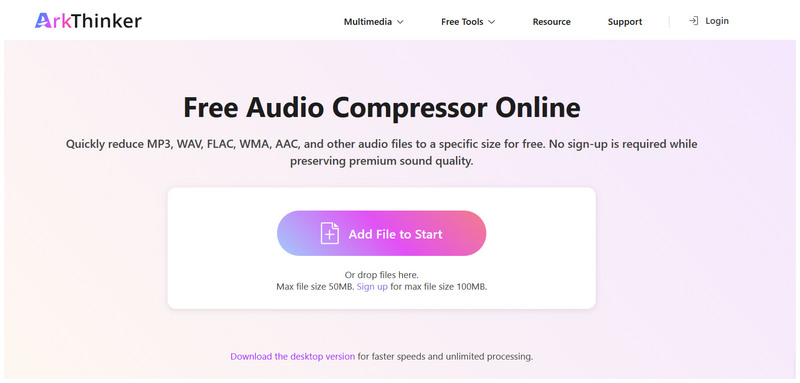
Gå til ArkThinker Free Audio Compressor Online-webstedet, og klik på Tilføj fil til Start knappen for at importere FLAC-filen til komprimering.
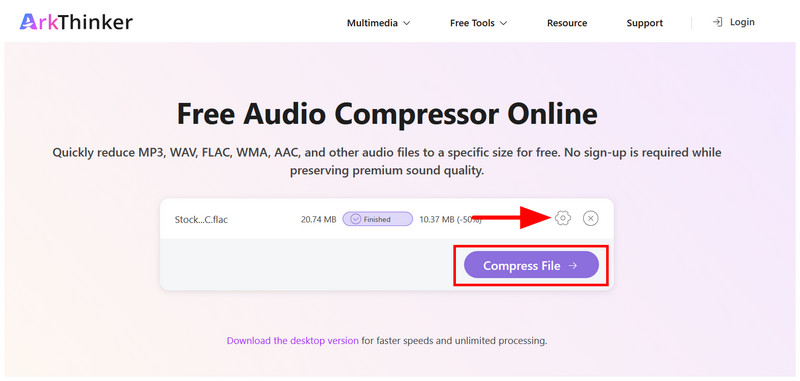
Vent på, at uploadprocessen er færdig. For at få adgang til de mere avancerede lydindstillinger skal du vælge Indstillinger knappen. Ellers skal du klikke på Komprimer fil at fortsætte.
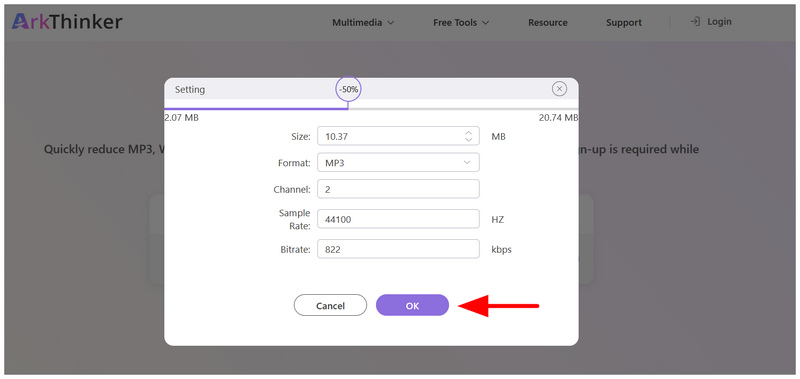
I fanen Indstillinger kan du manuelt styre komprimeringshastighed, format, kanal, samplingshastighed og bithastighed. Klik på Okay for at bekræfte dine indstillinger.
Efter komprimering skal du vælge Hent for at gemme lydfilen tilbage på din computer.
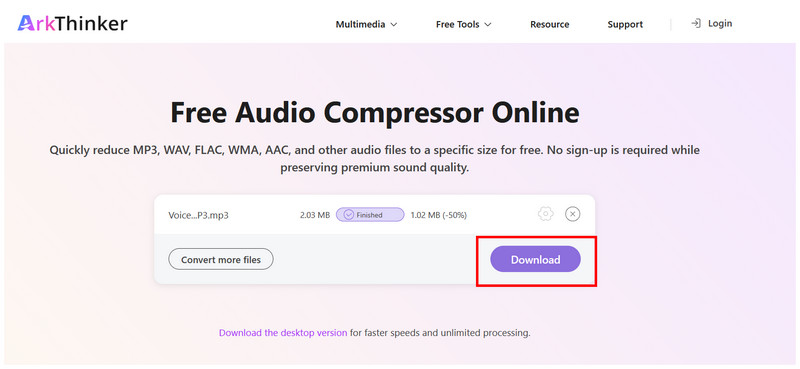
For at sikre maksimal tilgængelighed gør anvendelsen af et automatisk FLAC-komprimeringsforhold på 50% værktøjet til et af de bedste på markedet, især for begyndere.
Foobar2000
Bedst brugt til: Konvertering af FLAC-lydfiler til et tabsgivende format som MP3 eller AAC.
For at komme i gang med en desktop-baseret mulighed, vil vi præsentere Foobar2000, en lydafspiller designet til stationære enheder på grund af dens brede understøttelse af medieformater. Ud over værktøjets afspilningsmuligheder tilbyder det avancerede funktioner til konvertering af lydfiler til mere komprimerede formater.
Da FLAC ikke er komprimeret, kan du bruge Foobar2000s konverteringsfunktion til at konvertere din fil til et mere komprimeret lydformat. Desværre vil dette resultere i en lydfil med tab. Derfor anbefaler vi kun at bruge dette værktøj til brugere, der ikke har noget imod dårlig lydkvalitet.
- Fungerer godt som en tredjeparts lydafspiller.
- Understøtter indbygget 200+ lydformater for forbedret brugertilgængelighed.
- Udstyret med grundlæggende filhåndteringsværktøjer.
- Minimalistisk grænsefladedesign.
- Kompleks arbejdsgang til komprimering af lydformat.
- Begrænsede avancerede redigeringsmuligheder for lydfiler.
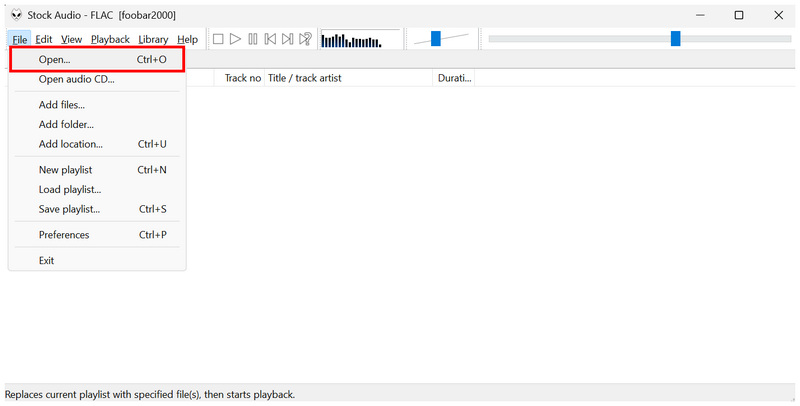
Åbn Foobar200 og vælg Fil > Åbn for at åbne den FLAC-fil, du vil komprimere.
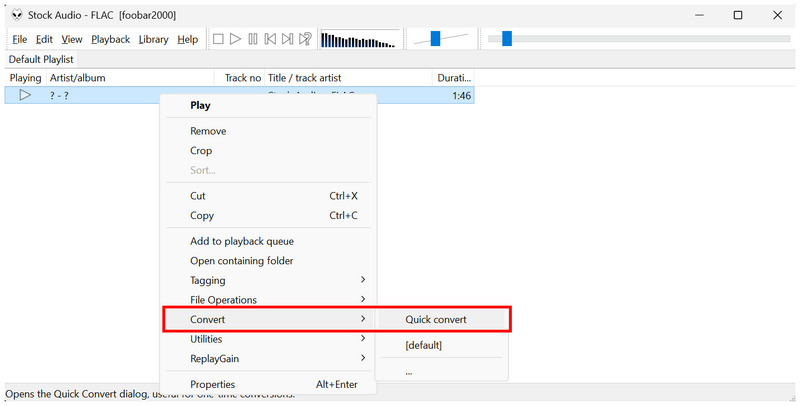
Når FLAC-lyden er importeret, skal du højreklikke på den og vælge Konverter > Hurtig konvertering.
I indstillingerne for hurtig konvertering skal du vælge MP3 eller AAC, som begge er filformater med tab af data. Vælg Konvertere for at bekræfte og starte filkomprimeringsprocessen.
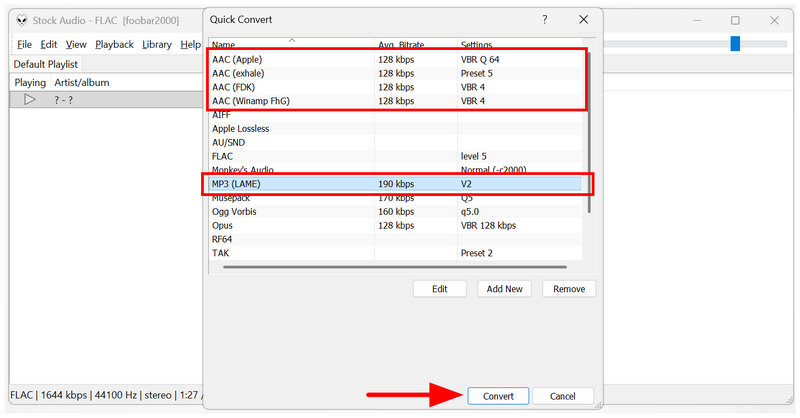
Da Foobar2000 bruger formatkonvertering, skal du huske på, at den anvender komprimering ved at ændre lydens format.
FFmpeg
Bedst brugt til: Fuld kontrol over FLAC-lydfiler til multimediehåndtering.
Endelig er den sidste mulighed, vi vil diskutere for at komprimere FLAC, den mest teknisk krævende, ved hjælp af FFmpeg-plugin'et. Blandt mulighederne på denne liste har dette program ingen dedikeret GUI eller hovedgrænseflade, da det udelukkende er scriptbaseret.
På grund af det høje krav til brug af FFmpeg og forudgående kendskab til scripting, er værktøjet et dårligt valg for begyndere og endda øvede brugere. Derfor anbefaler vi kun at bruge programmet, hvis du har tidligere erfaring med kommandolinjeværktøjer til multimediehåndtering.
- Gratis og open source-værktøj til multimediehåndtering.
- Understøtter FLAC og andre lydformater.
- Fuld tilpasningsmuligheder til redigering af medieformater.
- Mangler en hovedmenu og en grafisk brugergrænseflade.
- Kræver kendskab til kommandolinjer for at kunne bruges effektivt.
- Uegnet til begyndere og mellemliggende brugere.
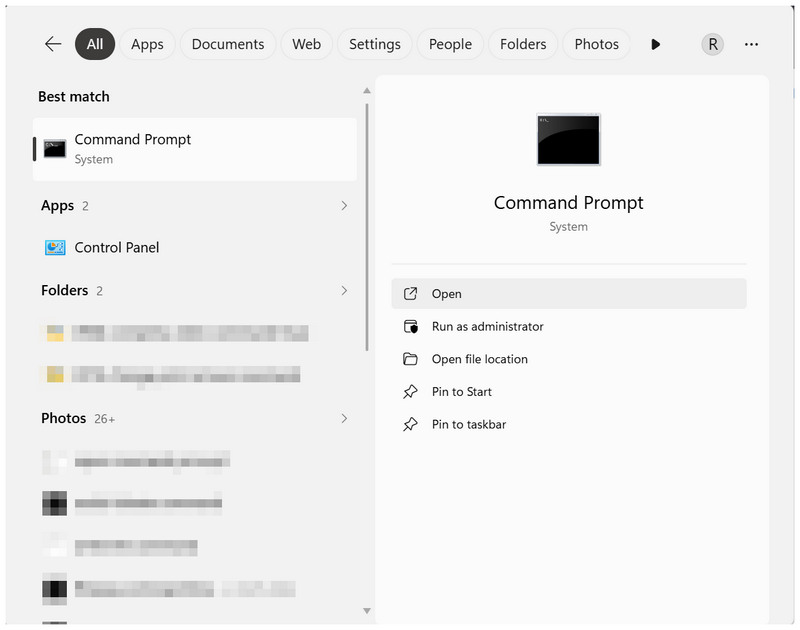
Åbn din computers terminalprogram, kommandoprompten i Windows eller Terminal i macOS.
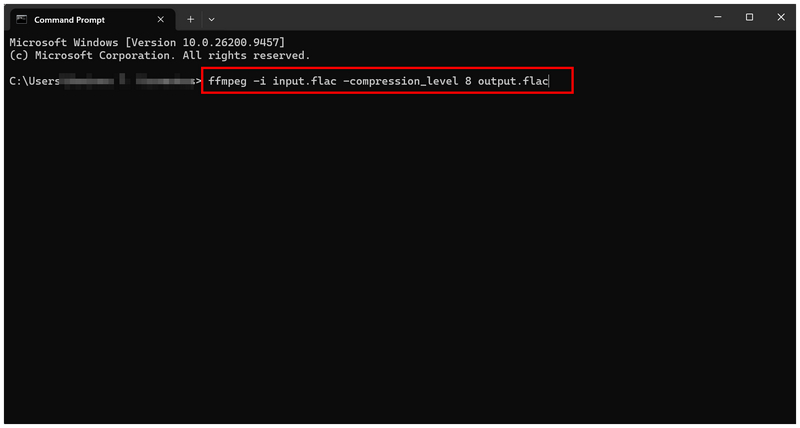
I terminalprogrammet skal du kopiere og indsætte kommandoen: ffmpeg -i input.-compression_level 8 output.flac.
Du kan justere kompressionsniveauet til 0, 5 eller 8, hvor 0 er den letteste og 8 den mest aggressive.
Omdøb input.flac til filnavnet på den FLAC-fil, du vil komprimere. Omdøb derefter output.flac til det, du vil gemme din komprimerede lyd som. Tryk på Enter for at begynde at komprimere lydfilen.
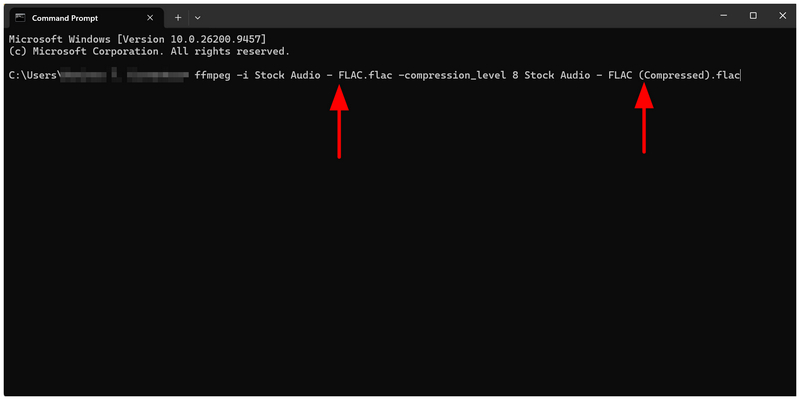
Hvis du vil i gang med FFmpeg, burde den grundlæggende kommandolinje, vi tilføjede i denne vejledning, være nok til at håndtere dine FLAC-videoer.
Del 4. Ofte stillede spørgsmål om komprimering af FLAC
Kan man komprimere FLAC i FL Studio?
Ja, FL Studio-appen kan komprimere FLAC. Den tilbyder standard filkomprimering for at bevare FLAC-formatet. Der er også en mulighed for at konvertere FLAC til en filtype med tab.
Er FLAC-lydfiler af god kvalitet?
Ja, det er de. FLAC-lydfiler er tabsfrie. De er blandt de digitale lydformater af højeste kvalitet.
Kan jeg afspille FLAC på Apple-enheder?
Nej, det kan du ikke. Apple har sit eget tabsfri lydfilformat, ALAC. FLAC kan ikke afspilles på Apple-enheder.
Er WAV og FLAC det samme?
Nej, det er de ikke. Begge filtyper er dog lyd i tabsfri kvalitet. Med hensyn til filstørrelse er FLAC-filer normalt mindre end WAV-filer.
Hvilket format skal jeg konvertere min FLAC-fil til?
For at forbedre tilgængeligheden af FLAC, konverter det til MP3 format. Et andet godt alternativ er AAC. Begge formater vil reducere din lydfilstørrelse på bekostning af en mindre forringelse af kvaliteten.
Konklusion
Nu hvor de bedste programmer til komprimering af FLAC er blevet gennemgået, håber vi, at denne artikel vil forbedre din filhåndtering betydeligt. For at hjælpe vores læsere med at beslutte, hvilken lydkompressor de skal bruge, vil vi give et hurtigt overblik over hvert værktøjs bedste anvendelser. For tilgængelighed og manglende installation, brug ArkThinker Free Audio Compressor Online. For at komprimere FLAC til et mere kompakt, tabsgivende format, brug Foobar2000. Endelig rådes erfarne brugere til at bruge FFmpeg.
Hvad synes du om dette indlæg? Klik for at bedømme dette opslag.
Fremragende
Bedømmelse: 4.9 / 5 (baseret på 541 stemmer)


