


Fuld anmeldelse af CopyTrans HEIC Converter: Er det sikkert at bruge
Blandt Windows-brugere kan det være udfordrende at åbne HEIC-billeder, fordi operativsystemet ikke understøtter denne filtype native. Heldigvis er HEIC-konvertere en populær løsning på dette problem. Blandt dem er CopyTrans-plugin'et en af de mere populære muligheder for pc-brugere, da det kan bruges direkte i Stifinder. I denne artikel vil vi give en detaljeret gennemgang af CopyTrans HEIC-konverter, der giver vores læsere et komplet overblik over plugin'ets vigtigste funktioner, styrker, begrænsninger og samlede ydeevne.

- GUIDELISTE
- Del 1. Hvad kan CopyTrans HEIC Converter gøre
- Del 2. Copytrans HEIC-konverter - Ydeevne
- Del 3. Bedste gratis online alternativ til bedre kontrol
- Del 4. Ofte stillede spørgsmål om CopyTrans HEIC-konverter
Hvordan vi tester og evaluerer
- • Vi konverterede en lille portion på 5 HEIC-filer ved hjælp af CopyTrans-pluginnet i filhåndteringen.
- • Den samlede konverteringstid blev målt for at vurdere Copytrans' behandlingshastighed og ydeevne.
- • Vi brugte ægte brugeranmeldelser og testresultater til at udarbejde en objektiv liste over fordele og ulemper.
- • Vi har leveret nogle af de mest bemærkelsesværdige funktioner i softwaren, som er essentielle for HEIC-konvertering.
- • Kvaliteten af det konverterede HEIC-billede ved hjælp af CopyTrans blev sammenlignet side om side med vores fremhævede online alternative værktøj.
Del 1. Hvad kan CopyTrans HEIC Converter gøre
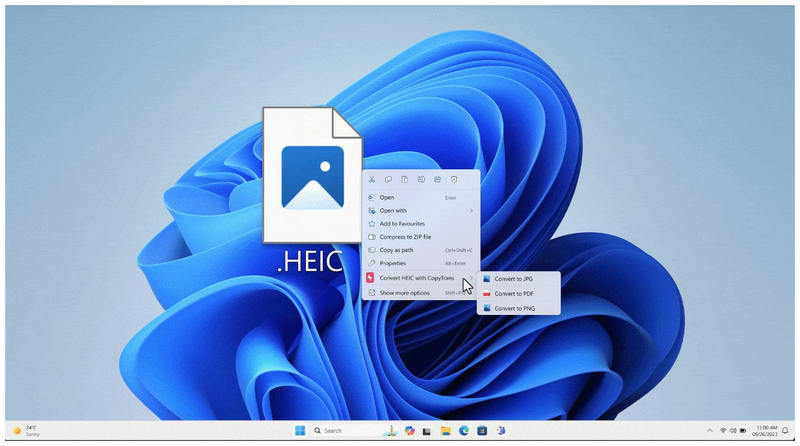
I modsætning til andre GUI-baserede multimediestyringsværktøjer er CopyTrans HEIC Converter et plugin, der integreres i din computers hovedmenu. Alt du skal gøre er derfor at højreklikke på dit HEIC-billede og vælge CopyTrans-indstillingen i menuen.
På grund af sit design er CopyTrans et af de mest effektive værktøjer til JPG-konverteringDesværre koster dette en nødvendig opsætning og installation, før det kan bruges. For at lære mere om at bruge CopyTrans til at konvertere HEIC til JPG, skal du sørge for at læse dens vigtigste funktioner, styrker og begrænsninger.
Nøglefunktioner:
- • Installeret som et plugin til Windows-menuen.
- • Ingen GUI og komplekse redigeringsværktøjer.
- • Ligetil og meget nem at bruge.
- • Øjeblikkelig konvertering af billedformat.
- • Aktiveret HEIC-understøttelse af anden Windows-software på din computer.
- Gratis og let software.
- Ekstremt hurtig og praktisk konverteringsproces.
- Fungerer i Windows-grænsefladen og -menuen.
- Åbner HEIC-filer, der tidligere ikke blev understøttet af Windows OS.
- Bevarer de originale metadata for konverterede JPG'er.
- Nul fotoredigeringsfunktioner.
- Manglen på en GUI gør det skræmmende for begyndere.
- Konverterer kun billeder til JPG-format.
- Den har et begrænset antal batchkonverteringer på kun 100 billeder pr. konvertering.
- Vanskelig at installere og sætte op.
Del 2. Copytrans HEIC-konverter - Ydeevne
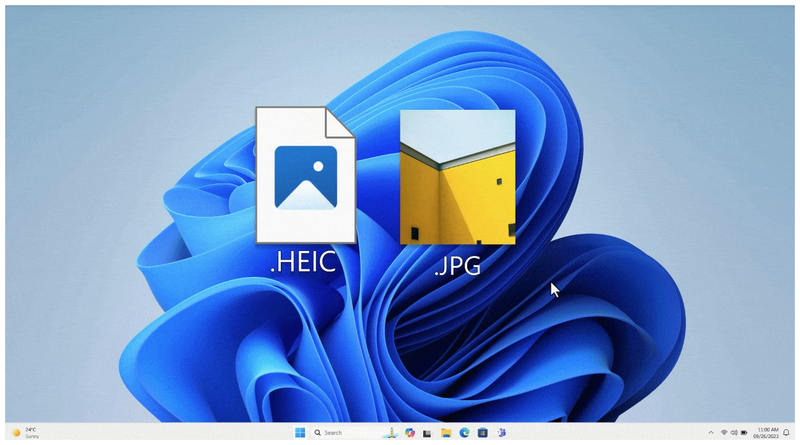
Nu hvor vi har diskuteret hovedfunktionerne i CopyTrans HEIC Converter, lad os gå videre til specifikke præstationsmålinger, der er tilgængelige i programmet. I dette afsnit vil vi diskutere værktøjets muligheder med hensyn til effektivitet, kvalitetsbevarelse og dets understøttede formater.
Konverteringshastighed
Konverteringshastighed er en af CopyTrans' største styrker. Da det er integreret i dit system, kan du også bruge tastaturgenveje til hurtigt at vælge de HEIC-filer, du vil konvertere, og derefter bruge funktionen Konverter med CopyTrans fra din menu. Softwarens baggrund gør det også muligt for den at udnytte din pc's ressourcer fuldt ud.
Kvalitet
Når det kommer til kvalitetsbevarelse, er CopyTrans også et godt valg. Det kan bevare både billedkvaliteten af din HEIC-fil og alle EXIF og metadata, der er tilgængelige i dine medier. Dette gør programmet til et fremragende valg for brugere, der ønsker at bevare billedkvaliteten under formatkonvertering.
Understøttede outputformater
Da CopyTrans HEIC er en eksklusiv HEIC-konverteringssoftware, tilbyder den begrænset understøttelse af andre outputformater. Den kan kun konvertere HEIC-filer til JPG og intet mere. Dette er dog ikke en begrænsning, da JPG-formatet er den sikreste filtype til konvertering af ukonventionelle billedfiler.
Del 3. Bedste gratis online alternativ til bedre kontrol
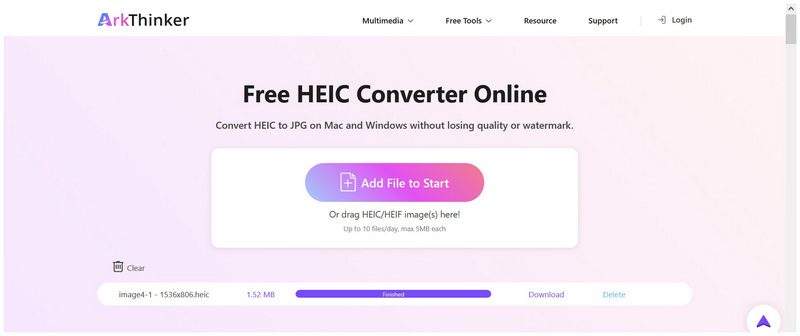
Selvom CopyTrans HEIC Converter er hurtig og nem at bruge, når den først er installeret, kan opsætningskravene og installationsprocessen for et tredjeparts plugin være udfordrende for nybegyndere inden for multimedieredigering. Heldigvis findes der webbaserede alternativer som f.eks. Arkthinker Gratis HEIC Konverter Online er en solid løsning på dette problem.
Udover at have en funktionel grafisk brugergrænseflade er ArkThinkers HEIC-konverteringsværktøj også fuldt online. Som sådan kræver det ingen komplekse downloads, installationer eller opsætning, før du kan bruge det til at konvertere dine HEIC-filer. Det hjælper også, at dens brugerflade er meget intuitiv og veldesignet, hvilket gør dens design optimeret til begyndere.
Dette blev muliggjort af softwarens ekstremt intuitive brugeroplevelse. Filer, der uploades til værktøjet, konverteres automatisk til JPG, og det kan håndtere op til 10 billeder i en batch.
Brugervenligheden og det intuitive design af ArkThinker Free HEIC Converter Online gjorde det til et solidt valg for amatørbrugere eller brugere, der foretrækker hurtig og nem formatkonvertering, alt sammen uden installation eller opsætning.
Del 4. Ofte stillede spørgsmål om CopyTrans HEIC-konverter
Hvordan installerer man CopyTrans HEIC-konverteren?
CopyTrans har et installationsprogram, der kan downloades fra deres hjemmeside. Du kan downloade softwaren og følge installationskravene for at bruge den. Sørg dog kun for at hente installationsguiden fra deres officielle hjemmeside.
Kan jeg åbne HEIC-filer på Windows-computere?
Nej, det kan du ikke. Windows-computere kan som standard ikke åbne HEIC-filer. Du skal åbne avanceret software for at få adgang til disse filer.
Er det svært at åbne HEIC-billeder uden for Apples økosystem?
Ja, det kan det. De fleste operativsystemer udover Apples understøtter ikke HEIC. Det er mere almindeligt på Windows-computere, men nogle Android-smartphones kan åbne disse billeder.
Er CopyTrans eksklusivt for Windows?
Ja, det er det. Copytrans er kun tilgængelig på Windows-computere. Det er en eksklusiv funktion.
Skal jeg konvertere mit HEIC-billede til JPG?
Ja, det kan du. Konvertering til bredt understøttede formater, f.eks. JPG eller PNG, er en god mulighed for at gøre HEIC-billeder mere tilgængelige. Derfor er JPG ofte standardformatet blandt HEIC-konvertere.
Konklusion
Nu hvor vi har gennemgået mulighederne og begrænsningerne ved CopyTrans HEIC-konverterVi håber, at denne artikel har givet dig nyttige oplysninger, der kan hjælpe dig med at vælge den HEIC-konverter, der bedst passer til dine behov. Hvis du ønsker en løsning uden installation, kan du overveje at bruge ArkThinker Free HEIC Converter Online, et solidt alternativ for brugere, der ønsker at undgå opsætning eller installation, når de konverterer HEIC til JPG.
Hvad synes du om dette indlæg? Klik for at bedømme dette opslag.
Fremragende
Bedømmelse: 4.8 / 5 (baseret på 455 stemmer)


