


Sådan bruger du Dropbox til at konvertere HEIC til JPG ved hjælp af 2 muligheder
Leder du efter en måde at konvertere HEIC-billeder til JPG i din Dropbox? Denne artikel er lavet til dig, da vi vil diskutere brugervenlige løsninger til automatisk at konvertere iPhone-uploads til JPG-format for mere tilgængelig fildeling. Vi tilbyder to løsninger, du kan bruge: justering af kameraindstillingerne på iPhone for at gemme filer i JPG-format og brug af den indbyggede Dropbox HEIC-til-JPG konverteringsmulighed i cloud-lagringstjenesten. For at begynde at administrere dine HEIC-filer direkte på Dropbox, skal du sørge for at læse vores vejledninger.

- GUIDELISTE
- Del 1. Sådan bruger du Dropbox til at konvertere HEIC til JPG
- Del 2. Konvertering af eksisterende Dropbox-filer med Arkthinker HEIC Converter
- Del 3. Ofte stillede spørgsmål om brug af Dropbox til at konvertere HEIC til JPG
Del 1. Sådan bruger du Dropbox til at konvertere HEIC til JPG
Da Dropbox er designet som en cloud-lagringstjeneste, mangler den avancerede filhåndteringsværktøjer, såsom en JPG-formatkonverterDen tilbyder dog en simpel, indirekte løsning til at gemme HEIC-filer, der er uploadet til den, som JPG'er.
Med det i tankerne vil denne del af artiklen give dig to detaljerede løsninger til at konvertere HEIC til JPG i Dropbox. Den ene bruger den indbyggede mulighed på iPhone, og den anden har muligheden i Dropbox' eksportindstillinger.
Aktivering af "Gem HEIC-fotos som JPG" på iPhone
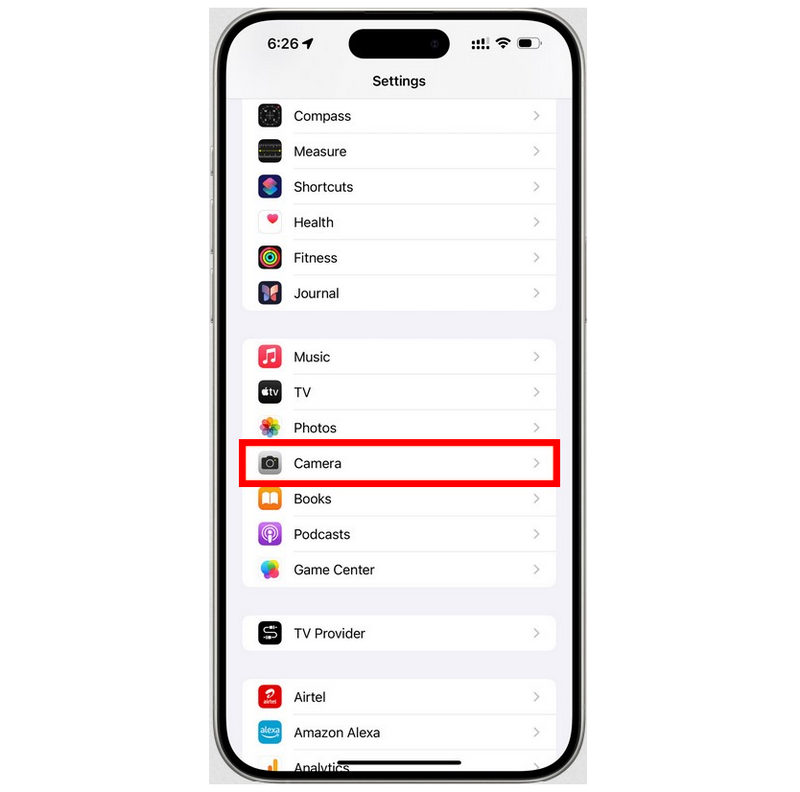
Gå til din enheds Indstillinger og vælg Kamera.
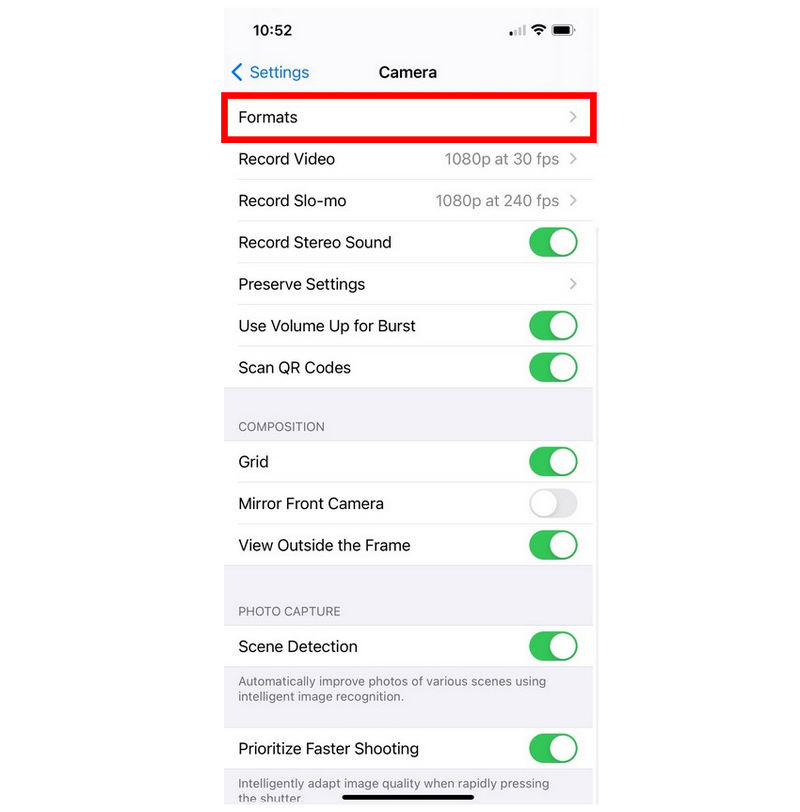
I kameraindstillingerne skal du trykke på Formater mulighed.
I indstillingen Formater skal du indstille Kameraoptagelse indstilling fra standardindstillingen Høj effektivitet til Mest kompatibleHvis standardindstillingen bruges til at gemme billeder i HEIC-format, gemmes dine iOS-kamerabilleder i JPG-format.
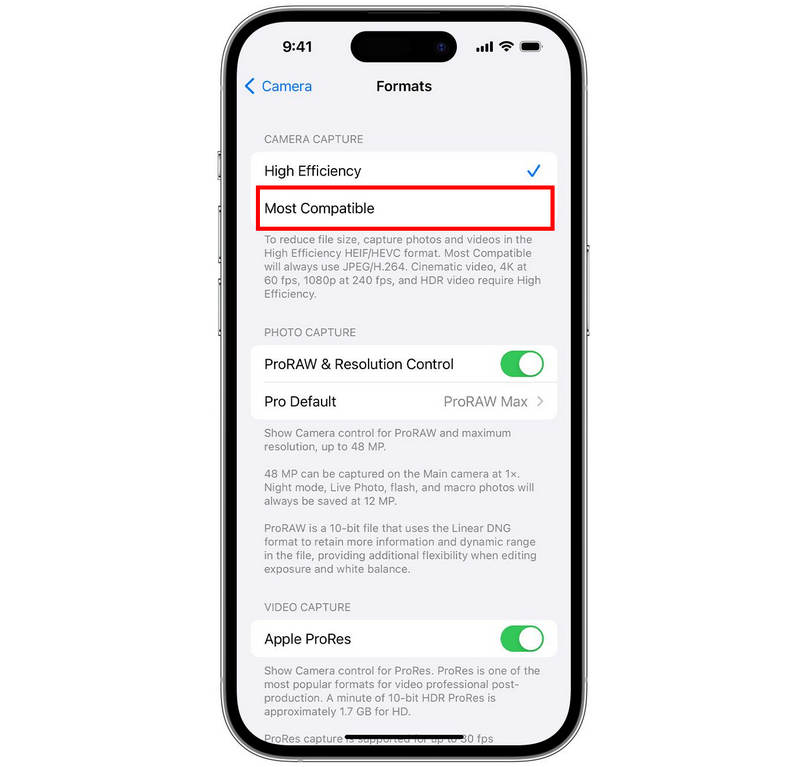
Selvom denne mulighed ikke er forbundet med Dropbox, er det den bedste måde at sikre, at de billeder, din iPhone optager, ikke gemmes i HEIC-format. Når dine iOS-billeder gemmes i JPG, bliver fildeling meget nemmere, når de er uploadet til Dropbox eller anden backup-lagring.
Brug af Dropbox Web Export-funktioner
Gå til din Dropbox-konto, og vælg Flere muligheder (tre prikker) indstillingen i det HEIC-billede, du vil downloade.
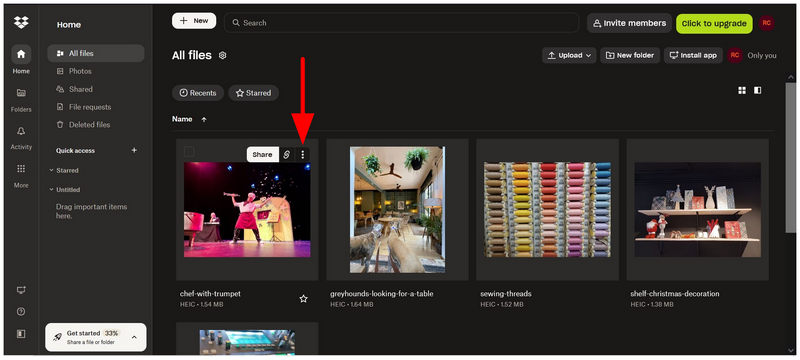
Rul ned gennem indstillingerne for Flere indstillinger, og indstil markøren til Gem som, og vælg JPG.
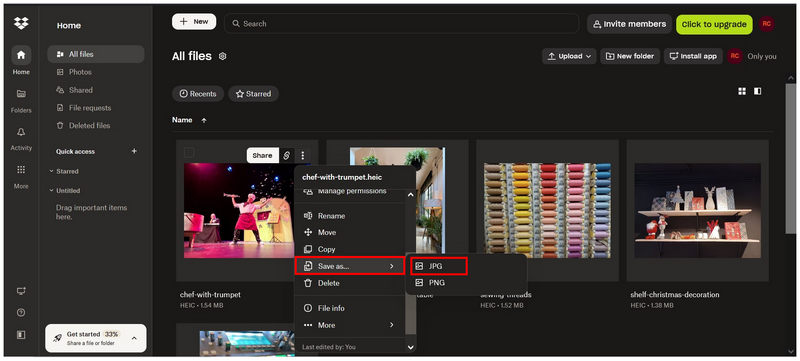
Hvis du vælger Gem som, oprettes en kopi af HEIC-billedet i dine filer som en JPG. I den oprettede JPG-kopi skal du vælge Flere muligheder, og vælg derefter Hent.
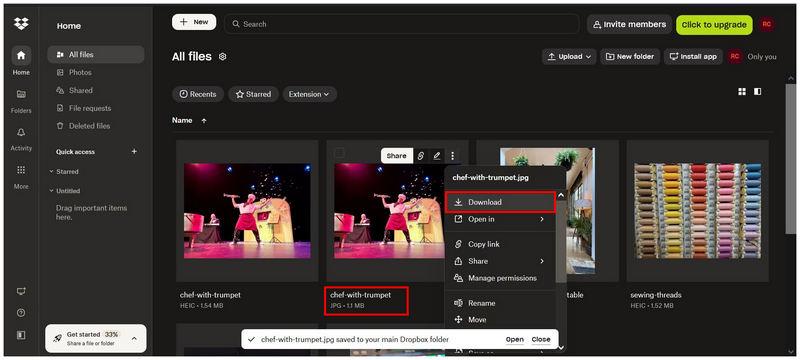
Når en JPG-kopi af HEIC-filen er oprettet, kan du downloade den tilbage til din computer. Selvom det er en kopi af HEIC-billedet, og det ikke er konverteret, får du stadig en nøjagtig kopi af HEIC-filen, men den er nu gemt i JPG-format.
Del 2. Konvertering af eksisterende Dropbox-filer med Arkthinker HEIC Converter
Da begge vores foreslåede muligheder ovenfor involverer redigering af din iPhones indstillinger og oprettelse af en JPG-kopi i Dropbox, tilbyder ingen af løsningerne formatkonvertering, hvilket foretrækkes af brugere, der ønsker at bevare billedkvaliteten. Med det i tankerne, ArkThinker Gratis HEIC-konverter online bør være et af dine bedste valg, hvis du ønsker at konvertere HEIC-billeder gemt i Dropbox.
Som navnet antyder, er ArkThinker HEIC-konverteren en af de bedste webbaserede løsninger, der er specielt designet til at håndtere direkte HEIC-til-JPG-konvertering. I modsætning til funktionen Gem som i Dropbox konverterer dette program direkte en HEIC-fil til en nøjagtig JPG-kopi, samtidig med at dens kvalitet bevares og alle metadata bevares.
Udover den fremragende kvalitet af bevaring er denne webbaserede mulighed meget nem at bruge. ArkThinker Free HEIC Converter Online konverterer automatisk din HEIC-fil til JPG, når den importeres til programmet.
For at lære at bruge softwaren, skal du sørge for at læse vores enkle to-trins guide nedenfor.
Gå til ArkThinker Free HEIC Converter Onlines hjemmeside. Vælg derefter Tilføj filer til Start knappen for at importere det billede, du vil konvertere. Alternativt kan du massekonvertere op til 10 filer på én gang fra din filhåndtering ved at trække og slippe filerne til Uploadboks.
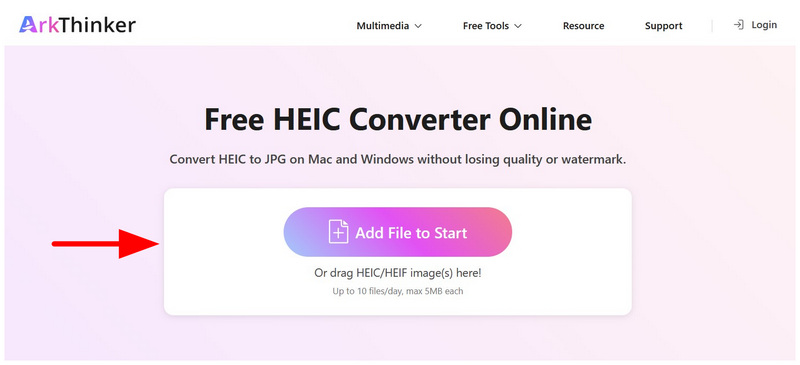
Import af HEIC-billeder til programmet konverterer dem automatisk næsten øjeblikkeligt. Når konverteringen er færdig, skal du vælge Hent knappen for at gemme de konverterede HEIC-filer på din enhed.
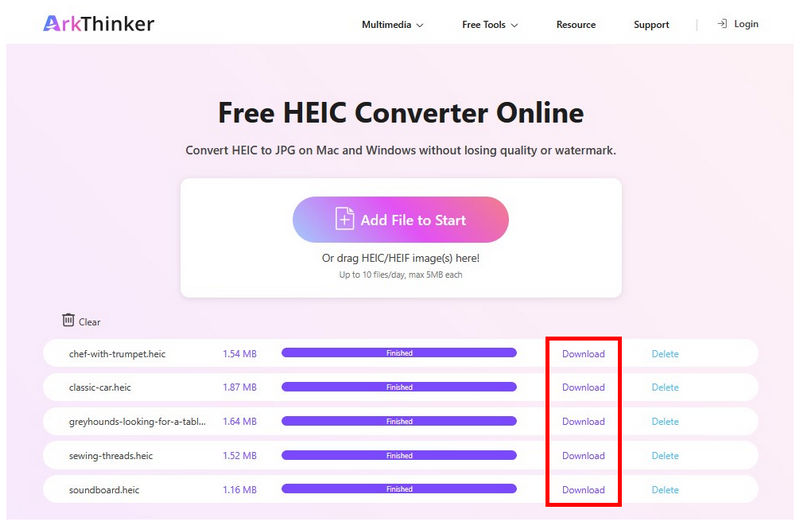
Hvis du allerede har at gøre med en masse HEIC-filer, som du skal konvertere, men Dropbox's Gem som-indstilling føles ineffektiv for dig, kan du pålideligt bruge webbaserede muligheder som ArkThinker Free HEIC Converter Online til hurtig og nem formatkonvertering uden forudgående installation eller opsætning.
Del 3. Ofte stillede spørgsmål om brug af Dropbox til at konvertere HEIC til JPG
Har Dropbox et formatkonverteringsværktøj?
Nej, det gør det ikke. Dropbox har ikke et dedikeret konverteringsværktøj. Det kan kun kopiere HEIC-filer til JPG, og du kan derefter downloade den kopierede JPG-fil.
Kan jeg downloade HEIC-filer som JPG'er på Dropbox?
Nej, det kan du ikke. Du kan dog konvertere HEIC-filer til JPG og downloade dem, når de er konverteret. Dette er den nærmeste mulighed, du kan bruge til at downloade HEIC-filer i Dropbox som JPG.
Kan jeg redigere iOS-kameraindstillinger for at optage billeder i JPG?
Ja, det kan du. En god mulighed for at undgå behovet for konvertering er blot at optage billeder gemt i JPG-format. Du kan justere dette i din iPhones kameraformatindstillinger.
Er onlineværktøjer en god mulighed for at konvertere billedformater?
Ja, det er de. Onlineværktøjer er fuldt ud brugbare til grundlæggende formatkonvertering. Dedikerede HEIC-til-JPG-konvertere, såsom ArkThinker Free HEIC Converter Online, er et godt eksempel.
Skal jeg konvertere mine HEIC-filer til JPG?
Ja, det kan du. Blandt vores foreslåede løsninger kan du bruge Dropbox til at oprette en JPG eller PNG kopi af din HEIC-fil, før du downloader den. Alternativt kan du bruge formatkonvertere som f.eks. ArkThinker's eksklusive HEIC-til-JPG-konverter.
Konklusion
Nu hvor vi har givet to muligheder for indirekte Konvertering af HEIC til JPG i Dropbox, vi håber, at du kan administrere dine billedfiler meget mere problemfrit. Desværre har Dropbox ikke et funktionelt konverteringsværktøj. Dette gør det umagen værd at lede efter alternative løsninger, såsom ArkThinker Free HEIC Converter Online, til direkte HEIC-til-JPG-konvertering.
Hvad synes du om dette indlæg? Klik for at bedømme dette opslag.
Fremragende
Bedømmelse: 4.8 / 5 (baseret på 469 stemmer)


