


Sådan bruger du ImageMagick til at konvertere HEIC til JPG: 2026-vejledning
For erfarne udviklere og avancerede scriptbrugere er kommandolinjebaserede løsninger det mest optimale værktøj til HEIC-konvertering. På det nuværende marked er ImageMagick et af de mest pålidelige kommandolinjeværktøjer til billedkonverteringer. Hvis du vil lære det praktiske ved kommandobaseret filhåndtering, skal du sørge for at læse vores guide i denne artikel, der viser den proces, du skal lære at bruge. ImageMagick til HEIC til JPG konverteringVi vil også tilbyde et GUI-baseret alternativ til ikke-kodende brugere, der ønsker at konvertere HEIC-billeder så enkelt som muligt.

- GUIDELISTE
- Del 1. Sådan konverteres HEIC til JPG med ImageMagick
- Del 2. GUI-alternativet: Arkthinker HEIC-konverter (for ikke-kodere)
- Del 3. Ofte stillede spørgsmål om ImageMagick til HEIC til JPG-konvertering
Del 1. Sådan konverteres HEIC til JPG med ImageMagick
I lighed med FFmpeg er ImageMagick et kommandolinjebaseret multimedieredigeringsværktøj, der er designet udelukkende til håndtering af billedfiler. Det tilbyder grundlæggende redigeringsmuligheder såsom størrelsesændring og beskæring samt avancerede filhåndteringsmuligheder som f.eks. JPG-formatkonvertering.
Med det i tankerne kan du bruge ImageMagick til at batchkonvertere HEIC til JPG eller til at konvertere enkelte billeder ét ad gangen. Med det i tankerne har vi nedenfor præsenteret to vejledningsmuligheder, der indeholder de kommandoer, der er nødvendige for enkeltbilled- og batchkonverteringer ved hjælp af mogrify.
Simpel kommando til konvertering af enkeltbilleder
Åbn din computers kommandolinjesoftware.
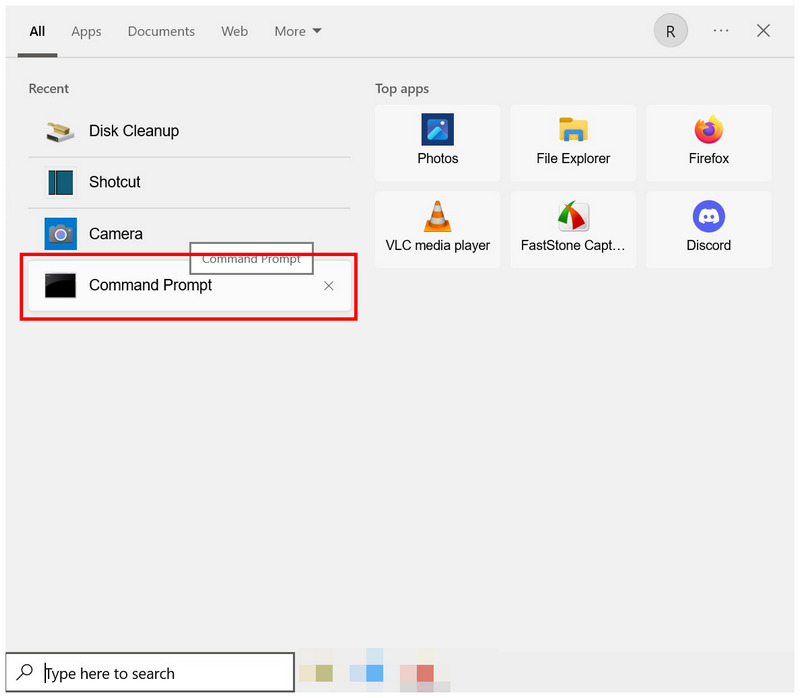
For konvertering af et enkelt billede skal du kopiere og indsætte kommandolinjen: magick input.heic output.jpgSørg for at ændre "input" til navnet på den HEIC-fil, du vil konvertere, og "produktion" til den sti, hvor du vil gemme den konverterede JPG.
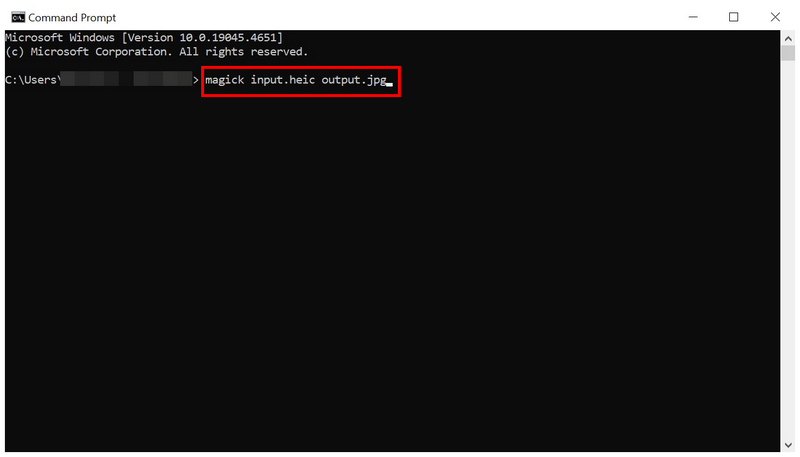
Når du har angivet de redigerede input- og outputkommandoer på dine filer, skal du trykke på Gå ind på tastaturet for at starte formatkonverteringen.
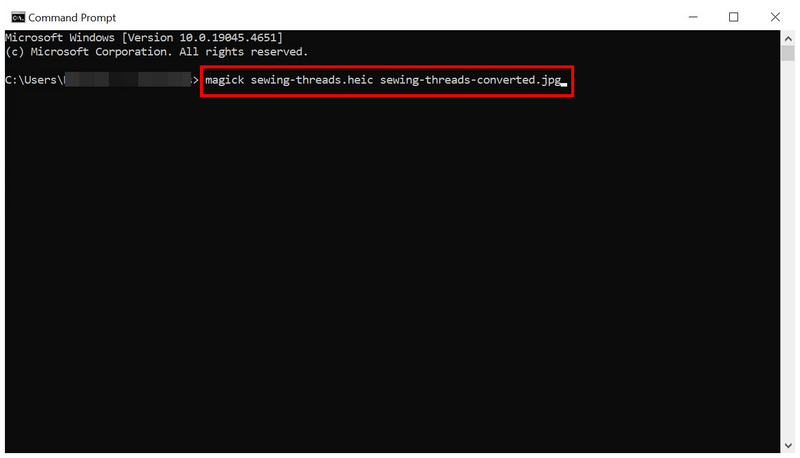
Hvis du er en erfaren kommandolinjebruger, burde input- og outputkommandoerne, der bruges af ImageMagick, føles meget velkendte. Denne kommando er også den indstilling, der bruges på FFmpeg og andre kommandobaserede programmer til grundlæggende formatkonvertering.
Massekonvertering af batch ved hjælp af kommandoen 'Mogrify'
Åbn din computers kommandolinjesoftware.
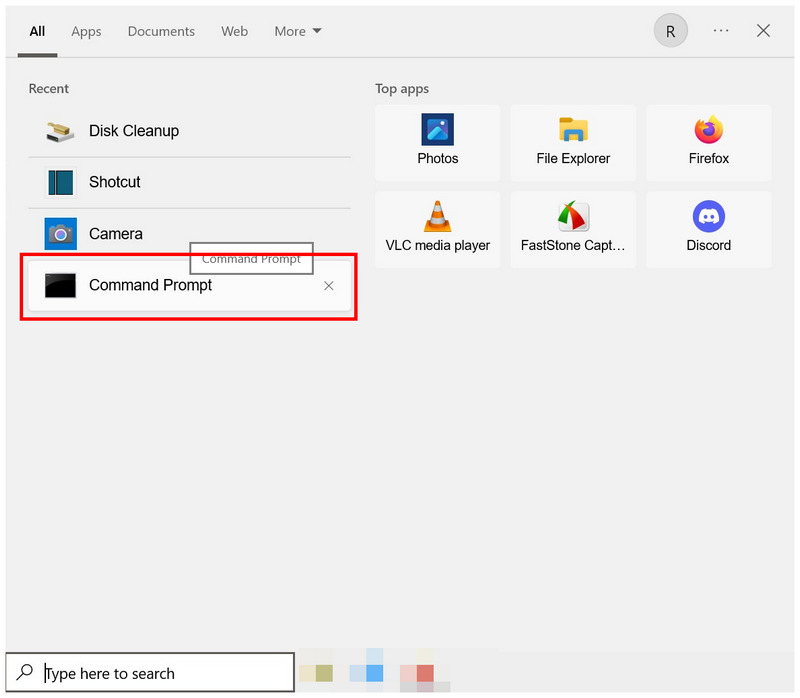
I softwaren skal du kopiere og indsætte følgende kommandolinje: magick mogrify -format heic * .jpgNår du har skrevet det, skal du trykke på Enter på tastaturet.
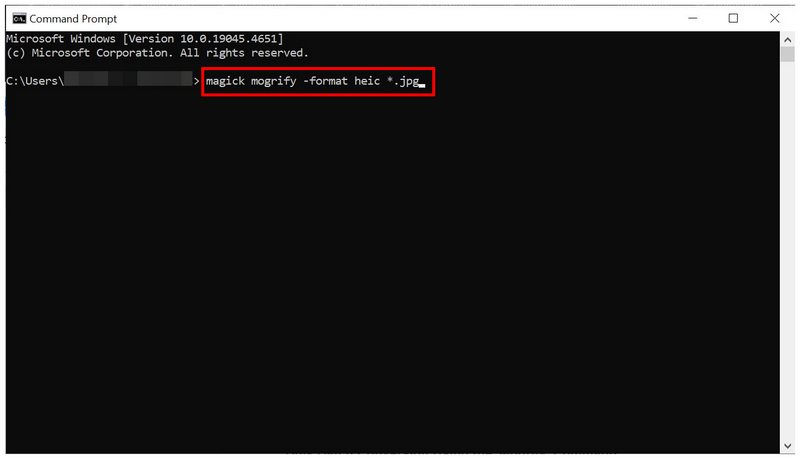
Når du bruger ImageMagick til at konvertere HEIC til JPG, er kommandoen mogrify alt, hvad du behøver at skrive for at muliggøre batchbehandling og konvertering i softwaren. Dette er yderst praktisk for at undgå gentagne processer, når du håndterer en specifik mappe med billeder, du vil redigere.
Del 2. GUI-alternativet: Arkthinker HEIC-konverter (for ikke-kodere)
Når det kommer til effektivitet og hastighed på arbejdsgangen, er kommandobaserede justeringer den bedste mulighed. Desværre er det en udfordring i sig selv at lære de rigtige kommandoer, da fejl på disse kommandolinjer kan påvirke hele dit system negativt. For at undgå sådanne problemer kan du i stedet bruge et GUI-baseret alternativ, f.eks. ArkThinker Gratis HEIC-konverter online.
Udover at have en funktionel grafisk brugergrænseflade er ArkThinkers HEIC-konverteringsværktøj også fuldt online. Som sådan kræver det ingen komplekse downloads, installationer eller opsætning, før du kan bruge det til at konvertere dine HEIC-filer. Det hjælper også, at dens brugerflade er meget intuitiv og veldesignet, hvilket gør dens design optimeret til begyndere.
For at komme i gang med programmet skal du uploade dine HEIC-filer og lade softwaren håndtere konverteringen automatisk. For en komplet vejledning i brugen af programmet, sørg for at læse vores to-trins guide nedenfor:
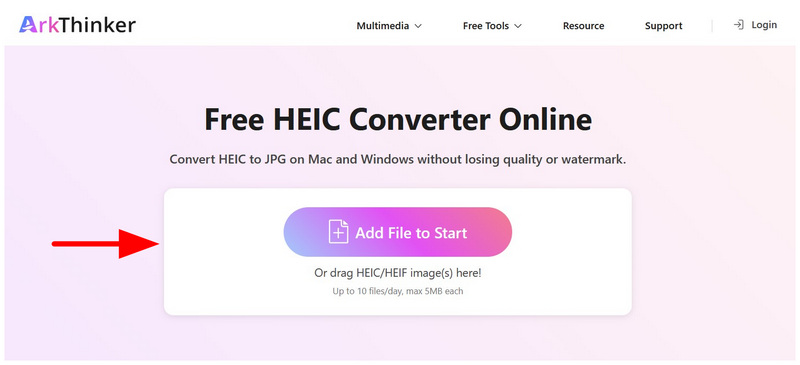
Søg efter ArkThinker Free HEIC Converter Online og gå til deres hjemmeside. I onlineværktøjets hovedmenu skal du klikke på Tilføj filer til Start knappen for at importere det billede, du vil konvertere. Hvis du vil massekonvertere, skal du trække og slippe op til 10 filer ad gangen fra din filhåndtering til Uploadboks.
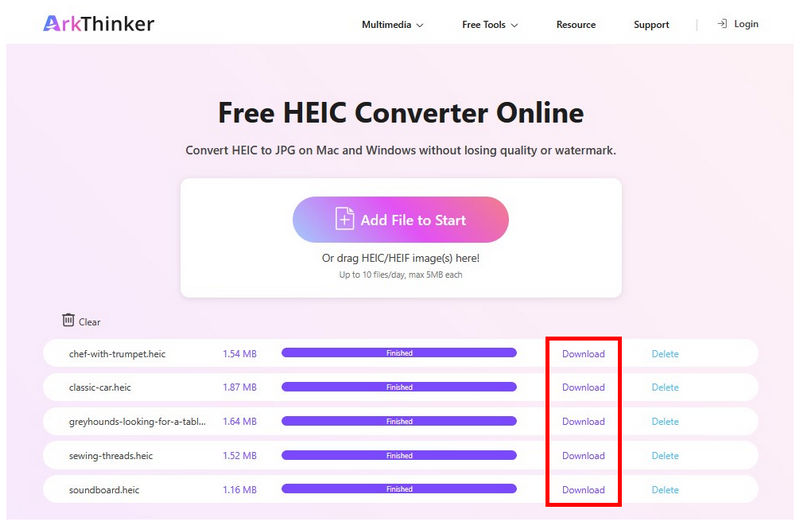
Da onlineværktøjet automatisk konverterer uploadede billeder, vil dine HEIC-billeder blive konverteret efter et par sekunder. Når konverteringen er færdig, skal du vælge Hent knappen for hver konverterede HEIC-fil for at downloade den til din enhed.
Hvis du er amatørbruger uden viden om kode og kommandolinjer, vil eksklusive konverteringsværktøjer være din livredder. Heldigvis er ArkThinker Free HEIC Converter Online designet til at være så tilgængelig, pålidelig og begyndervenlig som muligt.
Del 3. Ofte stillede spørgsmål om ImageMagick til HEIC til JPG-konvertering
Er ImageMagick baseret på FFMpeg?
Nej, det er det ikke. ImageMagick er uafhængig af FFmpeg. Begge programmer er dog kommandolinjeværktøjer, der er lavet til at håndtere multimedieredigering.
Kan jeg redigere billeder i ImageMagick?
Ja, det kan du. ImageMagick er specielt designet til fotoredigering. Du skal dog bruge kommandoer for at køre softwaren, da den ikke har en GUI.
Er ImageMagick gratis?
Ja, det er det. ImageMagick er en gratis og open source-softwarepakke. Du kan bruge den uden at skulle betale.
Er det svært at konvertere billedformater i ImageMagick?
Ja, det er det. Selvom kommandoerne i sig selv er enkle, skal du først lære at installere ImageMagick. Desværre er installation af kommandokilden mere vanskelig end almindelig software.
Hvilket format skal jeg konvertere mine billeder til?
Når man konverterer billeder, både PNG- og JPG-formater er sikre muligheder. JPG anbefales mere, da det er mindre og har en acceptabel billedkvalitet. PNG er dog bedre egnet til brugere, der foretrækker højere billedkvalitet.
Konklusion
Nu har vi givet vores læsere to detaljerede vejledninger i brugen af ImageMagick til HEIC-til-JPG-konverteringVi håber, at du nu kan begynde at bruge værktøjet til grundlæggende billedkonverteringer. Dette er yderst gavnligt for brugere, der prioriterer konverteringshastighed og har tilstrækkelige tekniske færdigheder. For dem, der er nye inden for håndtering af multimediefiler, anbefaler vi først begyndervenlige muligheder, såsom ArkThinker Free HEIC Converter Online, som du kan bruge uden at have behov for avancerede færdigheder.
Hvad synes du om dette indlæg? Klik for at bedømme dette opslag.
Fremragende
Bedømmelse: 4.8 / 5 (baseret på 478 stemmer)


