


QuickTime Player Loop Video: Standard- og onlineværktøjsmetode
QuickTime er Apples proprietære multimedieafspiller og framework til både softwaremiljøer og filformater. QuickTime, der er mest kendt som medieafspilleren på macOS-enheder, understøtter visning af videofilformater, herunder MOV, dets helt eget videoformat, der er kendt for video i høj kvalitet. Som videoafspiller udfører den den samme funktion som andre videoafspillere: brugere kan afspille et videoklip kontinuerligt, almindeligvis kendt som looping. Da videolooping er et perfekt valg til at vise video i en displaykiosk eller præsentation, må det være fantastisk for macOS-brugere at have et indbygget program i macOS til at loope video. Derfor benytter denne artikel lejligheden til at forklare, hvordan man... loop en video i QuickTime, især for dem, der er nye i macOS-økosystemet.
For at gøre det endnu mere interessant, vil denne artikel også liste nogle begrænsninger ved at bruge QuickTime Player som et videoloopingsprogram, så brugerne er klar over, i hvilket omfang det tilbyder videolooping, og hvad det ikke tilbyder. For at imødegå denne begrænsning har vi derfor inkluderet et videoloopingværktøj som et alternativ til QuickTimes looping, så brugerne stadig kan komme videre med deres dag uden at bekymre sig om, hvilket værktøj de skal bruge til at loope deres video.

- GUIDELISTE
- Del 1. Sådan looper du video i QuickTime Player på macOS
- Del 2. Begrænsninger ved QuickTime Loop Video
- Del 3. Bedste gratis online værktøj til at loope video
- Del 4. Ofte stillede spørgsmål om QuickTime-videolooping
Del 1. Sådan looper du video i QuickTime Player på macOS
I dette afsnit finder du to metoder til at udføre en QuickTime-loopvideo med din macOS QuickTime Player. Metoderne bruger menumetoden og tastaturgenveje, som begge er nemme at følge.
Brug af menumetode:
Brug din macOS-enhed til at åbne din videofil med QuickTime-afspiller som medieafspillerindstilling.
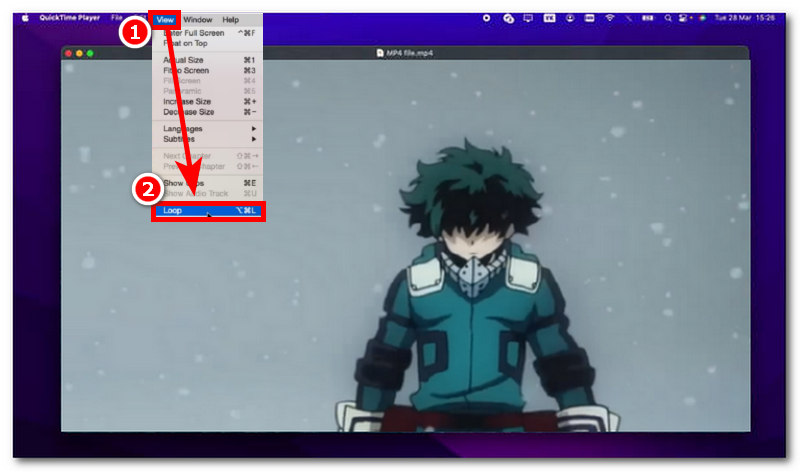
Når din videofil er åben i QuickTime Player-programmet, skal du blot gå til den øverste del af skærmen og finde den Udsigt menuafsnit.
Klik på menusektionen Vis for at udvide menuindstillingen, og find og klik derfra på indstillingen Løkke.
Ved at klikke på Løkke, vil din video, der afspilles i QuickTime Player, fortsætte med at afspilles i et loop, indtil du stopper eller lukker afspilleren.
Brug af tastaturgenvejsmetoden:
Åbn den ønskede video på din macOS-enhed, som du vil loope med QuickTime-afspiller.
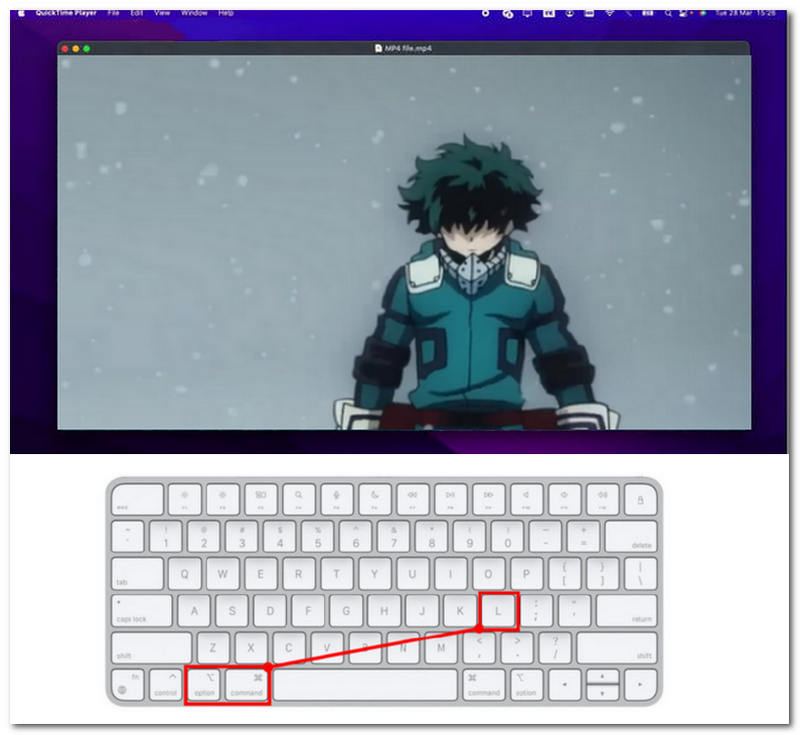
Når din video afspilles i QuickTime Player, kan du bruge en tastaturgenvej til at afspille den i et loop uden at bruge menuen.
Mens din video afspilles, skal du blot trykke på Alternativ + Kommando + L tasten på dit tastatur for at få din video til at begynde at afspille i en løkke.
Når du har trykket på genvejstasterne, burde din video kunne afspilles i et loop uden din indgriben.
Del 2. Begrænsninger ved QuickTime Loop Video
Selvom QuickTime Player er gratis og indbygget til macOS, bør brugerne være opmærksomme på dens begrænsninger i video-GIF-looping, såsom begrænset formatunderstøttelse og mærkbare genstarter af lyd. I dette afsnit oplister vi begrænsningerne ved funktionen til looping af QuickTime-video for at informere brugere og nye macOS-brugere om, hvad de kan forvente af programmet med hensyn til videolooping.
- • QuickTime Player har et mærkbart loop-punkt, hvor den ikke anvender en problemfri crossfade mellem videoens start- og slutpunkt.
- • QuickTime Player har en mærkbar genstartsløjfe af lyden. Den har svært ved at gøre videoens lyd jævn, eller i det mindste mindre mærkbar, når den afspilles i løffer.
- • I modsætning til andre afspiller- eller videolooperværktøjer er QuickTime Player blot en almindelig videoafspiller og tilbyder ikke kontrolfunktioner til videolooping.
- • Begrænset kompatibilitet med videofilformater. Da QuickTime Player hovedsageligt understøtter Apples eget MOV-videoformat, tilbyder den begrænset understøttelse af andre formater, hvilket gør det ikke universelt problemfrit at afspille og loope videoer i andre formater.
Afslutningsvis kan det siges, at selvom de anførte begrænsninger kan være ufravigelige for nogle brugere, der overvejer at bruge QuickTime Player til at loope deres videoer, er det i virkeligheden det, der stadig gør QuickTime Player funktionel som videolooper, fordi det gør programmet til en ren videoloop-afspiller uden ekstra funktioner. Det er perfekt at bruge, når brugeren blot har brug for et hurtigt og tilgængeligt videolooperværktøj til macOS.
Men hvis du er mere til tilpasning, et let, men hurtigt og tilgængeligt videolooper-værktøj, så er en webbaseret videolooper det perfekte valg for dig, hvilket vi vil diskutere mere nedenfor.
Del 3. Bedste gratis online værktøj til at loope video
Hvis du synes, at QuickTime-afspilning af video i loop er for simpel og mangler tilpasningsmuligheder til videolooping, men ikke ønsker at installere et tredjepartsværktøj, så er et webbaseret videolooper-værktøj den perfekte løsning, ligesom onlinebaserede videoloopere. ArkThinker Gratis Video Looper Online er et tilgængeligt værktøj, da det er fuldstændig webbaseret og ikke kræver, at brugerne installerer unødvendige programmer, som brugerne bare kan loope deres videoer med.
Desuden er det det perfekte alternativ til QuickTime Player, at det kan gemme din loop-video som en faktisk videofil på din macOS, som du nemt kan få adgang til og afspille når som helst og hvor som helst. Denne bekvemmelighed er blot en del af mange gode funktioner i ArkThinker. webbaseret videolooper lader også brugerne indstille antallet af loops, hvilket giver mere kontrol sammenlignet med QuickTime Player. På denne måde har brugerne mere kontrol over deres videoloops.
Sådan bruger du ArkThinker gratis videolooper online
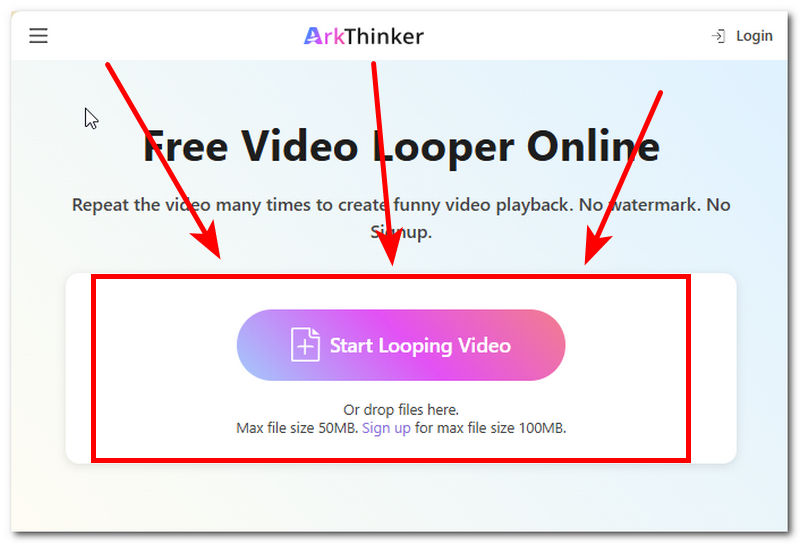
Åbn din macOS Safari og gå over til ArkThinker Gratis Video Looper Online officiel hjemmeside.
Fra ArkThinker's hjemmeside skal du indlæse den videofil, du vil loope med, og få en faktisk downloadbar kopi fra din Mac-enhed ved at klikke på Begynd at sløjfe video knap.
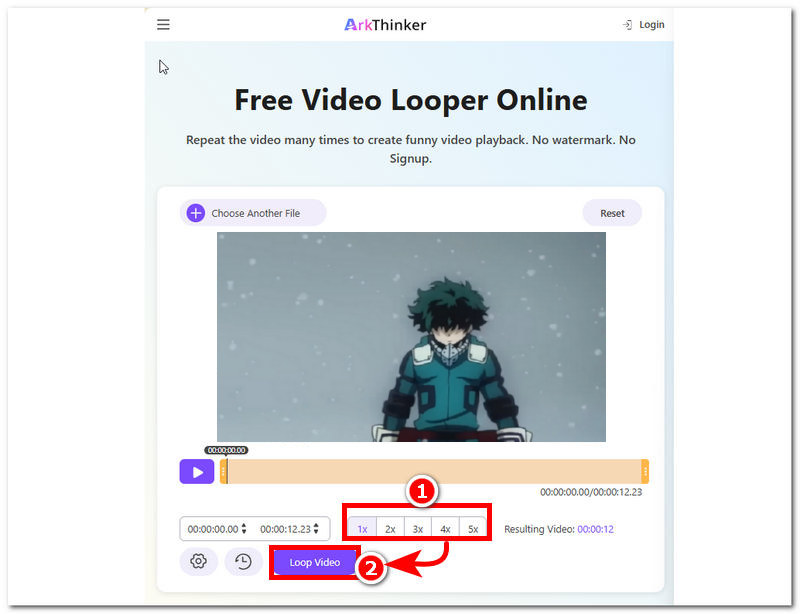
Når din video er indlæst i værktøjet, kan du vælge det antal loops, du ønsker, at din videofil skal have, og derefter klikke på Loop video knappen for at starte processen. Når det er gjort, gemmes din video som en loop-video fra din macOS-enhed, som du kan få adgang til og afspille når som helst.
Del 4. Ofte stillede spørgsmål om QuickTime-videolooping
Kan jeg loope QuickTime-video til kun en bestemt del?
Nej, QuickTime Player har ikke en funktion, der lader brugerne afspille en bestemt del af en videofil i loop. Det er bare en almindelig videofilafspiller med en grundlæggende loop-funktion.
Hvorfor looper min QuickTime-video ikke?
Når en video ikke afspilles i et loop i QuickTime, kan det skyldes, at loop-indstillingen er deaktiveret. Hvis problemet fortsætter efter aktivering af loop-indstillingen, kan du lukke afspilleren og genåbne den.
Kan jeg gemme en video som en loopet fil i QuickTime?
Nej, QuickTime Player gemmer ikke video som et loop; brugere kan kun afspille videoen i et loop, mens de afspiller den i programmet. Derfor har den ikke en funktion til at gemme eller eksportere videoer i et loop.
Konklusion
Denne artikel har undersøgt forskellige metoder til looping af video i QuickTime, inklusive en menubaseret metode og en genvejstastmetode. Standardmetoden i QuickTime er en ligefrem proces, så den er nem at udføre; den kommer dog med begrænsninger, der måske ikke appellerer til andre. Derfor præsenterer artiklen, i min søgen efter en videoloop-løsning, også et alternativt videolooperværktøj til QuickTime Player, så macOS-brugere stadig kan loope deres videoer og have en faktisk kopi af deres videoloop på deres Mac.
Hvad synes du om dette indlæg? Klik for at bedømme dette opslag.
Fremragende
Bedømmelse: 4.9 / 5 (baseret på 595 stemmer)


