


So konvertieren Sie HEIC-Dateien mit Canva in JPG – zwei Methoden
Möchten Sie wissen, ob das fortschrittliche iPhone-HEIC-Format mit Canva kompatibel ist? Dieser Artikel beantwortet Ihre Frage mit einer detaillierten Anleitung zur Verwendung von HEIC-Fotos in Canvas Bearbeitungsplattform. Canva zum Konvertieren von HEIC-Dateien in JPG, ein hochkompatibles Bildformat. Zusätzlich empfehlen wir eine gute Alternative für die Massenkonvertierung von HEIC zu JPG mithilfe installationsfreier, webbasierter Tools.

- LEITFADENLISTE
- Teil 1. Unterstützt Canva HEIC-Dateien direkt?
- Teil 2. So konvertieren Sie HEIC in Canva in JPG
- Teil 3. Beste Alternative zur Massenkonvertierung von HEIC in JPG.
- Teil 4. Häufig gestellte Fragen zur Konvertierung von HEIC in JPG in Canva
Teil 1. Unterstützt Canva HEIC-Dateien direkt?
Ja, das stimmt. Canva ist ein webbasiertes Multimedia-Bearbeitungstool, das vor allem als einsteigerfreundliche Alternative zur Fotobearbeitung entwickelt wurde. Im Gegensatz zu herkömmlichen Bildbearbeitungsprogrammen wie Adobe Photoshop ist es eine besonders anfängerfreundliche Lösung.
Aufgrund seiner Expertise in der Bildbearbeitung ist die Software vollumfänglich in der Lage, fortgeschrittene Bildformate, einschließlich HEIC-Fotos, zu bearbeiten. Dadurch eignet sich Canva auch als HEIC-Konverter, da dies über die Download-Einstellungen möglich ist.
Teil 2. So konvertieren Sie HEIC in Canva in JPG
Wenn Sie wissen möchten, wie Sie HEIC-Dateien in Canva in JPG konvertieren, müssen Sie die Einstellungen für Teilen und Herunterladen in Canvas Bildbearbeitungsprogramm kennenlernen. Zusätzlich zu diesen Download-Einstellungen bieten wir Ihnen eine Schritt-für-Schritt-Anleitung zum Hochladen von HEIC-Dateien in Canva, da dieses Bildformat standardmäßig nicht unterstützt wird. Sobald Sie diese Voraussetzungen erfüllen, können Sie Canva auf unkonventionelle Weise nutzen. Online-Bildkonverter.
Methode 1: Konvertierung über die Canva-Download-Einstellungen
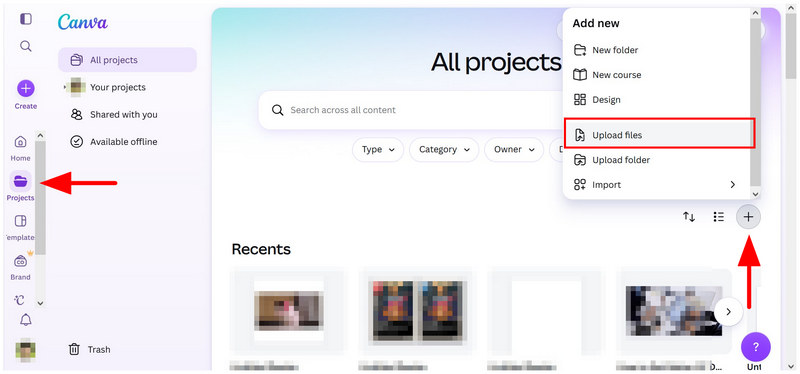
Gehen Sie zum Online-Tool Canva und wählen Sie aus Projekte. Klicken Sie im Reiter „Projekte“ auf die Option "Neu hinzufügen" Schaltfläche und auswählen Dateien hochladenNavigieren Sie in Ihrem Dateimanager zur HEIC-Bilddatei, die Sie konvertieren möchten.
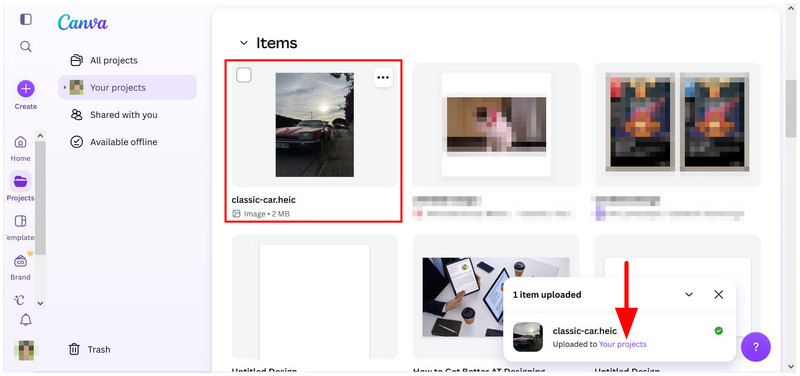
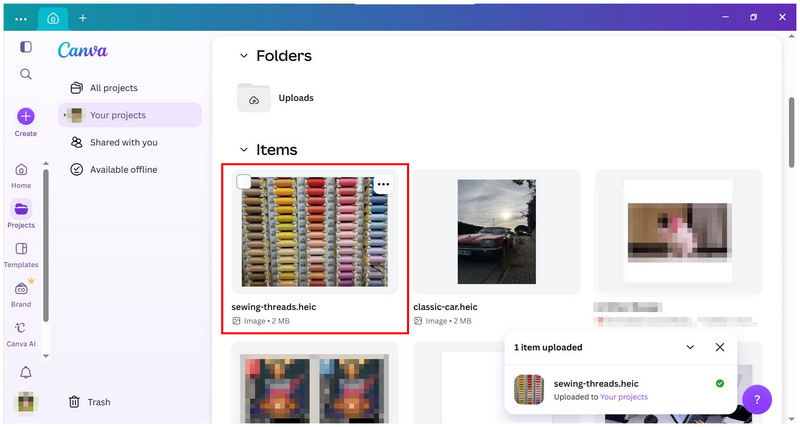
Sobald das HEIC-Bild hochgeladen ist, klicken Sie auf Ihre Projekte Folgen Sie der Benachrichtigung zur Upload-Bestätigung, um zu diesem Speicherort weitergeleitet zu werden. Klicken Sie anschließend im Menü „Ihre Projekte“ auf die hochgeladene Datei.
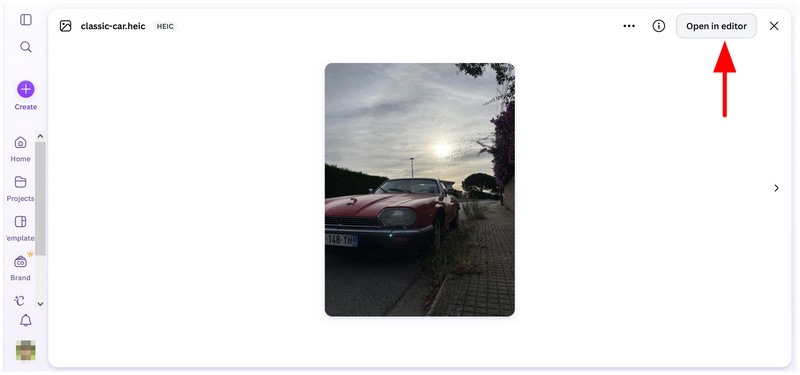
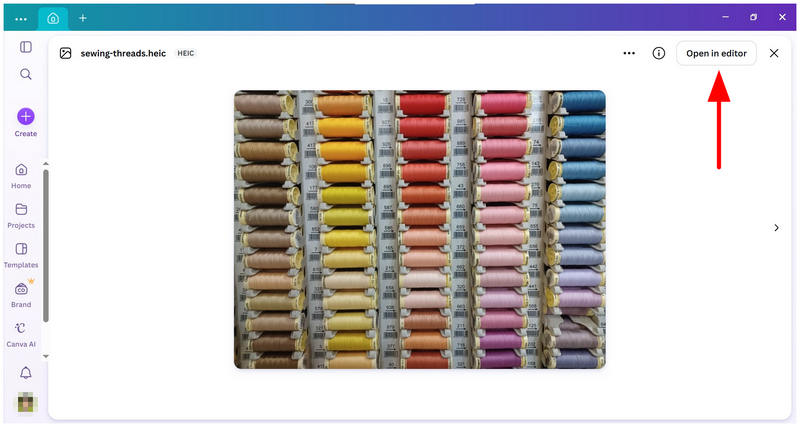
Nachdem Sie die Datei ausgewählt haben, klicken Sie auf Im Editor öffnen.
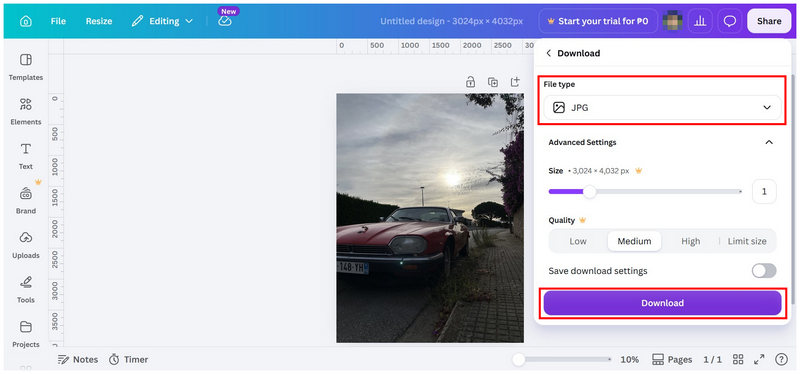
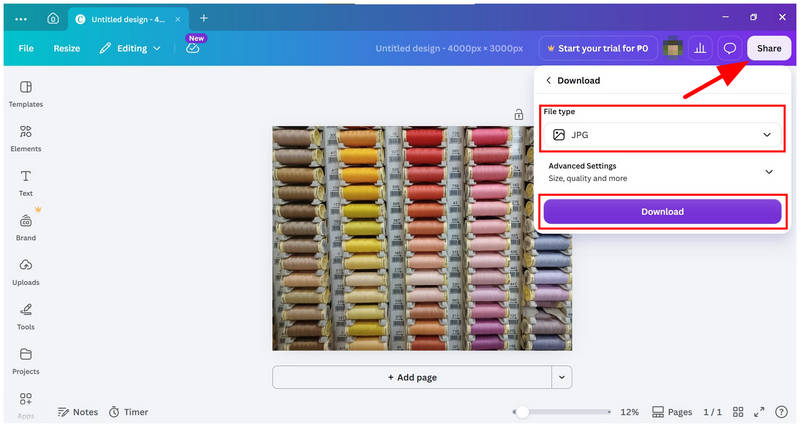
Im Menü des Bildeditors auswählen Aktie, dann klick Herunterladen.
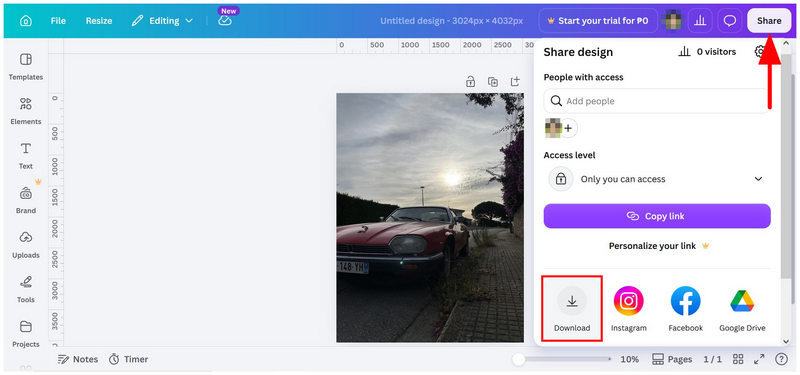
In den Download-Einstellungen die Dateityp: JPGKlicken Sie dann auf Download Schaltfläche zum Konvertieren der hochgeladenen HEIC-Datei in JPG, sobald diese heruntergeladen wurde.
Wenn Sie Ihr HEIC-Bild einfach im Fotoeditor von Canva hochladen, schlägt der Upload aus unbekannten Gründen fehl. Dies kann für manche Nutzer verwirrend sein, da HEIC zu den Formaten gehört, die Canva laut der angezeigten Benachrichtigung unterstützt.
Methode 2: HEIC-Dateien mit Canva Desktop als JPG herunterladen
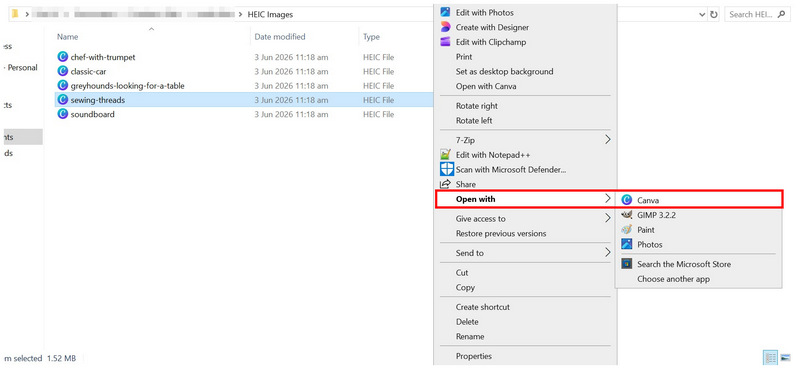
Navigieren Sie in Ihrem Dateimanager zum HEIC-Image, das Sie öffnen möchten. Klicken Sie mit der rechten Maustaste darauf und bewegen Sie den Mauszeiger über die Schaltfläche „…“. Öffnen mit, und wählen Sie Canva.
Sobald das HEIC-Bild in Canva Desktop hochgeladen ist, klicken Sie darauf.
Klicken Sie bei ausgewählter Datei auf Im Editor öffnen in der Dateivorschau.
Klicken Sie im Editorfenster Aktie, Wählen Sie anschließend „Download-Einstellungen“. Stellen Sie im Download-Menü die folgenden Einstellungen ein: Dateityp: JPGWählen Sie dann die Download Schaltfläche zum Speichern der importierten HEIC-Datei als JPG.
Da der Vorgang zum Konvertieren von HEIC in JPG in Canva Desktop und Online nahezu identisch ist, ist es möglicherweise nicht notwendig, die Desktop-Version hochzuladen. Das Online-Tool von Canva sollte ausreichen.
Teil 3. Beste Alternative zur Massenkonvertierung von HEIC in JPG.
Wenn Sie webbasierte Lösungen wie Canva bevorzugen, Ihnen aber die fehlende native HEIC-Unterstützung und der komplizierte Upload-Prozess zu einschränkend erscheinen, können Sie ein spezielles HEIC-Konverter-Tool wie beispielsweise verwenden. ArkThinker Kostenloser HEIC-Konverter online als Ihre perfekte Alternative.
Im Gegensatz zu Canva, das über seine komplexen Download-Einstellungen als Formatkonverter fungiert, wurde der HEIC-zu-JPG-Konverter von ArkThinker speziell für solche Vorgänge entwickelt. Dadurch kann das Online-Tool Stapelverarbeitung und Formatkonvertierung in nur zwei einfachen Schritten durchführen.
Um zu erfahren, wie Sie das Programm für die schnelle Konvertierung einzelner Dateien oder mehrerer Dateien nutzen können, lesen Sie bitte unsere einfache, zweistufige Anleitung weiter unten. Sie enthält alles, was Sie für eine praktische HEIC-zu-JPG-Konvertierung benötigen.
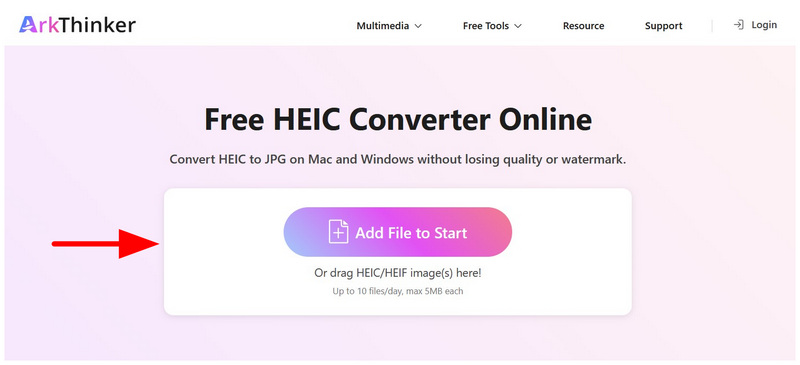
Öffnen Sie die Website von ArkThinker Free HEIC Converter Online. Wählen Sie dann die Option aus. Dateien zum Start hinzufügen Wählen Sie die gewünschte HEIC-Bilddatei aus Ihrem Dateimanager aus. Alternativ können Sie bis zu 10 Dateien per Drag & Drop in den entsprechenden Ordner ziehen. Upload-Box auf einmal.
Nachdem Sie die HEIC-Bilder zur Konvertierung ausgewählt haben, warten Sie, bis der Konvertierungsprozess von ArkThinker abgeschlossen ist. Klicken Sie anschließend einfach auf die Schaltfläche. Download Schaltfläche bei jeder hochgeladenen HEIC-Datei.
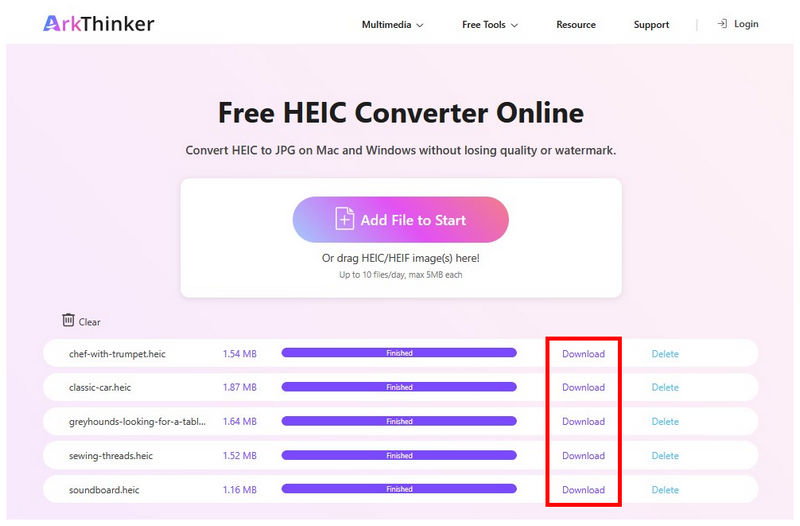
Mit nur zwei einfachen Schritten können Sie jetzt HEIC-Bilder stapelweise konvertieren und als JPGs auf Ihrem Computer speichern. Neben der Stapelkonvertierung ist der kostenlose Online-HEIC-Konverter ArkThinker auch deutlich einfacher zu bedienen als Canva, da er HEIC nativ unterstützt.
Teil 4. Häufig gestellte Fragen zur Konvertierung von HEIC in JPG in Canva
Warum sollte ich HEIC in JPG konvertieren?
HEIC ist ein exklusives Format für Apple-Geräte. Es mag zwar eine bessere Qualität bieten, aber die Wiedergabe außerhalb des Apple-Ökosystems gestaltet sich schwierig. JPGs hingegen sind HEICs deutlich überlegen, da sie universell kompatibel sind. JPG-Konvertierung ist eine gängige Anpassung für andere Bildformate.
Kann ich Canva zur Konvertierung von Bildformaten verwenden?
Ja, das ist möglich. Sie müssen sich jedoch mit den grundlegenden Download-Einstellungen von Canva vertraut machen. Canva bietet die Möglichkeit, hochgeladene Bilder im JPG-Format und anderen Formaten herunterzuladen, was eine indirekte Lösung für die Konvertierung von HEIC-Bildern darstellt.
Lohnt es sich, Canva Desktop herunterzuladen?
Canva Desktop ist völlig optional. Die webbasierte Version von Canva ist äußerst zuverlässig und stabil. Daher ist das Herunterladen der Desktop-Version für allgemeine Bearbeitungsaufgaben nicht unbedingt notwendig und lohnt sich möglicherweise nicht.
Welches Online-Tool sollte ich verwenden, um HEIC-Bilder zu konvertieren?
Es gibt zahlreiche Online-Tools zur Dateigrößenkonvertierung. Beide in diesem Artikel vorgestellten Optionen sind solide. Das exklusive Design von ArkThinker macht es jedoch zur besseren Wahl als Canva und es ist eine der besten Lösungen für die HEIC-Konvertierung, da es speziell für diesen Zweck entwickelt wurde.
Sind Online-Tools sicher?
Das hängt davon ab, welche webbasierte Software Sie verwenden. Zu den sichersten Optionen zählen ArkThinker, Canva und FreeConvert. Die Online-Tools von ArkThinker sind dabei am benutzerfreundlichsten und bieten somit einen klaren Vorteil gegenüber den anderen Online-Programmen.
Abschluss
Nachdem wir nun darüber gesprochen haben Canvas HEIC-zu-JPG-Konvertierung Wir hoffen, dieser Artikel hat Ihnen nützliche Möglichkeiten aufgezeigt, die Kompatibilität Ihrer mit iOS aufgenommenen Bilder außerhalb des Apple-Ökosystems zu verbessern. Unsere alternative Lösung zur Stapelverarbeitung von HEIC-Dateien in JPG ist dank der intuitiven Software und der hohen Benutzersicherheit von ArkThinker Free HEIC Converter Online sehr einfach zu erlernen.
Was haltet Ihr von diesem Beitrag? Klicken Sie hier, um diesen Beitrag zu bewerten.
Exzellent
Bewertung: 4.9 / 5 (basierend auf 670 Stimmen)


