


So schneiden Sie WebM-Videos: Mit Desktop- und Online-Tools
Der Prozess von trimminga WebMfile Das Kürzen von WebM-Videos ist eine hervorragende Methode, um unnötige Teile zu entfernen, kürzere Clips zu erstellen und die wichtigsten Videoausschnitte einfacher online zu teilen. Egal, warum Sie WebM-Videos kürzen möchten, Sie sollten immer wissen, wie Sie die Videos richtig bearbeiten, um eine hohe Qualität zu gewährleisten. Wir zeigen Ihnen, wie es geht und stellen Ihnen die passenden Tools für die Desktop- oder Online-Bearbeitung vor. Alles Wissenswerte finden Sie hier. Lesen Sie jetzt weiter und entdecken Sie die Möglichkeiten!

- LEITFADENLISTE
- Was ist eine WebM-Datei und warum sollte man sie kürzen?
- Wie man WebM online zuschneidet
- Wie man WebM auf einem Computer zuschneidet
- Häufig gestellte Fragen zum Zuschneiden von WebM
Was ist eine WebM-Datei und warum sollte man sie kürzen?
WebM-Datei ist bekannt als Open-Source-Medienformat, das qualitativ hochwertige Videos und exzellente Audiowiedergabe im Web ermöglicht. Dieses Format ist besonders vorteilhaft, da es eine hervorragende Komprimierung bietet, die eine kleinere Dateigröße ohne nennenswerten Qualitätsverlust gewährleistet.
Viele Nutzer fragen sich nun, warum man eine WebM-Datei kürzen muss. Die Antwort hängt von der jeweiligen Situation und den Bedürfnissen des Nutzers ab. Einige häufige Gründe für diesen Vorgang sind jedoch:
- • Löschen Sie die unnötigen Teile der Videos.
- • Extrahieren eines bestimmten Teils des Clips, den Sie veröffentlichen, bearbeiten oder teilen möchten.
- • Einen kürzeren Clip für die Präsentation erstellen.
- • Reduzierung der Dateigröße ohne Konvertierung in ein anderes Format.
- • Das ursprüngliche WebM-Format beibehalten und die Videoqualität erhalten.
Wie man WebM online zuschneidet
Wir zeigen Ihnen nun, wie Sie eine WebM-Datei online kürzen können. Dies gelingt mit dem besten Tool. ArkThinker Online-Video-Cutter. Dieses Online-Tool bietet eine einfache und unkomplizierte Möglichkeit, Ihre Mediendateien, einschließlich WebM-Dateien, zu bearbeiten. Hierfür ist keine Installation erforderlich. Besuchen Sie einfach die Website und folgen Sie den unten stehenden Anweisungen:
Besuchen Sie die offizielle Website von ArkThinker Online-Video-Cutter. Danach sehen Sie die Hauptoberfläche und klicken auf die Schaltfläche Beginnen Sie mit dem Zuschneiden des Videos Taste.
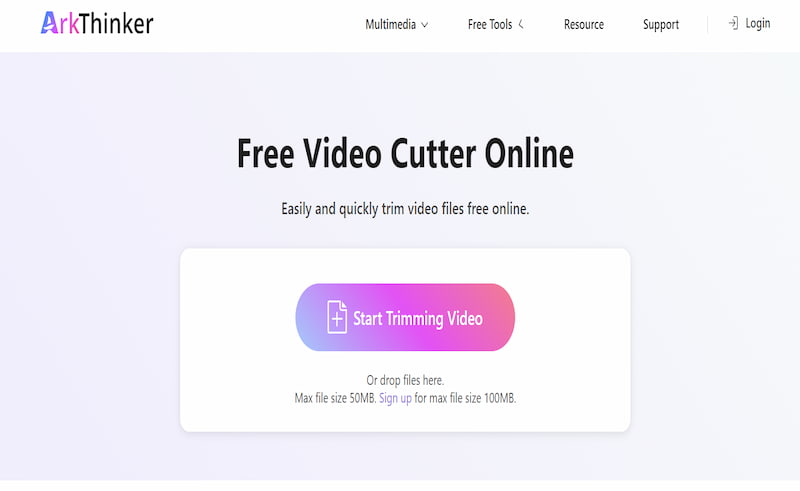
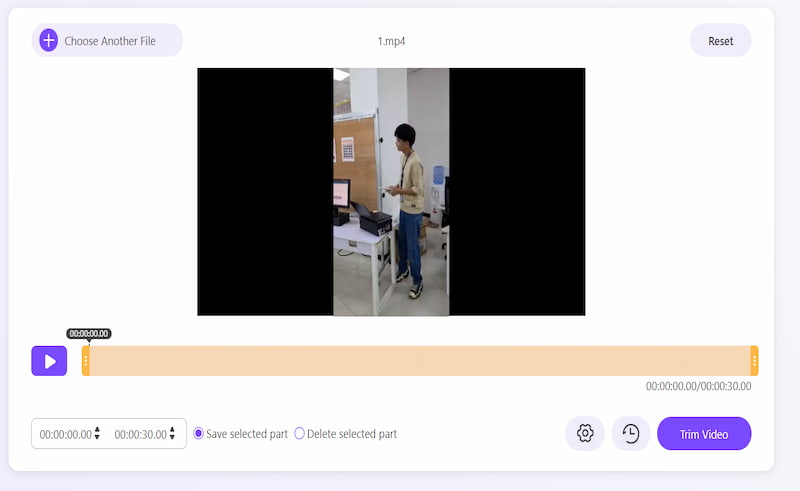
Wählen Sie die WebM-Datei aus, die Sie zuschneiden möchten. Warten Sie, bis das Video hochgeladen ist.
Verwenden Sie das Werkzeug, um die gewünschten Abschnitte auszuwählen. Schneiden Sie das Video am Anfang und/oder Ende der Videodatei. Klicken Sie abschließend. Video zuschneiden und erhalten Sie Ihr Ergebnis.
Wie man WebM auf einem Computer zuschneidet
Werkzeug 1: FFmpeg
Beste für: Für Anwender, die ein schnelles und präzises WebM-Trimmen ohne Qualitätsverlust wünschen.
Gesamtbewertung: 4/5
FFmpeg ist das führende Tool zum Schneiden von WebM-Dateien auf Ihrem Computer. Es ist als Open-Source-Software bekannt. Video-Trimmwerkzeug FFmpeg nutzt die Kommandozeile. Viele professionelle Anwender schätzen die präzise Bearbeitung von WebM-Dateien mit hoher Ausgabequalität. Die Qualität von Video und Audio bleibt dabei auch ohne erneute Kodierung erhalten. Ein Nachteil ist die fehlende grafische Benutzeroberfläche, die insbesondere für Anfänger komplex sein kann. Kurz gesagt: FFmpeg ist ein hocheffizientes und von Profis für präzise Videobearbeitungsaufgaben weit verbreitetes Programm.
Als Erstes müssen wir FFmpeg auf Ihren Computer herunterladen und installieren. Öffnen Sie anschließend bitte die Datei. Eingabeaufforderung unter Windows und Terminal unter Mac und Linux.
Navigieren Sie zu dem Ordner, der Ihre WebM-Datei enthält. Führen Sie anschließend folgenden Befehl aus: ffmpeg -i input.webm -ss 00:00:10 -to 00:00:30 -c copy output.webm.
Danach müssen Sie drücken Eingeben Beginnen Sie mit dem Trimmen. Warten Sie, bis der Vorgang abgeschlossen ist.
Tool 2: Adobe Premiere
Beste für: Professionelle Anwender, die präzises WebM-Video-Trimming und erweiterte Videobearbeitungsfunktionen benötigen.
Gesamtbewertung: 4.5/5
Ein weiteres nützliches Werkzeug ist Adobe Premiere Pro. Dieser professionelle Videoeditor vereinfacht das Schneiden von WebM-Dateien durch seine visuelle Zeitleistenoberfläche.
Im Gegensatz zu FFmpeg, einem Kommandozeilenprogramm, ermöglicht Premiere Pro die Echtzeit-Vorschau von Bearbeitungen und bietet erweiterte Funktionen wie Übergänge, Effekte, Farbkorrektur und Audiooptimierung. Es ist ein hervorragendes Werkzeug für technisch versierte Anwender, die Wert auf hochwertige Ergebnisse legen. Hier sind die notwendigen Schritte.
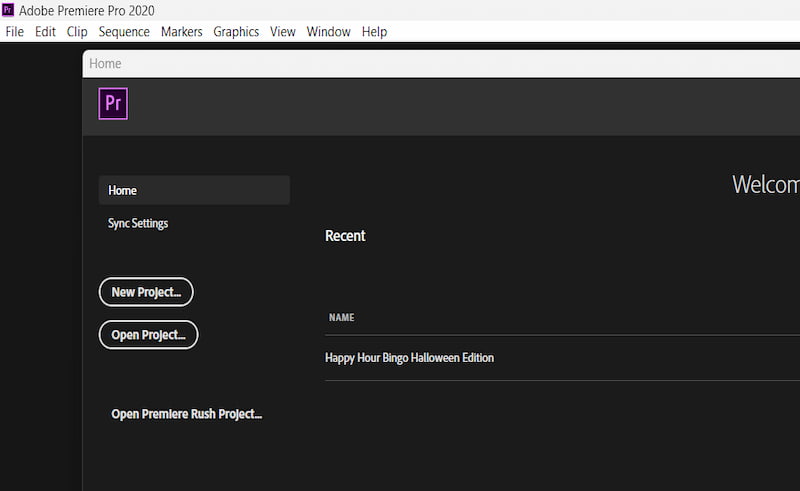
Installieren und erwerben Sie das Tool auf Ihrem Computer. Öffnen Sie anschließend Adobe Premiere Pro und importieren Sie Ihre WebM-Datei. Klicken Sie auf Neues Projekt um es zu tun.
Ziehen Sie das Video auf die Zeitleiste. Bewegen Sie anschließend den Abspielkopf an die gewünschten Start- und Endpunkte und schneiden Sie dann die Clipränder zu oder verwenden Sie die entsprechende Funktion. Rasiermesser Werkzeug.
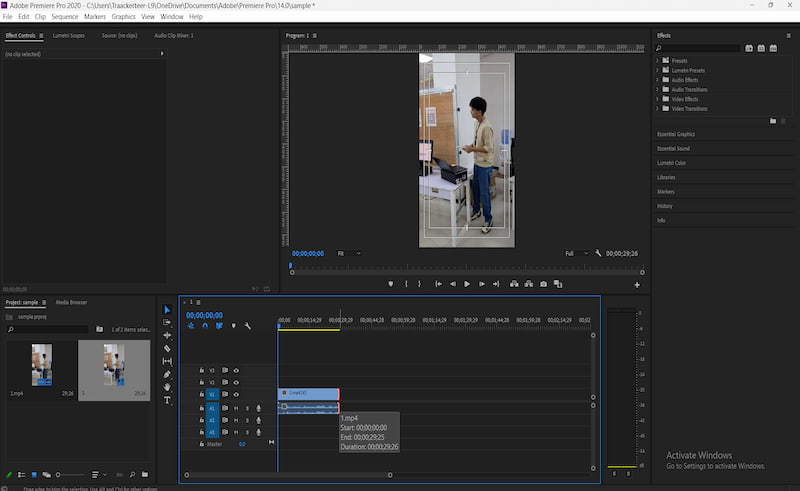
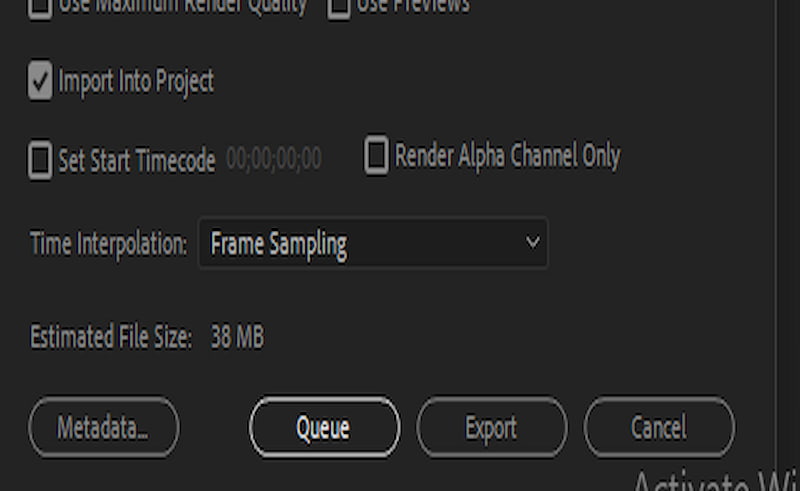
Sehen Sie sich das zugeschnittene Video in der Vorschau an und nehmen Sie gegebenenfalls Anpassungen vor. Exportieren Sie das Projekt, um Ihr zugeschnittenes WebM-Video zu speichern. Klicken Sie hier. STRG + M und nehmen Sie die gewünschten Einstellungen vor. Klicken Sie auf die Schaltfläche Export Klicken Sie auf die Schaltfläche und warten Sie, bis die Änderung gespeichert ist.
Häufig gestellte Fragen zum Zuschneiden von WebM
Kann ich eine WebM-Datei kürzen, ohne sie neu kodieren zu müssen?
Ja, das ist mit FFmpeg möglich. Dieses Open-Source-Tool ermöglicht das Kürzen von WebM-Dateien mithilfe von Stream Copy. Dadurch kann das Video ohne erneute Kodierung geschnitten und die Originalqualität erhalten werden.
Kann ein gekürzter WebM-Clip dazu führen, dass die gewählte Schnittposition um einige Sekunden abweicht?
Ja. Das kann passieren, da Ihre WebM-Dateien höchstwahrscheinlich Keyframes verwenden. Wenn Sie die Datei kürzen, ohne sie neu zu kodieren, kann der Schnitt am nächstgelegenen Keyframe statt am exakten Zeitstempel erfolgen.
Warum erhalte ich eine größere Dateigröße, obwohl ich mein WebM-Bild bereits gekürzt habe?
Die Dateigröße bleibt auch nach dem Kürzen des Videos größer, da es beim Export mit einer höheren Bitrate neu codiert wurde. Die Verwendung der ursprünglichen Codec-Einstellungen oder einer Stream-Kopie kann helfen, die Dateigröße zu reduzieren.
Ist es möglich, mehrere WebM-Dateien gleichzeitig zu kürzen?
Ja. Tools wie FFmpeg unterstützen die Stapelverarbeitung über Skripte, sodass Sie dieselben Trim-Einstellungen automatisch auf mehrere WebM-Dateien anwenden können.
Kann ich eine WebM-Datei zuschneiden und dabei den transparenten Hintergrund beibehalten?
Ja, es ist möglich, eine WebM-Datei zu beschneiden und dabei den transparenten Hintergrund beizubehalten. Solange die ursprüngliche WebM-Datei einen Alphakanal besitzt und die Beschneidungssoftware Alphatransparenz unterstützt, bleibt der transparente Hintergrund nach dem Beschneiden erhalten.
Abschluss
Zum Schluss können wir sehen, dass WebM-Dateien kürzen Ob mit dem Laptop oder einem Online-Tool – es ist kinderleicht. Es gibt verschiedene Möglichkeiten, zum Beispiel den ArkThinker Online Video Cutter. Dieses Tool ist besonders benutzerfreundlich und kommt sogar ohne Softwareinstallation aus. Probieren Sie es gleich aus und überzeugen Sie sich selbst von der herausragenden Qualität!
Was haltet Ihr von diesem Beitrag? Klicken Sie hier, um diesen Beitrag zu bewerten.
Exzellent
Bewertung: 4.9 / 5 (basierend auf 692 Stimmen)


