


Vollständiger Snagit-Testbericht im Jahr 2026: Vorteile, Nachteile und Hauptfunktionen
Wenn man nach erstklassigen Tools für Screenshots und Bildschirmaufnahmen sucht, ist Snagit eine der meistempfohlenen Optionen. Dies liegt an den fortschrittlichen Funktionen des Programms, die es zu einem leistungsstarken Bildschirmrekorder mit umfangreichen Optionen zum Bearbeiten, Kommentieren und Teilen machen. Um unseren Lesern die Entscheidung zu erleichtern, ob sich die Nutzung des Programms lohnt, haben wir diesen Artikel zusammengestellt. Snagit-Rezension Der Artikel beleuchtet die wichtigsten Funktionen, Preisoptionen, Stärken und Schwächen des Tools.
- LEITFADENLISTE
- Teil 1. Snagit-Übersicht: Was Sie wissen müssen
- Teil 2. Was kostet Snagit?
- Teil 3. Hauptmerkmale von Snagit
- Teil 4. Snagit: Vor- und Nachteile
- Teil 5. Snagit-Performance
- Teil 6. Snagit vs. Arkthinker Bildschirmrekorder: Welcher ist besser?
Wie wir Snagit testen und bewerten
- • Snagit wurde auf moderner Windows-Computerhardware getestet und bewertet.
- • Der für die Tests verwendete Desktop-PC ist mit einem Intel i7-Prozessor, 16 GB RAM und einer integrierten Intel-GPU ausgestattet.
- • Um sicherzustellen, dass Snagit während der Tests seine optimale Leistung erbringt, wurde es getestet, indem während der Bewertung der Bildschirm mit einem einzigen YouTube-Tab aufgezeichnet wurde.
- • Um die Qualität von Bildschirmaufnahmen und -aufzeichnungen zu beurteilen, verglichen wir Snagit-Aufnahmen mit Medien, die mit dem integrierten Snipping Tool und der Xbox Game Bar aufgenommen wurden.
- • Zur Bewertung der Nachbearbeitung testeten wir die Annotations- und Videobearbeitungswerkzeuge von Snagit.
Teil 1. Snagit-Übersicht: Was Sie wissen müssen
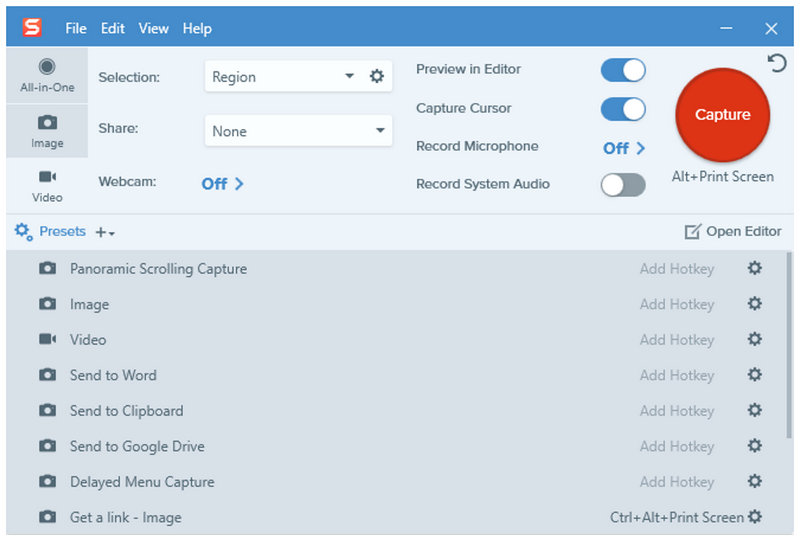
Um mit unserem Testbericht zu beginnen, wollen wir zunächst die Grundlagen des Bildschirmaufnahmetools Snagit erläutern und erklären, warum es eine beliebte Drittanbieterlösung für Medienschaffende ist, die eine Alternative zu den in ihren Computern integrierten Optionen suchen.
Einfach ausgedrückt: Snagit verwenden, um Screenshots unter Windows erstellen Der Mac ist vielseitiger, da er einen Scroll-Screenshot-Modus bietet, der Browserseiten in einem einzigen Bild erfasst. Darüber hinaus lassen sich integrierte Anmerkungsoptionen wie Formen, Beschriftungen und Pfeile zu den aufgenommenen Bildern hinzufügen, sodass sich in einem einzigen Programm Tutorial-Fotos erstellen lassen.
Andererseits sind die Bildschirmaufzeichnungsfunktionen der Software auch für anspruchsvollere Aufnahmen optimiert. Sie bietet beispielsweise einen äußerst praktischen Webcam-Recorder und zeichnet sowohl System- als auch Mikrofon-Audio in hervorragender Qualität auf.
All diese Aufnahme- und Screenshot-Funktionen machen Snagit zu einer ausgezeichneten Wahl für Benutzer, die Schulungsinhalte, Tutorials, aufgezeichnete Webinare und Social-Media-Inhalte in einem einzigen Tool erstellen möchten.
NotizObwohl wir für die Tests einen Windows-Laptop verwendet haben, kann dieser Artikel dennoch als Snagit für Mac-Testbericht dienen, da das Programm in der Lage war, beide Versionen der Software für die beiden gängigen Betriebssysteme zu optimieren.
Teil 2. Was kostet Snagit?
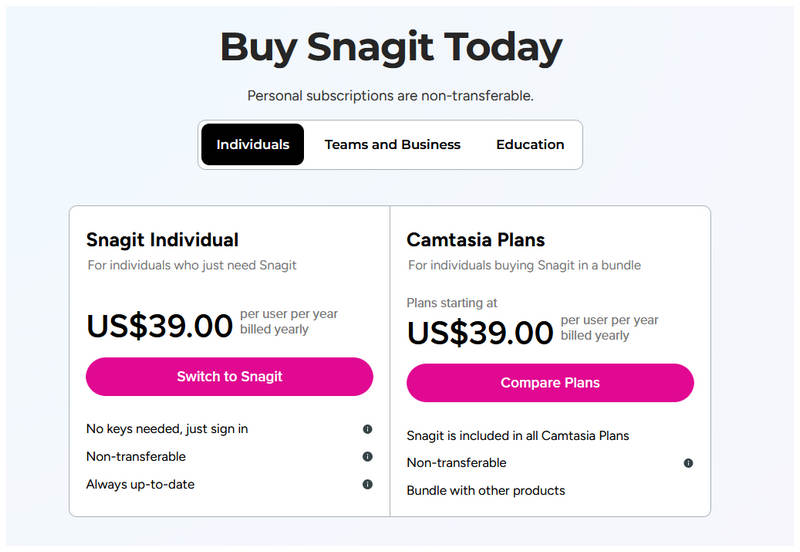
Die Preisgestaltung von Snagit orientiert sich am Modell anderer Premium-Software; die kostenpflichtigen Tarife sind vielseitig und decken ein breites Spektrum an Multimedia-Anwendern ab. Insgesamt bietet die Software verschiedene Tarife in den Kategorien Einzelnutzer, Teams, Unternehmen und Bildungseinrichtungen an.
Obwohl diese Preismodelle für unterschiedliche Anwendungsfälle konzipiert sind, stehen die Kernfunktionen von Snagit in allen Optionen zur Verfügung. Die Preise unterscheiden sich jedoch, da sie auf unterschiedliche Nutzergruppen zugeschnitten sind.
Die Snagit-Preispläne sehen zunächst wie folgt aus:
| Abonnementmodell | Preisgestaltung |
| Person | $39,00/Jahr |
| Teams und Unternehmen | $48.00/Jahr Individuelle Preisgestaltung |
| Ausbildung | $39,36/Jahr (Lehrkräfte) $20.00/Jahr (Studenten) |
Nachdem Sie nun die genauen Kosten von Snagit erfahren haben, hoffen wir, dass dies eine der wichtigsten Informationen ist, die Ihnen bei der Entscheidung helfen, ob sich die Verwendung von Snagit als verbessertes Screenshot- und Aufnahmetool lohnt.
Teil 3. Hauptmerkmale von Snagit
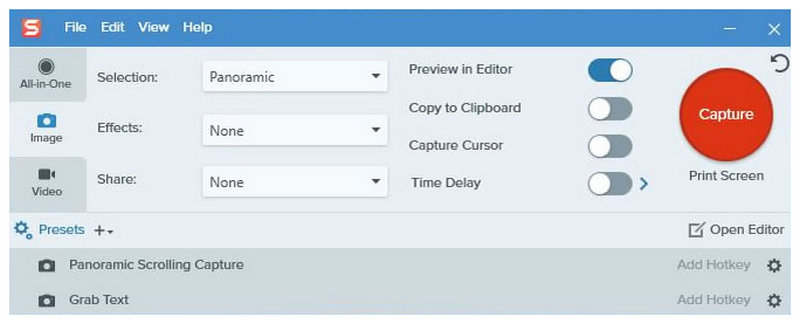
Panorama-Scrollaufnahme
Die bemerkenswerteste Verbesserung der Screenshot-Funktion in Snagit ist der Scroll-Aufnahmemodus. Die meisten Screenshot-Optionen ermöglichen nur vertikale Screenshots und sind daher eine beliebte Lösung zum Speichern von Browserseiten. Snagit hingegen kann auch horizontale Screenshots aufnehmen. Dadurch eignet es sich ideal zum Speichern von Tabellendaten als einzelne Bilddatei.
Bildschirmaufnahme und Webcam-Erfassung
Snagit stellt eine weitere bedeutende Verbesserung gegenüber den Standardoptionen für Bildschirmaufnahmen dar und bietet eine hohe Qualität. Webcam-Recorder Dieser Modus erleichtert es Nutzern, die Tutorial-Inhalte erstellen, sich selbst als Overlay in die Webcam-Aufnahme einzufügen. Er kann sogar zusammen mit der Bildschirmaufnahme verwendet werden, um sowohl das Webcam-Overlay als auch den Bildschirm aufzuzeichnen.
Bildbearbeitungs- und Anmerkungswerkzeuge
Neben den fortschrittlichen Bildschirmaufnahmefunktionen überzeugt Snagit auch mit seinen Bildbearbeitungs- und Anmerkungsfunktionen. So lassen sich beispielsweise Tutorial-Bilder direkt in der Software erstellen, die mit verschiedenen Anmerkungsoptionen wie Pfeilen, Beschriftungen, Text, Formen, Hervorhebungen, Stempeln und nummerierten Schritten versehen werden können. Darüber hinaus bietet das Programm Bearbeitungswerkzeuge wie Videozuschnitt, Größenänderung, Standarddrehung und Weichzeichnung.
Funktionen für Vorlagen, Freigabe und Workflow
Zusammenfassend bietet Snagit Vorlagen für häufig verwendete Anmerkungen, beispielsweise für Schritt-für-Schritt-Anleitungen, Berichte und visuelle Präsentationen. Dazu gehören Formen und Pfeile in einheitlicher Größe, die für ein übersichtliches Tutorial in Bilder eingefügt werden können.
Teil 4. Snagit: Vor- und Nachteile
Wenn Sie einen schnellen Überblick darüber erhalten möchten, wie Snagit im Vergleich zu anderen Screenshot-Optionen abschneidet, können Ihnen die Stärken und Schwächen des Programms bei der Entscheidung helfen, welches Programm besser geeignet ist, wenn Sie Snagit mit Greenshot, Camtasia oder einem anderen Programm vergleichen. TeilenXund andere Werkzeuge.
- Hervorragende Screenshot-Tools, Modi und Anmerkungsoptionen.
- Erweiterte Bildschirmaufnahmemodi mit integriertem Videoeditor.
- Optimiert für einfache Bedienung und besonders anfängerfreundlich.
- Anmerkungsfunktionen zur Erstellung von Schritt-für-Schritt-Anleitungen.
- Screenshot-Aufnahme bei vertikalem und horizontalem Scrollen.
- Nur als abonnementbasiertes Tool verfügbar.
- Die Videobearbeitungsfunktionen reichen für professionelle Tutorials nicht aus.
- Die erweiterten Screenshot-Modi sind für den allgemeinen Gebrauch übertrieben.
- Je nach verwendetem Betriebssystem sind kleinere Funktionen möglicherweise nicht verfügbar.
- Verbraucht während der Bildschirmaufnahme erhebliche Ressourcen.
Teil 5. Snagit-Performance
Nachdem die vorherigen Optionen Snagit, seine besten Anwendungsbereiche, Funktionen, Stärken und Grenzen erläutert haben, können wir uns nun der Hauptleistung des Tools in Bezug auf Aufnahmequalität, Nachbearbeitungsfunktionen und Ressourcenverbrauch widmen.
Die Aufnahmequalität ist eine der größten Stärken des Programms. Egal ob man es als Screenshot-Tool oder als Aufnahmeprogramm nutzt, die Qualität der von Snagit aufgenommenen Fotos und Videos ist schlichtweg erstklassig.
Ein weiterer bemerkenswerter Vorteil der Software gegenüber Konkurrenzprodukten ist die Nachbearbeitung. Für Bilder sind die Vorlagen und Anmerkungswerkzeuge ausreichend, um ein Tutorial zu erstellen. Auch bei der Videobearbeitung reichen die grundlegenden Funktionen der Software vollkommen aus, um den Aufwand für komplexere Anpassungen, wie sie in herkömmlichen Videobearbeitungsprogrammen üblich sind, deutlich zu reduzieren.
Leider haben die hervorragende Leistung und die anspruchsvollen Funktionen von Snagit ihren Preis. Es beansprucht extrem viele Computerressourcen. Bei Aufnahmen mit dem Programm müssen Sie mit einer spürbaren Verringerung der Desktop-Leistung rechnen.
Teil 6. Snagit vs. Arkthinker Bildschirmrekorder: Welcher ist besser?
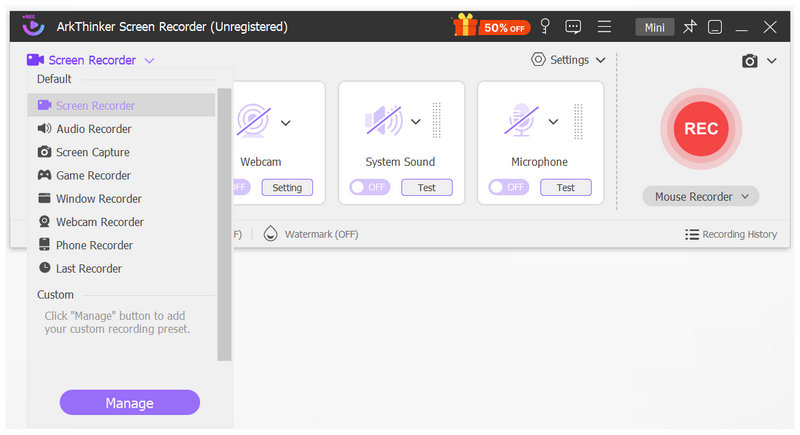
Bei der Suche nach einer zuverlässigen Alternative zu Snagit empfehlen die meisten Nutzer Open-Source- und kostenpflichtige Tools mit einem deutlichen Fokus auf Bildschirmaufzeichnungs- und -aufnahmefunktionen. Snagit wird jedoch für seine Vielseitigkeit als ausgewogene Software gelobt. Wenn Sie ein Programm suchen, das speziell als zuverlässiges Bildschirmaufzeichnungs- und -aufnahmetool entwickelt wurde, ist die beste Empfehlung … ArkThinker Screen Recorder.
Im Gegensatz zu Snagit bietet das Programm eine zuverlässige Gratisversion für kurze Aufnahmen; alle wichtigen Funktionen und Aufnahmemodi sind in der Freeware-Version verfügbar. Wenn Sie die Software erweitern möchten, stehen Ihnen flexible Optionen zur Verfügung: eine Monatslizenz, ein günstigeres Jahresabonnement und eine lebenslange Lizenz mit einmaliger Zahlung – eine Seltenheit bei moderner Software.
Neben den wichtigsten Aufnahmefunktionen, die die meisten Nutzer benötigen, bietet ArkThinker Screen Recorder vielseitige Einsatzmöglichkeiten mit nützlichen Bearbeitungsfunktionen und integrierten Bildschirmaufnahmefunktionen. Ein entscheidender Vorteil gegenüber Konkurrenzprodukten besteht darin, dass diese Anmerkungsfunktionen in Echtzeit während der Bildschirmaufnahme angewendet werden können. Eine praktische Lösung für noch effizientere Medienbearbeitung.
Um die zuverlässigste Alternative zu Snagit zu nutzen, laden Sie ArkThinker Screen Recorder über den unten stehenden Link herunter.
Haupteigenschaften
- • Ausgestattet mit sechs vielseitigen Videoaufnahmemodi.
- • Bildschirmaufnahmemodus mit scrollendem Screenshot.
- • Bietet praktische Nachbearbeitungswerkzeuge mit Bildanmerkungen und Videobearbeitungsprogrammen.
- • Kristallklare Audioaufzeichnung sowohl für System- als auch für Mikrofon-Audio.
- • Plattformübergreifende Verfügbarkeit für Windows und MacOS
Teil 7. Häufig gestellte Fragen zu Snagit Review
Gibt es Snagit in einer kostenlosen Version?
Nein, es gibt keine kostenlose Version. Sie können das Tool jedoch 15 Tage lang kostenlos testen.
Welche guten Alternativen gibt es zu Snagit?
Gut Snagit-Alternativen Die vorgestellten Programme sind ArkThinker Screen Recorder und ShareX. Beide bieten Funktionen zur Bildschirmaufnahme und Screenshot-Erstellung. Sie müssen sich lediglich zwischen Standardsoftware und Open-Source-Software entscheiden.
Verfügt Snagit über Videobearbeitungswerkzeuge?
Ja, das stimmt. Snagit verfügt über die wichtigsten Videobearbeitungswerkzeuge. Diese sind ausschließlich für die grundlegende Videobearbeitung konzipiert.
Kann ich Bilder in Snagit bearbeiten?
Ja, das ist möglich. Snagit bietet sogar vielseitige Bildbearbeitungsoptionen. Es verfügt über Anmerkungswerkzeuge sowie allgemeine Bildbearbeitungseinstellungen wie Trimmer, Cutter und grundlegende Filter.
Gibt es kostenlose Alternativen, die ähnliche Funktionen wie Snagit bieten?
Ja, die gibt es. Es gibt zahlreiche kostenlose Programme für fortgeschrittene Bildschirmaufnahmen und Screenshot-Erstellung. Beispiele hierfür sind ArkThinker Screen Recorder und ShareX.
Abschluss
Nachdem wir nun eine detaillierte Rezension von Snagit Wir hoffen, dass Ihnen dieser Artikel hinsichtlich Funktionen, Leistung, Stärken und Schwächen bei der Entscheidung hilft, ob das Programm Ihren Bedürfnissen als Medienschaffender entspricht. Sollten Sie eine kostengünstigere Alternative mit ähnlichen Funktionen suchen, empfehlen wir Ihnen den ArkThinker Screen Recorder.
Was haltet Ihr von diesem Beitrag? Klicken Sie hier, um diesen Beitrag zu bewerten.
Exzellent
Bewertung: 4.9 / 5 (basierend auf 701 Stimmen)


