


Πώς να προσθέσετε μουσική σε ένα βίντεο σε υπολογιστή, κινητό και online
Όταν μαθαίνετε να επεξεργάζεστε βίντεο, το ίδιο το βίντεο δεν είναι το μόνο πράγμα στο οποίο πρέπει να εστιάσετε. Αναμφισβήτητα, η προσθήκη του σωστού ήχου είναι εξίσου σημαντική με τα ίδια τα γραφικά. Ως εκ τούτου, οι επεξεργαστές πολυμέσων θα πρέπει να μάθουν πώς να προσθέσετε μουσική σε ένα βίντεο όταν χρησιμοποιούν διαφορετικές πλατφόρμες και λογισμικό για να κάνουν το οπλοστάσιό τους για επεξεργασία πιο αποτελεσματικό και ευέλικτο. Σε αυτό το άρθρο, θα παρέχουμε ένα πλήρες σεμινάριο σχετικά με την προσθήκη μουσικής σε λογισμικό επεξεργασίας βίντεο σε πλατφόρμες για υπολογιστές, κινητά και διαδικτυακές πλατφόρμες. Θα εξερευνήσουμε επίσης τις καλύτερες χρήσεις κάθε προγράμματος για να βοηθήσουμε τους αναγνώστες μας να αποφασίσουν ποιο από αυτά ταιριάζει καλύτερα στις ανάγκες επεξεργασίας βίντεο.

- ΛΙΣΤΑ ΟΔΗΓΩΝ
- Μέρος 1. Προσθήκη μουσικής σε βίντεο σε υπολογιστή (Windows & Mac)
- Μέρος 2. Προσθήκη μουσικής φόντου σε iPhone και Android
- Μέρος 3. Προσθήκη μουσικής σε βίντεο online (χωρίς εγκατάσταση λογισμικού)
- Μέρος 4. Συχνές ερωτήσεις σχετικά με την προσθήκη μουσικής σε βίντεο
Μέρος 1. Προσθήκη μουσικής σε βίντεο σε υπολογιστή (Windows & Mac)
ArkThinker Video Converter Ultimate
Καλύτερη χρήση για: Προσθήκη μουσικής σε βίντεο χωρίς να χρειάζεται να χρησιμοποιήσετε ένα πολύπλοκο περιβάλλον επεξεργασίας.
Για να ξεκινήσετε με τα εργαλεία επεξεργασίας βίντεο που βασίζονται σε επιτραπέζιους υπολογιστές, θα ξεκινήσουμε παρουσιάζοντας το πιο ευέλικτο εργαλείο πολυμέσων σε αυτό το άρθρο: ArkThinker Video Converter UltimateΠαρόλο που αυτό το πρόγραμμα έχει σχεδιαστεί ως μετατροπέας μορφής, περιλαμβάνει επίσης βασικά εργαλεία επεξεργασίας, συμπεριλαμβανομένου ενός επεξεργαστή ήχου για την προσθήκη επικαλύψεων μουσικής σε αρχεία βίντεο.
Παρόλο που τα περισσότερα από τα προγράμματα σε αυτήν τη λίστα είναι εργαλεία επεξεργασίας βίντεο σχεδιασμένα για αρχάριους, το ArkThinker Video Converter Ultimate εξακολουθεί να έχει ένα σημαντικό πλεονέκτημα έναντι αυτών στην ευκολία χρήσης.
Ο κύριος παράγοντας που καθιστά το εργαλείο εξαιρετικά προσβάσιμο είναι ότι δεν διαθέτει χρονοδιάγραμμα επεξεργασίας. Η προσθήκη αρχείων ήχου σε βίντεο που υποβάλλονται σε επεξεργασία στο πρόγραμμα μπορεί να γίνει σε τρία απλά βήματα, όπως φαίνεται στο παρακάτω εκπαιδευτικό μας βίντεο.
Για να σας διευκολύνει να μάθετε πώς να χρησιμοποιείτε το πρόγραμμα, φροντίστε πρώτα να το κατεβάσετε.
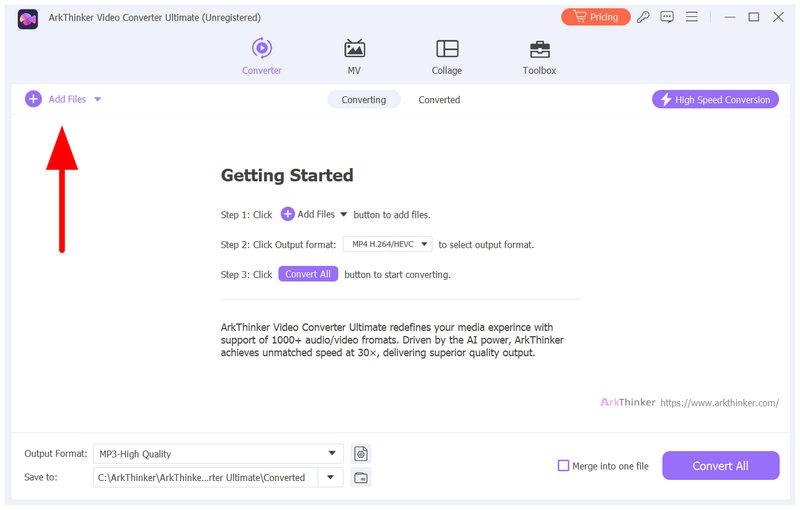
Ανοίξτε το ArkThinker Video Converter Ultimate και επιλέξτε το Πρόσθεσε αρχεία κουμπί στην καρτέλα Μετατροπέας.
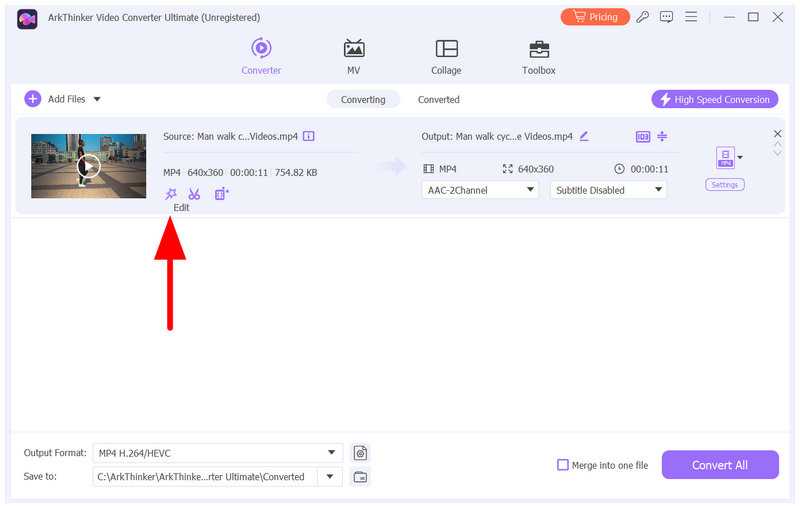
Μόλις ολοκληρωθεί η εισαγωγή του βίντεο, επιλέξτε το Επεξεργασία κουμπί.
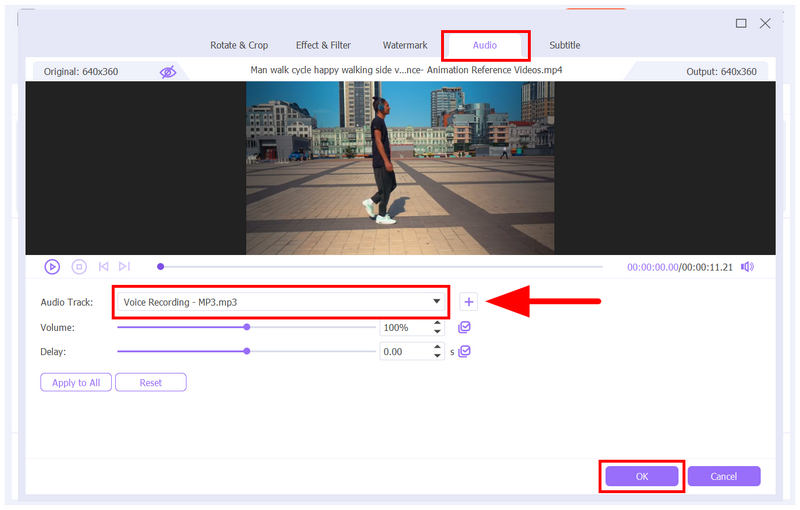
Στο μενού Επεξεργασία, μεταβείτε στο Ήχος ενότητα. Στη συνέχεια, επιλέξτε το Προσθήκη για να αποκτήσετε πρόσβαση στα αρχεία σας και να εντοπίσετε το αρχείο ήχου που θέλετε να προσθέσετε. Θα έχετε την επιλογή να προσαρμόσετε τον ήχο Ενταση ΗΧΟΥ και ΚαθυστέρησηΜόλις προστεθεί ο ήχος και προσαρμοστούν οι ρυθμίσεις, κάντε κλικ στο ΕΝΤΑΞΕΙ.
Μόλις προστεθεί ο ήχος, θα μεταφερθείτε πίσω στην καρτέλα Μετατροπέας. Εκεί, επιλέξτε Μορφή εξόδου, παω σε βίντεοκαι επιλέξτε το Μορφή στον οποίο θέλετε να αποθηκεύσετε το βίντεό σας. Μπορείτε να επιλέξετε τον ίδιο τύπο αρχείου στον οποίο είναι αποθηκευμένο το αρχείο σας.
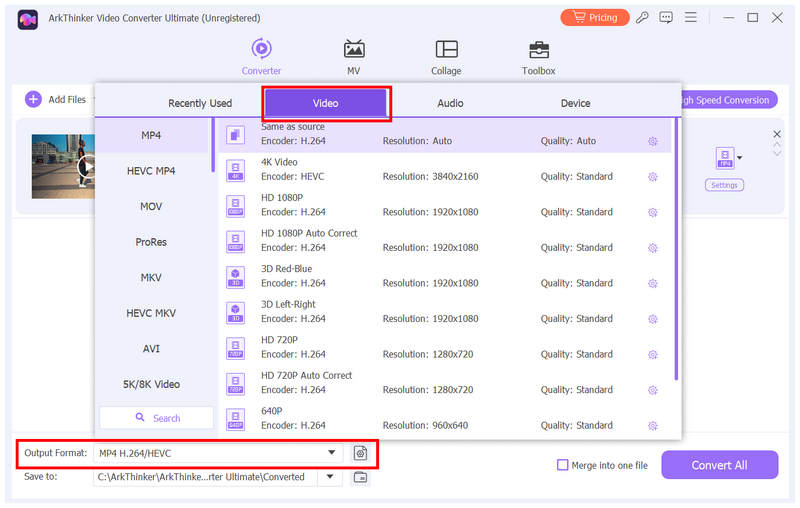
Αφού προσθέσετε τον ήχο και ορίσετε τη μορφή βίντεο, κάντε κλικ στο Μετατροπή όλων για να ξεκινήσετε τώρα την παραγωγή του βίντεό σας, χρησιμοποιώντας το αρχείο ήχου που επιλέξατε ως επικάλυψη.
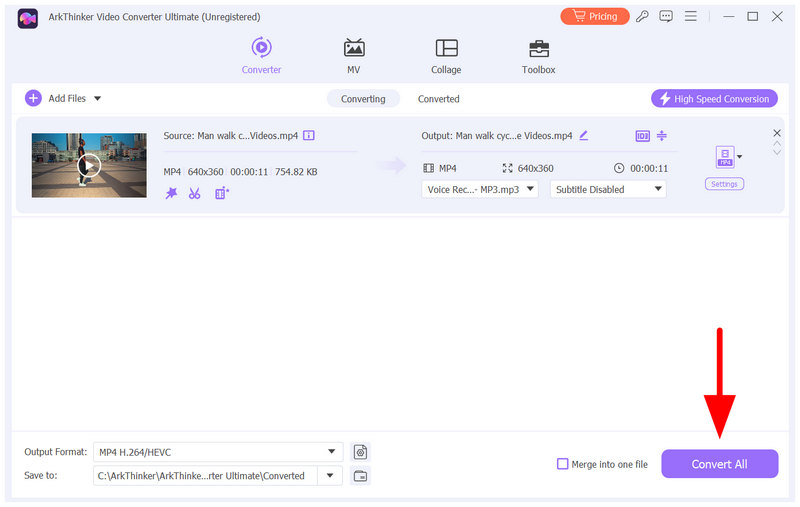
Αν σκοπεύετε να προσθέσετε μουσική στο βίντεό σας όσο το δυνατόν πιο απλά, το ArkThinker Video Converter Ultimate θα πρέπει να είναι η κύρια επιλογή σας. Παρόλο που παρέχει ελάχιστη προσαρμογή στον ήχο, η απόλυτη απλότητα θα αποδειχθεί χρήσιμη για εντελώς αρχάριους.
CapCut Desktop
Καλύτερη χρήση για: Χρήστες που αναζητούν ένα εργαλείο επεξεργασίας φιλικό προς αρχάριους για υπολογιστή.
Προχωρώντας στην επόμενη επιλογή, έχουμε το CapCut for Desktop—τις εκδόσεις για Windows και Mac του δημοφιλούς προγράμματος επεξεργασίας βίντεο για κινητά. Αν η προηγούμενη επιλογή σε αυτήν τη λίστα είναι το πρόγραμμα φιλικό προς αρχάριους, το CapCut Desktop είναι η επιλογή για χρήστες που σκοπεύουν να μάθουν τα βασικά της προσθήκης μουσικής σε ένα βίντεο δωρεάν.
Αρχικά, το CapCut για PC και Mac διαθέτει ένα χρονοδιάγραμμα επεξεργασίας βίντεο παρόμοιο με τα επαγγελματικά εργαλεία επεξεργασίας βίντεο όπως το Premiere Pro ή το DaVinci Resolve. Ωστόσο, η εισαγωγή βίντεο και ήχου στο πρόγραμμα δεν είναι τόσο περίπλοκη όσο οι επαγγελματικές λύσεις. Προσθήκη MP3, MP4 ή άλλα αρχεία πολυμέσων για επεξεργασία στο πρόγραμμα μπορούν να γίνουν απλώς κάνοντας κλικ και σύροντας τα αρχεία που θέλετε να εισαγάγετε.
Για χρήστες που θέλουν να βελτιώσουν τις δεξιότητές τους στην επεξεργασία βίντεο, προχωρώντας σε ένα πρόγραμμα επεξεργασίας μεσαίου επιπέδου, φροντίστε να διαβάσετε τον οδηγό μας για να μάθετε τα βασικά του CapCut για υπολογιστή.
Ανοίξτε το CapCut και επιλέξτε Εισαγωγή για να προσθέσετε το βίντεο που θέλετε να επεξεργαστείτε.
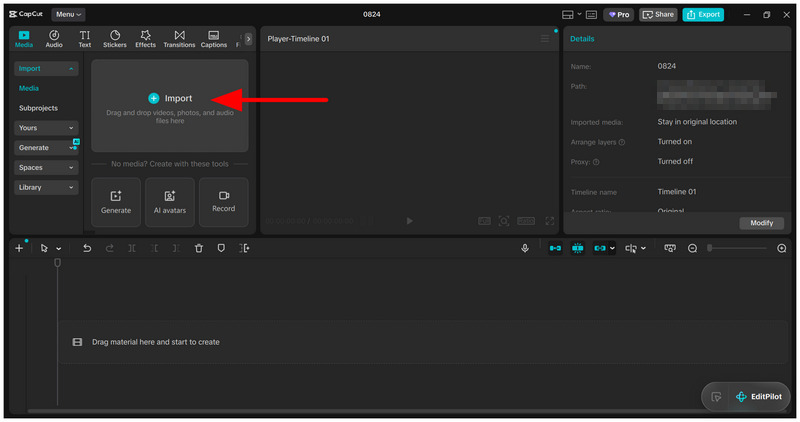
Με το βίντεο να έχει πλέον προστεθεί στο Εισαγωγή Ενότητα, κάντε κλικ και σύρετε μέχρι το Επεξεργασία Χρονοδιαγράμματος.
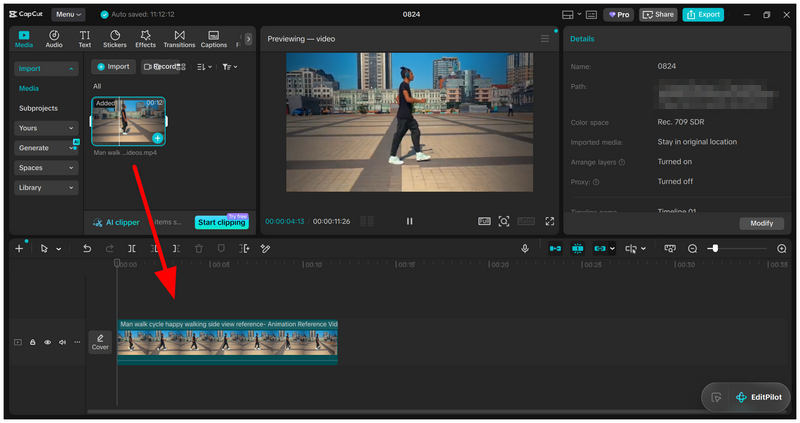
Μόλις προστεθεί το αρχείο βίντεο, επιλέξτε Εισαγωγή ξανά και, στη συνέχεια, προσθέστε το αρχείο ήχου που θέλετε να συμπεριλάβετε στο έργο. Κάντε κλικ και σύρετε το αρχείο ήχου στη χρονογραμμή επεξεργασίας.
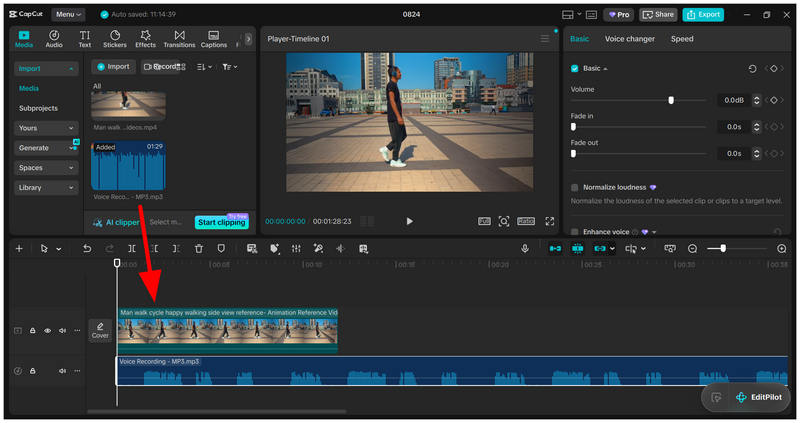
Αν είστε ήδη εξοικειωμένοι με το CapCut για κινητά, η έκδοση για υπολογιστές είναι το συνιστώμενο επόμενο βήμα για να μάθετε πώς να προσθέτετε μουσική πάνω από βίντεο.
iMovie για Mac
Καλύτερη χρήση για: Χρήστες Mac που θέλουν να μάθουν επεξεργασία βίντεο στο ενσωματωμένο εργαλείο επεξεργασίας της επιφάνειας εργασίας Mac τους.
Όταν σκέφτεστε την Apple, η αποκλειστικότητα είναι μια από τις περιγραφές που μπορεί να σας έρθουν στο μυαλό. Σε αυτήν την περίπτωση, το φιλικό προς αρχάριους εργαλείο επεξεργασίας βίντεο στο iMovie είναι ένας καλός τρόπος για να μάθετε πώς να προσθέτετε μουσική σε ένα βίντεο δωρεάν.
Το ενσωματωμένο εργαλείο επεξεργασίας βίντεο σε υπολογιστές Mac, το iMovie, είναι παρόμοιο με το CapCut σε ευκολία χρήσης. Δεν είναι περίπλοκο στη χρήση, αλλά δεν είναι και εύκολο. Ως εκ τούτου, το πρόγραμμα αποτελεί μια καλή ενδιάμεση επιλογή για την επεξεργασία βίντεο.
Για να μάθετε πώς να χρησιμοποιείτε το πρόγραμμα, διαβάστε τον παρακάτω οδηγό δύο βημάτων.
Ανοίξτε το iMovie και μεταβείτε στο Ήχος & Βίντεο καρτέλα στη γραμμή εργασιών. Στη συνέχεια, κάντε κλικ στο ΜΟΥΣΙΚΗ για να ανοίξετε τα εισαγόμενα αρχεία μουσικής στον επεξεργαστή iMovie.
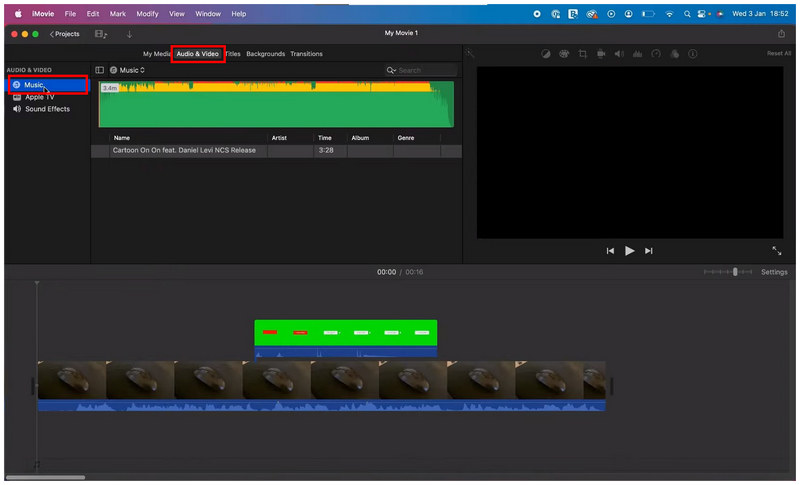
Στην καρτέλα Μουσική, κάντε κλικ στο αρχείο ήχου που θέλετε να προσθέσετε στη χρονογραμμή επεξεργασίας. Στη συνέχεια, κάντε κλικ και σύρετέ το στο Επεξεργασία Χρονοδιαγράμματος για να προσθέσετε το αρχείο ήχου στο έργο επεξεργασίας βίντεο.
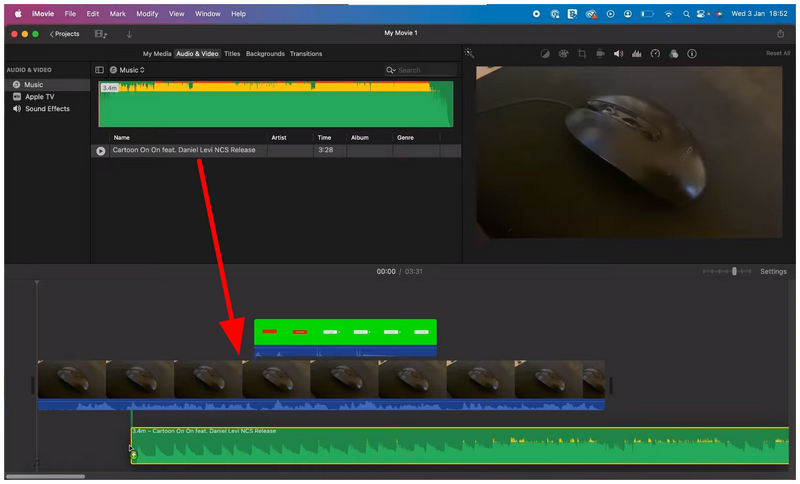
Αν και αυτό το πρόγραμμα είναι περίπου τόσο δύσκολο όσο το CapCut και άλλα προγράμματα επεξεργασίας φιλικά προς αρχάριους, το iMovie είναι ελαφρώς πιο εύκολο στη χρήση. Αυτό συμβαίνει επειδή το iMovie έχει πρόσβαση στα αποθηκευμένα αρχεία. AIFF ή άλλα αρχεία ήχου από τη βιβλιοθήκη της Apple με τα οποία είναι συνδεδεμένο το πρόγραμμά σας. Η βιωσιμότητα του λογισμικού ως δωρεάν λύση για την προσθήκη μουσικής υπόκρουσης σε βίντεο είναι επίσης ένας σημαντικός παράγοντας.
Μέρος 2. Προσθήκη μουσικής φόντου σε iPhone και Android
CapCut
Καλύτερη χρήση για: Άμεση επεξεργασία βίντεο έτοιμων για μεταφόρτωση σε εφαρμογές περιεχομένου σύντομης μορφής.
Ένα από τα κορυφαία προγράμματα επεξεργασίας βίντεο για κινητά, το CapCut είναι ίσως η πιο δημοφιλής λύση για χρήστες κινητών. Ως εκ τούτου, η προσθήκη ήχου σε έργα επεξεργασίας βίντεο CapCut είναι εύκολη.
Εκτός από την ευκολία χρήσης του, το πρόγραμμα αποτελεί μια καλή επιλογή επειδή προσφέρει πολλαπλούς τρόπους για να προσθέσετε αρχεία μουσικής ή να εφαρμόσετε προσαρμογές επεξεργασίας βίντεο, όπως π.χ. επανάληψη βίντεο, στο CapCutΑυτό είναι το πιο συναρπαστικό χαρακτηριστικό του, το οποίο μπορεί να βοηθήσει τους συντάκτες να επιλέξουν το αρχείο ήχου που προτιμούν.
Για να μάθετε πώς να χρησιμοποιείτε το CapCut για επεξεργασία βίντεο και προσθήκη αρχείων ήχου, φροντίστε να διαβάσετε τον οδηγό μας.
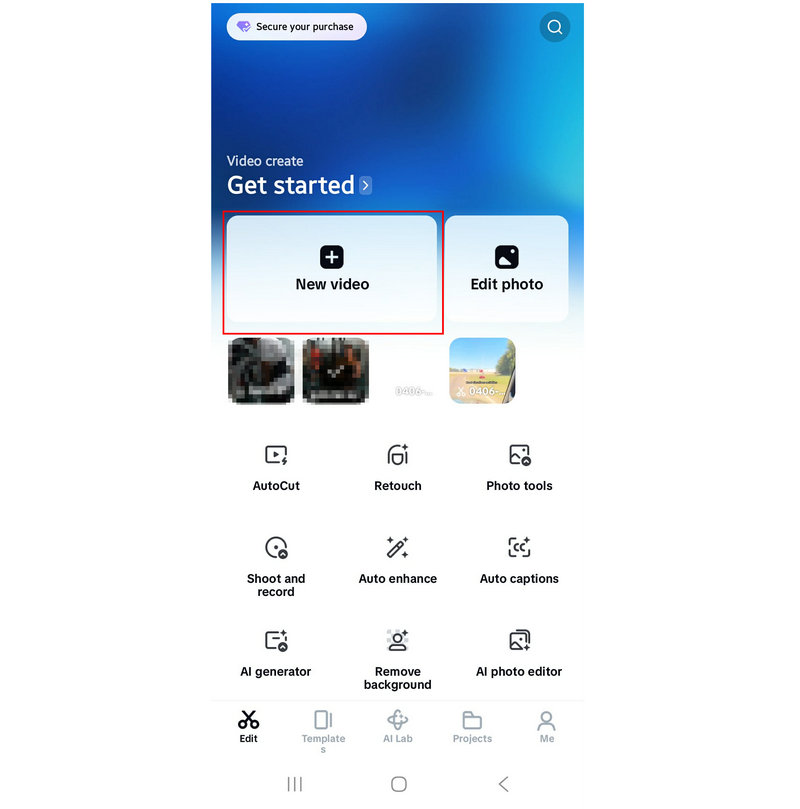
Ανοίξτε το CapCut Mobile και επιλέξτε Νέο Βίντεο.
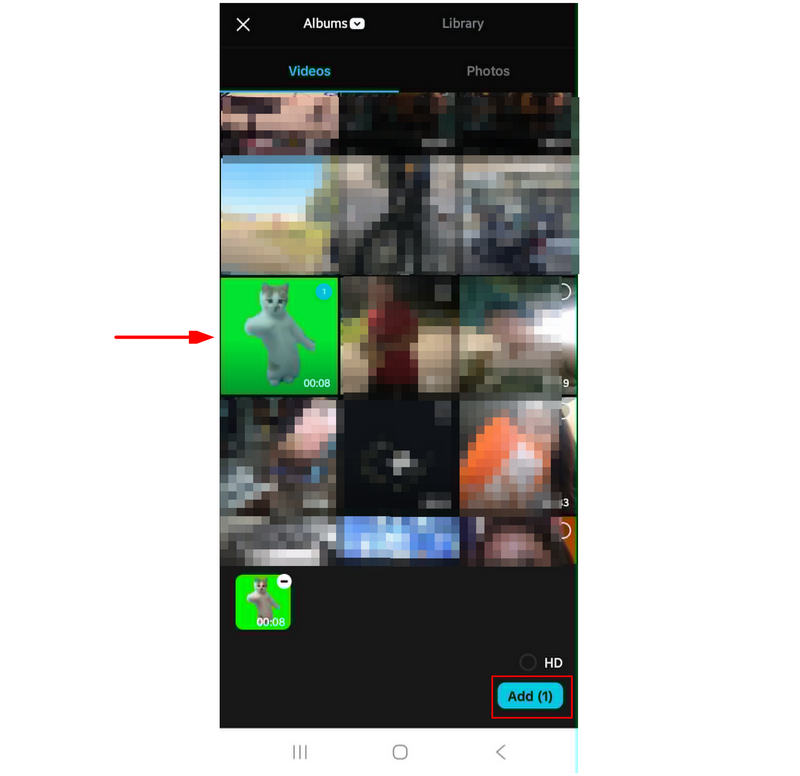
Ανάμεσα στα αρχεία βίντεο, πατήστε το βίντεο που θέλετε να επεξεργαστείτε και, στη συνέχεια, επιβεβαιώστε επιλέγοντας Προσθέτω.
Στην καρτέλα επεξεργασίας βίντεο, επιλέξτε το Ήχος καρτέλα ή το Προσθήκη ήχου επιλογή στη χρονολογική σειρά επεξεργασίας.
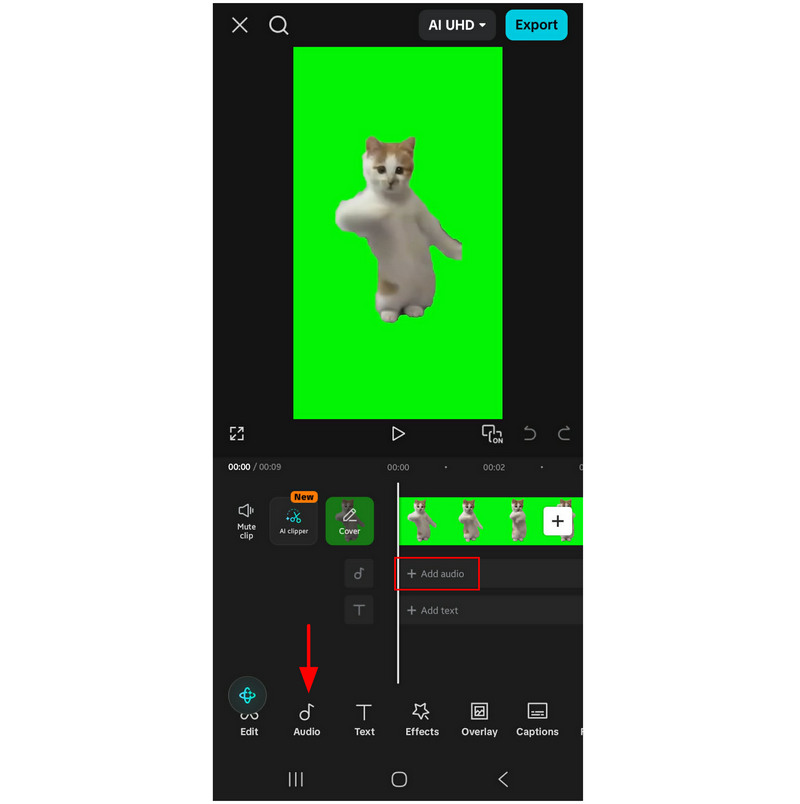
Στο μενού Ήχος, θα έχετε τρεις επιλογές. Μπορείτε να επιλέξετε ένα αρχείο ήχου από το Προτεινόμενα, Τοπικά Αρχεία ή Μουσική TikTok επιλογές. Επιλέξτε το Προσθήκη κουμπί για το αρχείο ήχου που θέλετε να χρησιμοποιήσετε.
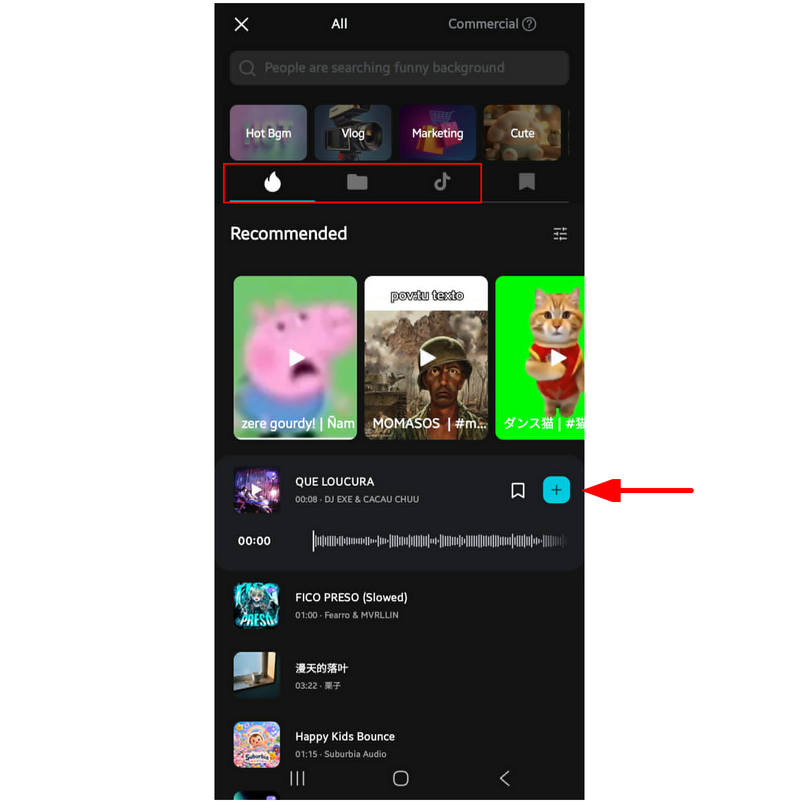
Αφού επιλέξετε τον ήχο που θέλετε να χρησιμοποιήσετε, Θα μεταφερθείτε πίσω στην κύρια χρονογραμμή επεξεργασίας. Ο ήχος που έχετε επιλέξει έχει πλέον προστεθεί.
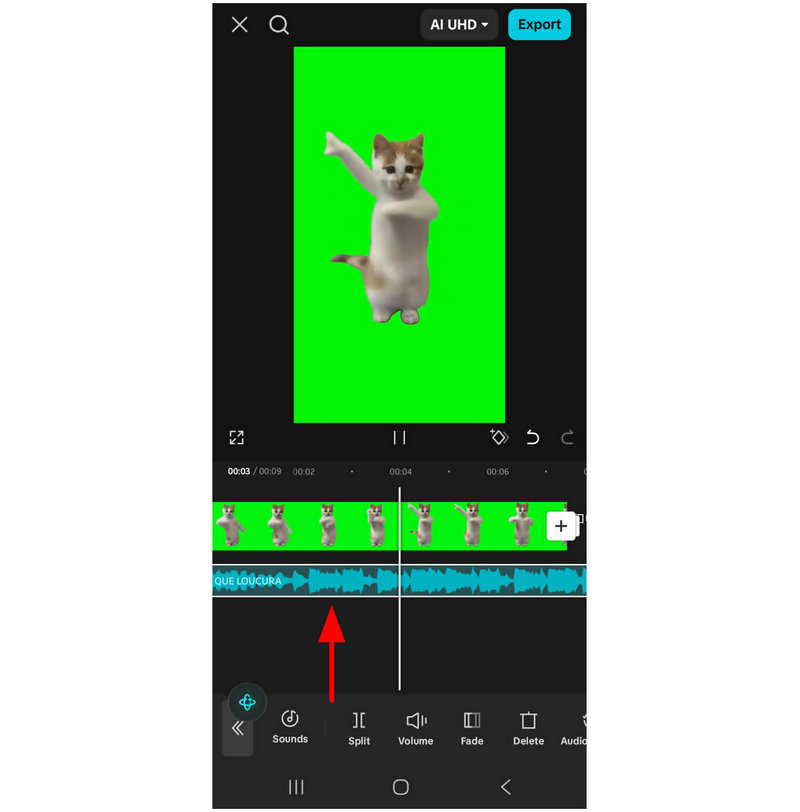
Αν σκοπεύετε να επεξεργαστείτε βίντεο μικρής διάρκειας, η άμεση πρόσβαση στην δημοφιλή μουσική του TikTok είναι ένα βασικό χαρακτηριστικό που κάνει το CapCut πολύ πιο πρακτικό.
InShot
Καλύτερη χρήση για: Επεξεργασία βίντεο για κινητά για γενικό περιεχόμενο κοινωνικών μέσων.
Άμεσος ανταγωνιστής του CapCut, το InShot είναι ένα ακόμη πρόγραμμα επεξεργασίας για κινητά, σχεδιασμένο για προσβασιμότητα και πρακτική χρήση στην παραγωγή βίντεο μικρής διάρκειας. Επίσης, ενώ το άμεσο κοινό-στόχος του CapCut είναι παρόμοιο, το InShot διαθέτει μια πιο προσβάσιμη διεπαφή, καθιστώντας το ελαφρώς πιο εύκολο στη χρήση. Επιπλέον, τα πακέτα τιμολόγησης του προγράμματος είναι πιο ευέλικτα από αυτά του άμεσου ανταγωνιστή του. Αυτό καθιστά το πρόγραμμα μια καλή λύση για χρήστες που σκοπεύουν να... εγγραφή vlogs στο iPhone ή κινητές συσκευές Android.
Αν θέλετε ένα πρόγραμμα παρόμοιο με το CapCut και άλλα προγράμματα επεξεργασίας για κινητά, το InShot είναι μια βιώσιμη επιλογή. Για να μάθετε πώς να χρησιμοποιείτε το πρόγραμμα για βασική επεξεργασία βίντεο, όπως η προσθήκη επικαλύψεων ήχου, φροντίστε να διαβάσετε τον παρακάτω οδηγό μας.
Ανοίξτε την εφαρμογή InShot και επιλέξτε Βίντεο.
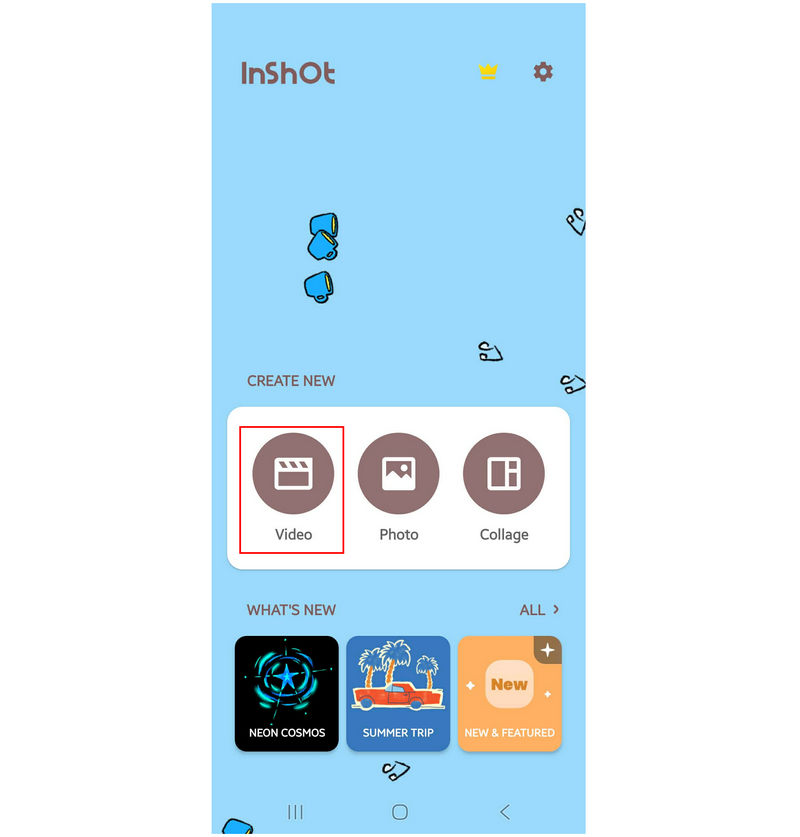
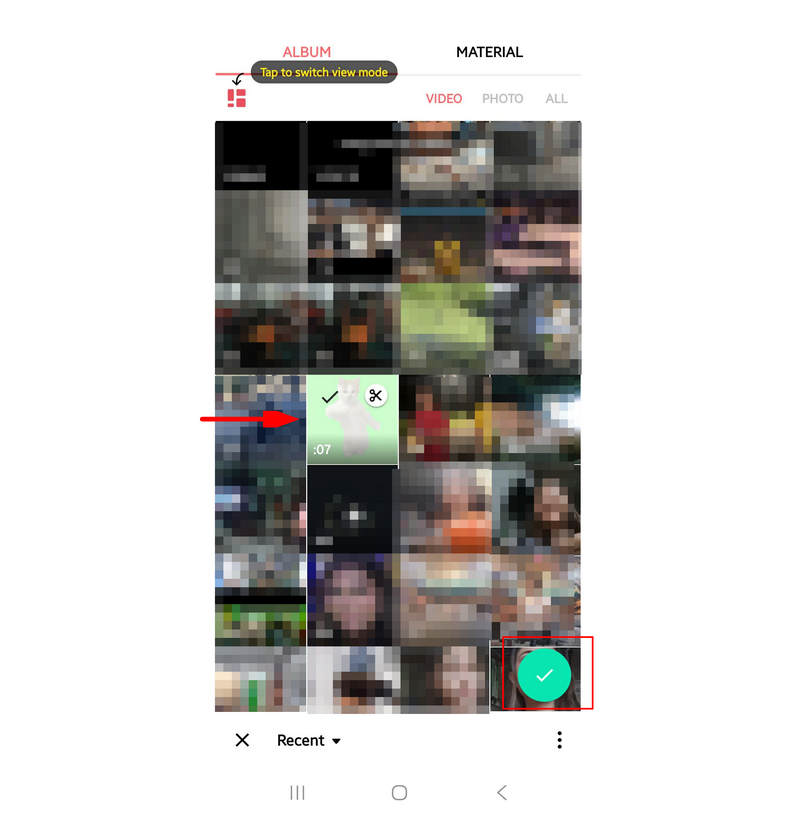
Ανάμεσα στα διαθέσιμα βίντεο, επιλέξτε το αρχείο που θέλετε να επεξεργαστείτε και, στη συνέχεια, κάντε κλικ στο Ελεγχος κουμπί.
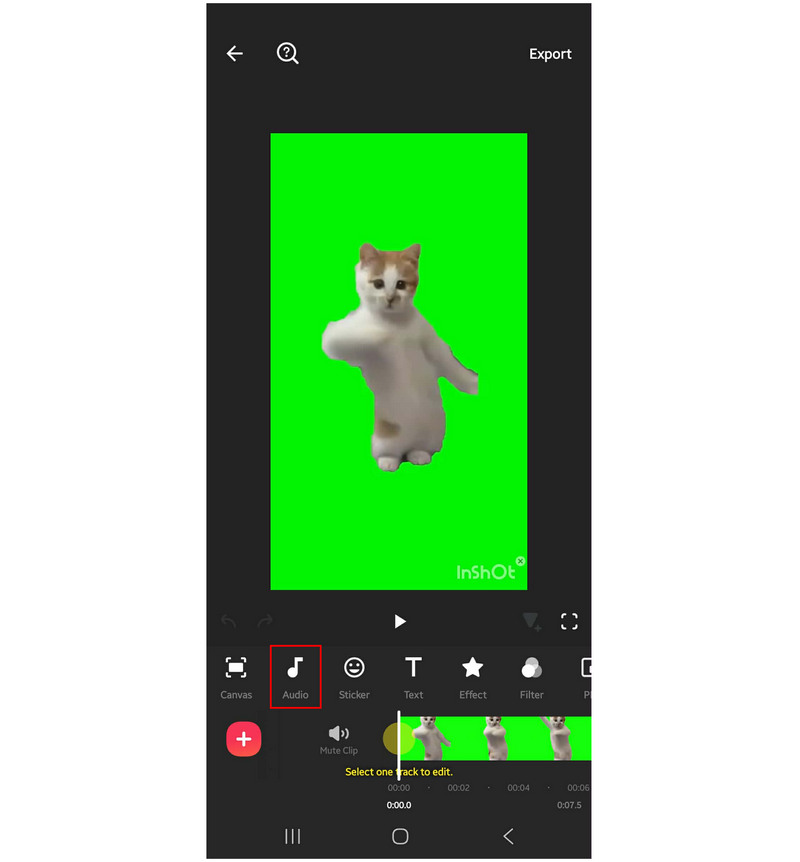
Στη χρονογραμμή επεξεργασίας InShot, επιλέξτε Ήχος.
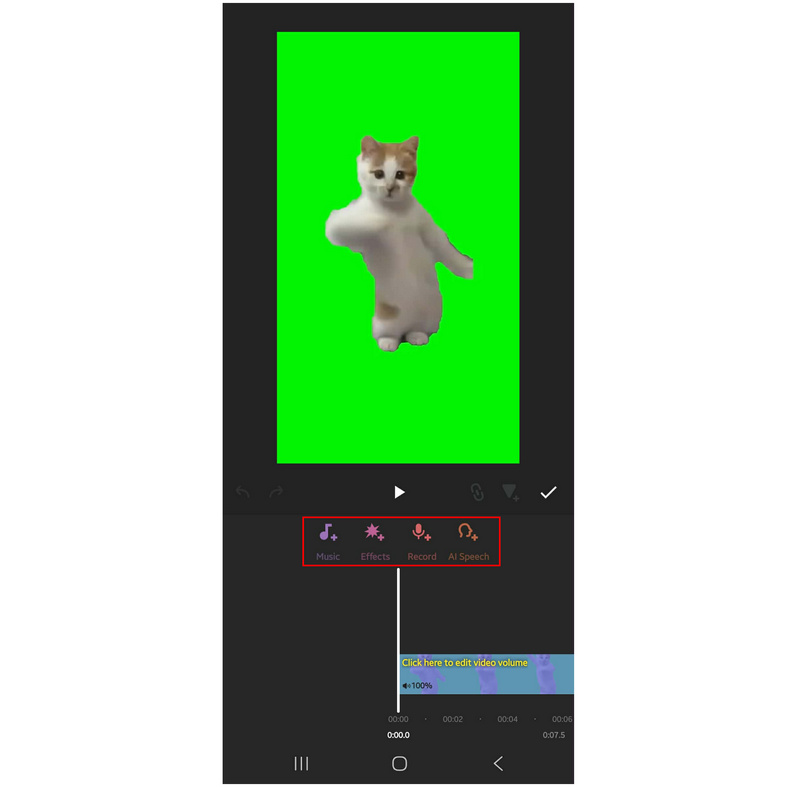
Στο μενού Ήχος, επιλέξτε μεταξύ Μουσική, Εφέ, Ηχογράφηση ή Ομιλία με Τεχνητή ΝοημοσύνηΣε αυτό το σεμινάριο, θα επιλέξουμε Μουσική.
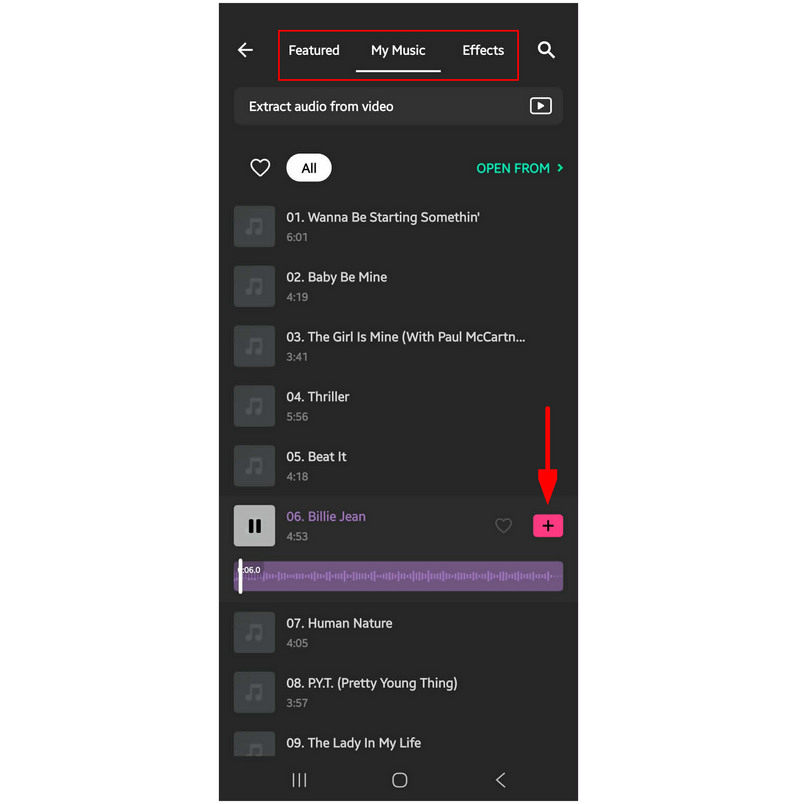
Ανάμεσα στη διαθέσιμη μουσική, επιλέξτε ανάμεσα σε Προτεινόμενα, Η μουσική μου (Τοπικά αρχεία), ή Υπάρχοντα. Στη συνέχεια, πατήστε τον ήχο που θέλετε να επεξεργαστείτε και επιλέξτε το Προσθήκη κουμπί.
Αφού επιλέξετε Προσθήκη, το βίντεο που μόλις επιλέξατε θα προστεθεί στη χρονογραμμή επεξεργασίας.
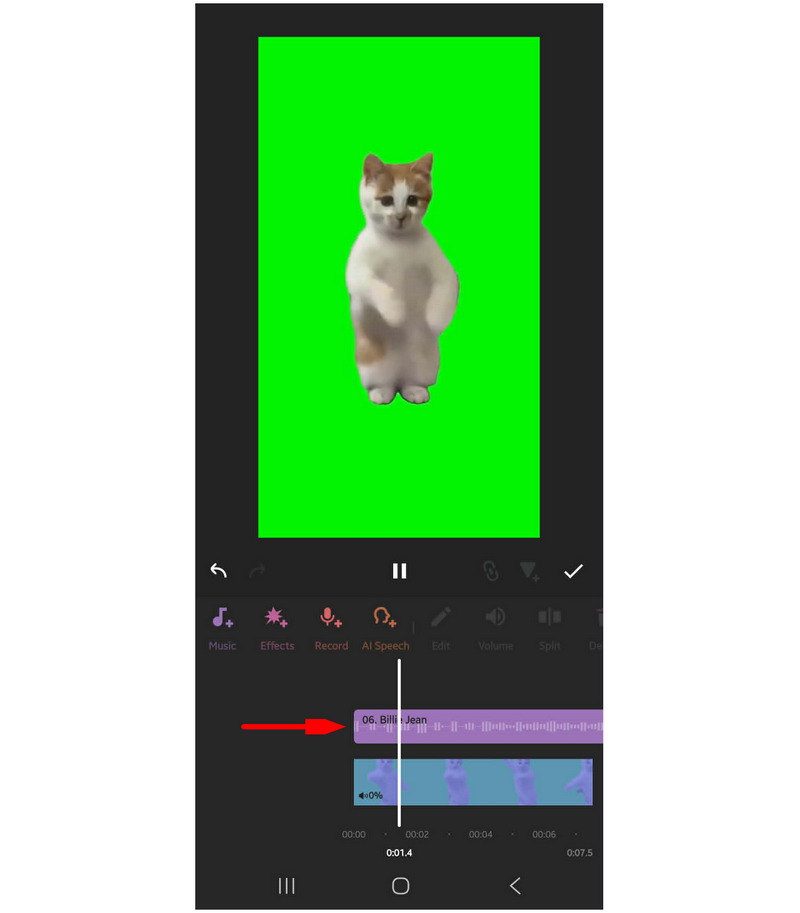
Αν σκοπεύετε να χρησιμοποιήσετε δωρεάν προγράμματα επεξεργασίας βίντεο, λάβετε υπόψη ότι το InShot έχει λιγότερες διαφημίσεις εντός εφαρμογής από το CapCut. Ωστόσο, τα βίντεο που έχουν υποστεί επεξεργασία στο εργαλείο έχουν ορατά υδατογραφήματα στην κάτω αριστερή πλευρά του μέσου. Αν δεν σας πειράζει το υδατογράφημα, αυτό το εργαλείο είναι μια καλή επιλογή για να μάθετε πώς να προσθέτετε τραγούδια σε ένα βίντεο.
Μετατροπέας AllVid
Καλύτερη χρήση για: Μετατροπή αρχείων βίντεο σε μορφή ήχου.
Προχωρώντας στην τρίτη επιλογή για κινητές συσκευές, έχουμε το AllVidConverter. Σε αντίθεση με το CapCut και το InShot, αυτό το πρόγραμμα δεν έχει σχεδιαστεί ως πρόγραμμα επεξεργασίας βίντεο. Αντίθετα, το εργαλείο λειτουργεί περισσότερο σαν μετατροπέας μορφής, μετατρέποντας τα βίντεο κλιπ σε μουσική για άλλα έργα.
Παρόλο που αυτό το πρόγραμμα δεν μπορεί να χρησιμοποιηθεί για την προσθήκη μουσικής σε βίντεο, εξακολουθεί να κάνει τη δουλειά του αν θέλετε να μετατρέψετε ένα αρχείο βίντεο σε ήχο και να το χρησιμοποιήσετε ως επικάλυψη ήχου σε ένα άλλο έργο βίντεο.
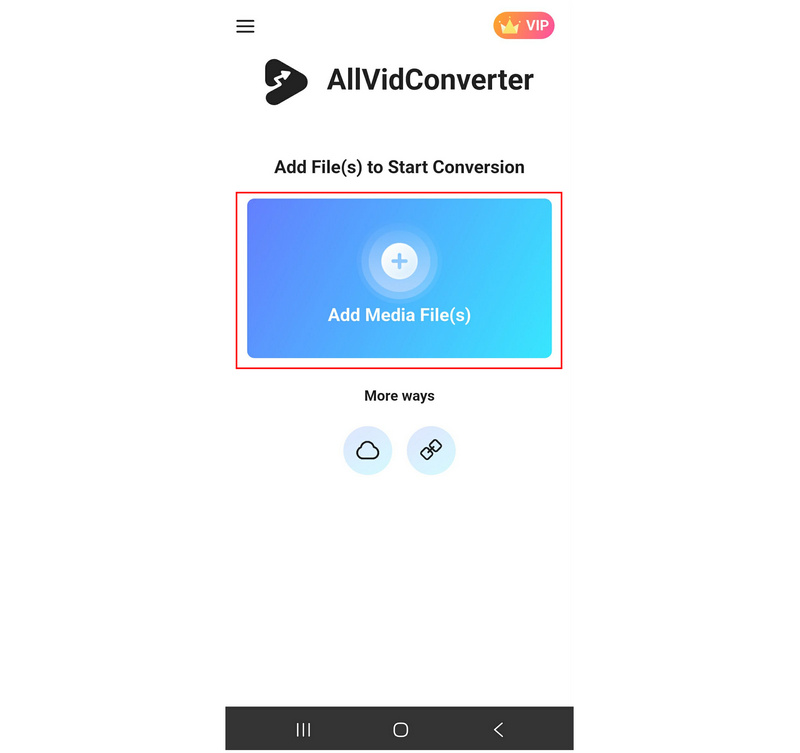
Ανοίξτε το AllVidConverter και επιλέξτε Προσθήκη αρχείων πολυμέσων.
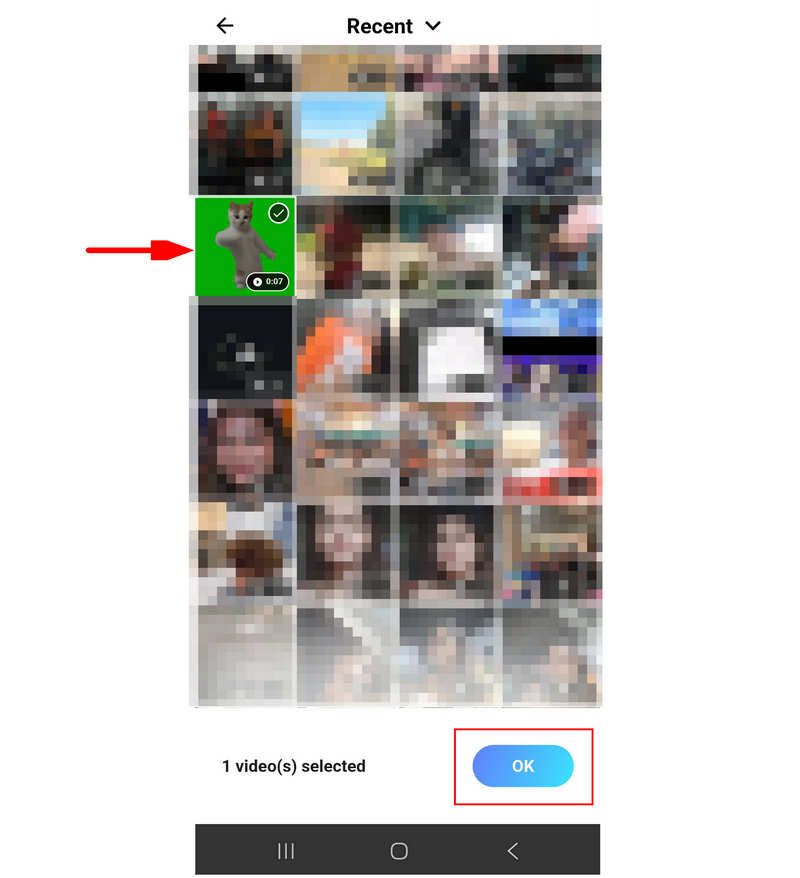
Επιλέξτε το βίντεο που θέλετε να μετατρέψετε και, στη συνέχεια, πατήστε το Εντάξει κουμπί.
Στην επιλογή Επιλογή μορφής, πατήστε Μορφή ήχου.
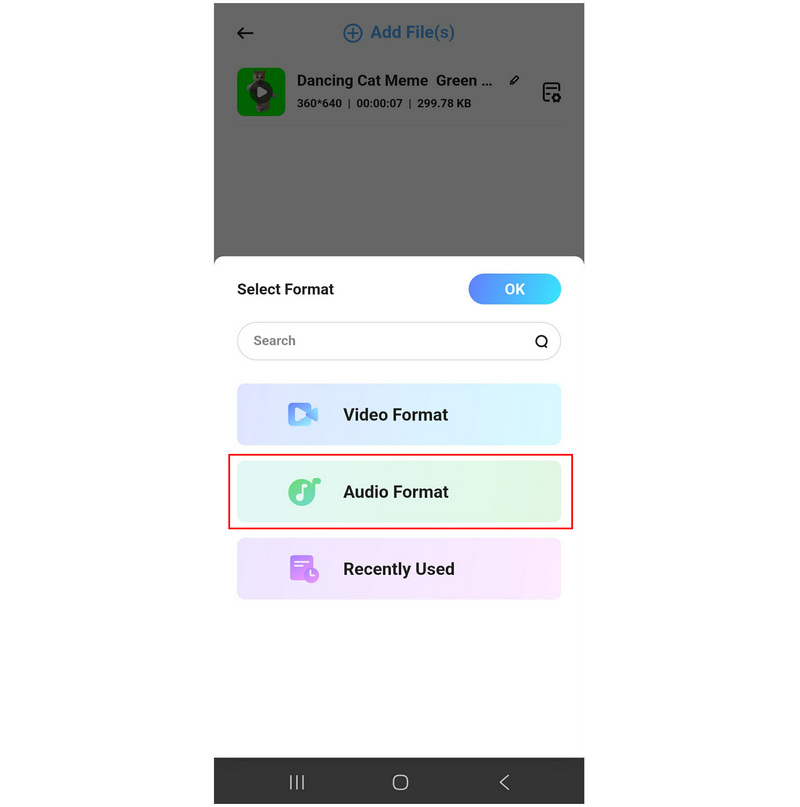
Στη συνέχεια, επιλέξτε τη μορφή που θέλετε να χρησιμοποιήσετε.
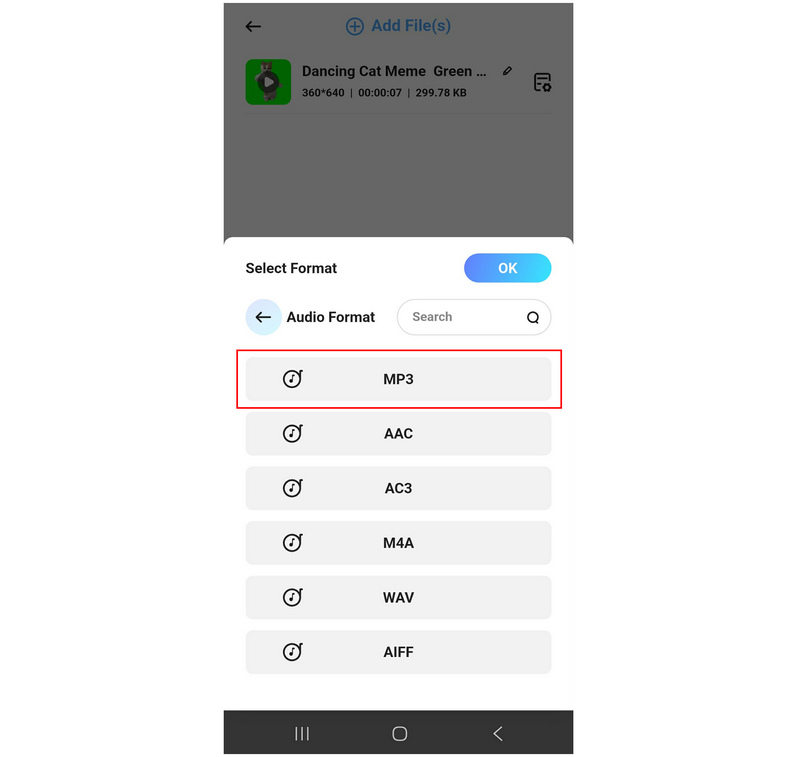
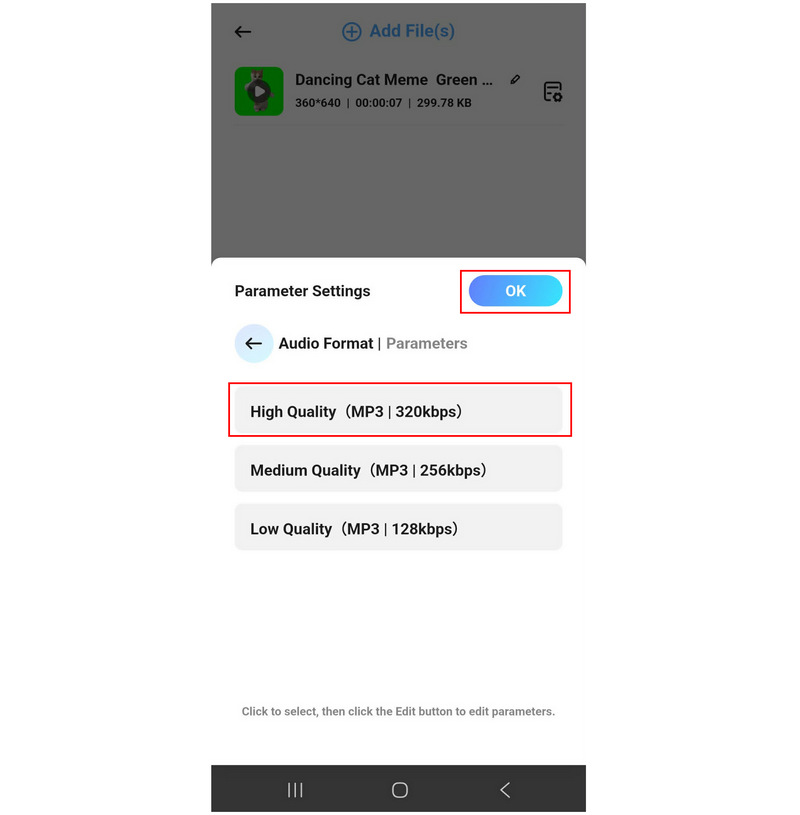
Τέλος, επιλέξτε την ποιότητα στην οποία θέλετε να αποθηκεύσετε το βίντεο που έχει μετατραπεί και επιλέξτε ΕΝΤΑΞΕΙ.
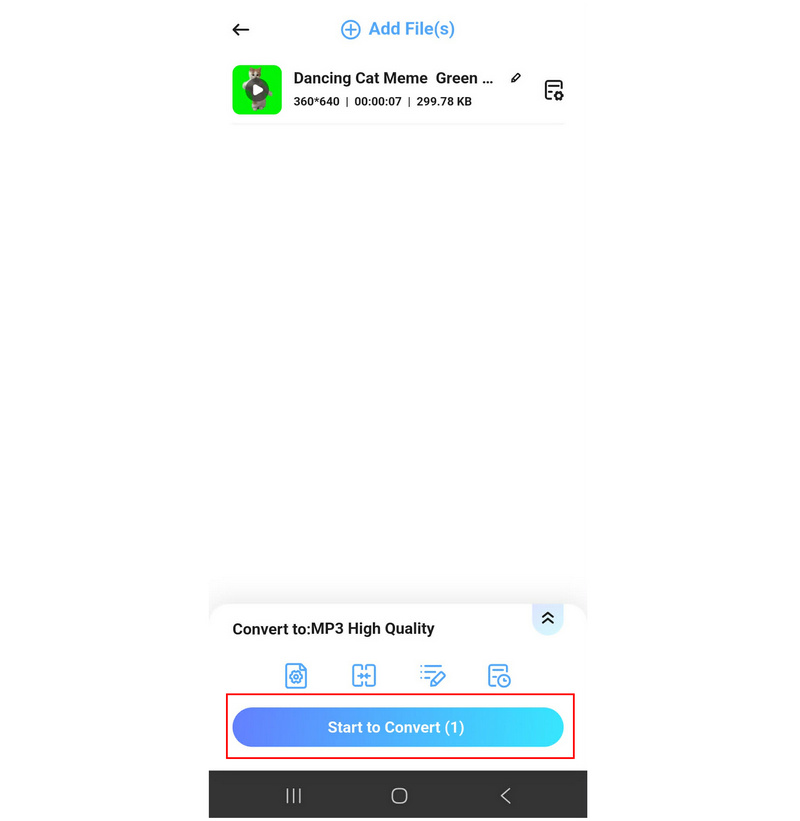
Αφού ορίσετε τις παραμέτρους μετατροπής, επιλέξτε Ξεκινήστε τη Μετατροπή για να μετατρέψετε το αρχείο βίντεο σε ήχο.
Δεδομένου ότι το AllVidConverter δεν είναι πρόγραμμα επεξεργασίας, δεν συνιστούμε τη χρήση του για την προσθήκη μουσικής σε βίντεο.
Μέρος 3. Προσθήκη μουσικής σε βίντεο online (χωρίς εγκατάσταση λογισμικού)
Canva
Καλύτερη χρήση για: Βασική επεξεργασία βίντεο με πρακτική πρόσβαση σε επιλογές επεξεργασίας φωτογραφιών.
Μεταξύ των διαδικτυακών εργαλείων επεξεργασίας βίντεο, το Canva είναι ίσως το πιο δημοφιλές και αξιοσημείωτο. Ως εκ τούτου, θα ξεκινήσουμε τα διαδικτυακά εργαλεία επεξεργασίας μας παρέχοντας ένα σεμινάριο για το πώς να προσθέσετε μουσική στο πρόγραμμα επεξεργασίας βίντεο Canva.
Αν και είναι περισσότερο γνωστό ως λογισμικό επεξεργασίας φωτογραφιών και παρουσιάσεων, το διαδικτυακό εργαλείο πολυμέσων περιλαμβάνει επίσης ειδικές λειτουργίες επεξεργασίας βίντεο. Μερικά παραδείγματα είναι διαθέσιμα στο Το Canva είναι ένα βίντεο με επανάληψη, κόφτη, ψαλίδι και άλλα απαραίτητα εργαλεία επεξεργασίας. Εάν είστε ήδη εξοικειωμένοι με το Canva ως πρόγραμμα επεξεργασίας φωτογραφιών, η εκμάθηση της επιλογής επεξεργασίας βίντεο δεν θα αποτελέσει πρόβλημα.
Ανοίξτε το Canva και επιλέξτε Βίντεο.
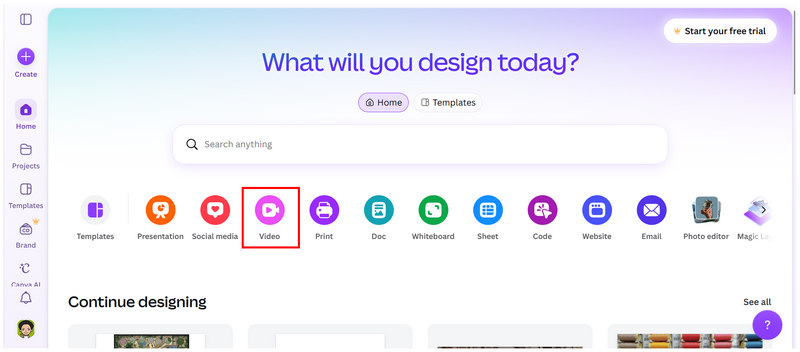
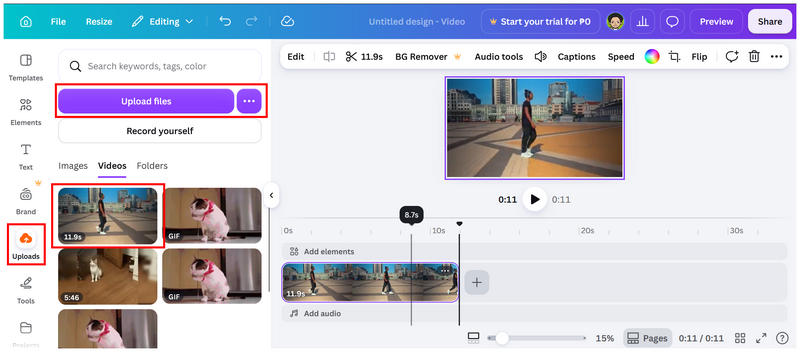
Στη χρονογραμμή επεξεργασίας βίντεο, επιλέξτε Μεταφόρτωση, έπειτα Μεταφόρτωση αρχείωνΜόλις προστεθεί το αρχείο βίντεο, κάντε κλικ στο Βίντεο για να το προσθέσετε στη χρονολογική σειρά.
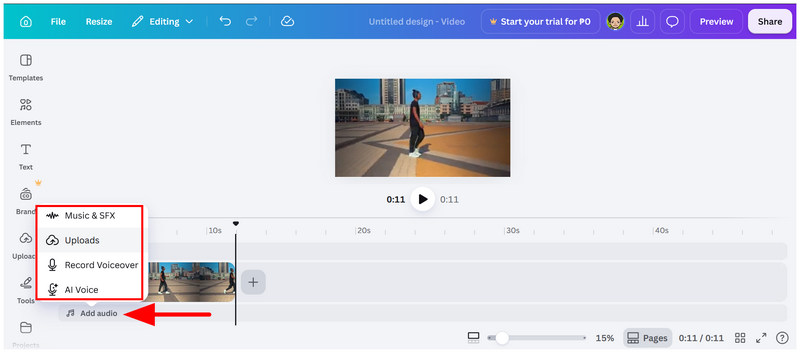
Στη χρονογραμμή επεξεργασίας βίντεο, επιλέξτε Προσθήκη ήχου, έπειτα επιλέξτε από Μουσική & Εφέ, Μεταφορτώσεις, Ηχογράφηση Voiceover, και Φωνή Τεχνητής Νοημοσύνης. Θα χρησιμοποιήσουμε την επιλογή Μεταφορτώσεις σε αυτό το σεμινάριο.
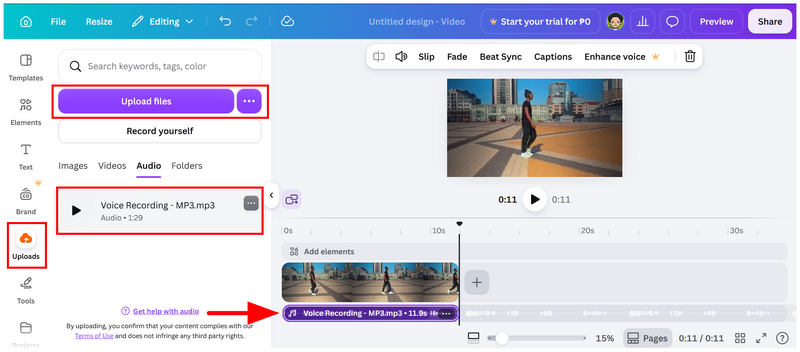
Αφού επιλέξετε την επιλογή Μεταφορτώσεις, θα ανοίξει ξανά το ομώνυμο μενού. Επιλέξτε Μεταφόρτωση αρχείωνκαι μετά κάντε κλικ στο μεταφορτωμένος ήχος αρχείο για να το προσθέσετε στη χρονογραμμή.
Το Canva είναι μια εξαιρετική επιλογή για να μάθετε τα βασικά της επεξεργασίας βίντεο, αν έχετε ήδη κάποια εμπειρία με αυτό ως πρόγραμμα επεξεργασίας φωτογραφιών ή για παρουσιάσεις.
Kapwing
Καλύτερη χρήση για: Γρήγορη επεξεργασία μέσω προγράμματος περιήγησης, καθώς σχεδιάστηκε αποκλειστικά ως πρόγραμμα επεξεργασίας βίντεο.
Δεδομένου ότι το πρόγραμμα επεξεργασίας βίντεο του Canva είναι απλώς μια πρόσθετη λειτουργία, δεν διαθέτει την αποκλειστικότητα άλλων διαδικτυακών εργαλείων. Σε αυτήν την περίπτωση, ένα αποκλειστικό εργαλείο επεξεργασίας βίντεο θα πρέπει να είναι ένα από τα κύρια σημεία που πρέπει να λάβετε υπόψη όταν μαθαίνετε πώς να προσθέτετε μουσική σε ένα διαδικτυακό βίντεο.
Εκτός του ότι είναι πιο εύκολο στη χρήση, το πρόγραμμα προσφέρει πολλαπλές επιλογές προσθήκης ήχου. Υποστηρίζει τόσο την μεταφόρτωση αρχείων όπως ήχου όσο και την προσθήκη συνδέσμων. Αυτός είναι ένας σημαντικός παράγοντας για το Kapwing, καθώς μπορεί να προμηθεύεται βίντεο από ιστότοπους μουσικής βιβλιοθήκης που υποστηρίζει, όχι μόνο από τα τοπικά σας αρχεία.
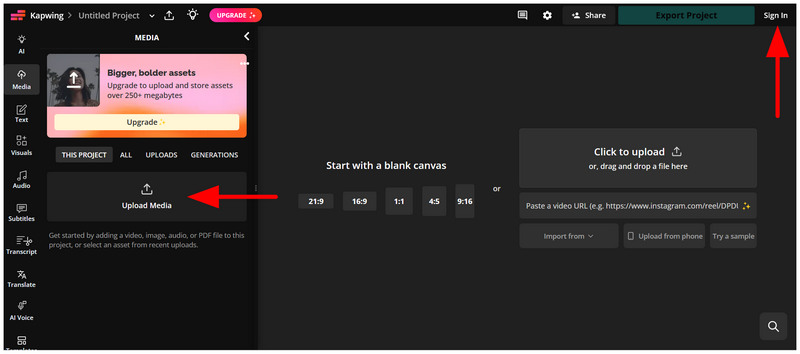
Ανοίξτε τον ιστότοπο Kapwing και συνδεθείτε στο ηλεκτρονικό εργαλείο, το οποίο απαιτείται για την αποστολή αρχείων πολυμέσων. Μόλις συνδεθείτε, επιλέξτε Μεταφόρτωση πολυμέσων και επιλέξτε το αρχείο βίντεο.
Μόλις προστεθεί το αρχείο βίντεο, επιλέξτε Ήχοςκαι μετά κάντε κλικ Μεταφόρτωση ή επικόλληση συνδέσμου. Ανοίξτε τη διαχείριση αρχείων σας και επιλέξτε τον ήχο που θέλετε να επεξεργαστείτε.
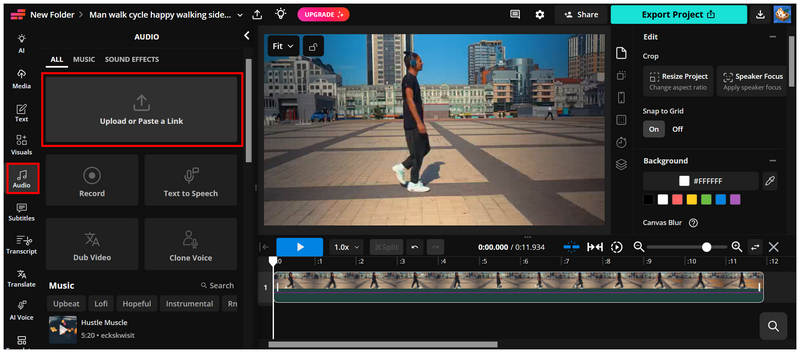
Μετά τη διαδικασία μεταφόρτωσης, το αρχείο ήχου θα προστεθεί αυτόματα στη χρονογραμμή επεξεργασίας βίντεο.
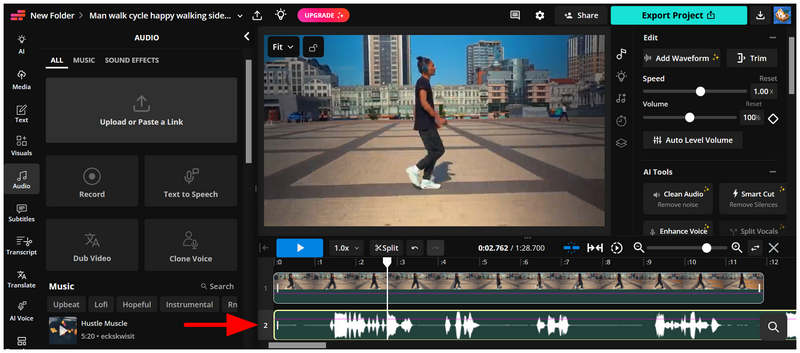
Αν θέλετε έναν ευκολότερο τρόπο εισαγωγής αρχείων ήχου, το Kapwing είναι μια καλή επιλογή. Λάβετε αυτό υπόψη αν έχετε πολλά αρχεία ήχου αποθηκευμένα σε ιστότοπους ηλεκτρονικής αποθήκευσης.
Clideo
Καλύτερη χρήση για: Εργαστείτε για επεξεργασία βίντεο στο διαδίκτυο χωρίς να ανησυχείτε για μεγάλη κατανάλωση πόρων.
Τέλος, η τελευταία επιλογή σε αυτό το άρθρο και το τρίτο διαδικτυακό εργαλείο που θα παρουσιάσουμε είναι το Clideo, το οποίο έχει επίσης σχεδιαστεί για να κάνει την προσθήκη μουσικής σε ένα διαδικτυακό βίντεο εξαιρετικά απλή. Μεταξύ των ανταγωνιστών του ως διαδικτυακών εργαλείων, το Clideo προσφέρει την πιο ευέλικτη βιβλιοθήκη αρχείων ήχου. Ως εκ τούτου, το πρόγραμμα είναι μια εξαιρετική επιλογή αν σκοπεύετε να προσθέσετε αρχειοθετημένο ήχο στα έργα σας.
Μάθετε πώς να χρησιμοποιείτε το πρόγραμμα χρησιμοποιώντας τον παρακάτω οδηγό μας.
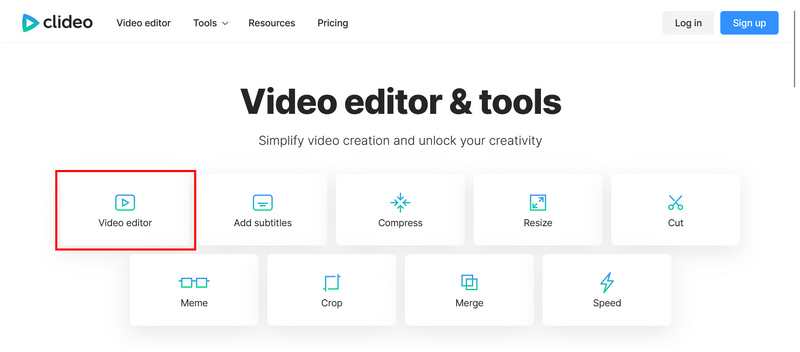
Μεταβείτε στον ιστότοπο του Clideo και επιλέξτε το Επεξεργαστής βίντεο επιλογή.
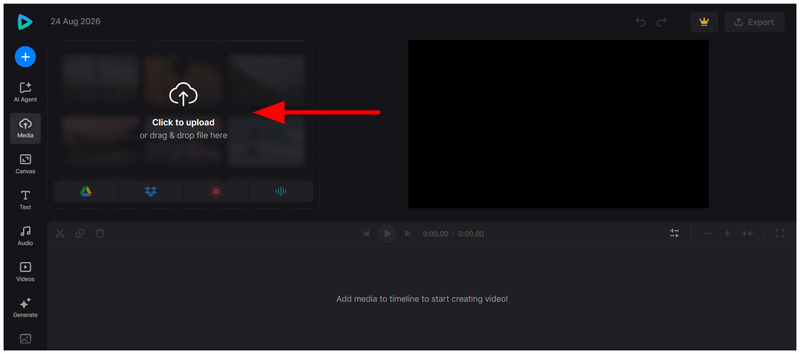
Στη χρονογραμμή επεξεργασίας, επιλέξτε Κάντε κλικ για μεταφόρτωση για να προσθέσετε το βίντεο που θέλετε να επεξεργαστείτε.
Μόλις εισαχθεί το αρχείο βίντεο στο πρόγραμμα, επιλέξτε Ήχος. Μπορείτε να επιλέξετε τη διαθέσιμη μουσική από την ηλεκτρονική βιβλιοθήκη εργαλείων ή να επιλέξετε το Μεταφόρτωση για να προσθέσετε ένα τοπικό αρχείο ήχου. Σε αυτό το σεμινάριο, θα χρησιμοποιήσουμε την επιλογή τοπικού αρχείου.
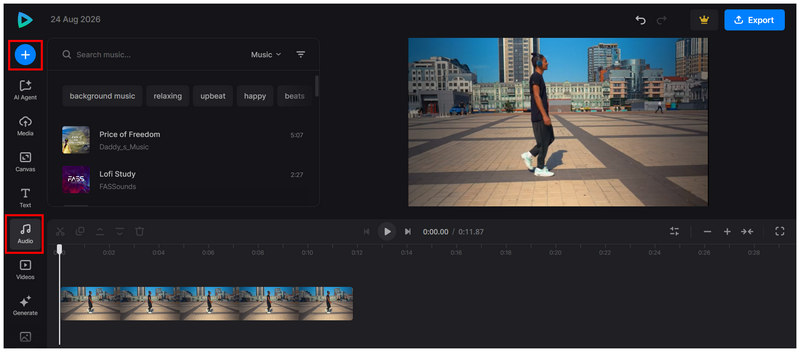
Μόλις ολοκληρωθεί η μεταφόρτωση, το τοπικό αρχείο που επιλέξατε θα προστεθεί αυτόματα στη χρονογραμμή επεξεργασίας.
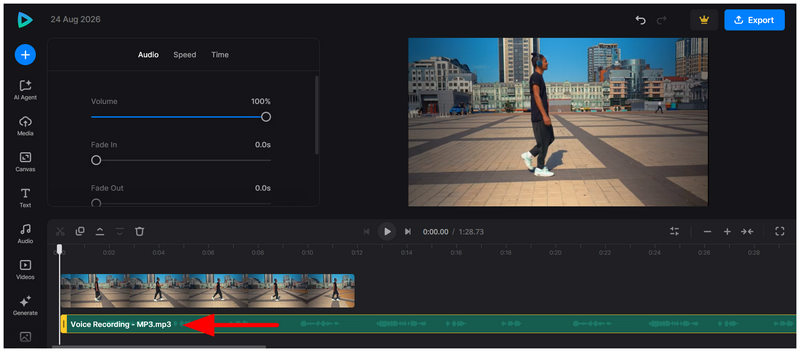
Αν αντιμετωπίζετε προβλήματα με τη λήψη αρχείου ήχου ή θέλετε να αποφύγετε την αποθήκευση μεγάλου όγκου αυτού στον ψηφιακό σας χώρο αποθήκευσης, το Clideo μπορεί να είναι μια καλή επιλογή για τα επόμενα βίντεο έργα σας.
Μέρος 4. Συχνές ερωτήσεις σχετικά με την προσθήκη μουσικής σε βίντεο
Είναι ασφαλή στη χρήση τα διαδικτυακά εργαλεία;
Ναι, είναι γενικά ασφαλή. Ωστόσο, επειδή αυτά τα προγράμματα λειτουργούν ανεβάζοντας αρχεία στους διακομιστές τους, δεν είναι τα καλύτερα για την προστασία της ιδιωτικής ζωής. Συνιστούμε την επεξεργασία προσωπικών βίντεο και έργων σε τοπικούς επεξεργαστές.
Πρέπει να χρησιμοποιήσω διαδικτυακά προγράμματα επεξεργασίας για προηγμένη επεξεργασία βίντεο;
Ναι, μπορείτε. Ορισμένα διαδικτυακά προγράμματα επεξεργασίας προσφέρουν απαραίτητα εργαλεία επεξεργασίας, καθιστώντας τα κατάλληλα για επαγγελματική επεξεργασία. Ωστόσο, συνιστάται να χρησιμοποιείτε τις επαγγελματικές εκδόσεις αυτών των προγραμμάτων για επαγγελματική επεξεργασία.
Είναι αξιόπιστα τα προγράμματα επεξεργασίας για κινητά για τα μέσα κοινωνικής δικτύωσης;
Ναι, είναι. Το περιεχόμενο των μέσων κοινωνικής δικτύωσης είναι συχνά απλό και σύντομο. Ως εκ τούτου, τα προγράμματα επεξεργασίας βίντεο για κινητά θα πρέπει να είναι αρκετά για την παραγωγή τέτοιων βίντεο.
Ποια λύση για επιτραπέζιους υπολογιστές είναι καλή για αρχάριους;
Μεταξύ των επιλογών επιφάνειας εργασίας που παρουσιάσαμε, το ArkThinker Video Converter Ultimate είναι μακράν το πιο εύκολο στη χρήση. Αν και δεν είναι ένα παραδοσιακό πρόγραμμα επεξεργασίας, η επιλογή Επεξεργασία το καθιστά χρήσιμο ως τέτοιο. Για πιο προηγμένες επιλογές, η λειτουργία MV Editor του προγράμματος θα πρέπει επίσης να είναι επαρκής.
Είναι δύσκολο στη χρήση οι επαγγελματίες επεξεργαστές βίντεο;
Ναι, είναι. Οι επαγγελματίες επεξεργαστές βίντεο προορίζονται για προχωρημένους και έχουν απεριόριστες δυνατότητες. Αυτό τους καθιστά ακατάλληλους για αρχάριους. Ως εκ τούτου, βασικές εργασίες επεξεργασίας, όπως η προσθήκη μουσικής ή συμπίεση βίντεο στο Premiere Pro ή το DaVinci Resolve δεν ενδείκνυνται για αρχάριους.
συμπέρασμα
Τώρα που παρέχουμε στους αναγνώστες μας μερικούς από τους πιο αξιόπιστους επεξεργαστές βίντεο για να μάθουν πώς να προσθέσετε μουσική σε βίντεο, ελπίζουμε ότι αυτό το άρθρο σας παρείχε αρκετές πληροφορίες για να βελτιώσετε την εμπειρία σας ως επεξεργαστής βίντεο. Μεταξύ των προγραμμάτων σε αυτήν τη λίστα, θα σας δώσουμε την κύρια σύστασή μας για κάθε πλατφόρμα. Για προγράμματα για υπολογιστές, το ArkThinker Video Converter Ultimate είναι η σύστασή μας λόγω της απόλυτης απλότητάς του. Για επεξεργασία σε κινητές συσκευές, η απλότητα του InShot το καθιστά καλύτερη επιλογή σε σχέση με τις δημοφιλείς λύσεις. Για τους λάτρεις των κινητών συσκευών που θέλουν να αποφύγουν την εγκατάσταση και τη ρύθμιση, η ευκολία χρήσης του Clideo το καθιστά το πιο συνιστώμενο εργαλείο.
Τι γνώμη έχετε για αυτό το post; Κάντε κλικ για να βαθμολογήσετε αυτήν την ανάρτηση.
Εξοχος
Εκτίμηση: 4.9 / 5 (με βάση 624 ψήφοι)


