


Cómo comprimir un vídeo en Shotcut con dos opciones integradas
Entre las herramientas de edición de video de escritorio, Shotcut es una de las pocas opciones confiables de software gratuito. El software ofrece herramientas de edición de video confiables, opciones básicas de conversión y opciones de edición avanzada limitadas, que generalmente solo están disponibles en programas de edición de video de pago. Entre las funciones avanzadas de la herramienta, este artículo se centra en ayudar a nuestros lectores a aprender. Cómo reducir el tamaño del vídeo en Shotcut Usando dos opciones integradas disponibles en el programa. Desafortunadamente, estos métodos son poco convencionales, pero son efectivos si su principal preocupación es reducir el tamaño del archivo. Como alternativa, también presentamos un programa que ofrece una opción de compresión de video más directa y sencilla que Shotcut.

- LISTA DE GUÍAS
- Parte 1. Cómo comprimir un vídeo en Shotcut
- Parte 2. La mejor alternativa a Shotcut para comprimir vídeos
- Parte 3. Preguntas frecuentes sobre la compresión de vídeo en Shotcut
Parte 1. Cómo comprimir un vídeo en Shotcut
Si quieres aprender a usar Shotcut para comprimir videos, el programa ofrece dos opciones. Sin embargo, ten en cuenta que se trata de videos poco convencionales o... Soluciones de compresión MP4Sin embargo, tanto reducir la calidad del vídeo como recortar su duración darán como resultado un tamaño de archivo más pequeño, aunque esto no es un resultado directo de la compresión per se.
Para aprender cómo aplicar estos ajustes, lea nuestras guías a continuación.
Reducir el porcentaje de calidad para un tamaño de vídeo más pequeño
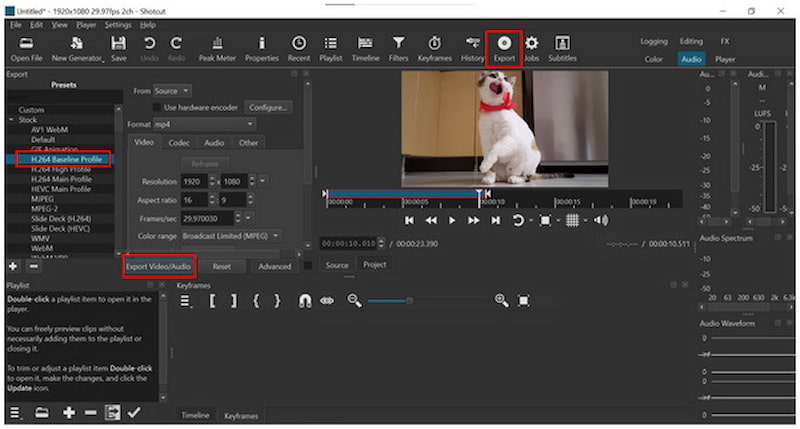
Abre Shotcut e importa el vídeo que quieres editar. Haz clic en Exportar.
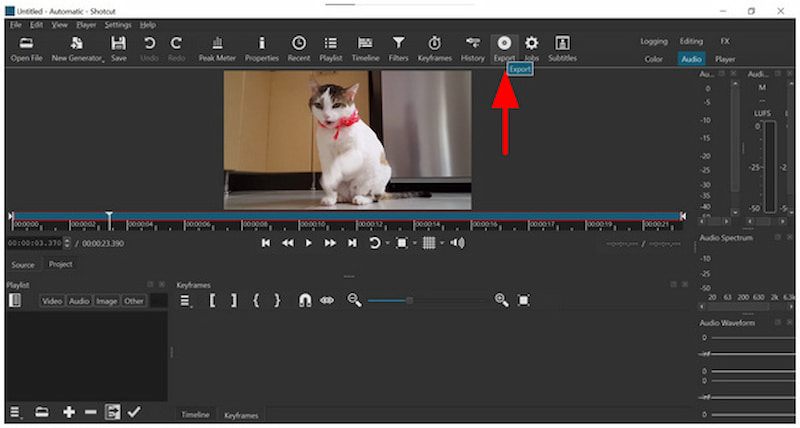
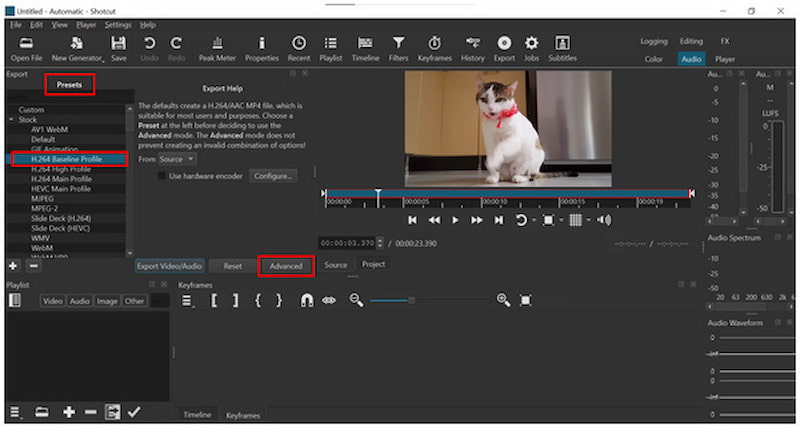
Después de hacer clic en Exportar, el Exportación de ajustes preestablecidos Se abrirán las opciones disponibles en Shotcut. Entre ellas, la Perfil de línea base H.264 es una buena opción. Luego, haz clic en Avanzado.
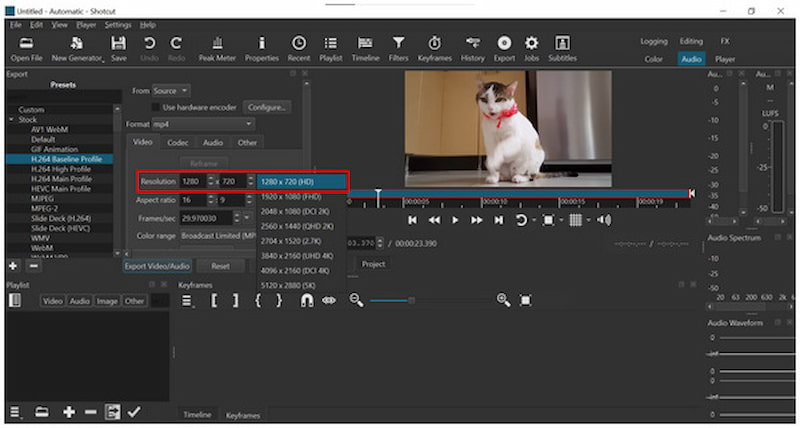
En la configuración avanzada del ajuste preestablecido de exportación, haga clic en Resolución y luego seleccione la resolución más pequeña que sea suficiente para sus necesidades.
Luego, haga clic en CódecPara una tasa de compresión más fuerte, baje el valor al lado Calidad a un valor inferior a 55%. Sin embargo, tenga en cuenta que si establece una tasa inferior a 55%, la calidad se reducirá significativamente. Luego, haga clic en Exportar vídeo/audio para proceder con la exportación.
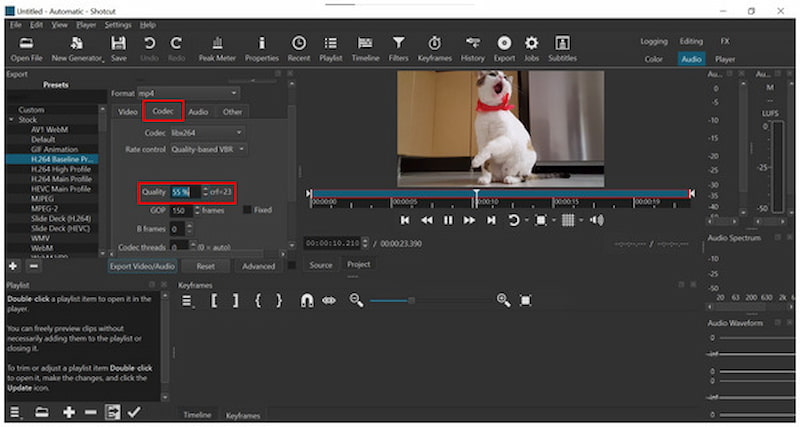
Aunque funciona, reduce drásticamente la calidad del video. Esto afectará significativamente el uso del video, ya que podría dejar de usarlo para fines que requieran mayor calidad.
Recortar el vídeo para obtener un tamaño de archivo más pequeño
Abra Shotcut y luego coloque el cursor sobre el Fin de la línea de tiempo de tu video. Haz clic y mantén presionada esa sección.
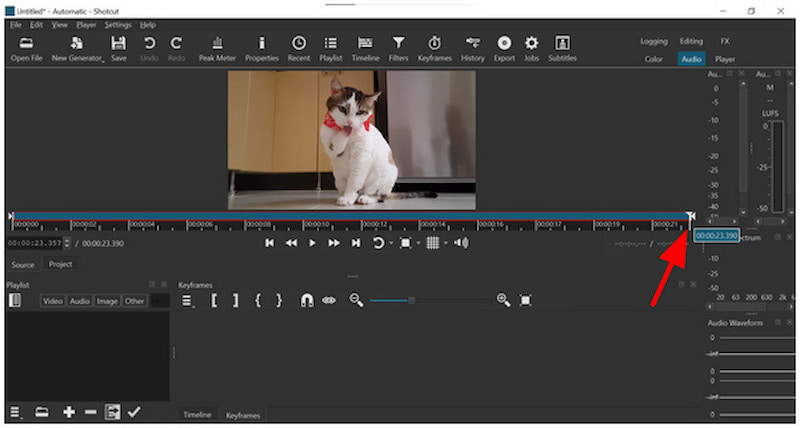
Mientras sostiene la sección final de la línea de tiempo, haga clic y arrastre Coloque el cursor en la parte del vídeo que desea recortar. Para un recorte más preciso, puede editar el Valor del tiempo en la parte inferior izquierda de la línea de tiempo.
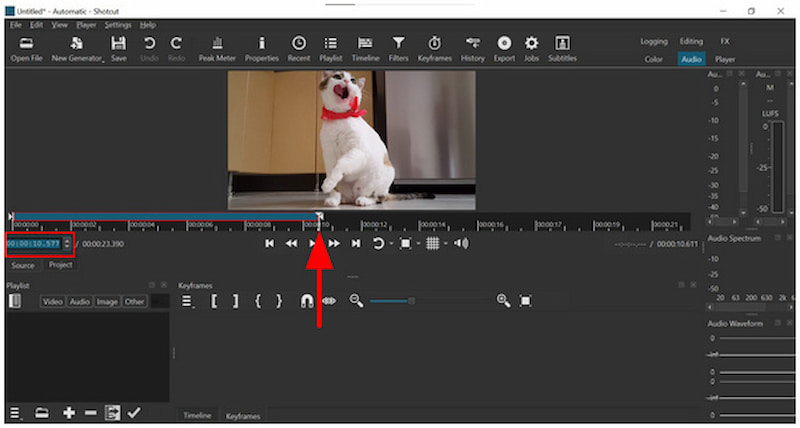
Una vez finalizado el recorte del vídeo, haga clic en Exportar, seleccione una Preestablecidoy luego haga clic en Exportar vídeo/audio para comenzar a producir el vídeo recortado.
Cuando se trata de una solución drástica para reducir el tamaño de un archivo, nada supera recortar la duración de un video. Si bien puede dar resultados, la compensación por eliminar una parte del video podría ser demasiado cara.
Parte 2. La mejor alternativa a Shotcut para comprimir vídeos
Aunque Shotcut ofrece compresión de video mediante métodos no convencionales, la reducción del tamaño del archivo no debería implicar una disminución de la resolución, la calidad ni la eliminación de contenido. Para evitar estas limitaciones, es mejor usar una herramienta de edición multimedia exclusiva que ofrezca compresión de video, como Convertidor de vídeo ArkThinker definitivo.
Con su herramienta dedicada de compresión de video, el software ofrece soluciones de compresión de archivos que se pueden aplicar mediante un control deslizante fácil de usar. Además, con su control deslizante de compresión, también puede ajustar manualmente el formato, la resolución y la tasa de bits del archivo.
Para editores experimentados, estas opciones son beneficiosas, ya que permiten realizar ajustes específicos para reducir el tamaño del archivo. En lugar de sacrificar la resolución y la calidad general de sus videos, puede usar ArkThinker Video Converter Ultimate para evitar este importante inconveniente.
Para obtener más información sobre el uso de este práctico editor multimedia, asegúrese de leer sus características principales a continuación.
Principales características:
- Herramienta de compresión de vídeo fácil de usar para principiantes que puede comprimir vídeos a un tamaño específico.
- Ofrece conversión de formato, lo que puede mejorar la tasa de compresión de los videos.
- Los ajustes de video acelerados por GPU se aplican más rápido que VLC Media Player.
- Compresión basada en porcentaje para una reducción controlada del tamaño de archivo.
- Conserva la calidad original de los vídeos comprimidos.
Abra ArkThinker Video Converter Ultimate y luego vaya a Caja de herramientas opción. Luego, haga clic en el Compresor de vídeo herramienta.

Después de hacer clic en el Compresor de video, seleccione Agregar archivo desde el menú emergente de importación que aparece.
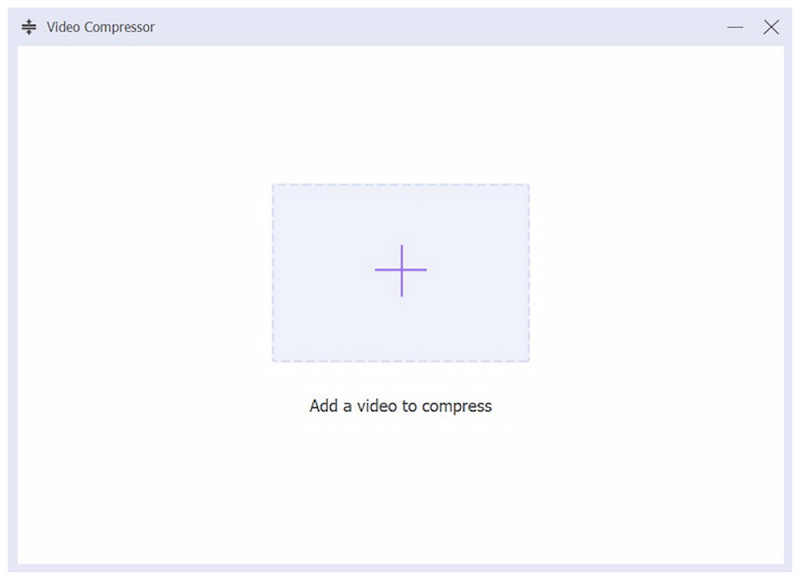
Con el video importado a la herramienta, ahora puedes procesar tu archivo usando el Control deslizante de compresión para lograr una tasa de compresión precisa. Para la edición manual, también puede cambiar el Formato, resolución y tasa de bits del programa. Haga clic Comprimir para iniciar el proceso de reducción del tamaño del archivo.

Una vez comprimido tu video con ArkThinker Video Converter Ultimate, puedes asegurarte de que tendrá un tamaño de archivo significativamente menor, con una calidad similar a la original. Esto es un factor importante para usuarios con problemas de almacenamiento que no desean sacrificar su experiencia de visualización.
Parte 3. Preguntas frecuentes sobre la compresión de vídeo en Shotcut
¿Es difícil comprimir vídeos en Shotcut?
Sí, lo es. Dado que Shotcut no ofrece opciones de compresión, las alternativas de reducción de tamaño de video integradas en la herramienta son técnicas de usar. Esto aplica especialmente a la opción de reducción de calidad.
¿Puedo comprimir vídeo en Shotcut?
Técnicamente, sí. Aunque la compresión tradicional no está disponible en Shotcut, la herramienta ofrece opciones para reducir el tamaño del archivo. Sin embargo, estas opciones distan mucho de ser eficientes y prácticas.
¿Cuál es el mejor códec para crear un vídeo con un tamaño de archivo más pequeño?
La opción H.264 es la que mejor funciona. Este códec ofrece el mejor equilibrio entre calidad y compresión del tamaño del archivo. Algunos de los formatos populares que utilizan este códec son MP4, que suele estar diseñado para compartir archivos en aplicaciones de mensajería, lo que lo hace perfecto para... Compresión de vídeo de Discord.
¿Debería utilizar Shotcut como editor de vídeo?
Sí, puedes. Shotcut es un buen editor de video. Esto es realmente impresionante, ya que el programa es completamente gratuito.
¿Shotcut está disponible para dispositivos móviles?
No, no lo es. Shotcut solo está disponible para sistemas operativos de escritorio. Afortunadamente, está disponible para Windows, macOS y Linux.
Conclusión
Ahora que hemos proporcionado las mejores opciones para comprimir vídeos en ShotcutEsperamos que pueda reducir eficazmente el tamaño de sus archivos con este software, a pesar de su enfoque poco convencional. Si busca una solución más eficiente y fácil de usar, le recomendamos ArkThinker Video Converter Ultimate, que puede descargar desde el enlace a continuación.
¿Qué opinas de esta publicación? Haga clic para calificar esta publicación.
Excelente
Clasificación: 4.9 / 5 (basado en 508 votos)


