


Cómo convertir imágenes HEIC a JPG en Google Drive (Guía 2026)
Entre los formatos de imagen populares hoy en día, los archivos HEIC están ganando popularidad porque son más compactos y ofrecen mejor calidad que las imágenes JPG normales. Desafortunadamente, los HEIC tienen poca compatibilidad fuera del ecosistema de Apple. Por lo tanto, los archivos HEIC subidos a Google Drive pueden presentar problemas al compartir archivos almacenados en la plataforma, especialmente cuando las imágenes HEIC se guardan en computadoras de escritorio. En este artículo, proporcionaremos un tutorial sobre dos opciones para Cómo convertir imágenes HEIC a JPG en Google DriveEstas opciones quizás no sean herramientas integradas en Google Drive, pero son soluciones sólidas para convertir imágenes HEIC desde tu almacenamiento de Google Drive a tus archivos locales.

- LISTA DE GUÍAS
- Parte 1. ¿Puede Google Drive convertir HEIC a JPG directamente?
- Parte 2. Cómo convertir HEIC a JPG en Google Drive
- Parte 3. Preguntas frecuentes sobre la conversión de imágenes HEIC a JPG en Google Drive
Parte 1. ¿Puede Google Drive convertir HEIC a JPG directamente?
No, no puedes convertir archivos HEIC a JPG en Google Drive usando las opciones integradas del programa de almacenamiento en la nube. Sin embargo, existen varias opciones para solucionar el problema de compatibilidad de tus archivos HEIC almacenados en Google Drive. Una opción es convertir primero tus archivos HEIC antes de subirlos. También puedes usar la función de captura de pantalla integrada en dispositivos móviles como otra solución para la conversión indirecta de HEIC a JPG en Google Drive.
Parte 2. Cómo convertir HEIC a JPG en Google Drive
Método 1: Uso de aplicaciones web de terceros (ArkThinker Free HEIC Converter Online)
La primera opción para convertir HEIC a JPG es utilizar software basado en la web, como Convertidor HEIC gratuito en línea ArkThinkerSin embargo, no es una función integrada en Google Drive. Su software basado en la web permite acceder a ella fácilmente desde el navegador que uses para gestionar tus archivos multimedia de Google Drive.
Dado que Google Drive no cuenta con una herramienta de conversión de formatos, las soluciones web son la mejor manera de evitar problemas relacionados con formatos de imagen incompatibles. Por lo tanto, convertir primero los archivos HEIC a JPG antes de la conversión de formato es una excelente solución.
Afortunadamente, herramientas en línea como ArkThinker cumplen su función preservando la calidad de la imagen y ofreciendo una experiencia de uso sumamente sencilla, incluso para principiantes. Para aprender a usar ArkThinker Free HEIC Converter Online para convertir imágenes HEIC a JPG, consulta nuestra guía a continuación.
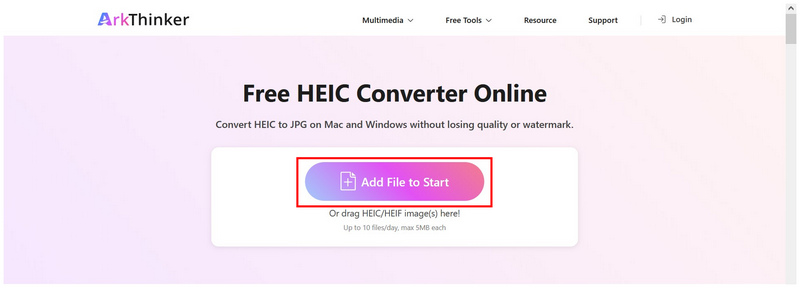
Vaya al sitio web de ArkThinker HEIC Converter Online y seleccione el Agregar archivos para comenzar Opción para importar la imagen HEIC para su conversión. Alternativamente, puede arrastrar y soltar hasta 10 archivos a la vez en el cuadro de carga para procesar varios archivos HEIC por lotes.
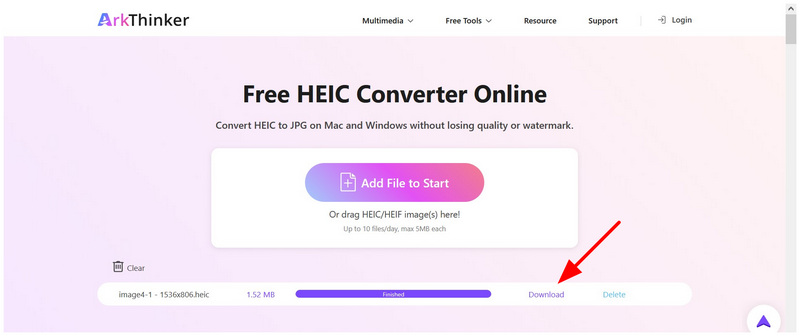
Espere a que se cargue su archivo HEIC; se convertirá automáticamente a JPG una vez que se haya agregado al software. Finalmente, haga clic en el Descargar Botón para guardar la imagen JPG convertida en su ordenador.
Una vez que hayas convertido tus archivos de imagen con la herramienta en línea, puedes subir tu archivo HEIC como JPG a Google Drive. Esta es la forma más sencilla de garantizar que tus imágenes subidas a Drive sean accesibles, ya que los archivos JPG son compatibles con una amplia gama de sistemas operativos, dispositivos y software.
Método 2: Captura de pantalla móvil y acceso directo para compartir
Para los usuarios de dispositivos móviles que buscan una forma menos convencional pero efectiva de convertir archivos HEIC a JPG, una buena opción es usar capturas de pantalla del móvil. Dado que las capturas de pantalla del móvil se guardan en formato JPG, simplemente puede tomar una captura de pantalla de su archivo HEIC y subir el JPG a Drive. Esta es una opción perfecta si busca una solución sencilla para Convertir HEIC a JPG en Android.
Ve a la imagen HEIC que quieres subir y haz una captura de pantalla de ella. Una vez que se haya capturado el archivo HEIC, usa tu dispositivo. Cultivo Función para eliminar cualquier parte de la captura de pantalla que no sea la imagen en sí.
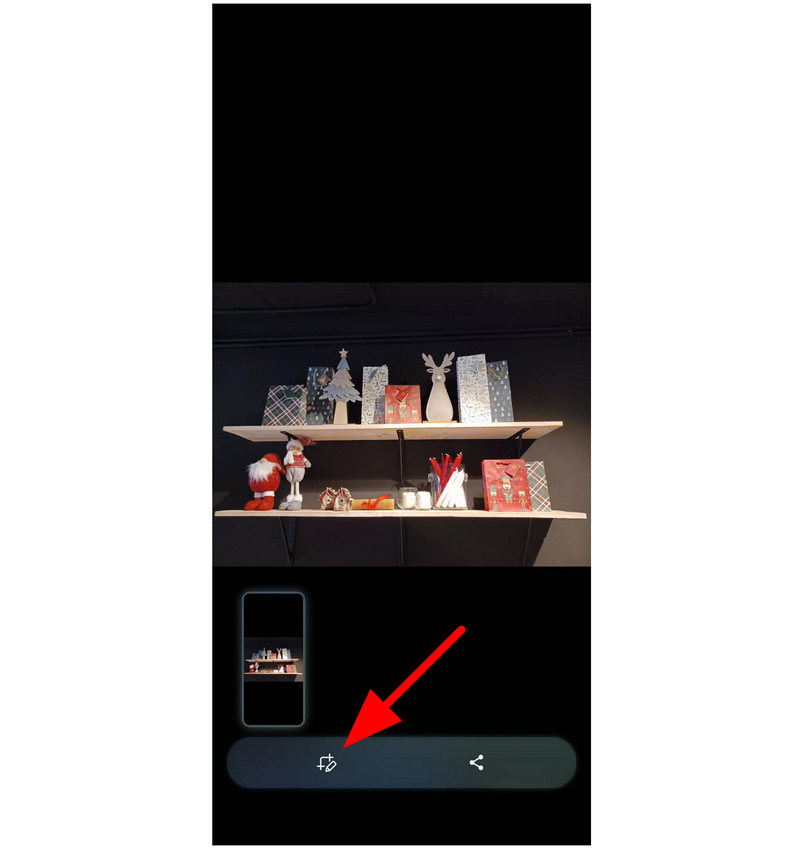
Una vez recortado el archivo, seleccione el Compartir botón.
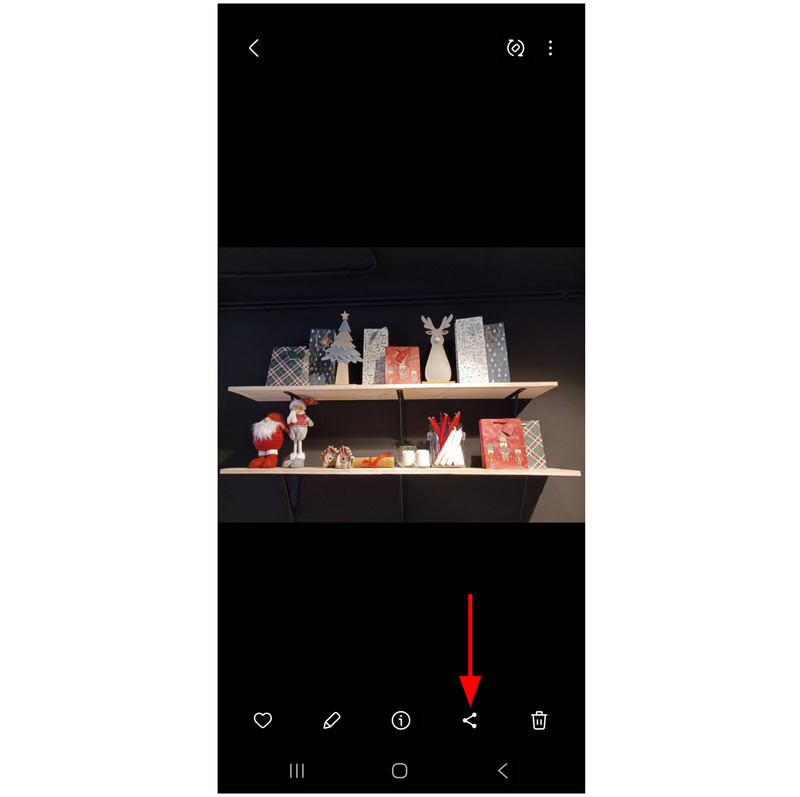
Entre las opciones para compartir, encontrará Google Drive y selecciónelo.
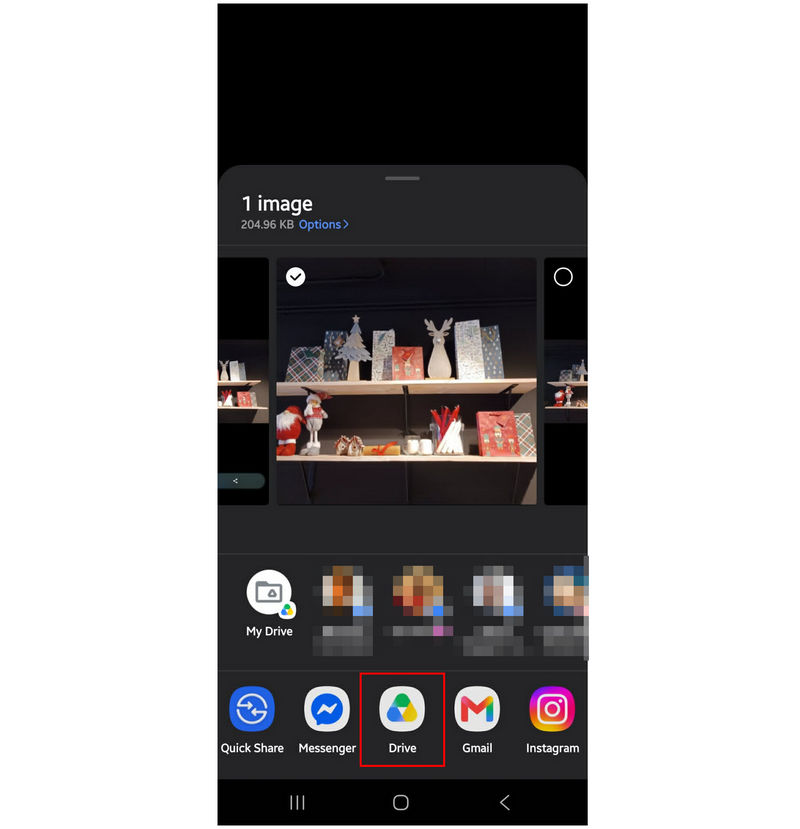
En el menú Cargar a Drive, marque la casilla Nombre del archivo pestaña para asegurarse de que su imagen esté configurada en formato JPG. Haga clic Subir para guardar la nueva imagen JPG en tu almacenamiento de Google Drive.
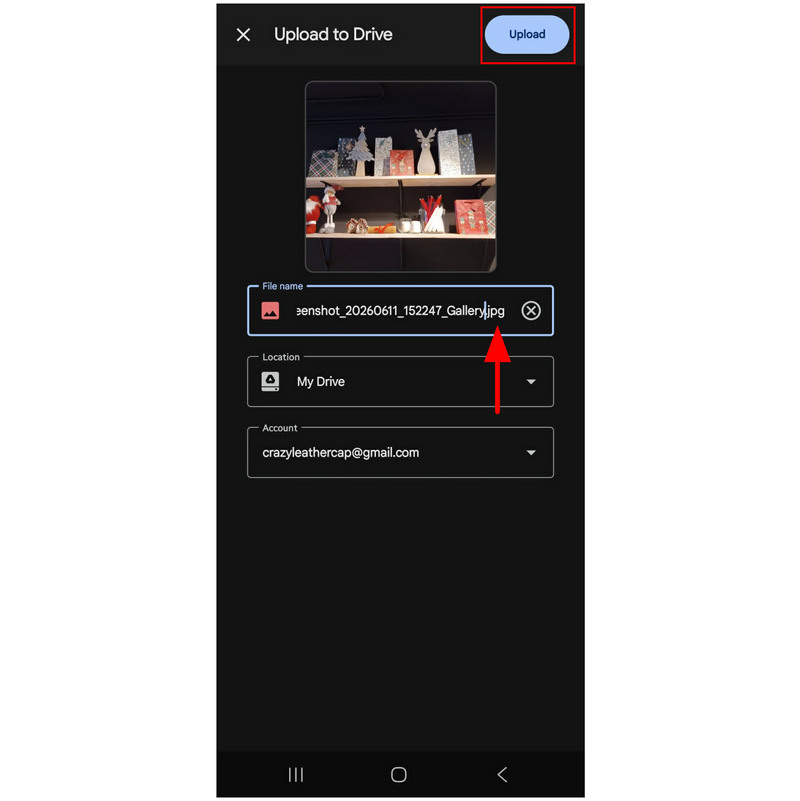
Antes de usar esta opción, ten en cuenta que las capturas de pantalla guardadas en formato JPG no tendrán la misma calidad que un archivo HEIC sin procesar. Esto hace que estos archivos no sean adecuados para usos avanzados, como por ejemplo, para utilizarlos como recurso de edición.
Parte 3. Preguntas frecuentes sobre la conversión de imágenes HEIC a JPG en Google Drive
¿Cómo convertir imágenes HEIC a JPG en Google Drive?
Google Drive no incluye una opción integrada para convertir imágenes HEIC a JPG. Google Drive solo funciona como un servicio de almacenamiento en la nube y no ofrece opciones avanzadas de gestión de archivos.
¿Cómo descargar imágenes HEIC como JPG desde Google Drive?
No existe la opción de descargar archivos HEIC como JPG directamente en Drive. Google Drive solo ofrece un botón de descarga integrado. No se puede usar la función "Guardar como" en los archivos guardados en Drive.
¿Los archivos HEIC son compatibles con dispositivos Windows y Android?
Los archivos HEIC no se pueden abrir de forma predeterminada en ordenadores con Windows. Es necesario descargar una aplicación de terceros para guardar archivos HEIC abiertos en Windows. En cambio, los dispositivos Android modernos sí pueden abrir archivos HEIC.
¿En qué formato debo guardar mis archivos HEIC?
Ambos formatos PNG y JPG Son buenas opciones. Ambas son altamente compatibles con una amplia gama de dispositivos y software. Sin embargo, PNG ofrece una mejor calidad en general.
¿Son seguras las herramientas en línea?
Sí, lo son. Sin embargo, debes usar herramientas en línea que ofrezcan seguridad y privacidad de usuario sólidas. El convertidor en línea ArkThinker HEIC es una opción confiable.
Conclusión
Con los métodos que hemos proporcionado en este artículo para Cómo convertir imágenes HEIC a JPG en Google DriveEsperamos que este artículo les haya brindado soluciones prácticas para manejar formatos de imagen poco convencionales y convertirlos a un formato JPG más compatible. Entre los métodos presentados, recomendamos encarecidamente usar ArkThinker Free HEIC Converter Online como la mejor opción para convertir primero HEIC a JPG antes de almacenarlos en Google Drive.


