


Pasos para crear vídeos en bucle con Canva y cómo Canva crea vídeos en bucle automáticamente.
Canva es una plataforma de diseño potente y popular que permite a los usuarios crear contenido visual, desde ilustraciones únicas hasta gráficos en movimiento. Compatible con dispositivos móviles y de escritorio, Canva se ha convertido en una herramienta indispensable para la creación, reconocida por su interfaz intuitiva, sus plantillas y su amplia gama de gráficos, fuentes y recursos multimedia. A medida que Canva continúa mejorando sus herramientas de creación visual, la edición básica de video es una de las muchas funciones que muchos desconocen.
Entre sus funciones de edición de video se encuentra la reproducción en bucle, mientras que Canva tiene sus propias reglas sobre cómo maneja la reproducción en bucle en su programa. En este artículo, profundizaremos en Cómo crear un vídeo en bucle con Canva y cómo reproduce automáticamente los vídeos en bucle tanto en el editor como en la vista previa, según el tipo de archivo. Además de la reproducción en bucle de vídeo en Canva, este artículo también analiza la configuración adecuada para elegir el formato de archivo que facilite la exportación, así como el uso de una herramienta web alternativa para un proceso de reproducción en bucle mucho más rápido.

- LISTA DE GUÍAS
- Parte 1. Cómo Canva reproduce automáticamente vídeos en bucle en el editor.
- Parte 2. Configuración de descarga de bucle de vídeo en Canva
- Parte 3. Notas para las pistas de audio en el vídeo en bucle de Canva.
- Parte 4. La mejor alternativa gratuita en línea a Canva
- Parte 5. Preguntas frecuentes sobre cómo reproducir un vídeo en bucle en Canva.
Parte 1. Cómo Canva reproduce automáticamente vídeos en bucle en el editor.
En la sección sobre cómo crear un bucle de vídeo en Canva, Canva muestra a los usuarios cómo reproducir un vídeo en bucle una vez subido a la aplicación. En esta sección, lo explicaremos en detalle.
Pasos para crear un bucle de vídeo en el editor de Canva
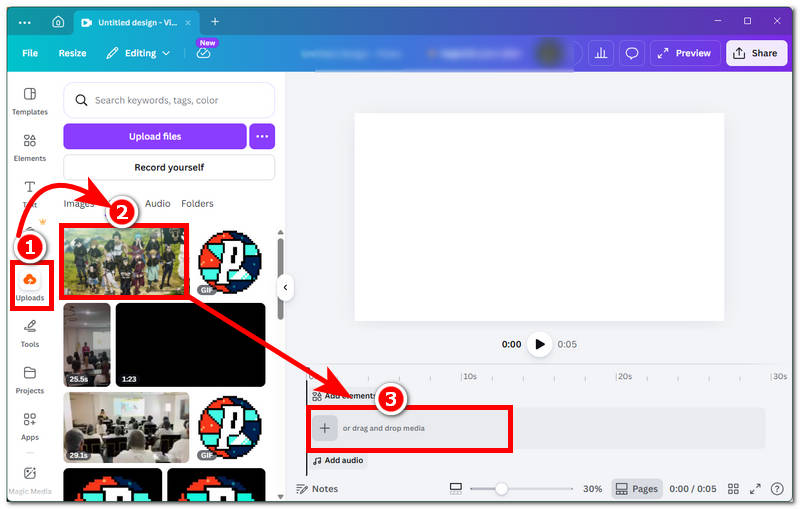
Abre tu Canva A partir de ahí, crea un nuevo proyecto de vídeo desde cero. Una vez que abras una página de diseño sin título, sube el vídeo que quieras reproducir en bucle usando Canva y, una vez subido a la biblioteca multimedia de Canva, arrástralo a la línea de tiempo del vídeo.
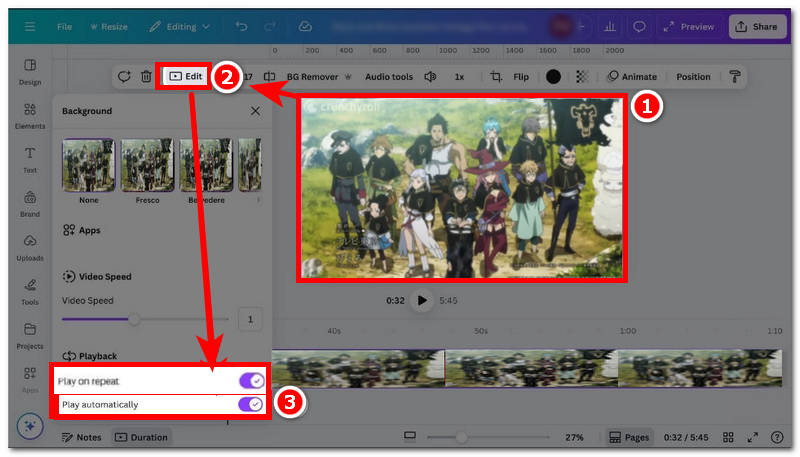
Una vez que el video se haya cargado en la línea de tiempo, haga clic en el video y desde allí acceda a la Editar configuración de video ubicada en la parte superior de la configuración de su videoclip. Desde allí, habilite la Reproducir en repetición y Reproducir automáticamente configuración para reproducir en bucle tu videoclip automáticamente.
Modo de vista previa
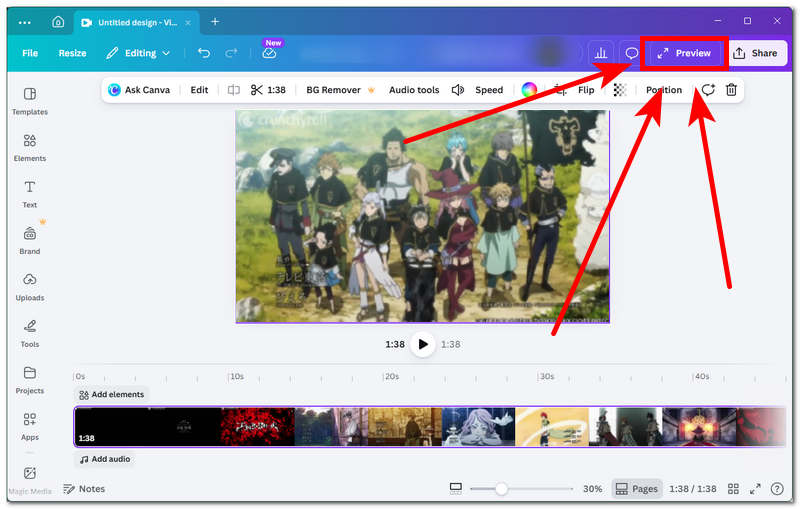
Normalmente, después de habilitar la reproducción en bucle y la reproducción automática del vídeo, al hacer clic en el botón de vista previa situado en la esquina superior derecha de la herramienta, el vídeo se abrirá en pantalla completa y se reproducirá automáticamente sin que el usuario tenga que pulsar el botón de reproducción. Una vez finalizada la reproducción, el vídeo volverá a reproducirse automáticamente desde el principio.
Parte 2. Configuración de descarga de bucle de vídeo en Canva
Tras descubrir cómo Canva muestra la reproducción en bucle de los videoclips en el Editor de Canva y en el Modo de vista previa, hay un consejo que nos gustaría tener en cuenta para garantizar la configuración adecuada al exportar tus videoclips en bucle en Canva.
En primer lugar, dado que Canva tiene una amplia compatibilidad con formatos de archivo, no solo se pueden cargar y exportar archivos MP4 sino también GIF desde el programa. En segundo lugar, si está exportando bucles más cortos, lo ideal es exportarlos como GIF o aprender cómo hacerlo. convertir vídeo a GIF Para una mejor compatibilidad, y para bucles o presentaciones de vídeo más largas, lo ideal es exportarlos como archivos MP4, por supuesto, con la configuración automática y la reproducción en bucle activadas.
Parte 3. Notas para las pistas de audio en el vídeo en bucle de Canva.
Canva no reproduce automáticamente en bucle las pistas de audio ni la música de fondo cuando el usuario habilita las opciones Reproducir en repetición y Reproducir automáticamente. Por lo tanto, la única forma de que las pistas de audio coincidan con el bucle del vídeo es alinearlas manualmente con el vídeo; no se sincronizarán con la transición del bucle. Por lo tanto, para archivos GIFUna vez que los subas, se reproducirán y repetirán automáticamente, a diferencia de los videoclips, que deben habilitarse en la configuración de edición.
Parte 4. La mejor alternativa gratuita en línea a Canva
Como Canva es una herramienta de diseño potente y funcional, no es barata. Ofrece una versión gratuita, pero los usuarios solo pueden acceder a las funciones y herramientas hasta cierto punto, con restricciones. Por lo tanto, esto representa un problema para quienes desean exportar o crear un bucle de video de alta calidad en la plataforma. Dado que Canva crea bucles de video únicos y diferentes, la creación de bucles de video debería ser accesible para todos sin costo ni restricciones. Por eso, en esta sección del artículo, presentaremos la mejor alternativa gratuita a Canva para crear bucles de video en línea, que es de uso gratuito y completamente basada en la web. ArkThinker Reproductor de vídeo en bucle gratuito en línea.
ArkThinker, una herramienta web para crear bucles de vídeo, es gratuita y no tiene restricciones en cuanto a la calidad de los vídeos que produce. Además, no requiere la instalación de ninguna aplicación, lo que la convierte en una herramienta ligera y accesible para todos los dispositivos y usuarios. Su función de bucle de vídeo es muy sencilla: permite a los usuarios elegir el número de repeticiones y controlar la duración de sus vídeos.
Cómo usar ArkThinker Free Video Looper Online
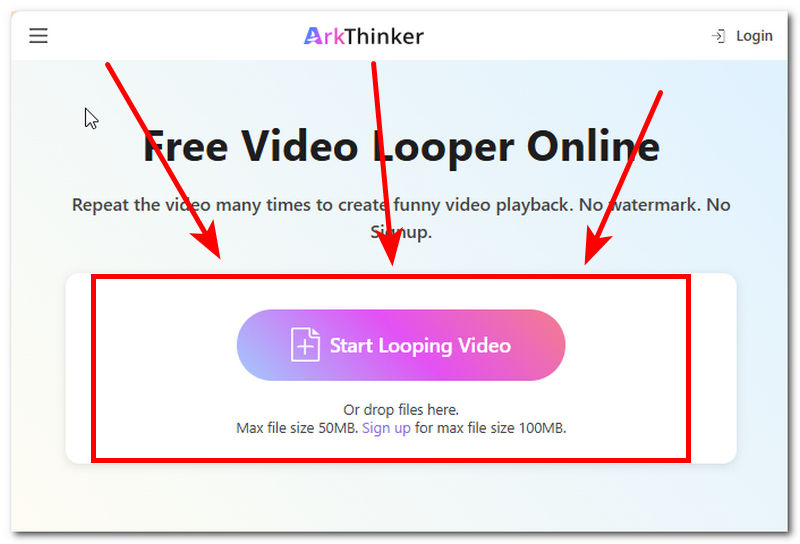
Ve a la ArcaPensador Looper de vídeo gratuito en línea Acceda al sitio web oficial a través de su navegador web preferido.
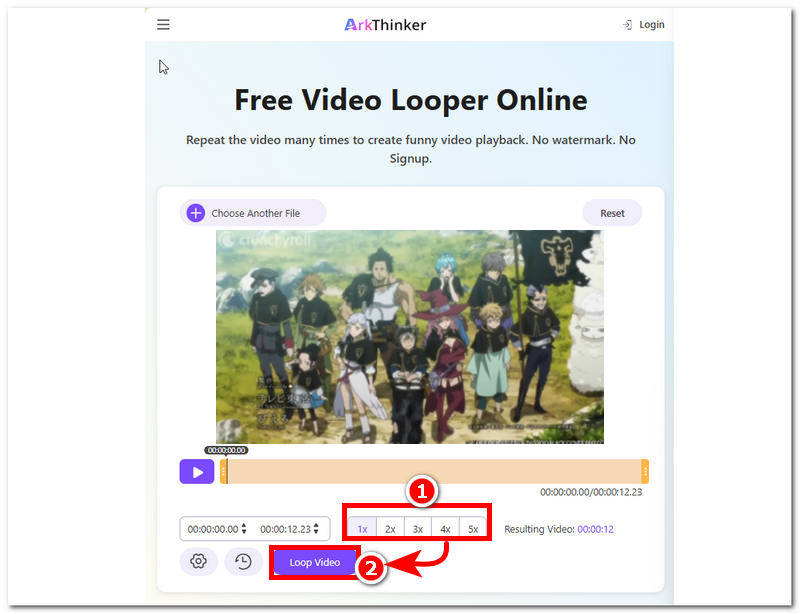
Desde la página web de ArkThinker, simplemente suba el archivo de video que desea reproducir en bucle. Botón para iniciar la reproducción en bucle de vídeosUna vez hecho esto, la herramienta comenzará a cargar tu video. Solo espera a que termine de cargarse para continuar.
Una vez que su video se haya cargado en la herramienta, en la parte inferior de la herramienta, verá varios bucles. Desde allí, puede elegir la cantidad de bucles que desea que tengan sus videos y, una vez que haya elegido sus bucles preferidos, puede proceder a hacer clic en el De vídeo en bucle Botón para iniciar el proceso de reproducción en bucle y guardarlo en tu dispositivo.
Parte 5. Preguntas frecuentes sobre cómo reproducir un vídeo en bucle en Canva.
¿Existe alguna forma de reproducir un clip corto en bucle sin interrupciones?
Sí, es posible acortar un archivo de video para reproducirlo en bucle, y puedes hacerlo fácilmente en el editor de Canva. Para ello, debes recortar el video original para incluir solo la parte que te interesa. Luego, en el mismo editor, puedes reproducir el video en bucle tantas veces como quieras duplicando el fragmento recortado.
¿Se pueden reproducir GIFs en bucle en Canva?
Sí, los GIF se reproducen automáticamente en bucle después de subirlos o arrastrarlos al editor. Esto se debe a que los GIF suelen ser más cortos y se reproducen continuamente, lo que permite a Canva aplicarles el mismo tratamiento.
¿Por qué mi video no se reproduce en bucle después de la descarga?
Es posible que no se reproduzca un bucle de vídeo incluso después de exportarlo si no se activaron los ajustes adecuados para la reproducción automática y la reproducción repetida en la página de configuración de edición del videoclip.
Conclusión
Canva es una verdadera obra maestra de herramienta de diseño, fácil de usar y funcional para todas las necesidades de diseño y creación. Reproducción de vídeo en bucle en Canva Es una de las funciones del editor de vídeo; sin embargo, otras funciones están bloqueadas tras una suscripción premium, lo que puede dejar fuera a algunos usuarios que no quieren gastar dinero en una herramienta de diseño. Ahí es donde entra en juego nuestra mejor alternativa para crear bucles de vídeo: ArkThinker es una herramienta sencilla para crear bucles de vídeo totalmente web, sin necesidad de instalar ninguna aplicación ni pagar una suscripción premium para reproducir un vídeo en bucle.


