


Vídeo en bucle de QuickTime Player: Método predeterminado y herramienta en línea
QuickTime es el reproductor multimedia y marco de trabajo propietario de Apple para entornos de software y formatos de archivo. Conocido comúnmente como el reproductor multimedia en dispositivos macOS, QuickTime admite la visualización de formatos de archivo de video, incluido MOV, su propio formato de video conocido por su alta calidad. Como reproductor de video, realiza la misma función que otros reproductores de video: los usuarios pueden reproducir continuamente un videoclip, comúnmente conocido como bucle. Dado que el bucle de video es una opción perfecta para mostrar video en un quiosco de visualización o presentación, tener un programa integrado en macOS para reproducir videos en bucle debe ser maravilloso para los usuarios de macOS. Por eso, este artículo aprovecha esta oportunidad para explicar cómo Reproducir un vídeo en bucle en QuickTime.especialmente para aquellos que son nuevos en el ecosistema de macOS.
Para hacerlo más interesante, este artículo también enumerará algunas limitaciones del uso de QuickTime Player como programa para reproducir videos en bucle, para que los usuarios conozcan sus capacidades y limitaciones. Para solucionar esta limitación, hemos incluido una herramienta de reproducción en bucle como alternativa a la función de QuickTime, para que los usuarios puedan seguir con su día sin preocuparse por qué programa usar para reproducir sus videos en bucle.

- LISTA DE GUÍAS
- Parte 1. Cómo reproducir un vídeo en bucle en QuickTime Player en macOS.
- Parte 2. Limitaciones del vídeo en bucle QuickTime
- Parte 3. La mejor herramienta online gratuita para reproducir vídeos en bucle.
- Parte 4. Preguntas frecuentes sobre la reproducción en bucle de vídeo QuickTime.
Parte 1. Cómo reproducir un vídeo en bucle en QuickTime Player en macOS.
En esta sección, encontrará dos métodos para reproducir un vídeo en bucle con QuickTime usando el reproductor QuickTime de macOS. Ambos métodos utilizan el menú y atajos de teclado, y son muy fáciles de usar.
Utilizando el método del menú:
Utilizando tu dispositivo macOS, procede a abrir tu archivo de vídeo con Reproductor de Quicktime como opción de reproductor multimedia.
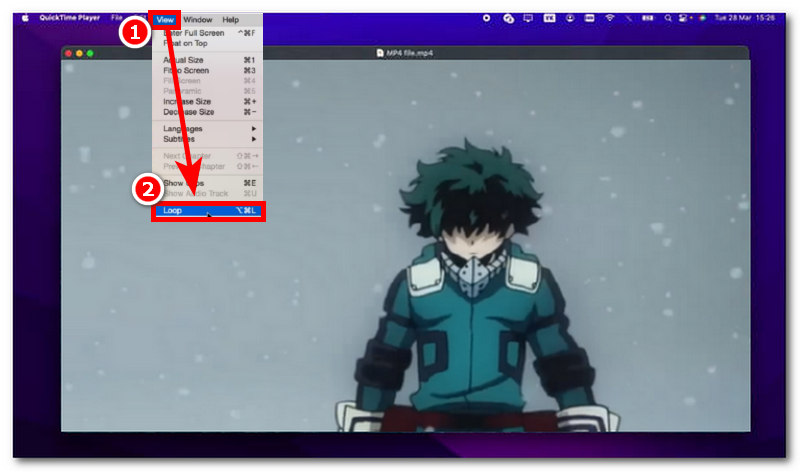
Una vez que su archivo de video esté abierto dentro del programa QuickTime Player, simplemente diríjase a la parte superior de su pantalla y localice el Vista sección del menú.
Haz clic en la sección del menú Ver para expandir la configuración del menú y, desde allí, localiza y haz clic en la configuración Bucle.
Al hacer clic en el BucleEl vídeo que se esté reproduciendo en QuickTime Player se reproducirá continuamente en bucle hasta que lo detengas o cierres.
Utilizando el método de atajos de teclado:
Abra el vídeo deseado en su dispositivo macOS que desea reproducir en bucle. Reproductor de Quicktime.
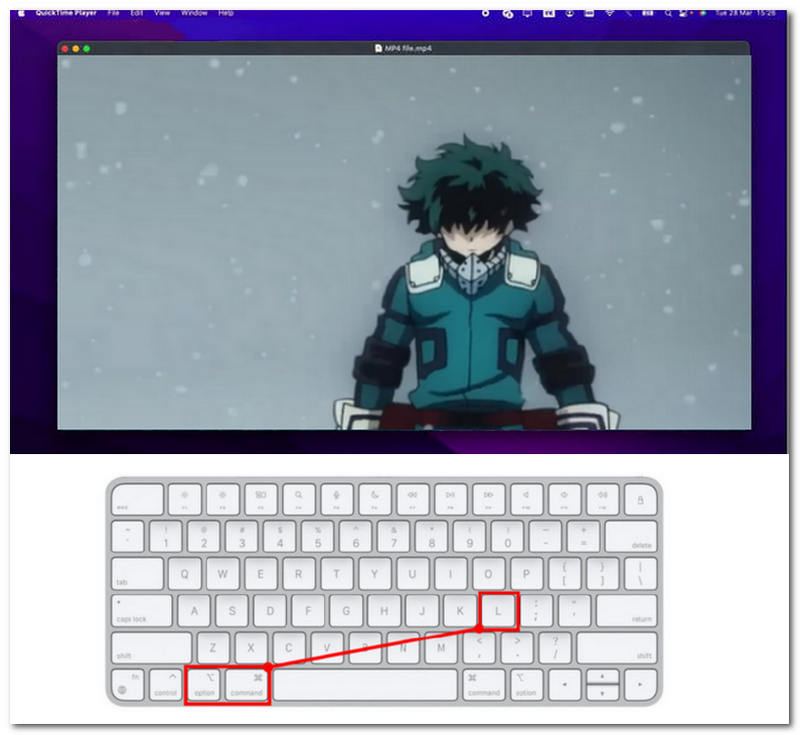
Una vez que el vídeo se esté reproduciendo en QuickTime Player, para que se reproduzca en bucle sin usar el menú, puede hacerlo mediante un atajo de teclado.
Mientras se reproduce el vídeo, simplemente pulse el botón Opción + Comando + L Pulsa una tecla de tu teclado para que el vídeo se reproduzca en bucle.
Tras pulsar las teclas de acceso directo, el vídeo debería reproducirse en bucle sin necesidad de intervención por tu parte.
Parte 2. Limitaciones del vídeo en bucle QuickTime
Aunque QuickTime Player es gratuito y viene integrado en macOS, los usuarios deben tener en cuenta sus limitaciones. Vídeo GIF en bucle, como la compatibilidad limitada con formatos y los reinicios de audio perceptibles. En esta sección, enumeramos las limitaciones de la función de reproducción en bucle de vídeo QuickTime para informar a los usuarios, tanto actuales como nuevos, de macOS sobre qué esperar del programa en cuanto a la reproducción en bucle de vídeo.
- • QuickTime Player tiene un punto de bucle perceptible, donde no aplica una transición suave entre el inicio y el final del vídeo.
- • QuickTime Player presenta un bucle de reinicio de audio notable. Le cuesta lograr que el audio del video sea fluido, o al menos menos perceptible, cuando se reproduce en bucle.
- • A diferencia de otros reproductores o herramientas de reproducción en bucle de vídeo, QuickTime Player es simplemente un reproductor de vídeo y no ofrece controles para la reproducción en bucle.
- • Compatibilidad limitada con formatos de archivo de vídeo. Dado que QuickTime Player es compatible principalmente con el formato de vídeo MOV de Apple, ofrece compatibilidad limitada con otros formatos, lo que dificulta la reproducción y la reproducción en bucle fluidas de vídeos en otros formatos.
En conclusión, si bien las limitaciones enumeradas pueden ser innegociables para algunos usuarios a la hora de considerar el uso de QuickTime Player para reproducir sus vídeos en bucle, en realidad, es lo que hace que QuickTime Player siga siendo funcional como reproductor de vídeo en bucle, ya que convierte al programa en un reproductor de vídeo en bucle directo sin funciones adicionales, perfecto para cuando los usuarios solo necesitan una herramienta de reproducción de vídeo en bucle rápida y accesible para macOS.
Sin embargo, si prefieres la personalización y buscas una herramienta de reproducción en bucle de vídeo ligera, rápida y accesible, entonces una herramienta de reproducción en bucle de vídeo basada en la web es la opción perfecta para ti, como veremos más adelante.
Parte 3. La mejor herramienta online gratuita para reproducir vídeos en bucle.
Si encuentra que la reproducción de video en bucle de QuickTime es demasiado simple y carece de personalización para las necesidades de bucle de video, pero no desea instalar una herramienta de terceros, entonces usar una herramienta de bucle de video basada en la web es la solución perfecta, ya que los bucles de video basados en línea como ArkThinker Reproductor de vídeo en bucle gratuito en línea Es una herramienta accesible, ya que es completamente web y no requiere que los usuarios instalen aplicaciones innecesarias solo para reproducir sus vídeos en bucle.
Además, lo que convierte a este dispositivo en la alternativa perfecta a QuickTime Player es su capacidad para guardar el vídeo en bucle como un archivo de vídeo real en macOS, al que puedes acceder y reproducir fácilmente en cualquier momento y lugar. Esta comodidad es solo una parte de las muchas buenas funciones de ArkThinker. reproductor de vídeo en bucle basado en web También permite a los usuarios configurar el número de bucles, lo que proporciona un mayor control en comparación con QuickTime Player; de esta forma, los usuarios tienen más control sobre sus bucles de vídeo.
Cómo usar ArkThinker Free Video Looper Online
Abre tu Safari de macOS y dirígete a la ArkThinker Reproductor de vídeo en bucle gratuito en línea sitio web oficial.
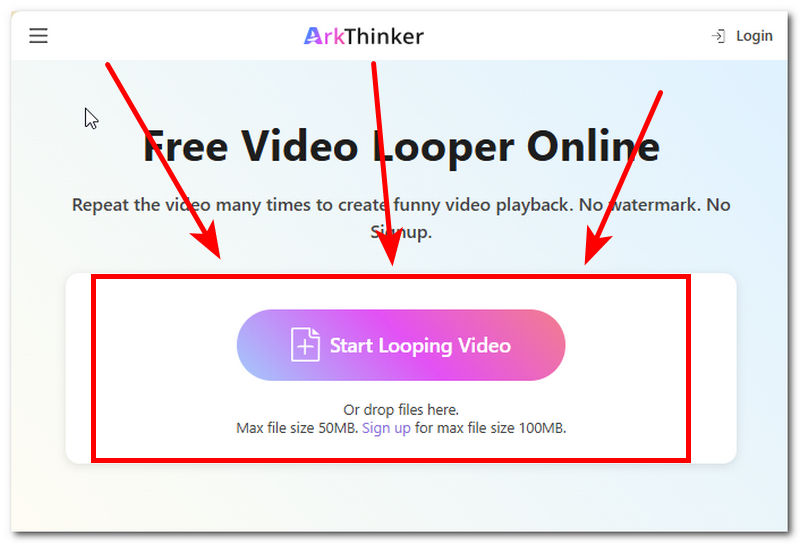
Desde la página web de ArkThinker, cargue el archivo de vídeo que desea reproducir en bucle y obtenga una copia descargable desde su dispositivo Mac haciendo clic en el Iniciar vídeo en bucle botón.
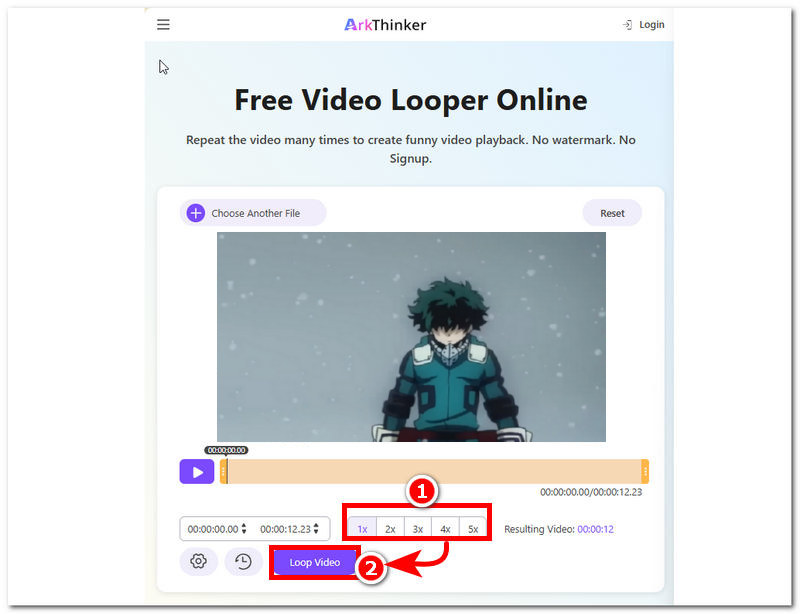
Una vez que su video se haya cargado en la herramienta, puede seleccionar la cantidad de bucles que desea que tenga su archivo de video y luego hacer clic en el De vídeo en bucle Pulsa el botón para iniciar el proceso. Una vez finalizado, tu vídeo se guardará como un vídeo en bucle en tu dispositivo macOS, al que podrás acceder y reproducir cuando quieras.
Parte 4. Preguntas frecuentes sobre la reproducción en bucle de vídeo QuickTime.
¿Puedo reproducir un vídeo QuickTime en bucle solo hasta una parte específica?
No, QuickTime Player no tiene una función que permita reproducir en bucle una parte específica de un archivo de vídeo. Es simplemente un reproductor de vídeo con una función básica de reproducción en bucle.
¿Por qué mi vídeo de QuickTime no se reproduce en bucle?
Si un vídeo no se reproduce en bucle en QuickTime, puede deberse a que la opción de reproducción en bucle está desactivada. Si el problema persiste después de activarla, puede cerrar el reproductor y volver a abrirlo.
¿Puedo guardar un vídeo como archivo en bucle en QuickTime?
No, QuickTime Player no guarda los vídeos en bucle; los usuarios solo pueden reproducirlos en bucle dentro del programa. Por lo tanto, no dispone de una función para guardar o exportar vídeos en bucle.
Conclusión
Este artículo ha explorado diferentes métodos para Reproducción de vídeo en bucle en QuickTimeIncluye un método basado en menús y otro mediante teclas de acceso directo. El método predeterminado de QuickTime es un proceso directo, por lo que es fácil de usar; sin embargo, tiene limitaciones que pueden no ser del agrado de todos. Por eso, en busca de una solución para reproducir videos en bucle, este artículo también presenta una herramienta alternativa a QuickTime Player, para que los usuarios de macOS puedan reproducir sus videos en bucle y tener una copia en su Mac.
¿Qué opinas de esta publicación? Haga clic para calificar esta publicación.
Excelente
Clasificación: 4.9 / 5 (basado en 595 votos)


