


Reproducción de vídeo en bucle en VLC Media Player: método predeterminado y en línea.
VLC Media Player es un reproductor multimedia gratuito y de código abierto diseñado para reproducir una amplia gama de archivos multimedia, incluyendo audio y video, para una reproducción de video más fluida y sin complicaciones. Desarrollado por el Proyecto VideoLAN, es un reproductor multimedia ampliamente conocido y utilizado que admite una amplia gama de formatos de archivo y ofrece configuraciones de reproducción básicas, como la reproducción en bucle de video. Hay muchas maneras de hacer que un video se reproduzca en bucle sin la intervención del usuario, y uno de estos métodos es usar el Vídeo en bucle del reproductor multimedia VLC característica.
Este artículo mostrará a los usuarios los pasos detallados para reproducir vídeos en bucle en VLC utilizando tres métodos, así como la forma de usar una herramienta online para reproducir vídeos en bucle, de modo que los usuarios dispongan de todos los medios para reproducir sus vídeos en bucle, ya sea a través de VLC o de una herramienta online.

- LISTA DE GUÍAS
- Parte 1. Cómo reproducir un vídeo en bucle en VLC Media Player.
- Parte 2. Cómo reproducir vídeos en bucle en línea.
- Parte 3. Preguntas frecuentes sobre cómo reproducir vídeos en bucle en VLC Media Player.
Parte 1. Cómo reproducir un vídeo en bucle en VLC Media Player.
Método 1: Bucle básico
Abre tu Reproductor de multimedia VLC en su dispositivo de escritorio, y desde su interfaz principal, vaya a la Medios de comunicación Sección de menú situada en la esquina superior izquierda del reproductor multimedia, y desde el menú extendido, haga clic en el Abrir documento Para abrir el videoclip que deseas reproducir en bucle dentro del reproductor multimedia VLC.
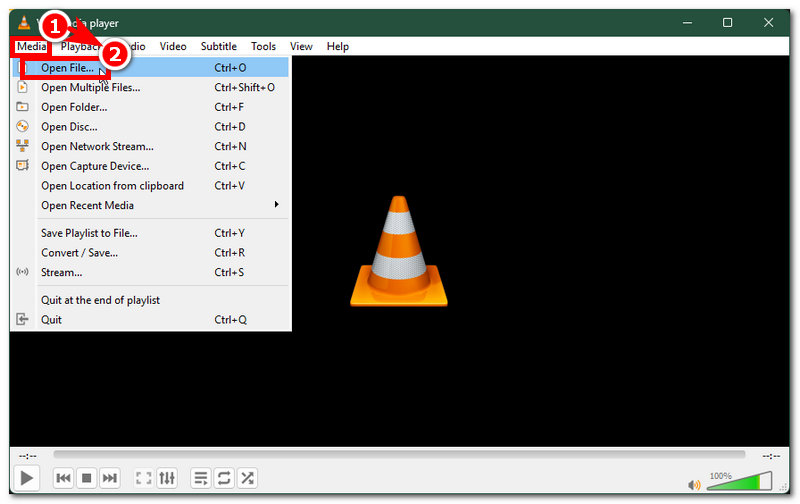
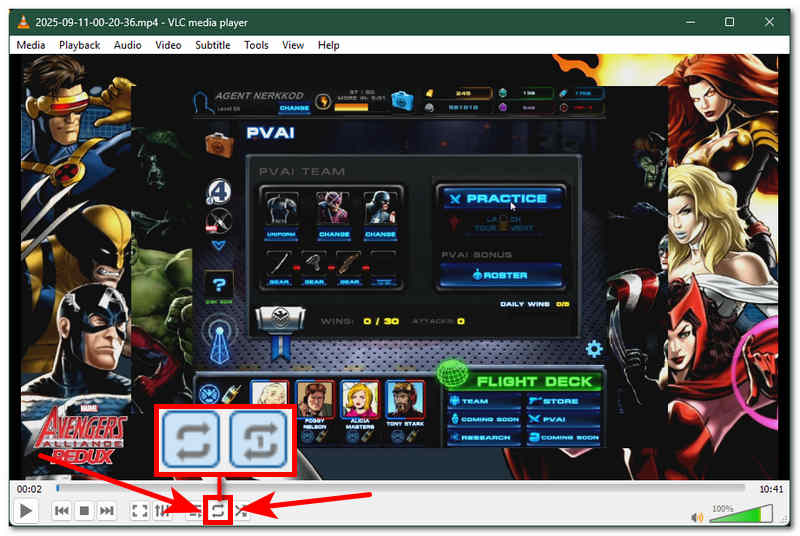
Una vez que el video se haya cargado en VLC Media Player, para acceder y reproducir el bucle básico desde el controlador principal, simplemente diríjase a la parte inferior de VLC Media Player. Allí encontrará todos los controles básicos para la reproducción del video.
Localiza el icono del bucle. Es el que tiene dos flechas que giran una alrededor de la otra, en referencia al "bucle".
Un clic del Bucle El icono activará la opción "Reproducir en bucle", lo que significa que tu videoclip se reproducirá en bucle sin parar hasta que cierres el reproductor VLC. Haz doble clic en el icono de bucle; el número 1 que aparecerá en él indica que la opción "Reproducir una vez" activará la reproducción en bucle una sola vez, y después se detendrá.
Método 2: Segmento específico del bucle
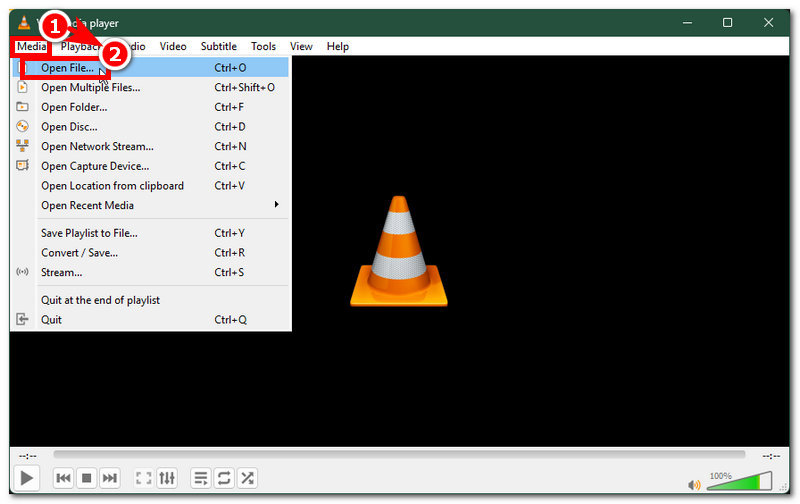
Abre tu Reproductor de multimedia VLC En su dispositivo de escritorio, y desde su interfaz principal, agregue el archivo de video que desea reproducir en bucle en un segmento específico haciendo clic en el Abrir documento botón debajo del Medios de comunicación Sección del menú situada en la esquina superior izquierda de la pantalla de su reproductor multimedia VLC.
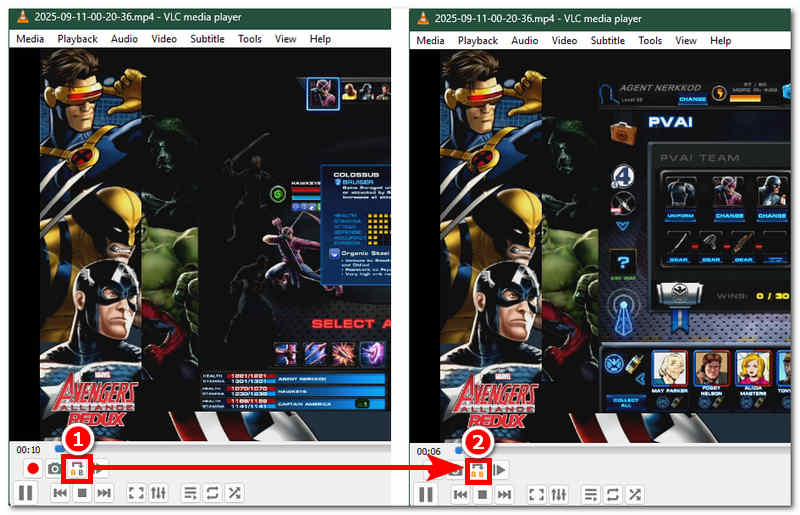
Para acceder y habilitar la función que permitirá que su video se reproduzca en bucle en un segmento específico, primero debe hacer clic en el Vista situado en la sección de menú encima de la pantalla de su reproductor multimedia. Desde allí, haga clic en el Controles avanzadosy el botón Segmento específico en bucle aparecerá en el panel de control de reproducción de vídeo.
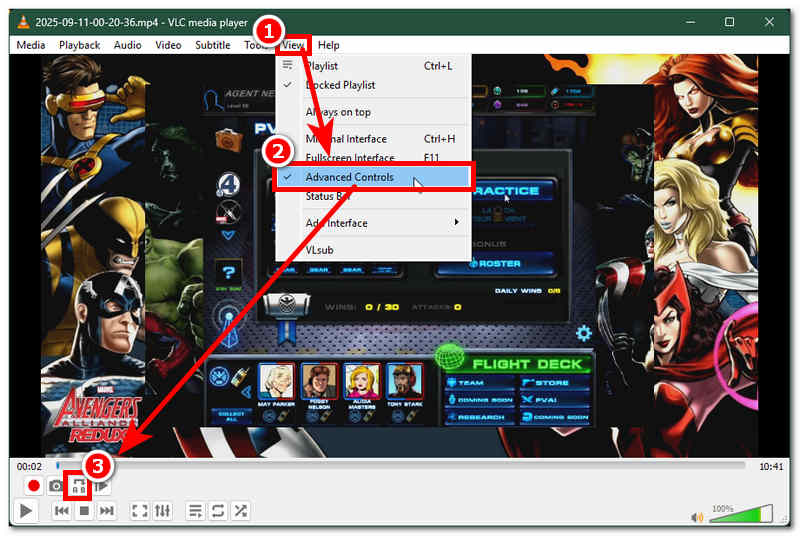
Para habilitar la reproducción en bucle en un segmento específico, haga clic en el icono de bucle avanzado hasta que la A brille para el inicio y la B para el final, definiendo así la porción exacta del video que se reproducirá en bucle. Haga clic una vez más hasta que B Los destellos indicarán el final del bucle. A partir de ese momento, el vídeo se reproducirá en bucle de forma continua en las partes que hayas marcado, lo que indica que has logrado reproducir correctamente un segmento específico del videoclip.
Método 3: Bucle de línea de comandos
Para ejecutar un comando de línea de comandos para reproducir un vídeo en bucle con VLC, el usuario primero debe abrir el símbolo del sistema a través de la barra de búsqueda del menú de Windows.
Una vez que se abra el símbolo del sistema, ingrese la ubicación del archivo de su reproductor multimedia VLC y el videoclip que desea reproducir en bucle con el comando '--loop'.
"C:Archivos de programaVideoLANVLC lc.exe" --bucle "C:ruta de tu video.mp4"
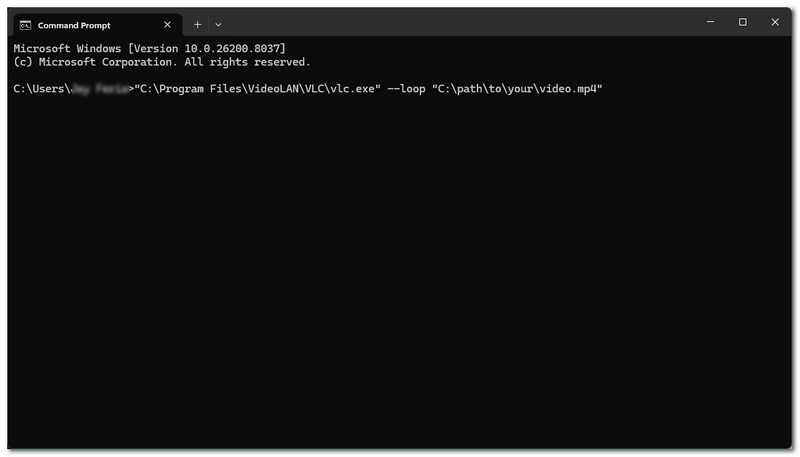
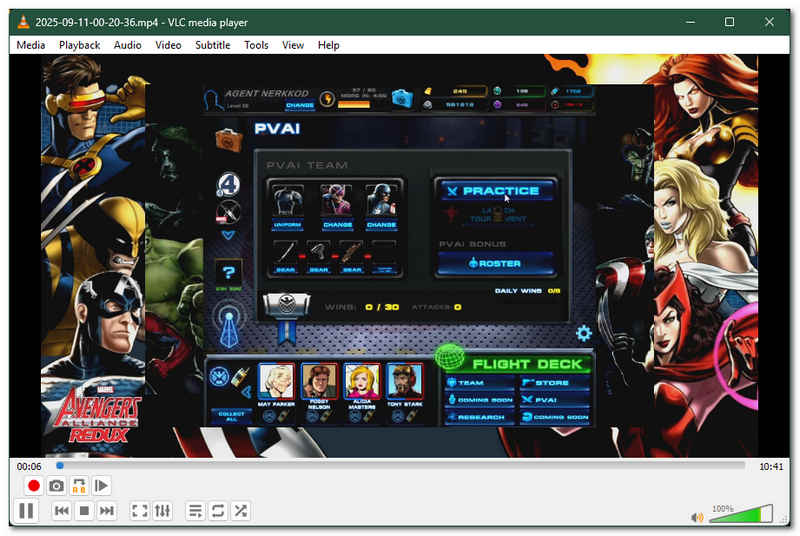
Golpea el Ingresar Presione el botón de su teclado para abrir el símbolo del sistema y vea por sí mismo cómo realiza el bucle utilizando únicamente el símbolo del sistema.
Toma nota: La ubicación de los archivos de VLC Media Player y de vídeo varía según el dispositivo del usuario; este método es solo un ejemplo de cómo introducir el comando en la línea de comandos. Por lo tanto, el comando no funcionará si introduce uno incorrecto.
Parte 2. Cómo reproducir vídeos en bucle en línea.
Si encuentra que el reproductor VLC reproduce videos en bucle de forma muy exigente o lenta, es posible que le guste este método alternativo: Arkthinker: reproductor de vídeo en bucle gratuito en líneaEste reproductor de vídeo en bucle gratuito basado en la web es una herramienta de fácil acceso; los usuarios solo necesitan visitar su página web para acceder a sus funciones de reproducción en bucle.
A diferencia de VLC Media Player, que requiere instalación, ArkThinker's Looper online gratuito Permite a los usuarios reproducir vídeos en bucle con tan solo unos clics. Además, procesa los vídeos en bucle rápidamente, permitiendo a los usuarios configurar el número de repeticiones, lo que la convierte en una herramienta web ideal para la creación de vídeos en bucle.
Cómo usar ArkThinker Free Video Looper Online
Abre el navegador web de tu dispositivo y ve a la ArkThinker Reproductor de vídeo en bucle gratuito en línea Sitio web oficial para acceder a la herramienta de bucle de vídeo.
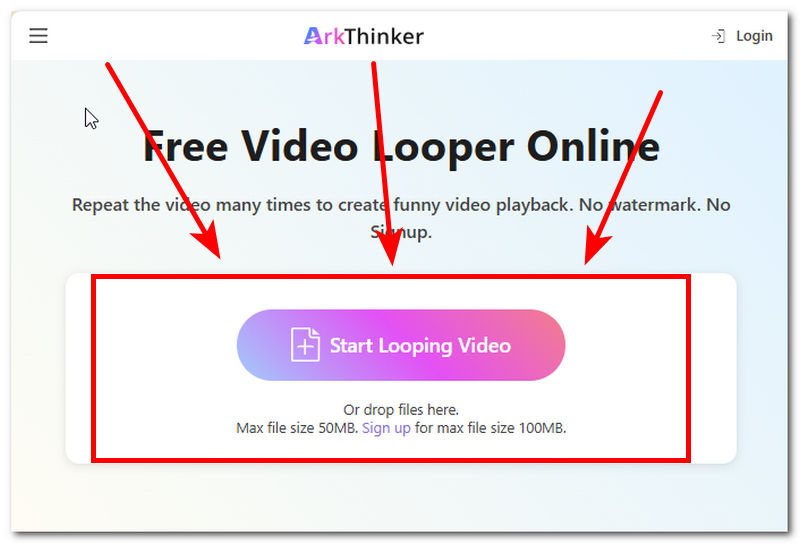
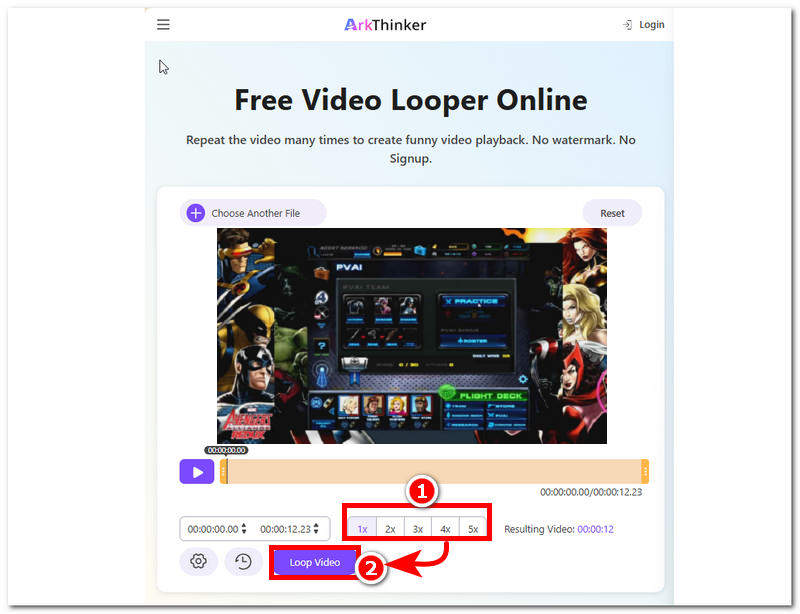
Desde la página web de ArkThinker, cargue el videoclip que desea reproducir en bucle haciendo clic en el Iniciar vídeo en bucle botón, que es visible desde su interfaz principal. Desde allí, seleccione su archivo de video y espere a que finalice la carga del video en la herramienta.
Una vez que el vídeo se haya cargado en la herramienta, seleccione el número de bucles que desee y, a continuación, haga clic en el botón correspondiente. De vídeo en bucle Botón para iniciar el proceso.
Parte 3. Preguntas frecuentes sobre cómo reproducir vídeos en bucle en VLC Media Player.
¿VLC permite reproducir vídeos en bucle en dispositivos móviles?
Sí, ambas versiones de VLC Media Player para dispositivos móviles (Android e iOS) admiten la reproducción en bucle. Esto se puede hacer tocando la pantalla mientras se reproduce el vídeo o, desde la barra de control de reproducción, pulsando el icono de bucle para reproducirlo en bucle.
¿Existe alguna tecla de acceso directo para reproducir vídeos en bucle en el reproductor VLC?
No, actualmente no existen teclas de acceso directo para activar la reproducción en bucle en VLC Media Player (al momento de escribir este artículo). El icono de bucle ya se encuentra en la barra de control de reproducción, a la que se accede fácilmente. No es necesario un atajo de teclado; los usuarios pueden reproducir el video en bucle simplemente haciendo clic en el icono correspondiente.
¿Afectará la reproducción en bucle de VLC a la calidad del vídeo?
No, reproducir un vídeo en bucle en un reproductor multimedia como VLC no afectará ni degradará la calidad del vídeo, ya que el propósito de la reproducción en bucle es precisamente reproducirlo repetidamente. Por lo tanto, la calidad del vídeo no es un factor relevante.
Conclusión
Este artículo trata sobre Cómo reproducir un vídeo en bucle en VLC El reproductor multimedia ofrece tres opciones detalladas para la reproducción en bucle: reproducción básica, reproducción de un segmento específico e incluso reproducción mediante línea de comandos. Estas opciones son muy útiles para quienes desean reproducir sus videos en bucle con VLC Media Player. Sin embargo, para quienes prefieren evitar estos pasos adicionales, también es posible usar una herramienta web como Arkthinker, que procesa los videos rápidamente y no requiere la instalación de ningún programa para aprovechar al máximo sus funciones de reproducción en bucle.
¿Qué opinas de esta publicación? Haga clic para calificar esta publicación.
Excelente
Clasificación: 4.9 / 5 (basado en 581 votos)


