


Ultimate CapCut -opetusohjelma: Kuinka nopeuttaa videoitasi kuin ammattilainen
CapCutista on tullut pakollinen videonmuokkaussovellus, josta kaikki puhuvat ja jota sisällöntuottajat käyttävät sisällön nopeaan muokkaamiseen, erityisesti sosiaalisessa mediassa. Olitpa sitten muokkaamassa hauskaa TikTok-videota, YouTube-videota tai mitä tahansa muuta projektia, videon nopeuttaminen on yksinkertainen mutta tehokas tapa tehdä siitä mukaansatempaavampi. Tässä oppaassa näytämme, miten... Nopeuta videota CapCutilla eri alustoilla, mukaan lukien mobiililaitteet, kuten iPhone ja Android, sekä tietokoneella (PC tai Mac). Valmistaudu viemään editointitaitojasi uudelle tasolle!

- OPAS LIST
- Osa 1. Videon nopeuttaminen CapCut Mobilessa iPhonella ja Androidilla
- Osa 2. Videon nopeuttaminen CapCutissa PC:llä (Windows/Mac)
- Osa 3. Kuinka nopeuttaa videota CapCut Onlinessa
- Osa 4. Paras vaihtoehto videon nopeuttamiseen CapCutissa
- Osa 5. Usein kysytyt kysymykset
Osa 1. Videon nopeuttaminen CapCut Mobilessa iPhonella ja Androidilla
Käytitpä sitten iPhonea tai Android-laitetta, CapCut on käyttäjäystävällinen mobiilivideonmuokkausohjelma, jonka avulla voit nopeuttaa videoitasi vain muutamalla vaiheella. Mobiiliversio on erityisen hyödyllinen, koska voit muokata videoita liikkeellä ollessasi, ja videoiden nopeuttaminen voi tehdä sisällöstäsi dynaamisempaa, mikä sopii täydellisesti nopeatempoisille alustoille, kuten TikTokille.
Käynnistä ja käynnistä
Avaa CapCut-sovellus ja napauta isoa + Uusi projekti -painiketta. Valitse ne kamerarullan videoleikkeet, joita haluat nopeuttaa, ja napauta Lisätä.
Valitse leike
Videosi on nyt aikajanalla. Napauta kerran itse videoleikettä (se on ääriviivat valkoisella) avataksesi muokkausvalikon alareunassa.
Etsi nopeus
Selaa alempaa valikkoa, kunnes näet Nopeus kuvaketta (jota edustaa nopeusmittari). Napauta sitä.
Säädä videon nopeutta
Valitse Normaali vaihtoehto, joka käyttää tasaista nopeuden muutosta koko valittuun klippiin.
Liukusäädin tulee näkyviin. Vedä liukusäädintä oikealle lisätäksesi nopeutta. Yleensä aloitan 2x tai 4x tavalliseen aikaviivetehosteeseen, mutta CapCut antaa sinun mennä jopa 100 kertaa!
Vie video
Kun olet säätänyt nopeutta, esikatsele videota napauttamalla toistopainiketta. Jos olet tyytyväinen tulokseen, ota muutokset käyttöön napauttamalla valintamerkkiä.
Kärki: Jos haluat tietää, miten CapCutissa nopeutetaan vain osia videosta, käytä ensin Jaa-työkalua! Etsi nopeutettavan osan alku- ja loppupisteet, napauta Jaa-painiketta näissä kohdissa ja käytä sitten nopeuden muutosta vain kyseiseen keskimmäiseen, eristettyyn klippiin. Se pitää muun videon normaalinopeudella ja luo upean, dramaattisen vaikutelman!
CapCutin mobiilikäytössä parasta on koko prosessin nopeus ja intuitiivinen luonne. Voin nopeasti lisätä videon nopeutta muutamalla napautuksella tällä videonopeutussovelluksella, mikä on loistavaa, kun muokkaan viime hetken projektia sosiaalista mediaa varten. Sovellus tarjoaa myös mukavan valikoiman nopeusasetuksia. Rajoituksena on kuitenkin se, että mobiilisovelluksessa ei ole kaikkia PC-version superedistyneitä työkaluja, kuten moniraitamuokkausta, jotka ovat saatavilla työpöytäversiossa.
Osa 2. Videon nopeuttaminen CapCutissa PC:llä (Windows/Mac)
Jos haluat muokata videota suuremmalla näytöllä, CapCutin PC-versio tarjoaa samat helppokäyttöiset ominaisuudet videon nopeuttamiseksi. Työskentelitpä sitten yksityiskohtaisen videoprojektin parissa tai haluat vain luoda nopean ja hauskan videon, CapCut PC:llä tarjoaa enemmän hienosäätö- ja hallintamahdollisuuksia.
Avaa CapCut PC:llä tai Macilla
Käynnistä CapCut-sovellus Windows-tietokoneellasi tai Macillasi. Napsauta Luo uusi projekti -painiketta ja lisää video paikalliselta asemaltasi.
Vedä tuotu video Media-paneelista alas ensisijaiselle muokkausaikajanalle.
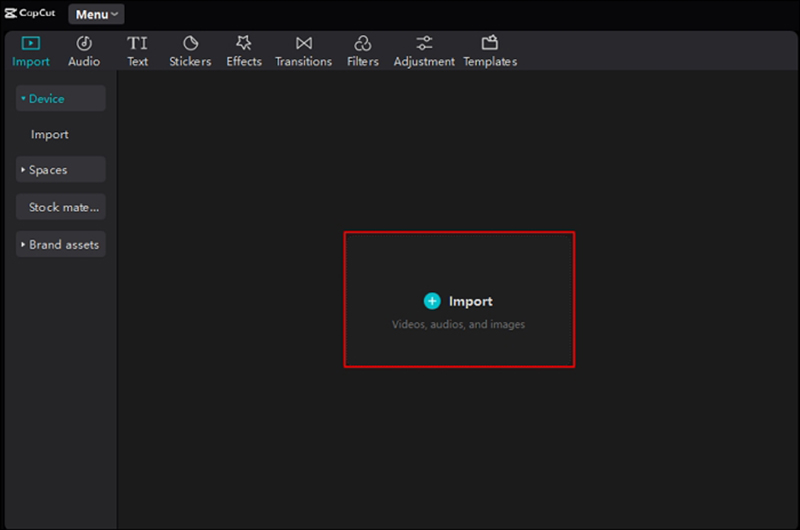
Käyttönopeuspaneeli
Napsauta kerran klippiä aikajanalla. Katso oikean yläkulman paneelia (yleensä ominaisuuksille tarkoitettua). Valitse Nopeus -välilehti.
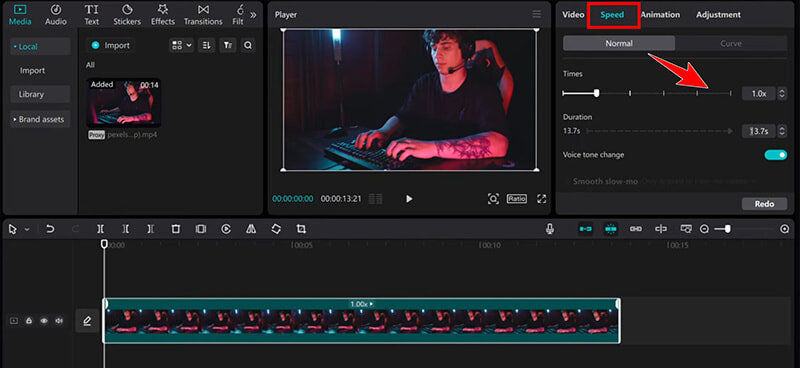
Valitse menetelmäsi
Näet kaksi päävaihtoehtoa: Normaali (tasaisen nopeuden saavuttamiseksi) ja Käyrä (muuttuvalle nopeudelle). Kokeillaanpa tällä kertaa Curvea sen elokuvamaisen ilmeen aikaansaamiseksi.
Napsauta Käyrä-painiketta ja valitse sitten MukautettuNäet kaavion, jossa on useita pisteitä. Nämä pisteet edustavat nopeuspisteitä.
• Osion nopeuttamiseksi: Napsauta ja vedä pistettä ylös kaavio. Mitä korkeampi piste, sitä nopeammin videon kyseinen osa toistetaan.
• Hidastaaksesi osuutta: Napsauta ja vedä pistettä alas kaavio.
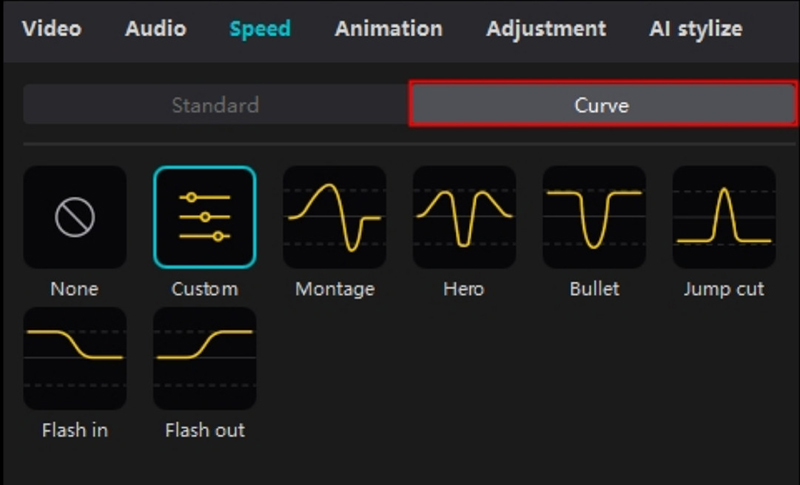
Tarkista ja vie
CapCut näyttää reaaliaikaisen esikatselun nopeusmuutoksistasi. Kun olet tyytyväinen, napsauta Viedä tallentaaksesi kiihdytetyn videosi.

Editointi PC:llä CapCutilla on erittäin sujuvaa, ja suurempi näyttö mahdollistaa tarkempien säätöjen tekemisen, koska käyttöliittymä on laajempi. Pidän myös siitä, että voin viedä korkealaatuisempia videoita PC-versiossa. Haittapuolena on, että työpöytäsovellus vaatii tilaa tietokoneellasi, ja videoiden vientiaika voi olla pidempi laitteistostasi riippuen.
Osa 3. Kuinka nopeuttaa videota CapCut Onlinessa
Jos haluat mieluummin työskennellä selaimessa sovelluksen lataamisen sijaan, CapCut tarjoaa verkkoversion, jonka avulla voit muuta videon nopeutta ylös tai alas samoilla yksinkertaisilla vaiheilla. Tämä voi olla loistava vaihtoehto käyttäjille, jotka haluavat muokata nopeasti ilman ohjelmistojen asentamista.
Käytä editoria
Siirry CapCutin viralliselle verkkosivustolle ja kirjaudu sisään ilmaiselle tilillesi. Klikkaa Luo uusi ja valitse kanvaasin muoto (esim. 16:9 YouTubelle tai 9:16 TikTokille).
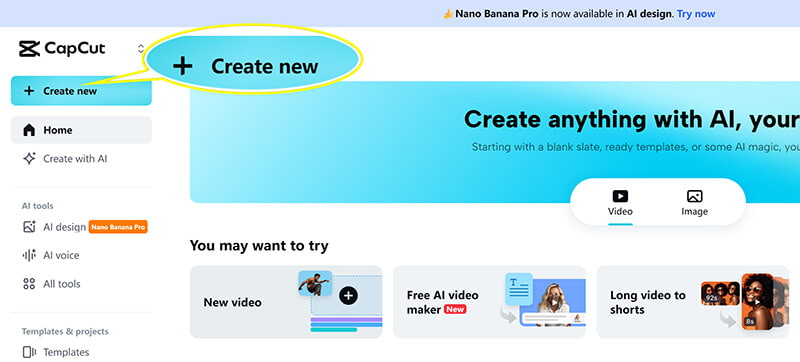
Lataa
Voit nopeuttaa toimintoa vetämällä ja pudottamalla videotiedoston suoraan Media-paneeliin tai napsauttamalla Lataa napsauttamalla valitaksesi sen tietokoneeltasi. Vedä sitten tiedosto aikajanalle.
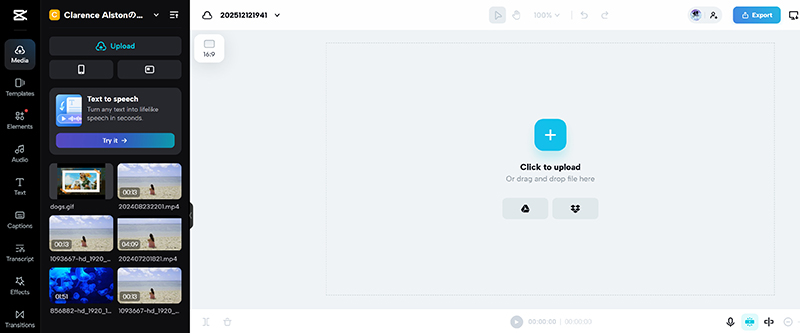
Paikanna nopeusasetukset
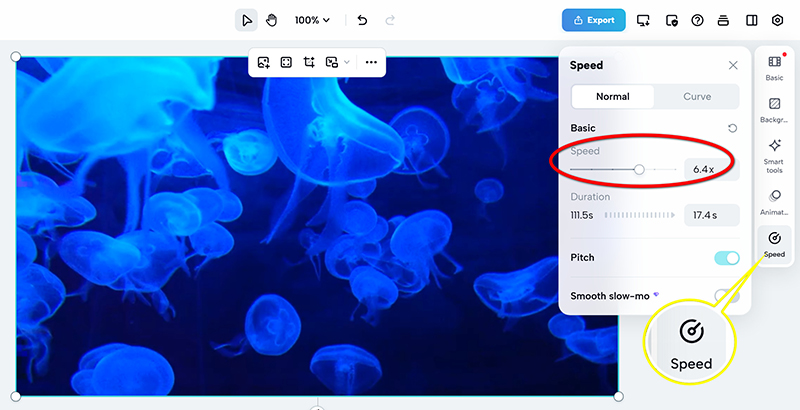
Napsauta klippiä aikajanalla. Napsauta oikeanpuoleisessa paneelissa Nopeus vaihtoehto.
Valitse Normaali välilehti. Aivan kuten muissakin versioissa, näet liukusäätimen ja syöttöruudun nopeuskertoimelle (esim. 1,5x, 2x, 8x).
Vedä liukusäädintä haluamaasi nopeuteen. Esikatseluikkuna päivittyy reaaliajassa.
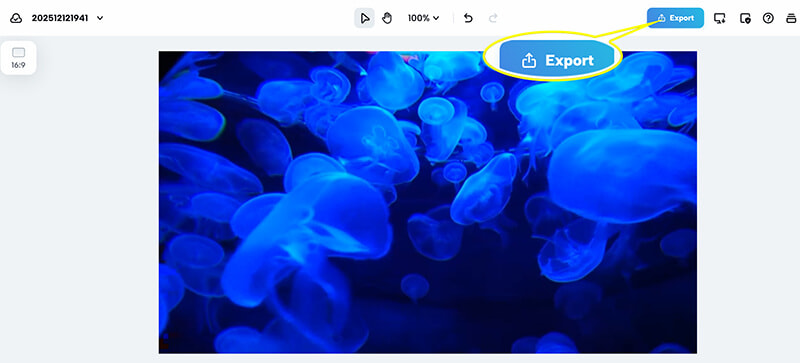
Vie selaimesta
Klikkaa sinistä Viedä -painiketta oikeassa yläkulmassa, valitse resoluutio ja lataa juuri kiihdytetty videosi.
CapCutin verkkoversio on kätevä, jos et halua ladata erillistä ohjelmistoa ja haluat työskennellä suoraan selaimessa. Se toimii samalla tavalla kuin mobiili- ja PC-versiot, ja arvostan sen helppokäyttöisyyttä. Verkkoversiossa on kuitenkin joitakin rajoituksia, kuten muokkausvaihtoehdot, ja suorituskyky voi joskus olla hidasta, varsinkin suurempien tiedostojen tai monimutkaisten muokkausten kanssa.
Osa 4. Paras vaihtoehto videon nopeuttamiseen CapCutissa
Vaikka CapCut on mahtava ja hoitaa 99%:n nopeustarpeistani, on tilanteita, joissa tarvitaan erillinen, ammattilaistason työkalu, varsinkin jos häviöttömän laadun ylläpitäminen äärimmäisillä nopeuksilla on tärkeää. Näissä tilanteissa olen onnistunut erinomaisesti ohjelmistolla nimeltä ArkThinker Video Converter UltimateSe on suunniteltu erityisesti edistyneeseen, ruuduntarkkaan aikaremappaukseen. Se on tehokas vaihtoehto videoiden nopeuttamiseen, ja siinä on ainutlaatuinen painopiste videoiden optimoinnissa ja nopeuden säädöissä.
ominaisuudet:
• Hienosäädä videon nopeutta tarkemmin kuin CapCutilla, mukaan lukien mahdollisuus nopeuttaa videon tiettyjä osia.
• Säilytä alkuperäinen videon laatu jopa äärimmäisten nopeusmuutosten jälkeen.
• Yli 20 sisäänrakennettua videonmuokkaustyökalua videomateriaalin laadun ja tehosteiden parantamiseksi.
• Käyttäjäystävällinen käyttöliittymä, jonka avulla jopa aloittelijat voivat tehdä videon nopeuden muutoksia nopeasti.
Tuo video
Käynnistä ArkThinker Video Converter Ultimate ja etsi Työkalulaatikko välilehti ja etsi Videon nopeuden säädin.

Tuo videotiedostosi työkaluun. Se tukee lähes kaikkia suosittuja videoformaatteja, kuten MP4, MOV, MKV, WMV, AVI ja paljon muuta.
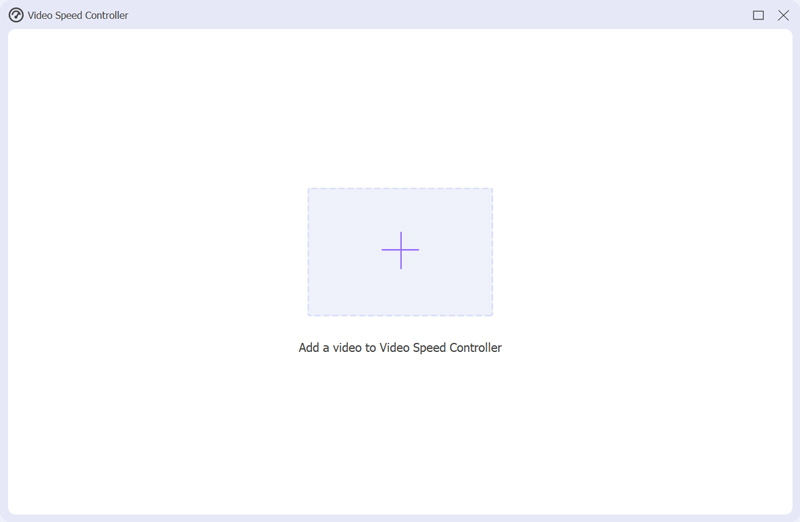
Aseta videon nopeus
Etsi nopeuskerroin ja muuta sen arvoa (esim. 0,125:stä 8,0:aan). Ohjelmisto luo automaattisesti siirtymänopeusrampin kahden avainruudun välille, jolloin videosegmenttisi kiihtyy saumattomasti.

Esikatsele ja vie
Napsauta Tuloste-pudotusvalikkoa valitaksesi tulostusmuodon, resoluution, laadun ja muut asetukset. Lopuksi, kun kaikki on valmista, napsauta vain Viedä -painiketta nopeutetun videotiedoston tallentamiseksi.

Nyt olet suorittanut videotiedoston nopeuttamisen, ja se on erittäin helppoa, eikö niin?
Osa 5. Usein kysytyt kysymykset
Voiko CapCut nopeuttaa videota?
Kyllä, CapCut mahdollistaa nopeuta videotasi yksinkertaisella liukusäätimellä, saatavilla mobiili- ja PC-versioissa.
Miten voin nopeuttaa osia videosta CapCutissa?
CapCutin avulla voit nopeuttaa koko videota tai tiettyjä leikkeitä jakamalla videon ja käyttämällä eri nopeusasetuksia kullekin osalle.
Voinko käyttää CapCutia tietokoneella videoiden nopeuttamiseen?
Kyllä, CapCutilla on PC-versiot Windowsille ja Macille, joiden avulla voit helposti nopeuttaa videoita.
Johtopäätös
CapCut on erinomainen työkalu videoiden nopeuttaminen, käytitpä sitten puhelinta tai tietokonetta. Sen käyttäjäystävällinen käyttöliittymä tekee videoistasi helppoja ja mukaansatempaavampia. Jos etsit edistyneempiä ominaisuuksia tai vaihtoehtoja, työkalut, kuten ArkThinker Video Converter Ultimate, voivat tarjota lisähallintaa. Valitsemastasi alustasta riippumatta videoiden nopeuttaminen CapCutilla on hauska ja tehokas tapa muokata sisältöäsi.
Mitä mieltä olet tästä postauksesta? Klikkaa arvostellaksesi tätä viestiä.
Erinomainen
Arvosana: 4.9 / 5 (perustuu 499 äänet)


