


10 parasta työkalua MKV:n muuntamiseksi MP4:ksi
Videoiden muuntamisessa MP4-muotoon tiedoston muuntaminen on standardimenettely, sillä MP4-tiedostot tunnetaan vaikuttavasta pakkaussuhteestaan ja yhteensopivuudestaan eri laitteiden, alustojen ja käyttöjärjestelmien kanssa. Tässä artikkelissa tarjoamme yksityiskohtaisen katsauksen kymmeneen suosittuun... MKV-MP4-muunnin työkaluja eri alustoille, mukaan lukien Windows, Linux, macOS ja online-työkalut. Saat täydellisen yleiskuvan kustakin ohjelmasta esittelemällä sen merkittävimmät vahvuudet ja rajoitukset. Tutustu työkaluihin lukemalla alla olevan vertailutaulukon.

- OPAS LIST
- Osa 1. 10 parasta MKV-MP4-muunninta vuonna 2025
- Osa 2. Usein kysytyt kysymykset MKV:n ja MP4:n muuntamisesta
| MK4-MP4-muuntimet | Tuettu käyttöjärjestelmä | Tulostuksen laatu | Nopeus ja suorituskyky | Helppokäyttöisyys | Hinnoittelu |
| ArkThinker Video Converter Ultimate | Windows, macOS | Häviötön laatu, 720p, 1080p | GPU- ja CPU-kiihdytetty | Helppo | Ilmainen – $15.60 |
| VLC Media Player | Windows, macOS, Android, iOS | 720p, 1080p | Vakionopeus | Keskitaso | Vapaa |
| FFmpeg | Windows, macOS, Linux | 720p, 1080p | GPU-kiihdytetty | Pitkälle kehittynyt | Vapaa |
| Käsijarru | Windows, macOS, Linux | Häviötön laatu, 720p, 1080p | CPU-kiihdytetty | Keskitaso | Vapaa |
| Adobe Premiere Pro | Windows, macOS | 720p, 1080p | GPU- ja CPU-kiihdytetty | Pitkälle kehittynyt | $22.99/kk – $33.99/kk |
| CloudConvert | Selaimet | 720p | Riippuu internetin suorituskyvystä. | Helppo | Vapaa |
| FreeConvert | Selaimet | 720p | Riippuu internetin suorituskyvystä. | Helppo | Vapaa |
| Canva-videonmuokkausohjelma verkossa | Selaimet | 720p | Riippuu internetin suorituskyvystä. | Keskitaso | Ilmainen – $119,99/vuosi |
| Movavi Video Converter | Selaimet | 720p | Riippuu internetin suorituskyvystä. | Keskitaso | $59.95/vuosi – $79.95 kertamaksu |
| Zight-muunnin | Selaimet | 720p | Riippuu internetin suorituskyvystä. | Helppo | Ilmainen – $11.00/kk |
Osa 1. 10 parasta MKV-MP4-muunninta vuonna 2025
Top 1. ArkThinker Video Converter Ultimate

Videoformaattien muuntimia valittaessa markkinoiden parhaat vaihtoehdot ovat yleensä työpöytäpohjaisia työkaluja, jotka on suunniteltu toimimaan sellaisenaan. Tässä tapauksessa ArkThinker Video Converter Ultimate tulisi olla ensisijainen huomiosi, kun etsit ohjelmistoa MKV-videoiden muuntamiseksi MP4-tiedostoiksi.
Kuten nimestä voi päätellä, ArkThinker Video Converter Ultimate on suunniteltu yksinomaan muuntamaan videotiedostoja yli 500 työkalun tukemaan muotoon. Tämä koskee myös tämänpäiväistä aihettamme, joka kattaa sekä MKV- että MP4-tiedostot.
Sekä Windows- että macOS-tietokoneille saatavilla oleva ohjelmisto on optimoitu toimimaan mahdollisimman tehokkaasti molemmissa käyttöjärjestelmissä. Tämän ansiosta työkalu pystyy käsittelemään videoita jopa 30 kertaa nopeammin kuin tavalliset muunnosohjelmat.
Saadaksesi lisätietoja siitä, mikä tekee ohjelmistosta hyvän valinnan, lue sen tärkeimmät ominaisuudet alta.
Muista ladata se myös, jotta vaiheittaisen oppaamme seuraaminen on helpompaa.
Pääpiirteet:
• Nopea videoformaatin muuntoprosessi GPU- ja CPU-kiihdytetyn prosessorin ansiosta.
• Tukee useiden MKV-tiedostojen erämuunnosta tehokkaamman käsittelyn takaamiseksi.
• Muunnetut videotiedostot säilyttävät alkuperäisen laatunsa, mikä helpottaa niiden säilyttämistä.
• Varustettu helppokäyttöisellä videonmuokkausohjelmalla ja yksinkertaisilla muokkaustyökaluilla.
• Tarjoaa työkalupakin ominaisuuden, jossa on yli 20 käytännöllistä mediaeditorityökalua.
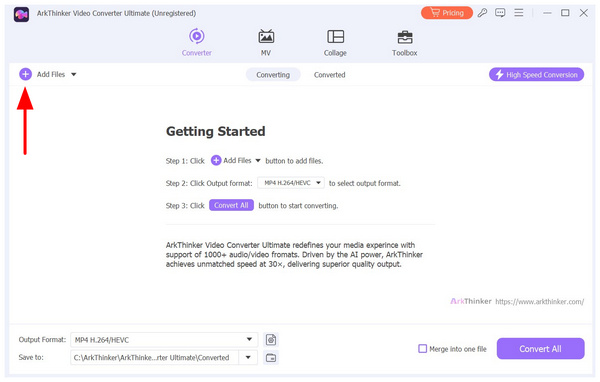
Avaa ArkThinker Video Converter Ultimate ja valitse sitten Lisää tiedostoja -painiketta ohjelman Muunnin-välilehdellä. Etsi sitten muokattava MKV-tiedosto ja tuo se.
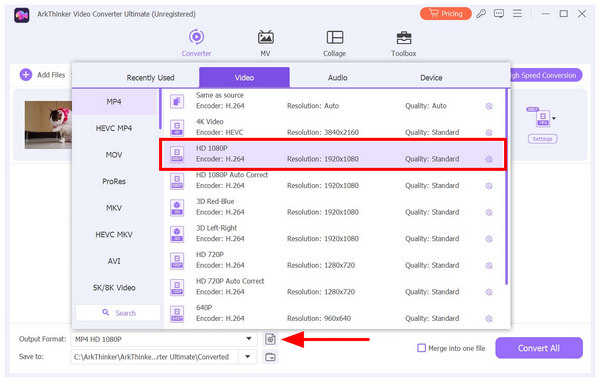
Kun olet tuonut MKV-tiedoston, valitse Tulostusmuoto. Napsauta seuraavaksi MP4-kohtaa Video-välilehdellä. Valitse sitten videon laatu tulostetiedostollesi. Kun olet napsauttanut videon laatua, ohjelma vahvistaa sen välittömästi.
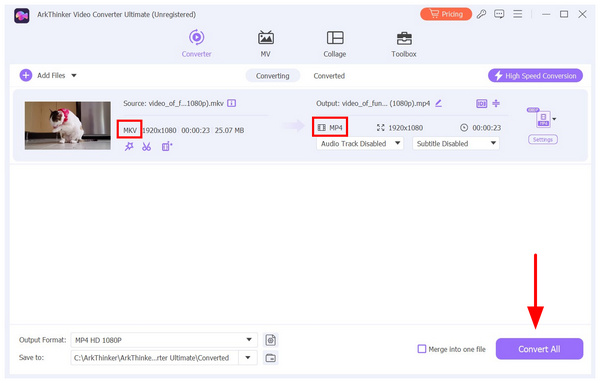
Kun MKV-MP4-muunnoksen tulostusmuotoasetukset on nyt määritetty, napsauta Muunna kaikki aloittaaksesi prosessin.
ArkThinker Video Converter Ultimate -ohjelman valitseminen videomuuntimeksi on turvallinen valinta, sillä se on sekä toimiva että tarjoaa muutakin kuin vain videotiedostojen muuntamisen. Se on myös varustettu käytännöllisillä muokkaustyökaluilla erilaisiin multimedian muokkaustarpeisiin sekä skaalaustoiminnolla… muunna videoita 4K-muotoon.
- Tukee yli 500 mediaformaattia, kuten MKV, MP4, MOV, AVI ja paljon muuta.
- Nopea tiedostojen muunnosnopeus. Yli 30 kertaa nopeampi kuin tavalliset tiedostomuotomuuntimet.
- Alhaiset järjestelmävaatimukset suhteessa käytettävissä oleviin ominaisuuksiin.
- Säilyttää muokattujen videoiden laadun.
- Tarjoaa erämuunnoksen useiden tiedostojen käsittelyyn.
- Sen ilmaisversiossa on hieman rajoitetumpia ominaisuuksia.
Top 2. VLC-mediasoitin
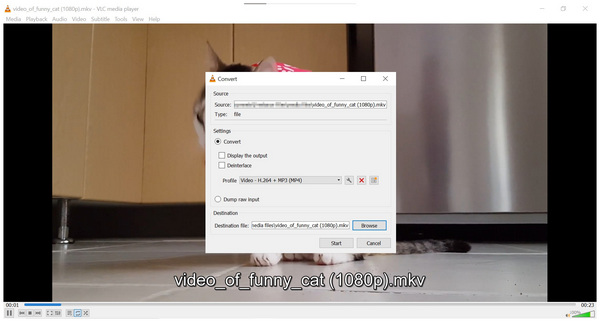
Vaikka VLC Media Player tunnetaankin mediasoittimena, siinä on myös videotiedostojen muunnostyökalu tietokoneellasi oleville videoille. Ohjelman muunnostyökalua voidaan kuitenkin pitää vain yksinkertaisena vaihtoehtona, koska siitä puuttuvat muokkausvaihtoehdot, toisin kuin muista tässä artikkelissa käsitellyistä vaihtoehdoista. Lisäksi, VLC voi myös viedä elokuvia, mikä tekee siitä erittäin käytännöllisen.
Tästä johtuen VLC:n käyttöä MKV-muodon muuntamiseen MP4-muotoon ei suositella, jos sinulla on muita vaihtoehtoja käytettävissä.
- Ilmainen ohjelmisto.
- Saatavilla eri alustoilla ja laitteilla.
- Tarjoaa perusvideoiden muuntamispalveluita.
- Hidas videon muuntamisnopeus.
- Ei optimoitu tiedostomuotojen muokkaamiseen, koska se on ensisijaisesti mediasoitin.
- Käyttäjien jatkuva palaute muunnosvirheistä ja vioittuneista tuloksista.
Kolme parasta. FFmpeg
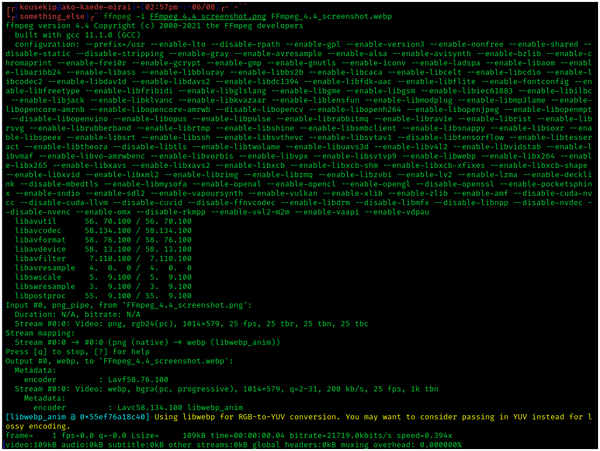
Jos olet kokenut komentosarjojen ja komentokehotteiden kanssa, FFmpeg-laajennus saattaa olla paras vaihtoehto sinulle. Toisin kuin kaksi edellistä vaihtoehtoa tällä listalla, FFmpeg toimii kokonaan tietokoneesi komentokehotteessa tai päätteessä. Tämä tekee ohjelmistosta parhaan valinnan komentorivien käyttöön perehtyneille käyttäjille. Valitettavasti täydellisen valikon ja käyttöliittymän puute tekee siitä epämiellyttävän ja erittäin pelottavan aloittelijoille.
MKV:stä MP4:ään muuntamisen lisäksi FFmpeg pystyy muuntamaan kaikenlaisia mediatiedostoja. Palveluidensa joukossa on mm. MOV-muunnos MP4-muotoon on ohjelmiston toinen yleinen sovellus.
- Hyvin yksinkertainen ja erittäin joustava.
- Nopea muunnosnopeus, koska se on koodipohjainen.
- Avoimen lähdekoodin ja ilmainen käyttää eri käyttöjärjestelmissä.
- Edellyttää komentorivien ja peruskoodauksen tuntemusta.
- Ei perinteistä graafista käyttöliittymää.
- Toimii täysin tietokoneesi päätteessä ja komentokehotteessa.
Top 4. Käsijarru
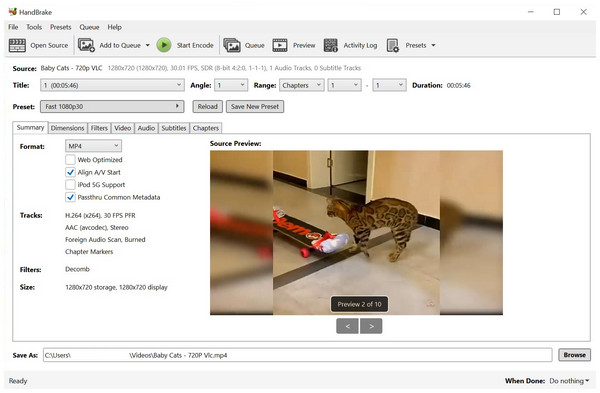
Käsijarru on aloittelijaystävällisempi MKV FFmpegin MP4-versioon. Toisin kuin yllä esitellyssä ohjelmistossa, Handbrake tarjoaa täyden palvelun valikon, jossa on asianmukaisesti nimetyt painikkeet ja muokkaustyökalut. Lisäksi se tarjoaa samanlaisen suorituskyvyn kuin FFmpeg, koska se on suunniteltu sen moottoriksi.
Handbraken suurin myyntivaltti on kuitenkin se, että se voi toimia ilmaisena MKV-MP4-muuntimena.
- Käyttäjäystävällinen käyttöliittymäsuunnittelu hyvin merkityillä painikkeilla.
- Ilmainen käyttää ja avoimen lähdekoodin kehitys.
- Kohtuullinen suorituskyky ja nopeus eri käyttöjärjestelmissä.
- Videon muuntaminen vie aikaa, koska se edellyttää tiedoston uudelleenkoodaamista.
- Altis videon laadun heikkenemiselle epäautomaattisten bittinopeuden säätöjen vuoksi.
- Ei tarjoa videonmuokkaustyökaluja tai -palveluita.
Top 5. Adobe Premiere Pro
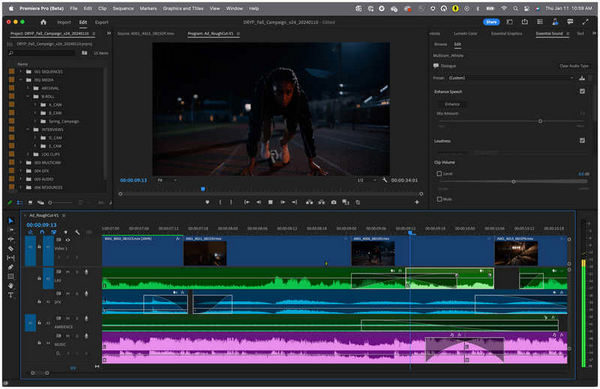
Nyt kun suositummat videonmuokkaustyökalut on käsitelty, siirrytään perinteisiin videonmuokkaustyökaluihin, jotka voivat toimia myös epäsuorina muunnosvaihtoehtoina. Näihin kuuluu Adobe Premiere Pro. Koska ohjelma voi muokata MKV-tiedostoja, se voi muuntaa videoita epäsuorasti MP4-muotoon viemällä ne tähän muotoon.
Valitettavasti tämä vaihtoehto voi olla liioittelua, koska Adobe Premiere Pro on kallis ja ensisijaisesti suunniteltu videoiden editointiin. Jos haluat vain muuttaa MKV-tiedostot MP4-muotoon, on olemassa parempiakin vaihtoehtoja tiedostomuodon muuntamiseen.
- Ammattitason videonmuokkausohjelmisto.
- Tukee tuotujen videotiedostojen tallentamista MP4-muotoon.
- Laitteistokiihdytetty vientinopeus.
- Erittäin kallis kuukausitilausmalli.
- Erittäin tekniset videonmuokkaustyökalut.
- Sen käyttäminen muuntimena on liioittelua, koska se on videonmuokkausohjelma.
Kuusi parasta. CloudConvert
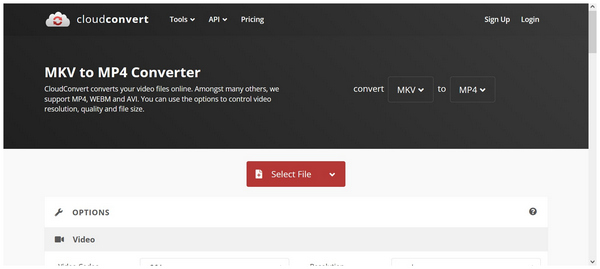
Nyt kun työpöytäversiot on käsitelty, siirrytään verkkotyökaluihin, jotka voivat toimia kertaluonteisina formaatin muuntotyökaluina. Aloitetaan CloudConvertista, tämä verkkopohjainen videonmuokkausohjelma tarjoaa myös formaatin muuntotyökalun, joka toimii hyvin hätätilanteissa. Tämä verkkotyökalu voi helposti muuntaa MKV:n eri formaatteihin, kuten MP4:ään tai jopa... muunna MKV GIF-muotoon.
Se kärsii kuitenkin pitkän aikavälin luotettavuusongelmista, koska se on erittäin riippuvainen internetin suorituskyvystä, tiedostokoolla on rajoituksia ja sen muunnosnopeus on epäjohdonmukainen.
- Verkkopohjainen videonmuokkausohjelma.
- Ei vaadi asennuksia tai latauksia.
- Toimii hyvin kertaluonteisissa muunnoksissa.
- Tiedostojen lataus ja käsittely ovat erittäin riippuvaisia internet-yhteyden suorituskyvystä.
- Latausrajoitukset tiedostokoon ja useiden tiedostojen lataamisen suhteen.
- Heidän palvelimensa vaikuttavat suuresti muunnosnopeuteen.
Top 7. FreeConvert
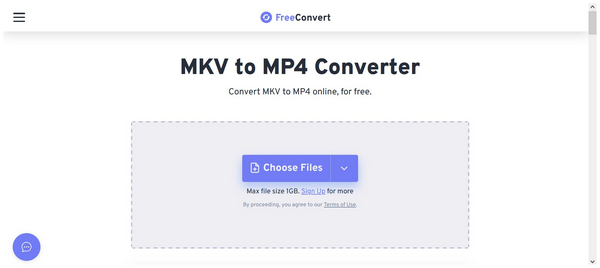
Kuten edelliset vaihtoehdot, FreeConvert on myös 100%-pilvipohjainen ohjelma. Se toimii kuitenkin paremmin kuin edellinen verkkotyökalu, koska sillä on suurempi 1 Gt:n tiedostokokoraja. Tämä teki ohjelmistosta paremman valinnan edistyneempiin projekteihin. Valitettavasti se kärsii edelleen epävakaasta suorituskyvystä, johon vaikuttaa suuresti yhteyden vakaus.
- Helppokäyttöinen käyttöliittymä hyvin merkityillä painikkeilla.
- Tarjoaa edistyneitä tulosteen muokkausvaihtoehtoja.
- Sen tiedostokoko on rajoitettu 1 Gt:iin.
- Epävakaa latausnopeus sen online-luonteen vuoksi.
- Sillä on yksityisyysongelmia, koska ladatut videot tallennetaan pilveen.
- Edistyneet muokkausvaihtoehdot saattavat olla liian ylivoimaisia aloittelijoille.
Top 8. Canva-videonmuokkausohjelma verkossa
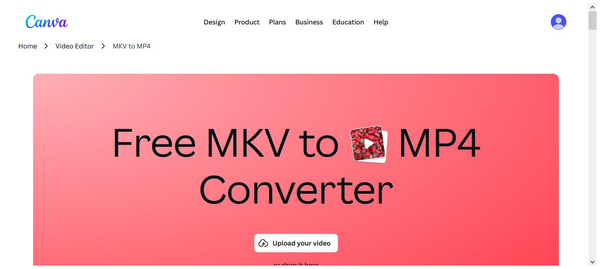
Kun puhutaan verkkopohjaisista multimediavaihtoehdoista, Canva on tunnettu tuotemerkki aloittelijaystävällisten työkalujensa ansiosta. Videoformaattien muuntamisen osalta Canva Video Editor Online tarjoaa ainutlaatuisen palvelun tätä toimintoa varten. Se on myös integroitu muiden Canvan vaihtoehtojen kanssa, joten nämä videot ovat saatavilla verkkosivuston muista työkaluista.
Vahvuuksistaan huolimatta Canvan suosio on johtanut merkittäviin maksumuureihin sen ilmaisille käyttäjille, erityisesti tärkeiden kuvien ja videoiden muokkausominaisuuksien osalta.
- Luotettavan ja tunnetun verkkotyökalun kehittämä.
- Aloittelijaystävällinen ja tervetullut jopa aloittelijoille.
- Integroitu muihin Canvan työkaluihin, kuten kuva- ja videonmuokkausohjelmaan.
- Siitä puuttuu edistyneet muokkausominaisuudet.
- Sitä ei ole ensisijaisesti suunniteltu muuntimeksi.
- Suurten tiedostojen käsittely tiedostojen lataamisen ja viennin aikana kestää jonkin aikaa.
Top 9. Movavi Online -työkalu
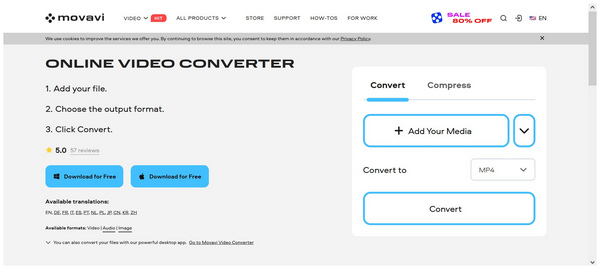
Jos Canva tarjoaa käyttäjilleen ilmaisen version, Movavi Video Converter Online Tool saattaa olla premium-vaihtoehto verkkopohjaisille videonmuokkausohjelmille. Toisin kuin muut tässä artikkelissa mainitut vaihtoehdot, se ei tarjoa ilmaista versiota, ja kaikki sen tilaukset ovat maksullisia työkaluja. Onneksi voit käyttää ohjelmiston kokeiluversiota MKV-tiedostojen muuntamiseen MPV-tiedostoiksi.
Onneksi ohjelman premium-hinnoittelu tarjoaa käyttäjilleen paremman suorituskyvyn, käytännöllisiä ominaisuuksia ja aloittelijaystävällisen suunnittelun. Sinun on ladattava sen työpöytäversio Movavi Video Converter käyttää kaikkia ominaisuuksia. Sen arviointi, ovatko nämä elämänlaadun muutokset vaivan arvoisia, vaihtelee kuitenkin suuresti käyttäjästä toiseen.
- Nopeampi muunnosnopeus kuin muilla verkkotyökaluilla.
- Tarjoaa käytännöllisen erämuunnoksen.
- Aloittelijaystävällinen käyttöliittymäsuunnittelu parantaa käyttömukavuutta.
- Se ei tarjoa ilmaisia vaihtoehtoja ja tukee vain muuntokokeiluja.
- Suurempien tiedostojen muuntaminen vie edelleen aikaa.
- Jotkin edistyneet muokkausominaisuudet ovat käytettävissä vain kalliimmissa paketeissa.
Top 10. Zight-verkkotyökalu
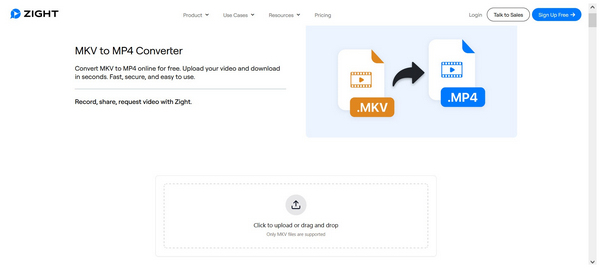
Viimeinkin meillä on Zight Online Tool. Ehkäpä kevyin ja siistein videomuunnosohjelmisto tässä artikkelissa käsitellyistä verkkotyökaluista. Suunnitteluperiaatteensa ansiosta Zightia voitaisiin pitää tämän oppaan varmimpana vaihtoehtona.
Valitettavasti sen perusrakenne tekee siitä vähemmän sopivan vaihtoehdon, jos etsit edistyneempiä muokkaustyökaluja. Se ei myöskään pysty käsittelemään suurempia mediatiedostokokoja.
- Kevyt ja minimalistinen käyttöliittymäsuunnittelu.
- Lupaa käyttäjien yksityisyyden suojaa palvelimilleen ladatuille videoille.
- Toimii hyvin perusvideoiden muuntamiseen.
- Sitä ei ole suunniteltu yksinomaiseksi formaatin muuntimeksi.
- Rajoitetut koodekki- ja videotarkkuusvaihtoehdot.
- Suurempien tiedostojen käsittely epäonnistuu, mikä ei ole optimaalista suuremmille MKV-tiedostoille.
Osa 2. Usein kysytyt kysymykset MKV:n ja MP4:n muuntamisesta
Onko videotiedostojen muuntaminen vaikeaa?
Ei, se ei ole. Mediatiedostomuotojen muuntaminen on itse asiassa helppoa. Täysin aloittelijat voivat aloittaa verkkotyökaluilla tutustuakseen tällaisiin ohjelmistoihin. Videoiden muuntamisen lisäksi voit myös muuntaa videoita kuviksi seuraavien avulla: videon muuntaminen GIF-muotoon.
Miksi MP4-muotoa käytetään laajalti?
MP4 on erittäin suosittu helppokäyttöisyytensä ja vaikuttavan pakkaussuhteensa ansiosta. Useimmat mediasoittimet ja laitteet toistavat sitä ongelmitta. Sen videonlaatu on myös tyydyttävä, vaikka se on erittäin pakattu.
Onko MKV-formaatti hyvä videoille?
Kyllä, se on. MKV on hyvä vaihtoehto sarjojen ja anime-jaksojen katseluun. Tämä johtuu tiedoston suuresta metadatakapasiteetista, mikä helpottaa lukujen, jaksojen ja tekstitysten integrointia.
Ovatko MKV-muotoiset videot pakatumpia?
Eivät ole. MKV-videot ovat suurempia kuin MP4-tiedostot, koska niihin mahtuu enemmän tietoa. MP4-tiedostot ovat paras vaihtoehto pakatuille muodoille.
Pitäisikö minun muuntaa MKV-videoni MP4-muotoon?
Kyllä, voit. Tämä pätee erityisesti, jos kohtaat tallennusongelmia. MP4 on paras vaihtoehto käyttäjille, joilla on rajoitetusti tallennustilaa, koska se on tiiviisti pakattu.
Johtopäätös
Näiden parhaiden kanssa MKV-MP4-muuntimet Toivomme, että tämä artikkeli on tarjonnut sinulle arvokasta tietoa, jonka avulla MKV-videoiden muuntaminen MP4-muotoon on helpompaa ja helpommin saatavilla. Jos verkkotyökalujen epävakaus ei vakuuta sinua, harkitse skriptipohjaisten vaihtoehtojen teknisiä vaatimuksia tai perinteisten videonmuokkausohjelmien hinnoittelua, harkitse ArkThinker Video Converter Ultimatea, joka tarjoaa kilpailijoidensa suorituskykyedut ja on samalla vakaa, helppokäyttöinen ja kustannustehokas. Lataa se alla olevan linkin kautta.
Mitä mieltä olet tästä postauksesta? Klikkaa arvostellaksesi tätä viestiä.
Erinomainen
Arvosana: 4.9 / 5 (perustuu 4952 äänet)


