


FLAC-tiedostojen pakkaaminen työpöytä- ja online-työkaluilla
Onko sinulla ongelmia FLAC-musiikkitiedostojen tietokoneesi tallennustilan kanssa? Älä pelkää, sillä tämä ongelma poistuu, kunhan opit, mitä FLAC-pakkaus on. Tässä artikkelissa esittelemme kolme tapaa, miten... pakkaa FLAC-tiedostoja tiedostokoon pienentämiseksi säilyttäen samalla alkuperäisen FLAC-äänenlaadun. Nämä multimediatiedostojen hallintaohjelmat on valittu niiden parhaiden käyttötarkoitusten, etujen ja haittojen sekä alustojen perusteella, joilla ne ovat saatavilla, sekä työpöytäversioissa että verkkoselaimissa.

- OPAS LIST
- Osa 1. Miksi FLAC-tiedostot ovat niin suuria
- Osa 2. Tiedä tavoitteesi ennen kuin aloitat
- Osa 3. FLAC-tiedostojen pakkaaminen
- Osa 4. Usein kysyttyjä kysymyksiä FLAC-tiedostojen pakkaamisesta
Osa 1. Miksi FLAC-tiedostot ovat niin suuria
Ilmaiset häviötön äänitiedostot (FLAC) ovat luonnostaan suurempia kuin useimmat äänitiedostot, koska ne säilyttävät lähteen alkuperäisen äänenlaadun. Tämä eroaa huomattavasti useimmista tavallisista äänitiedostoista, kuten MP3-tiedostoista, jotka pakataan tiedostokoon pienentämiseksi tehokkaamman tallennuksen takaamiseksi.
Vaikka FLAC-tiedostot ovat tyypillisesti 30–60% pienempiä kuin muut häviöttömät tiedostomuodot, kuten WAV, ne ovat silti huomattavasti suurempia, kun niitä tallennetaan suuria määriä paikallisiin tiedostokirjastoihin. Tämä tekee tiedostojen pakkauksesta älykkään ratkaisun tiedostojen tallennuksen helpottamiseen.
Osa 2. Tiedä tavoitteesi ennen kuin aloitat
Koska FLAC-äänen haittapuolet liittyvät suurelta osin sen tiedostokokoon, ensimmäinen askel on ymmärtää, miksi pakkaat äänitiedostoja kyseiseen muotoon.
Näin ollen on selvää, haluatko säilyttää FLACin häviöttömän laadun vai käyttää hieman häviöllistä muotoa säästääksesi enemmän tilaa aggressiivisemmalla pakkaussuhteella. Tämä on helpompaa, jos sinulla on riittävästi tietoa yleisistä ääni- ja FLAC-pakkausasetuksista.
Onneksi esittelemämme ohjelmat vaihtelevat pakkaustavoissa, koska nämä työkalut voivat pakata FLAC-tiedostoja häviöttömästi tai häviöllisesti.
Osa 3. FLAC-tiedostojen pakkaaminen
ArkThinker Ilmainen Äänikompressori Verkossa
Paras käyttökohde: Selainpohjainen äänenpakkaus ilman asennusta.
Aloitamme tämän artikkelin esittelemällä helpoimman äänenpakkausmenetelmän: ArkThinker Ilmainen Äänikompressori VerkossaSelainpohjainen ratkaisu, joka on erittäin optimoitu helppokäyttöisyyttä varten.
Toisin kuin muut tässä luettelossa olevat vaihtoehdot, ArkThinker:n verkkotyökalu on suunniteltu automatisoimaan äänitiedostojen pakkaus ohjelmassa. Näin ollen työkaluun tuodut FLAC-tiedostot pakataan automaattisesti alkuperäiseen tiedostokokoonsa 50%.
Kokeneemmille käyttäjille, jotka haluavat enemmän manuaalista hallintaa, on kuitenkin olemassa erillinen asetus ohjelmistossa, jolla voi muokata tiettyjä ääniparametreja, kuten muotoa, kanavia, näytteenottotaajuutta ja bittinopeutta.
Saadaksesi lisätietoja työkalun tärkeimmistä vahvuuksista ja rajoituksista, jatka lukemista alta ja noudata kolmivaiheista oppaatamme ohjelman käyttöön.
- Helposti saatavilla selaimissa.
- Suuri tiedostokokoraja: 50 Mt–100 Mt.
- Pakkaa äänitiedostot automaattisesti 50%:llä.
- Tarjoaa edistyneitä äänenmuokkaustyökaluja kokeneille käyttäjille.
- Sillä on valinnainen työpöytäversio vakaampaa suorituskykyä varten.
- Ei toimi offline-tilassa.
- Suorituskyky perustuu internet-yhteyden laatuun.
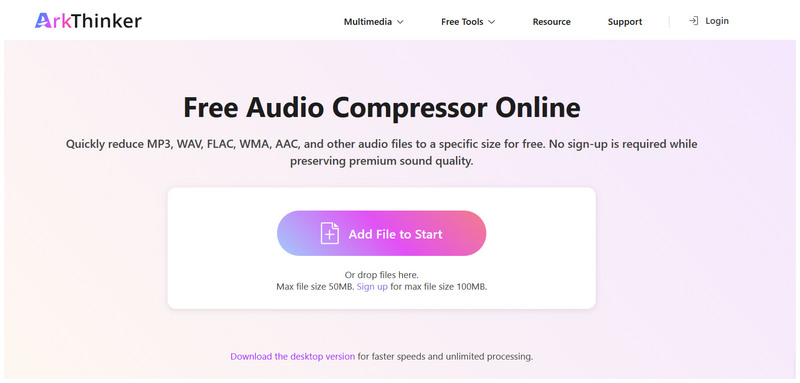
Siirry ArkThinker Free Audio Compressor Online -verkkosivustolle ja napsauta Lisää tiedosto alkuun -painiketta FLAC-tiedoston tuomiseksi pakkausta varten.
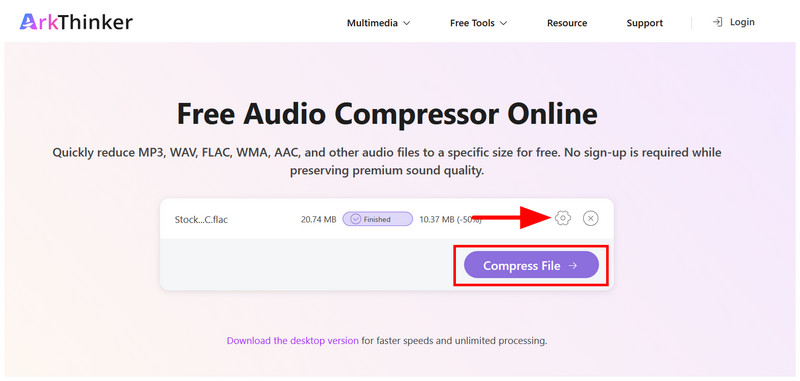
Odota, että latausprosessi on valmis. Pääset käyttämään ääniasetuksien lisäasetuksia valitsemalla asetukset -painiketta. Muussa tapauksessa napsauta Pakkaa tiedosto jatkaaksesi.
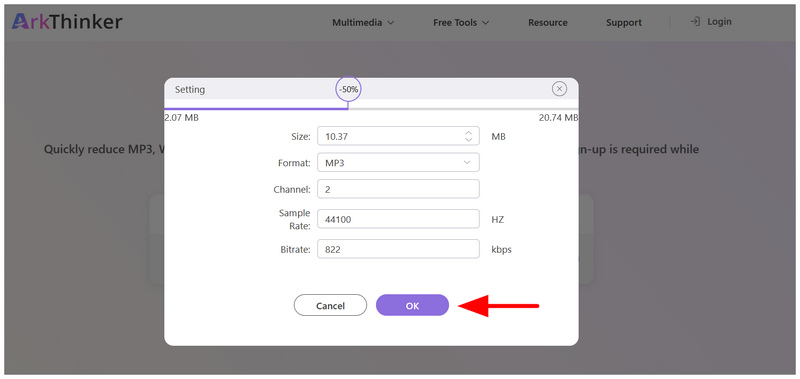
Asetukset-välilehdellä voit säätää pakkaussuhdetta, muotoa, kanavaa, näytteenottotaajuutta ja bittinopeutta manuaalisesti. Napsauta OK vahvistaaksesi asetuksesi.
Valitse pakkauksen jälkeen ladata tallentaaksesi äänitiedoston takaisin tietokoneellesi.
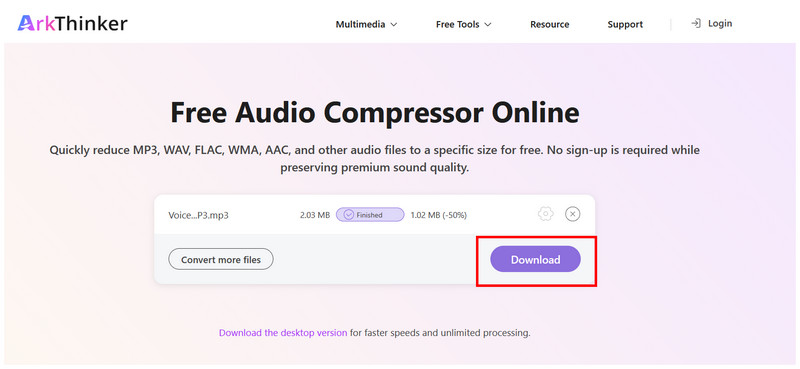
Maksimaalisen käytettävyyden varmistamiseksi automaattisen FLAC-pakkaussuhteen 50% käyttö tekee työkalusta yhden markkinoiden parhaista, erityisesti aloittelijoille.
Foobar2000
Paras käyttökohde: FLAC-äänitiedostojen muuntaminen häviölliseen muotoon, kuten MP3 tai AAC.
Aloitetaan työpöytäversio Foobar2000:lla, joka on pöytäkoneille suunniteltu äänisoitin laajan mediatiedostomuototuen ansiosta. Työkalun toistoasetusten lisäksi se tarjoaa edistyneitä ominaisuuksia äänitiedostojen muuntamiseen pakatumpiin muotoihin.
Koska FLAC-tiedostoja ei ole pakattu, voit käyttää Foobar2000:n muunnosominaisuutta tiedostosi muuntamiseen pakatumpaan äänimuotoon. Valitettavasti tämä johtaa häviölliseen äänitiedostoon. Siksi suosittelemme tämän työkalun käyttöä vain käyttäjille, jotka eivät välitä heikosta äänenlaadusta.
- Toimii hyvin kolmannen osapuolen äänisoittimena.
- Tukee natiivisti yli 200 äänimuotoa, mikä parantaa käyttäjien saavutettavuutta.
- Varustettu perustiedostojenhallintatyökaluilla.
- Minimalistinen käyttöliittymäsuunnittelu.
- Monimutkainen työnkulku ääniformaatin pakkaamiseen.
- Rajoitetut äänitiedostojen lisämuokkausvaihtoehdot.
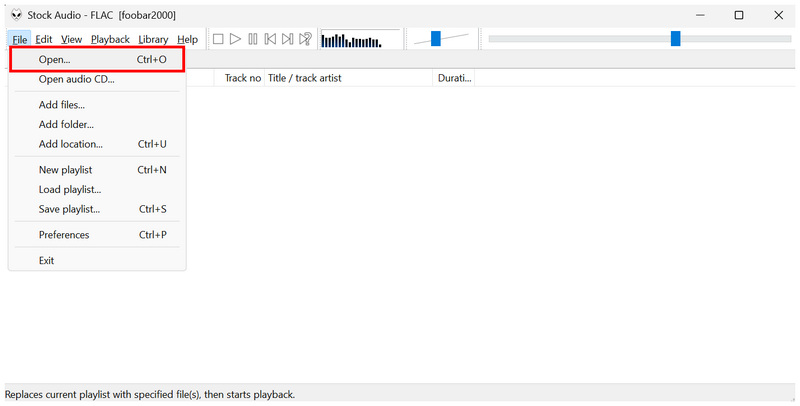
Avaa Foobar200 ja valitse Tiedosto > Avaa avataksesi pakattavan FLAC-tiedoston.
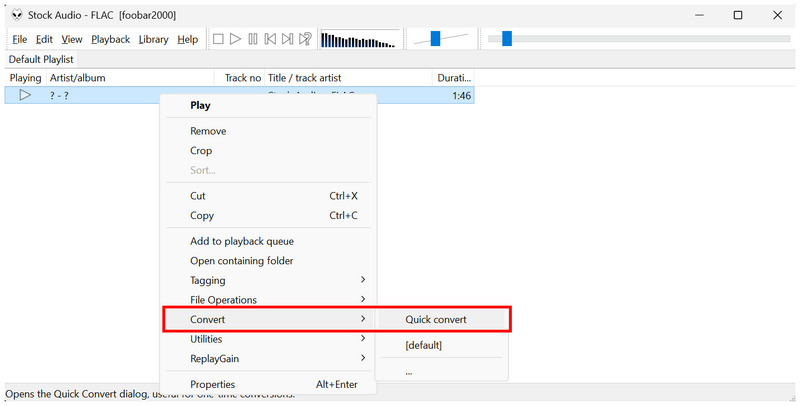
Kun FLAC-ääni on tuotu, napsauta sitä hiiren kakkospainikkeella ja valitse Muunna > Nopea muunnos.
Valitse Pikamuunnoksen asetuksista MP3- tai AAC-tiedostot, jotka molemmat ovat häviöllisiä tiedostomuotoja. Valitse Muuntaa vahvistaaksesi ja aloittaaksesi tiedostojen pakkausprosessin.
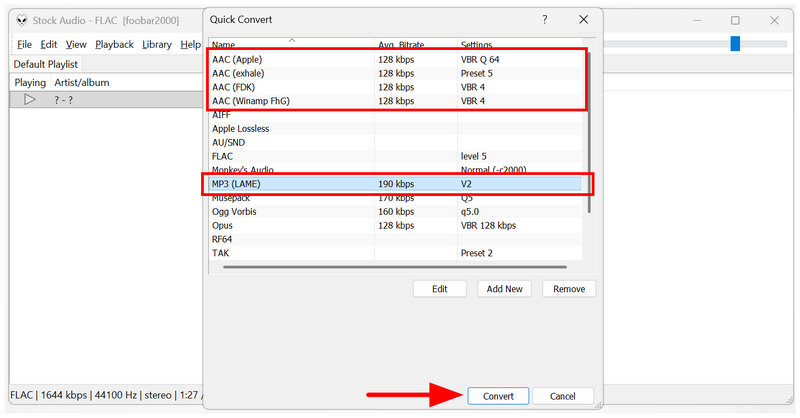
Koska Foobar2000 käyttää formaatin muunnosta, muista, että se käyttää pakkausta muuttamalla äänen muotoa.
FFmpeg
Paras käyttökohde: Täysi hallinta FLAC-äänitiedostoihin multimedian hallintaa varten.
Lopuksi viimeinen vaihtoehto, jota käsittelemme FLAC-tiedostojen pakkaamiseen, on teknisesti vaativin, ja siinä käytetään FFmpeg-laajennusta. Tämän listan vaihtoehdoista tällä ohjelmalla ei ole erillistä käyttöliittymää tai pääkäyttöliittymää, koska se on puhtaasti skriptipohjainen.
Koska FFmpegin käyttövaatimukset ja aiempi skriptitaito ovat korkeita, työkalu on huono valinta aloittelijoille ja jopa keskitason käyttäjille. Siksi suosittelemme ohjelman käyttöä vain, jos sinulla on aiempaa kokemusta multimedian käsittelyyn tarkoitetuista komentorivityökaluista.
- Ilmainen ja avoimen lähdekoodin multimedianhallintatyökalu.
- Tukee natiivisti FLACia ja muita ääniformaatteja.
- Täydelliset mukautusvaihtoehdot mediaformaattien muokkaamiseen.
- Päävalikko ja graafinen käyttöliittymä puuttuvat.
- Vaatii komentorivien tuntemusta tehokkaaseen käyttöön.
- Ei sovellu aloittelijoille ja keskitason käyttäjille.
Avaa tietokoneesi pääteohjelma, komentokehote Windowsissa tai Pääte macOS:ssä.
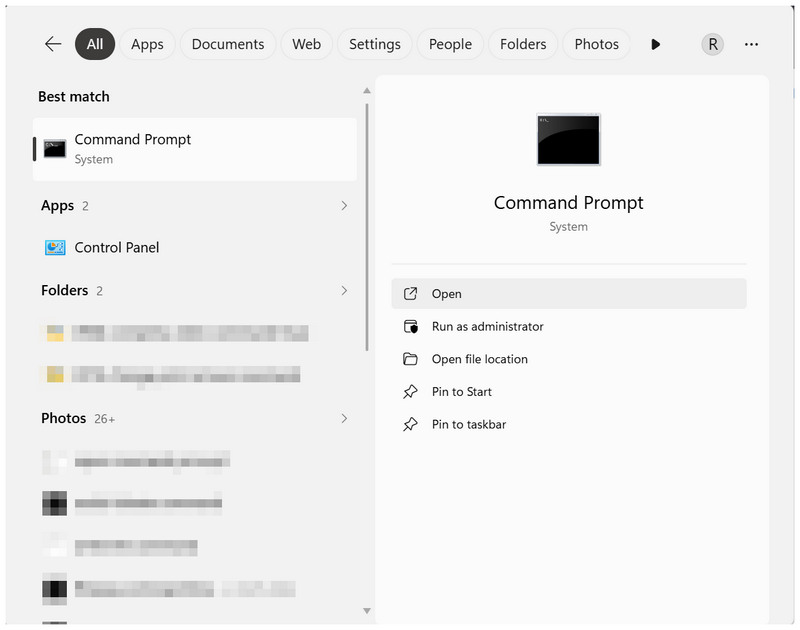
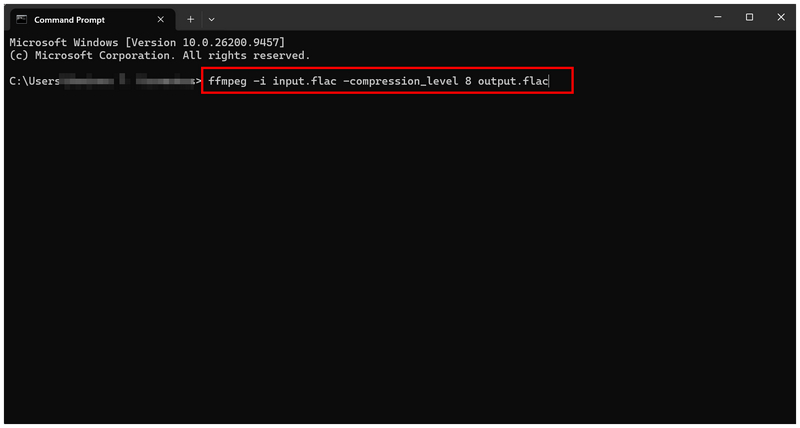
Kopioi ja liitä komento pääteohjelmaan: ffmpeg -i input.-compression_level 8 output.flac.
Voit säätää pakkaustasoa arvoon 0, 5 tai 8, jossa 0 on kevyin ja 8 aggressiivisin.
Nimeä uudelleen input.flac pakattavan FLAC-tiedoston tiedostonimeen. Nimeä sitten uudelleen tuloste.flac mihin tahansa haluat tallentaa pakatun äänitiedoston. Aloita äänitiedoston pakkaaminen painamalla Enter-näppäintä.
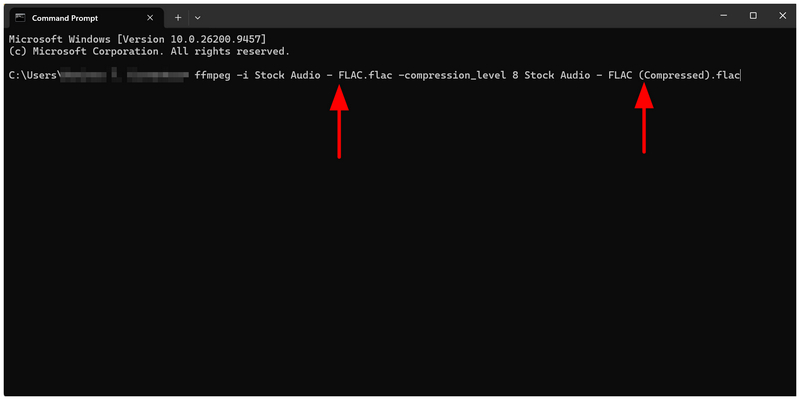
Jos haluat aloittaa FFmpegin käytön, tässä opetusohjelmassa lisäämämme peruskomentorivin pitäisi riittää FLAC-videoidesi käsittelyyn.
Osa 4. Usein kysyttyjä kysymyksiä FLAC-tiedostojen pakkaamisesta
Voiko FL Studiolla pakata FLAC-tiedostoja?
Kyllä, FL Studio -sovellus voi pakata FLAC-tiedostoja. Se tarjoaa standardin tiedostopakkauksen FLAC-muodon säilyttämiseksi. Saatavilla on myös mahdollisuus muuntaa FLAC häviölliseksi tiedostomuodoksi.
Ovatko FLAC-äänitiedostot hyvälaatuisia?
Kyllä, ne ovat. FLAC-äänitiedostot ovat häviöttömiä. Ne ovat korkealaatuisimpia digitaalisia ääniformaatteja.
Voinko toistaa FLAC-tiedostoja Apple-laitteilla?
Et voi. Applella on oma häviötön äänitiedostomuotonsa, ALAC. FLAC-tiedostomuotoa ei voi toistaa Applen laitteilla.
Ovatko WAV ja FLAC sama asia?
Eivät ole. Molemmat tiedostotyypit ovat kuitenkin häviötöntä ääntä. Tiedostokoon suhteen FLAC-tiedostot ovat yleensä pienempiä kuin WAV-tiedostot.
Mihin muotoon minun pitäisi muuntaa FLAC-tiedostoni?
Parantaakseen saavutettavuutta FLAC, muunna se MP3-muotoon muoto. Toinen hyvä vaihtoehto on AAC. Molemmat muodot pienentävät äänitiedostosi kokoa, mutta laatu heikkenee hieman.
Johtopäätös
Nyt kun parhaat ohjelmat FLAC-tiedostojen pakkaaminen on tarkasteltu, toivomme, että tämä artikkeli parantaa tiedostojenhallintaasi huomattavasti. Jotta lukijamme voisivat päättää, mitä äänipakkausohjelmaa käyttää, tarjoamme lyhyen yleiskatsauksen kunkin työkalun parhaista käyttötarkoituksista. Helppokäyttöisyyden ja asennuksen vaikeuden vuoksi käytä ArkThinker Free Audio Compressor Online -työkalua. Pakkaa FLAC-tiedostot kompaktimpaan häviöllisempään muotoon Foobar2000-työkalulla. Kokeneille käyttäjille suositellaan FFmpeg-työkalua.
Mitä mieltä olet tästä postauksesta? Klikkaa arvostellaksesi tätä viestiä.
Erinomainen
Arvosana: 4.9 / 5 (perustuu 541 äänet)


