


Kuinka pakata video iPhonessa neljällä menetelmällä vuonna 2026
Onko sinulla ongelmia iPhonesi tallennustilan täyttymisen kanssa suurista videoista, vai haluatko lähettää videoita viestisovellusten kautta, joilla on jyrkät tiedostokokorajoitukset? Molemmat ongelmat voidaan ratkaista tietämällä Kuinka pakata videoita iPhonessaTässä artikkelissa tarjoamme opetusohjelman, joka auttaa sinua oppimaan neljän käytännöllisen videonpakkausratkaisun käytön. Opetuksissa on mukana epätavanomaisia ratkaisuja ja ainutlaatuisia työkaluja.

- OPAS LIST
- Osa 1. Voinko pakata videon iPhonessani
- Osa 2: Videon pakkaaminen iPhonessa
- Osa 3. Usein kysyttyjä kysymyksiä videoiden pakkaamisesta iPhonessa
| Puristuskerroin | ArkThinker ilmainen videokompressori verkossa | Google-kuvat | CapCut | |
| Mainosten tunkeutuminen | Erittäin alhainen (ei mainoksia) | Kohtalainen (pienet tarjoukset) | Erittäin alhainen (ei mainoksia) | Raskas (aggressiiviset ponnahdusikkunamainokset) |
| Nopeus | Erittäin nopea | Nopeasti | Kohtalainen | Kohtalainen |
| Laadun säilyttäminen | Keskikokoinen | Säädettävä puristusnopeus | Keskitaso – Korkea | Korkea |
| Eräkäsittely | Ei mitään | ei yhtään | Joo | Ei mitään |
Osa 1. Voinko pakata videon iPhonessani
Kyllä, voit. iPhone-laitteilla videoiden pakkaamisen oppimiseen on useita sovelluksia. App Storesta löytyy juuri tätä tarkoitusta varten rakennettuja tiedostokoon pakkaussovelluksia. Tässä artikkelissa esittelemämme ohjelmat tarjoavat kuitenkin useita epätavanomaisia ratkaisuja, kuten viestisovelluksia, verkkotyökaluja, pilvitallennustilaa ja videonmuokkaussovelluksen vientiasetuksia.
Oppiaksesi käyttämään tällaisia vaihtoehtoja, muista lukea täydellinen oppaamme ja nopea arvostelu tästä ohjelmistosta.
Osa 2: Videon pakkaaminen iPhonessa
WhatsApp (itsekeskustelumenetelmä)
Paras käyttökohde: Videoiden tiedostokoon nopea pienentäminen nopeampaa tiedostojen jakamista varten.
Viestisovelluksena WhatsApp tarjoaa sisäänrakennetun ominaisuuden, joka nopeuttaa tiedostojen jakamista käyttäjien kesken. Videotiedostoja se pakkaa automaattisesti hieman tiedostojen jakamisen nopeuttamiseksi. Tämän järjestelmän avulla voit lähettää WhatsAppin avulla videon itsellesi ja ladata sen sitten hieman pakattuna versiona. Tämän listan vaihtoehdoista, joilla voit oppia pakkaamaan videon iPhonella ilmaiseksi, tämä saattaa olla epätavanomaisin.
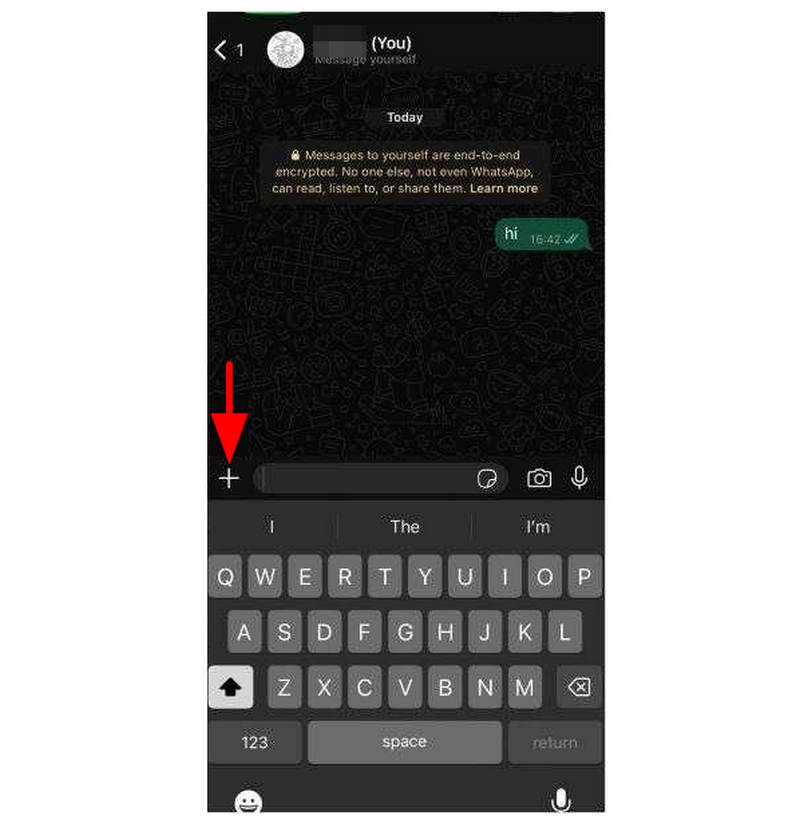
Avaa WhatsApp ja etsi nimesi, jossa on merkintä Sinä tunniste. Valitse oman profiilisi keskusteluikkunassa Lisätä -painiketta.
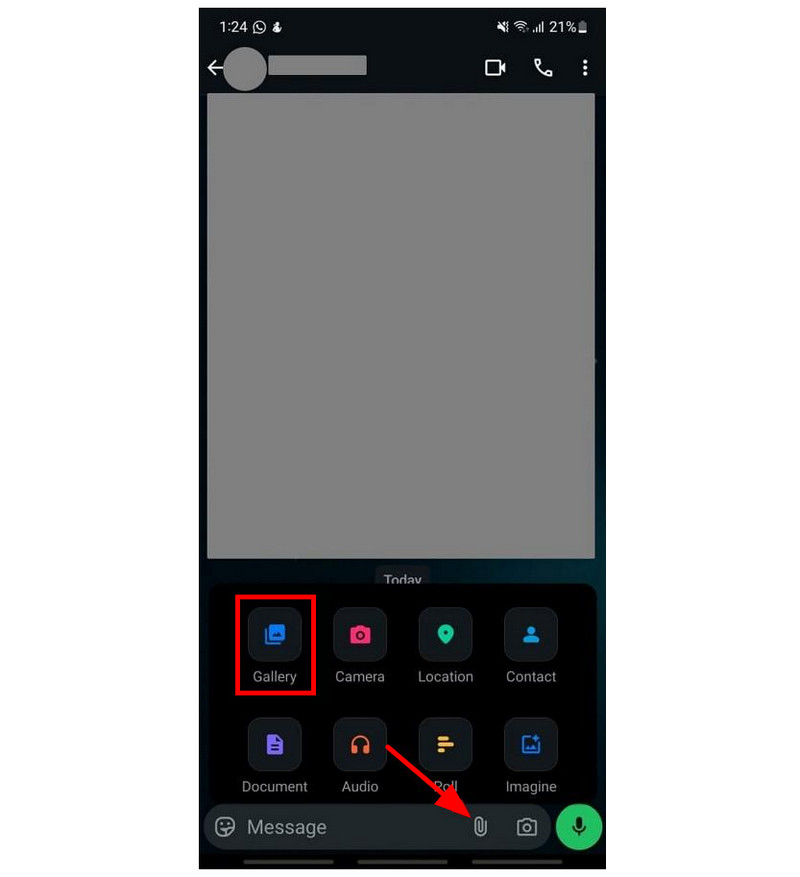
Napauta Viesti-tekstiruudussa Liite -painiketta. Valitse sitten Galleria ponnahdusvalikosta. Valitse video, jonka haluat lähettää galleriaasi.
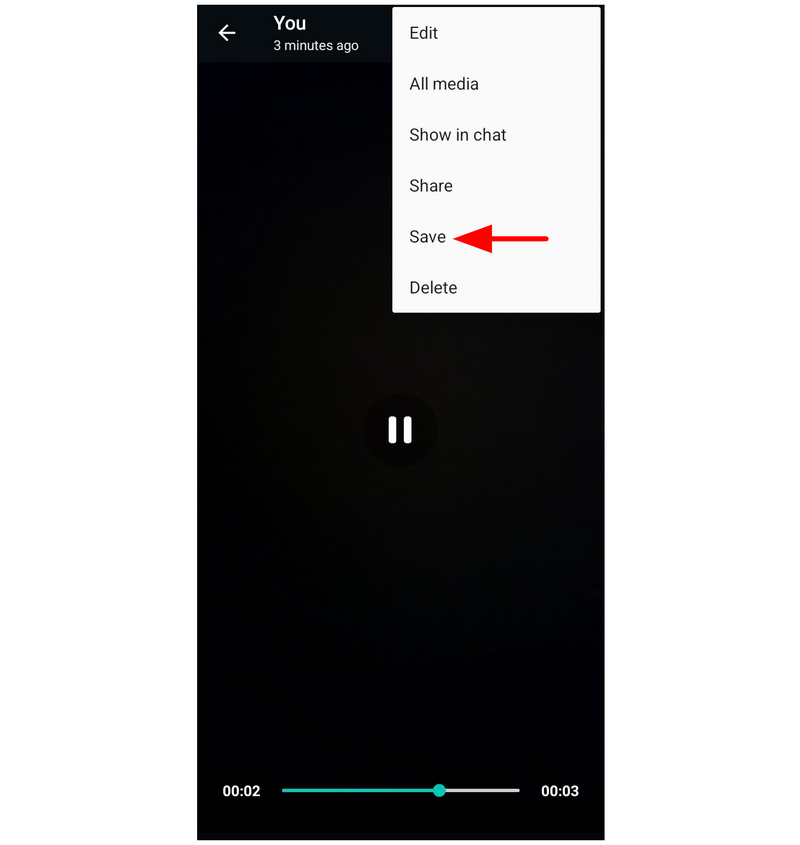
Kun video on lähetetty WhatsApp-viesteihisi, napauta videota ja valitse Tallentaa valikosta.
WhatsAppin sisäänrakennettu videonpakkausasetus on parhaimmillaankin minimaalinen. Tästä syystä se ei ole luotettavin, jos haluat tehdä suuria tiedostokoon muutoksia.
ArkThinker ilmainen videokompressori verkossa
Paras käyttökohdeSelainpohjainen pakkaus ilman toisen sovelluksen asentamista.
Jos et pahastu verkkopohjaisten medianmuokkaustyökalujen käytöstä, suosittelemme lämpimästi ArkThinker ilmainen videokompressori verkossaVerrattuna WhatsAppiin, Google Storageen ja CapCutiin, tämä verkkopohjainen vaihtoehto on ainoa tällä listalla oleva työkalu, joka on suunniteltu erityisesti videoiden pakkaamiseen.
Ainutlaatuisen muotoilunsa ja toimintonsa lisäksi työkalu on myös käytännöllisin, sillä sinun ei tarvitse asentaa ja määrittää erillistä sovellusta käyttääksesi tätä vaihtoehtoa. Sinun tarvitsee vain avata valitsemasi selain ja etsiä ArkThinker:n verkkosivusto.
Helppokäyttöisyytensä lisäksi ohjelma loistaa myös videon säätöasetuksissaan. Voit käyttää verkkopohjaista työkalua videosi pakkaussuhteen, muodon, resoluution ja bittinopeuden muokkaamiseen. Jos et halua säätää näitä asetuksia, ohjelma voi automaattisesti pakata videosi alkuperäiseen kokoonsa 50%-muotoon, kun tiedosto on ladattu.
Oppiaksesi ohjelman käyttöä, lue alla oleva oppaamme.
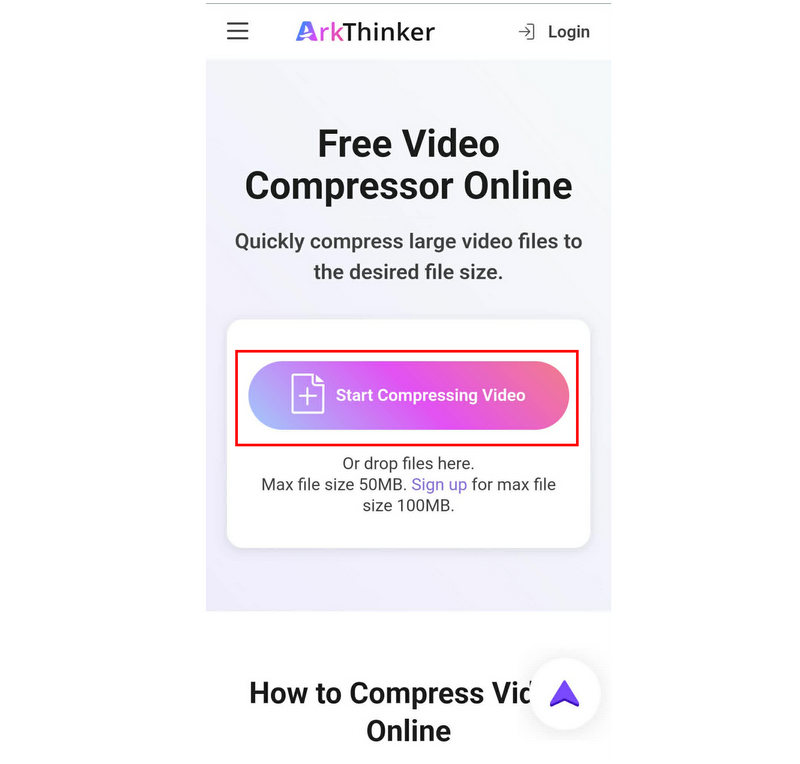
Avaa valitsemasi selain ja siirry ArkThinker Free Video Compressor Onlinen verkkosivustolle. Valitse päävalikosta Aloita videon pakkaaminen -painiketta.
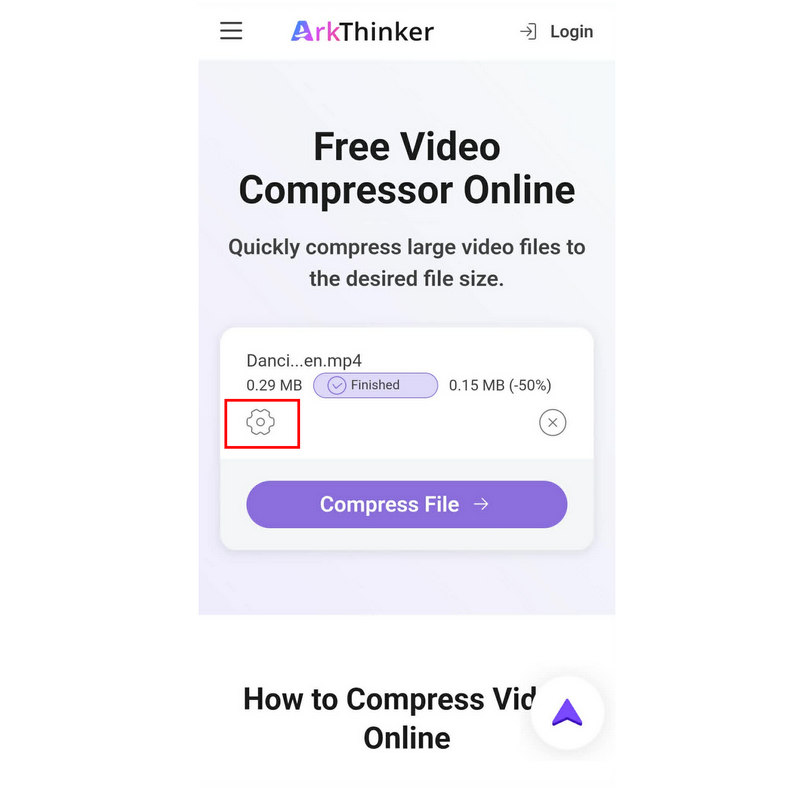
Kun tiedosto on ladattu, se pakataan automaattisesti alkuperäiseen kokoonsa 50%. Jos haluat käyttää pakkausasetuksia, napsauta asetukset kuvake.
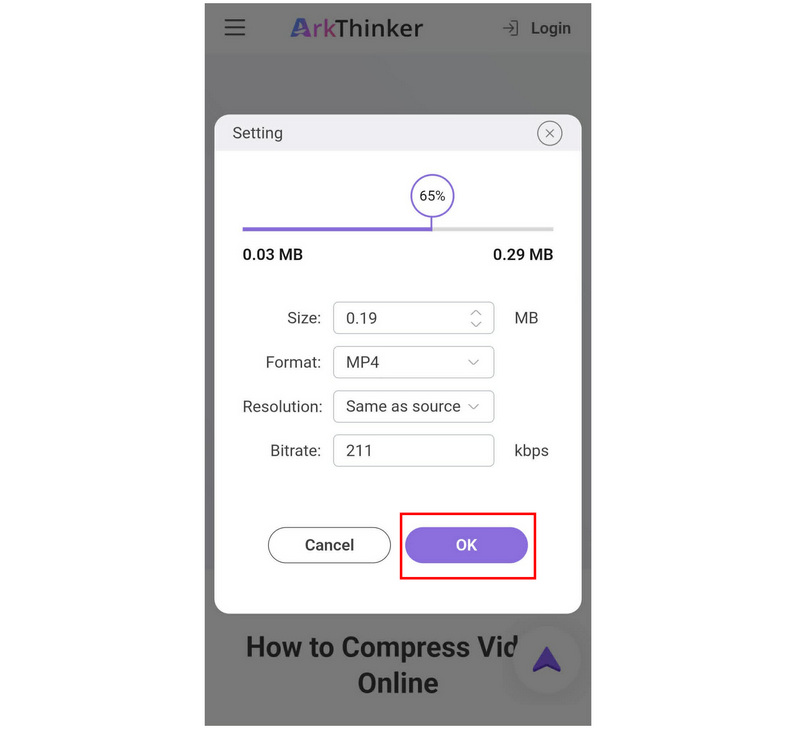
Videon pakkausasetuksissa voit säätää videon Koko, muoto, resoluutio, bittinopeustai muokkaa Puristusnopeus liukusäätimellä. Napsauta OK vahvistaaksesi.
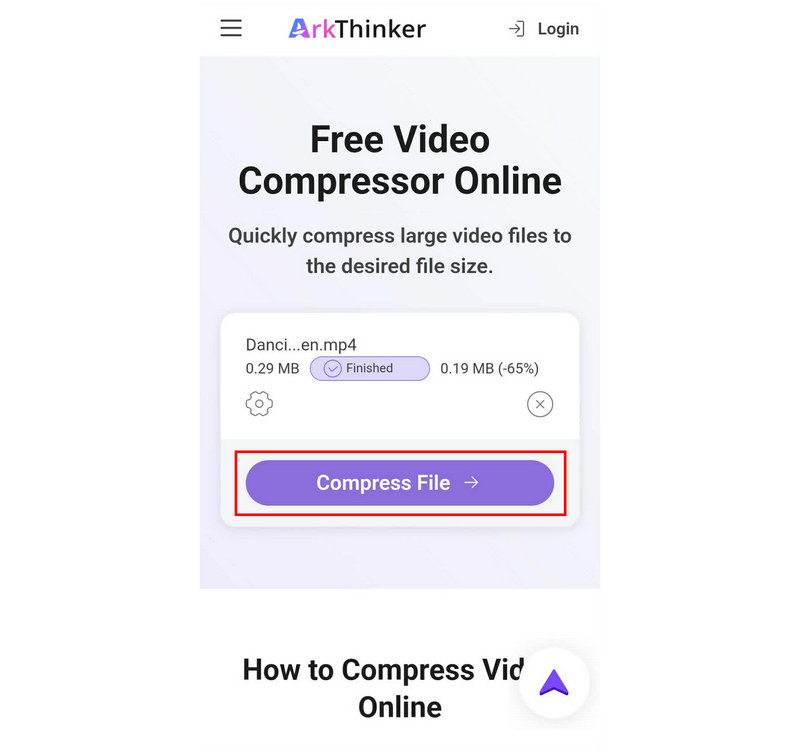
Kun haluamasi asetukset ovat käytössä, napauta Pakkaa tiedosto aloittaaksesi tiedostokoon pienentämisen.
Tämän listan vaihtoehdoista vain ArkThinker Free Video Compressor Online on ainutlaatuinen työkalu ja yksi parhaista. parhaat videonpakkausvaihtoehdot tänään. Jos haluat pienentää videosi tiedostokokoa säilyttäen laadun, tämä vaihtoehto on paras sinulle.
Google Kuvat (tallennustilan säästäjä)
Paras käyttökohdePilvitallennus ja kevyt tiedostokoon pakkaus laitteesi tilan vapauttamiseksi.
Google Kuvien varmuuskopiointitoiminnolla on tallennustilan säästöasetus. Kun tämä asetus on käytössä, se pakkaa varmuuskopiointia varten ladatut tiedostot automaattisesti. Jos otat tämän asetuksen käyttöön, voit varmuuskopioida pakattavat videot Google Kuviin ja ladata niiden pakatun version.
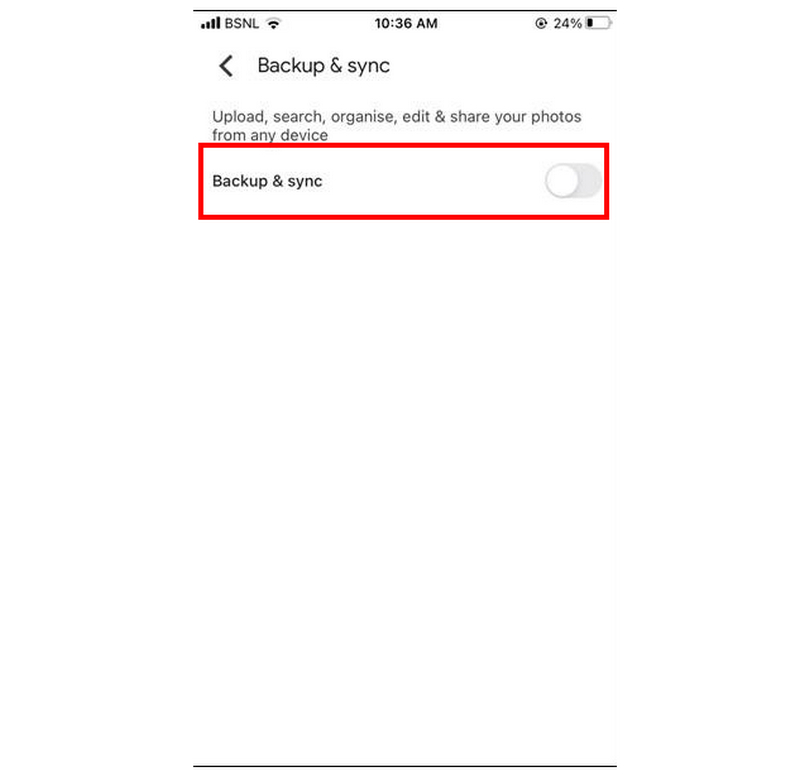
Avaa Google Kuvat, siirry kohtaan Asetukset ja valitse Varmuuskopiointi ja synkronointi. Ota sitten varmuuskopiointitoiminto käyttöön.
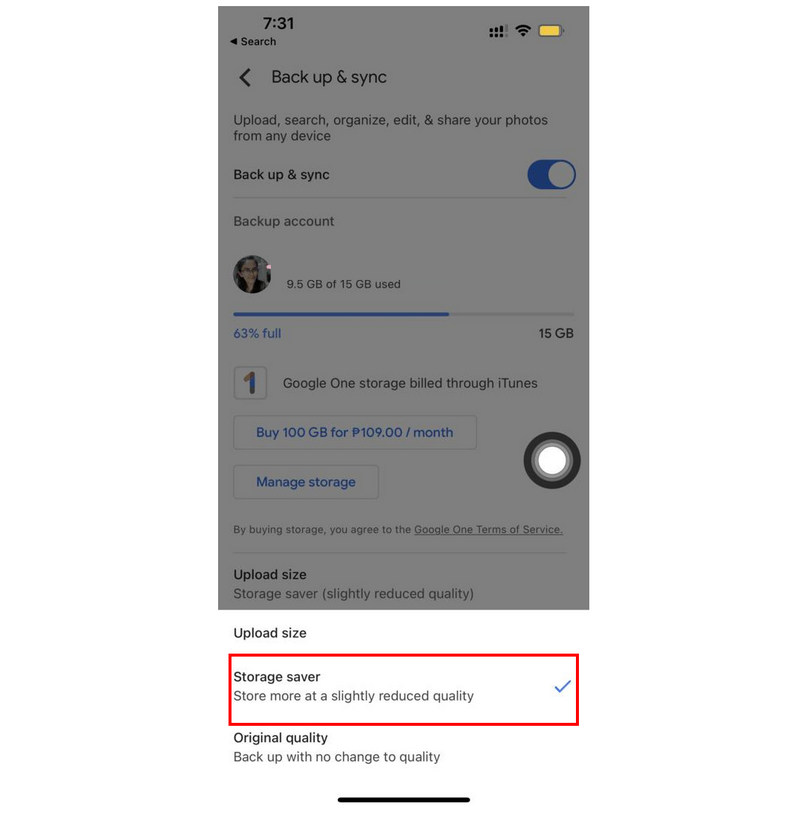
Valitse Varmuuskopiointi ja synkronointi -asetuksissa Lähetyskoko ja valitse Tallennustilan säästäjä vaihtoehto.
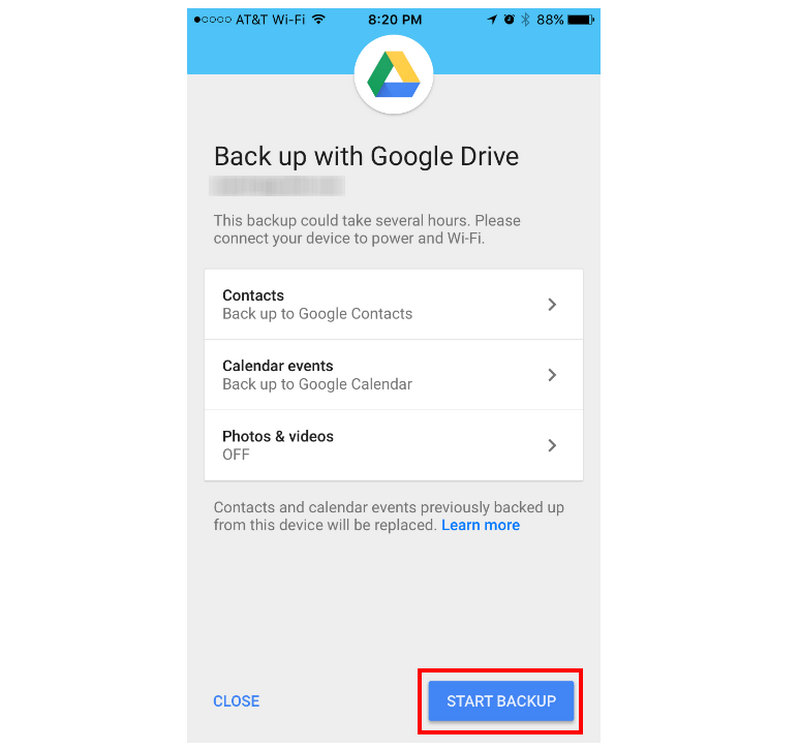
Kun varmuuskopiointiasetukset ja tallennustilan säästäjä ovat nyt käytössä, palaa Google Kuvien asetuksiin ja valitse Varmuuskopiointi. Napsauta sitten Aloita varmuuskopiointi aloittaaksesi laitteesi videoiden synkronoinnin Google Kuviin.
Google Kuviin varmuuskopioidut mediatiedostot, mukaan lukien videot, on pakattu tiedostokoko. Kun lataat tiedostot laitteellesi, ne pakataan Googlen Tallennustilan säästäjän valokuvien varmuuskopiointiasetusten vuoksi.
CapCut (Vientiasetukset)
Paras käyttökohdeManuaalinen laadunvalvonta ja pakattujen videotiedostojen koon pienentäminen.
Kun muokkaat mediaprojekteja CapCutissa, pääset käyttämään vientiasetuksia. Täällä voit muokata videosi resoluutiota ja bittinopeutta, joilla molemmilla on suuri merkitys videosi tiedostokokoon. Tämä tekee ohjelmasta pohjimmiltaan sovelluksen videon pakkaamiseen.
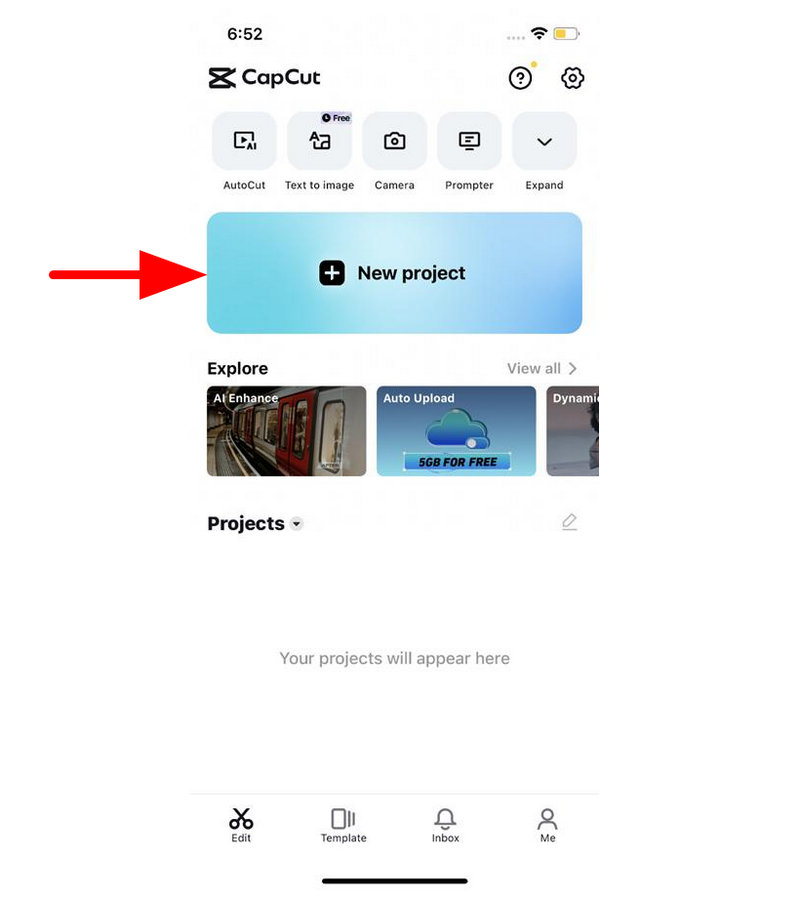
Avaa CapCut ja valitse Uusi projektiValitse sitten muokattava video kirjastostasi.
Kun videosi on lisätty, napsauta Videon laatu -painiketta videon esikatselun oikeassa yläkulmassa avataksesi vientiasetukset.
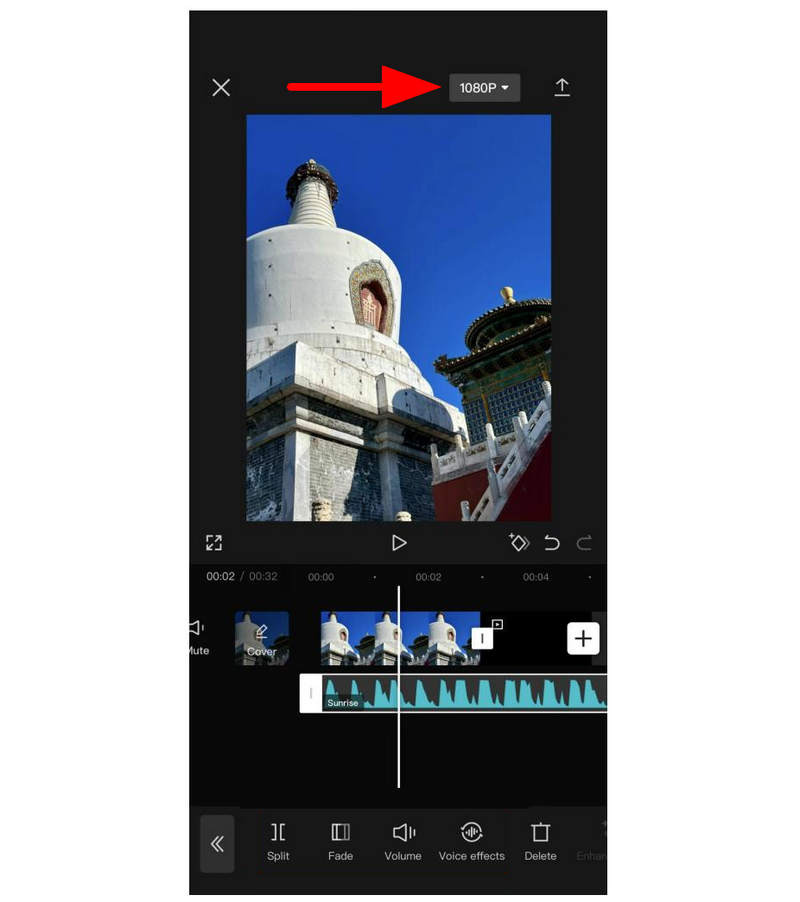
Säädä vientiasetuksissa sekä Resoluutio ja Bittinopeus liukusäätimiä vasemmalle heikentääksesi niiden laatua. Kun olet valmis, napsauta Viedä.
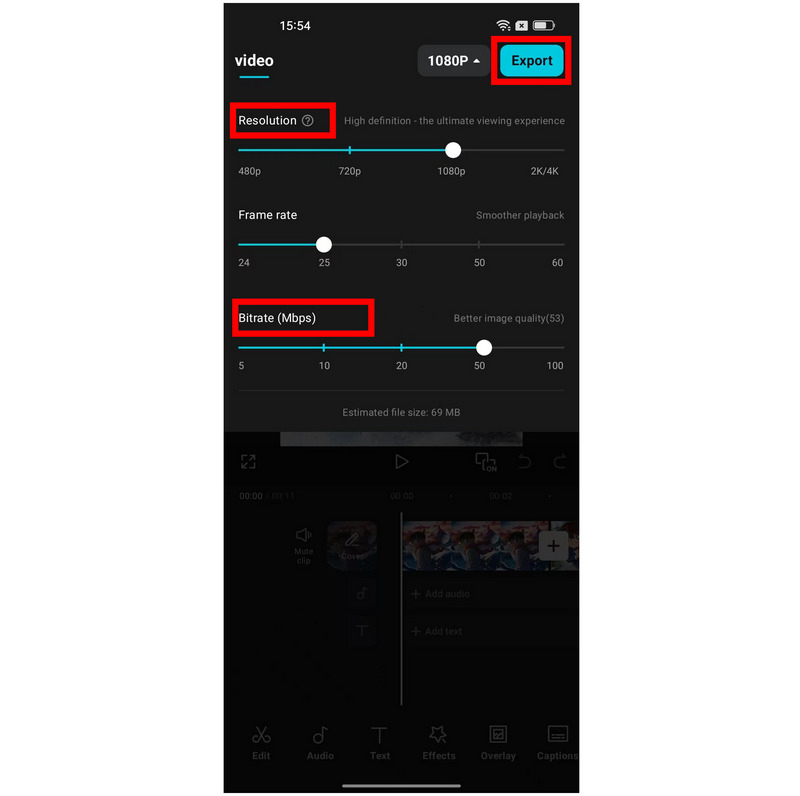
Jos aiot käyttää videon pakkaamiseen tallennusta, huomaa, että resoluution ja bittinopeuden pienentäminen on tehokas tapa pienentää tiedostokokoa ja voi vaikuttaa merkittävästi videon laatuun. Se on pienempi, mutta sen laatu heikkenee huomattavasti.
Osa 3. Usein kysyttyjä kysymyksiä videoiden pakkaamisesta iPhonessa
Voinko pakata videon iPhonellani?
Kyllä voit. Tämän tiedoston muokkaamiseen on useita sovelluksia. Valitettavasti iPhonessa ei ole sisäänrakennettua ratkaisua tiedostojen pakkaamiseen.
Kuinka pakata video iPhonella tallennuksen jälkeen?
Valitettavasti iPhonessa ei ole oletusarvoisia pakkausasetuksia. Paras vaihtoehto on käyttää kolmannen osapuolen sovelluksia tai tässä artikkelissa tarjoamiamme epätavanomaisia ratkaisuja. Verkkopohjaiset työkalut, kuten ArkThinker Free Video Compressor Online, ovat hyvä esimerkki.
Onko videoiden pakkaaminen iPhonella vaikeaa?
Se riippuu siitä, mitä vaihtoehtoa käytät. Yksinoikeudella saatavien sovellusten käyttö on helppoa. Myös verkkotyökalut ovat melko helppokäyttöisiä.
Ovatko verkkotyökalut turvallisia käyttää mobiililaitteilla?
Kyllä, ne ovat. Useimmat verkkotyökalut ovat myös yhteensopivia mobiiliselaamisen kanssa. Ne ovat erinomaisia valintoja, jos haluat oppia Kuinka pakata videoita Androidilla tai iOS:lle. Varmista kuitenkin, että käytät vain luotettavia vaihtoehtoja, kuten ArkThinker, ZamZar, FreeConvert ja muita.
Mitä verkkopohjaisia työkaluja on turvallista käyttää?
Verkkotyökalujen turvallisuuden kannalta ArkThinker on hyvä vaihtoehto. Tämä ohjelma toimii parhaiten useiden videonmuokkausratkaisujen kanssa. Joitakin merkittäviä Arkthinkerin tarjoamia työkaluja ovat videopakkaaja, videonrajaaja, videomuunnin ja paljon muuta.
Johtopäätös
Toivomme, että tämä artikkeli on antanut sinulle selkeän kuvan siitä, mitä ohjelmistoa käytät pakkaa videoita iPhonessasiValitettavasti sisäänrakennetun tiedostonhallintavaihtoehdon puuttuminen iPhone-laitteissa tarkoittaa, että kolmannen osapuolen sovellukset ovat hyvä vaihtoehto. Jos kuitenkin haluat välttää asennuksen tai määrityksen, suosittelemme vahvasti ArkThinker Free Video Compressor Onlinen käyttöä.
Mitä mieltä olet tästä postauksesta? Klikkaa arvostellaksesi tätä viestiä.
Erinomainen
Arvosana: 4.9 / 5 (perustuu 603 äänet)


