


Videoiden pakkaaminen Macilla neljällä vaihtoehdolla vuonna 2026
Suuret videotiedostot ovat yleinen ongelma nykyaikaisissa tietokoneissa ja älypuhelimissa. Sen lisäksi, että suuret tiedostot vievät paljon tallennustilaa, niitä on myös paljon vaikeampi jakaa. Tässä artikkelissa tarjoamme parhaat vaihtoehdot sinulle pakkaa videoita Macilla pienentääkseen videotiedostojen kokoa merkittävästi tehokkaamman digitaalisen tallennuksen ja nopeamman tiedostojen jakamisen saavuttamiseksi. Tarjoamme opetusohjelman, jossa käytetään neljää suosittua vaihtoehtoa sisäänrakennetuista työkaluista, verkkopohjaisista vaihtoehdoista ja avoimen lähdekoodin ohjelmista.

- OPAS LIST
- Osa 1. Videon pakkaaminen Macilla sisäänrakennetulla QuickTimella
- Osa 2. Kuinka pakata video Macilla ilmaiseksi verkossa
- Osa 3. Videotiedoston pakkaaminen Macilla ilmaisilla ohjelmistoilla
- Osa 4. Usein kysyttyjä kysymyksiä videoiden pakkaamisesta Macilla
| Ominaisuus | QuickTime Player | ArkThinker ilmainen videokompressori verkossa | Käsijarru | VLC-mediasoitin |
|---|---|---|---|---|
| Pakkausnopeus | Kohtalainen | Keskitasoinen tai nopea (internetin nopeuden perusteella) | Nopea (laitteistokiihdytyksen tuki) | Hidas |
| Visuaalinen laatu | 1080p, 720p (Käyttää resoluution pienennystä) | Häviötön tai kohtalainen laatu pakkausasetuksesta riippuen. | Hyvä tai kohtalainen laatu pakkausasetuksesta riippuen. | Kohtalainen muunnoksen laatu säätömahdollisuuksien puutteen vuoksi. |
| Tuetut muodot | MOV, MP4 | MP4, MOV, AVI, MKV ja paljon muuta. | MP4, MKV, WebM | MP4, MOV, AVI, MKV ja paljon muuta. |
| Kustannus | Ilmainen (sisäänrakennettu) | Vapaa | Ilmainen ja avoimen lähdekoodin | Ilmainen ja avoimen lähdekoodin |
Osa 1. Videon pakkaaminen Macilla sisäänrakennetulla QuickTimella
Paras käyttökohdeSisäänrakennettu tiedostokoon pienennys videonlaadun heikennyksen avulla.
Jos haluat oppia pakkaamaan videon Mac QuickTime -soittimessa, olet onnekas, sillä tämä on ensimmäinen menetelmä, jota korostamme. Koska se suunniteltiin alun perin mediasoittimeksi, sen pakkausasetus on pikemminkin asetus, jolla voit heikentää videosi laatua.
Vaikka se ei teknisesti ottaen ole pakkausratkaisu, laadun alentaminen hoitaa tiedostokoon pienentämisen. Sellaisenaan voit silti käyttää sitä ratkaisuna.
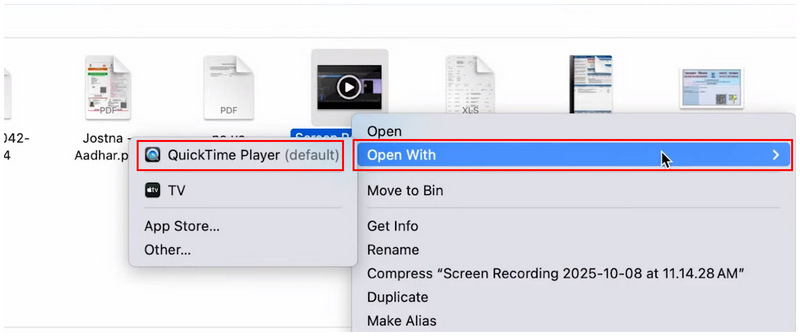
Napsauta hiiren kakkospainikkeella videota, jonka haluat avata QuickTimella. Vie hiiri sen päälle. Avaa ja valitse QuickTime Player.
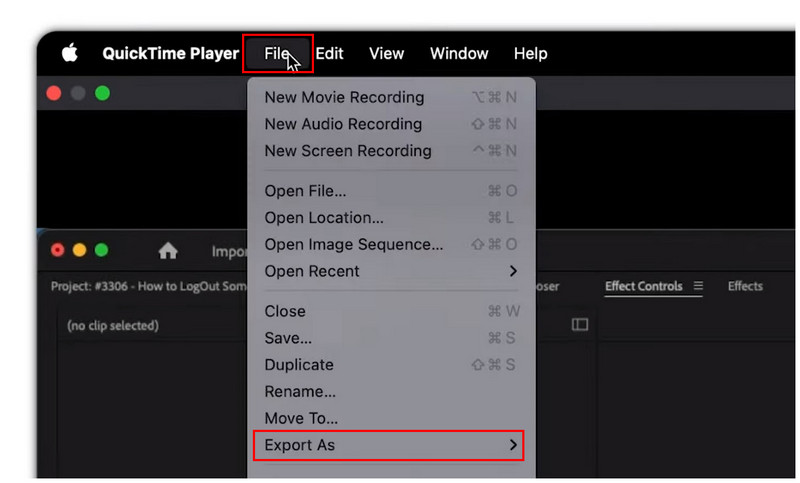
Napsauta QuickTime Playerissa Tiedosto ja valitse Vie nimellä.
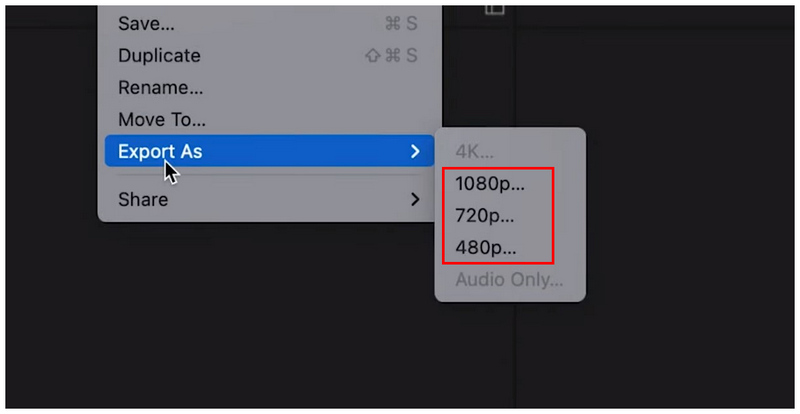
Valitse Vie muodossa -vaihtoehdoista jokin seuraavista: 1080p, 720p tai 480pValitse resoluutio, joka on videon alkuperäistä laatua alhaisempi. Jos haluat tiedostokoon ja laadun aggressiivisen pienentämisen, valitse 480p.
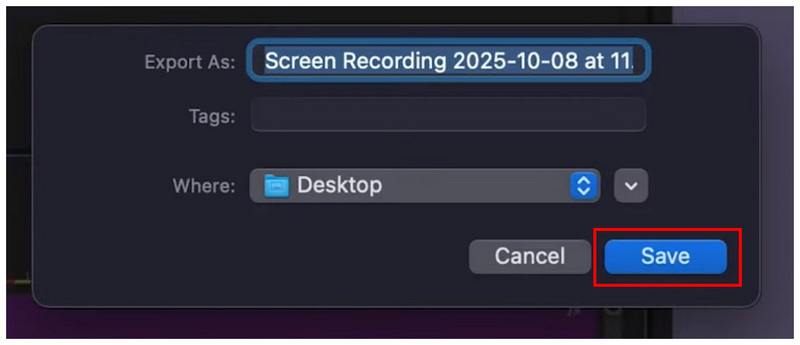
Kun olet valinnut haluamasi resoluution, voit nyt nimetä tiedoston uudelleen vientivalikossa. Valitse tallennuspaikka ja napsauta sitten Tallentaa viedäksesi videon alemmalla laadulla ja tiedostokoolla.
Osa 2. Kuinka pakata video Macilla ilmaiseksi verkossa
Paras käyttökohdeNopea videoiden pakkaus alle 50 Mt:n kokoisille tiedostoille.
Jos etsit edistyneempiä videonpakkausvaihtoehtoja, joissa on edistyneet asetukset mutta jotka ovat helppokäyttöisiä, verkkopohjaisia ratkaisuja, kuten ArkThinker ilmainen videokompressori verkossa, pitäisi olla yksi tärkeimmistä harkinnoistasi.
Toisin kuin QuickTime Player, tämä verkkovaihtoehto tarjoaa edistyneempiä asetuksia käyttäjille, jotka haluavat hallita pakattavaa videotiedostoa paremmin. Ohjelmassa voit muokata tuodun videon kokoa, muotoa, resoluutiota ja bittinopeutta. Kaikki nämä on suunniteltu tiedostokoon hallintaa varten.
Jos haluat nopeita tiedostokoon muunnoksia, se hoitaa homman, koska ohjelma pakkaa videosi automaattisesti alkuperäiseen kokoonsa 50%-muotoon. Tämä tekee ohjelmistosta erinomaisen valinnan käyttäjille, joilla ei ole tietoa teknisistä asetuksista.
Oppiaksesi käyttämään tasapainoisinta videopakkausohjelmaa verkossa, lue alla oleva opetusohjelma aloittaaksesi ArkThinker Free Video Compressor Onlinen tehokkaan käytön.
Mene ArkThinker ilmainen videokompressori verkossa ja valitse Aloita videon pakkaaminen vaihtoehto.
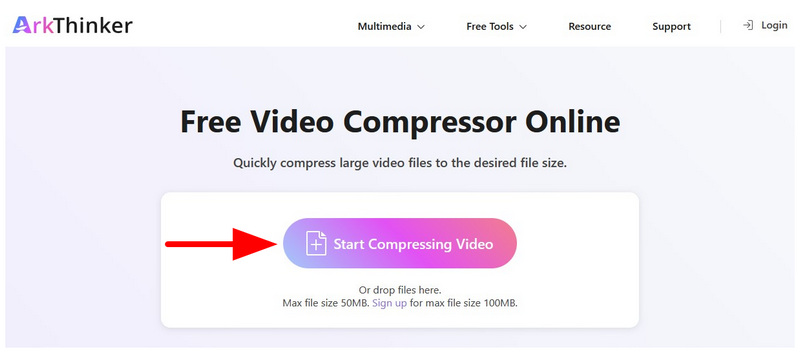
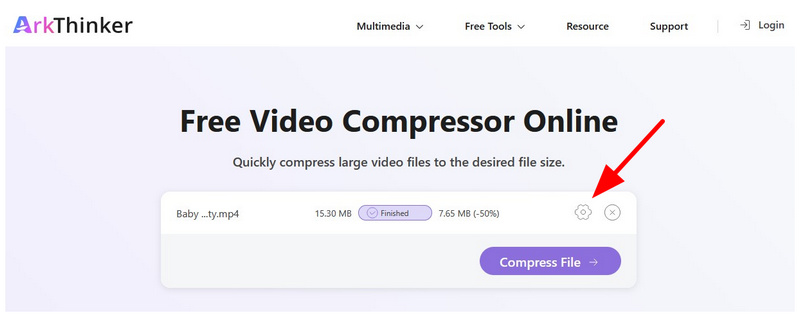
Oletusarvoisesti ladattu tiedosto pakataan alkuperäiseen kokoonsa 50%. Voit kuitenkin käyttää edistyneempiä pakkausasetuksia napsauttamalla asetukset -painiketta.
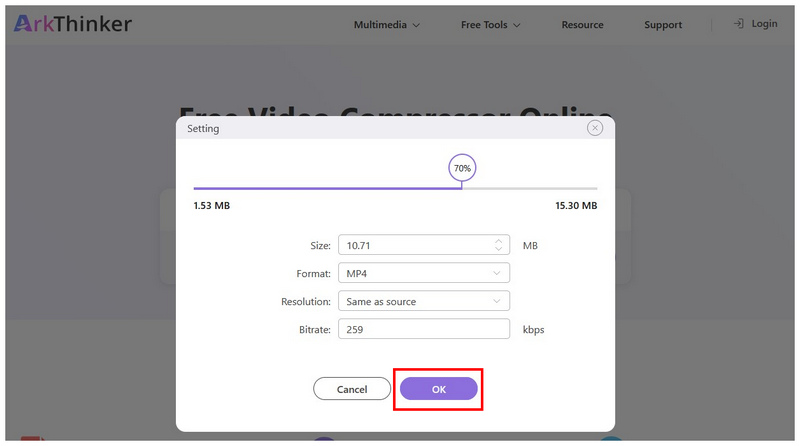
Pakkausasetuksissa voit säätää videotiedostosi Koko, muoto, resoluutio ja bittinopeusVoit helpottaa pakkaussäätöä myös käyttämällä pakkausprosenttia. LiukusäädinKlikkaa OK vahvistaaksesi manuaaliset säätösi.
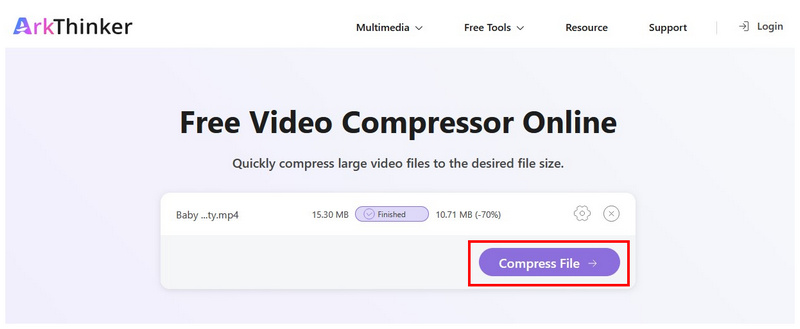
Kun nämä pakkaussäädöt on otettu käyttöön, napsauta Pakkaa tiedosto aloittaaksesi pakkausprosessin.
Koska ohjelma on verkkoversio, sen tiedostokoko on rajoitettu 50 Mt:iin latausta kohden. Tämä tekee siitä täydellisen valinnan viestisovellusten rajojen ylittämiseen. Tämä tekee ArkThinker Free Video Compressor Onlinesta täydellisen valinnan luovaan viestintään.
Osa 3. Videotiedoston pakkaaminen Macilla ilmaisilla ohjelmistoilla
Käsijarru
Paras käyttökohdeManuaalinen videonpakkaus ja pääsy edistyneisiin ja teknisiin asetuksiin.
Aloitamme ehdottamallamme avoimen lähdekoodin ohjelmistolla videoiden pakkaamiseen ilmaiseksi Macilla HandBrake-ohjelmalla, joka on videoiden transkoodaustyökalu, joka on suunniteltu käsittelemään useita videonmuokkaustarpeita, mukaan lukien videoiden pakkaus. Tämän listan vaihtoehdoista tämä ohjelma on yksi... parhaat videopakkaajat markkinoilla. Valitettavasti tämä tulee sen erittäin jyrkän oppimiskäyrän hinnalla. Sen videonpakkausvaihtoehdot ovat melko monimutkaisia.
Oppiaksesi videonpakkauksen perusteet HandBrakessa sekä helpoimmat tavat parantaa editoinnin laatua ja samalla pienentää tiedostokokoa, lue alla oleva oppaamme.
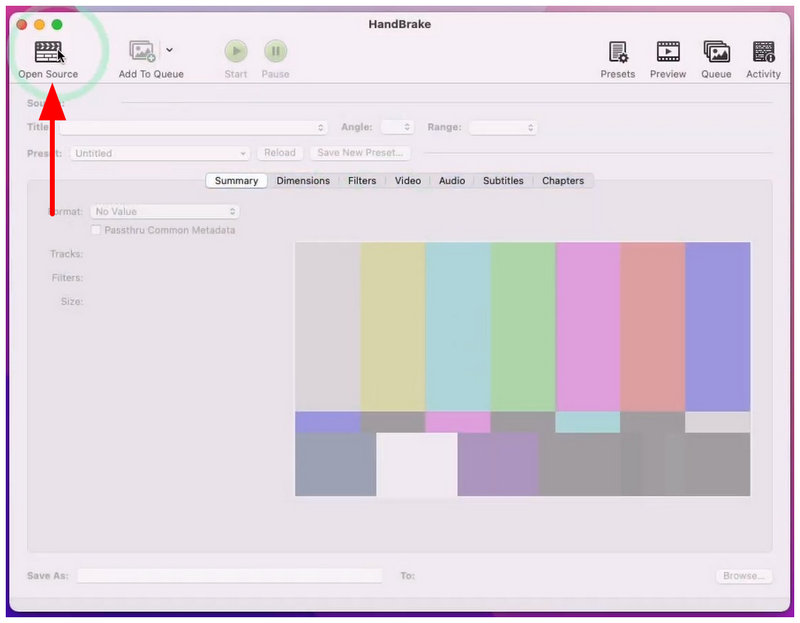
Avaa käsijarru ja valitse Avoin lähdekoodi.
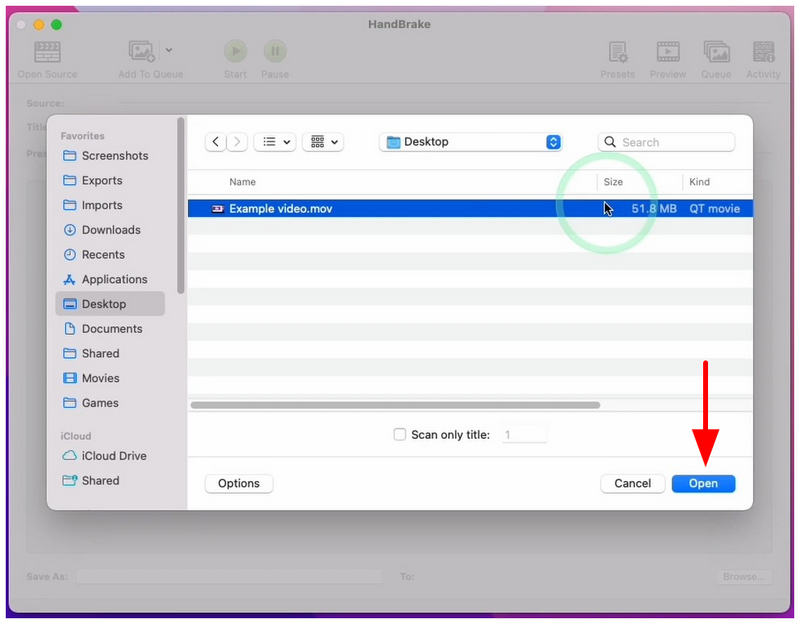
Selaa sitten tiedostojasi löytääksesi avattavan videon. Valitse se ja napsauta Avata.
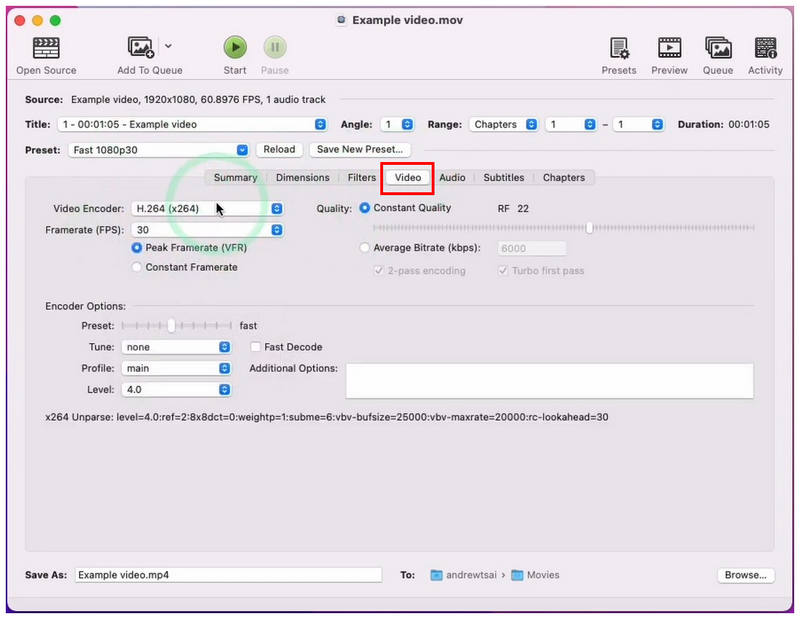
Siirry HandBrake-valikossa kohtaan Video välilehti ensin. Siellä voit muokata tiedostojasi, Enkooderi, Ruudunpäivitysnopeus, Laatu, ja Enkooderin asetuksetKaikki tämä vaikuttaa suuresti videon kokoon.
Lisäasetuksia varten voit myös siirtyä Mitat-kohtaan. Siellä voit käyttää lisäasetuksia kohdassa Resoluutio ja skaalaus, jotka kaikki vaikuttavat myös tiedostokokoon ja videon laatuun.
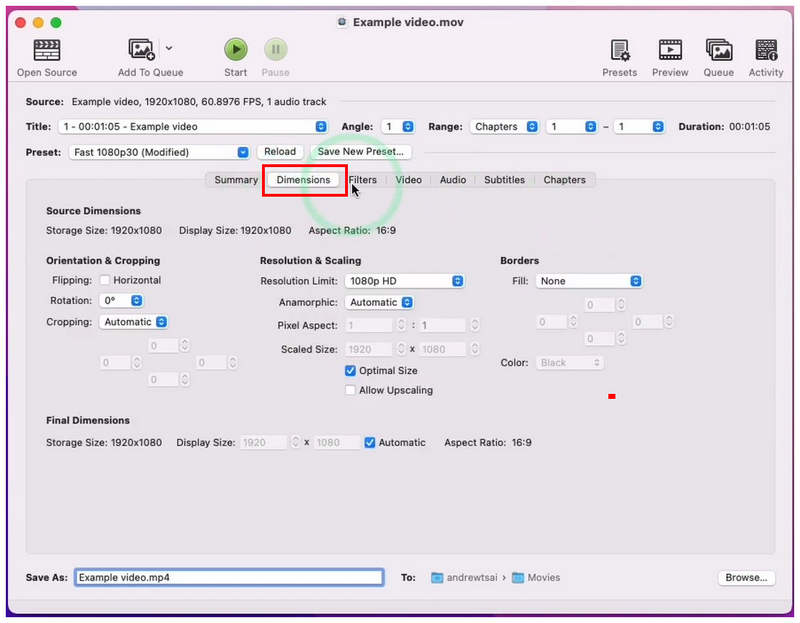
Näistä asetuksista suosittelemme muokkaamaan Laadun liukusäädin, kuvataajuus ja resoluution raja, koska ne vaikuttavat merkittävästi videosi kokoon.
Kun olet tyytyväinen säätöihisi, napsauta vain alkaa yllä olevaa painiketta aloittaaksesi videosi koodauksen paljon pienemmällä tiedostokoolla.
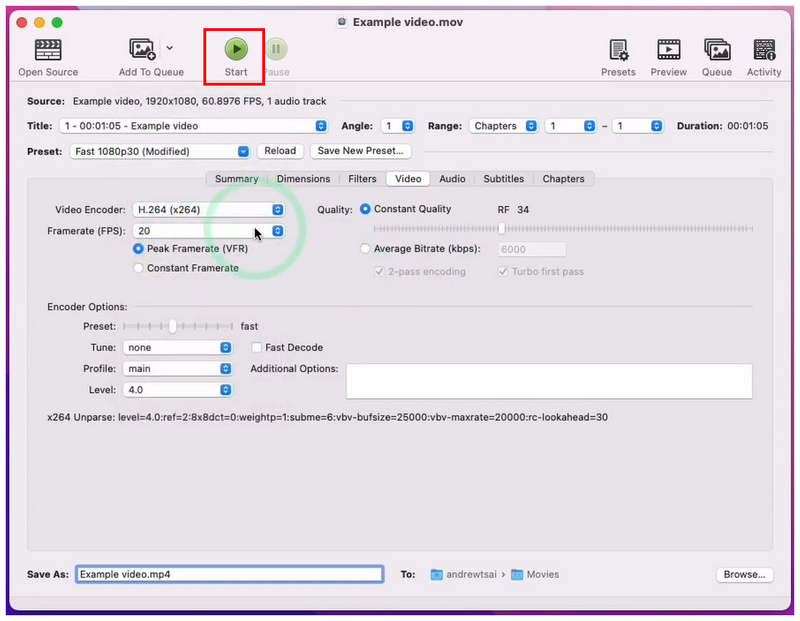
HandBrake on melko edistynyt ja käytännöllinen, mutta se on myös suunniteltu käyttäjille, jotka ymmärtävät sen ominaisuudet ja asetukset.
VLC Media Player
Paras käyttökohdeKertaluonteinen tai hätätilanteessa käytettävä videonpakkaus.
Jos käytät Mac- tai Windows-tietokonetta, on melko todennäköistä, että VLC Media Player toimii kolmannen osapuolen multimediatyökalunasi. Onneksi valitsemasi videosoitin tarjoaa edistyneen videomuunnostyökalun, joka toimii epäsuorasti MP4- ja videopakkausTämä tekee VLC:stä monipuolisen ratkaisun sekä MP4-videoiden toistamiseen että pakkaamiseen Macilla.
Oppiaksesi käyttämään VLC:n muunnosprofiiliasetusta median pakkaamiseen, lue alla oleva oppaamme.
Avaa VLC Media Player ja napsauta Tiedostoja valitse Muunna/suoratoista.
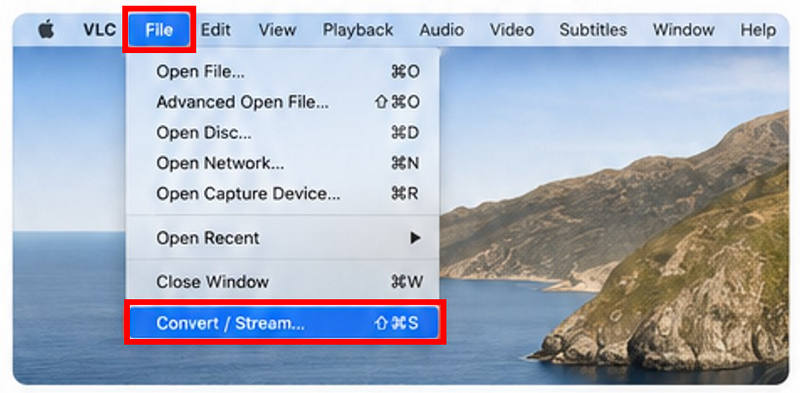
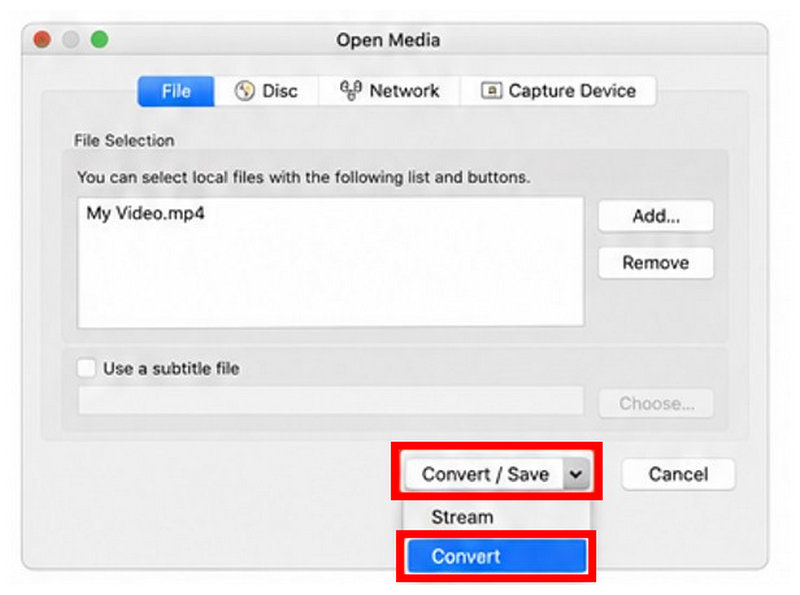
Napsauta Open Media -asetuksissa Lisätä tuodaksesi pakattavan videon. Valitse sitten Muuntaa Muunna/Tallenna-painikkeessa.
Muunnoksessa asetukset, napsauta Asetukset-vaihtoehtoa kohdan vieressä Konversioprofiili.
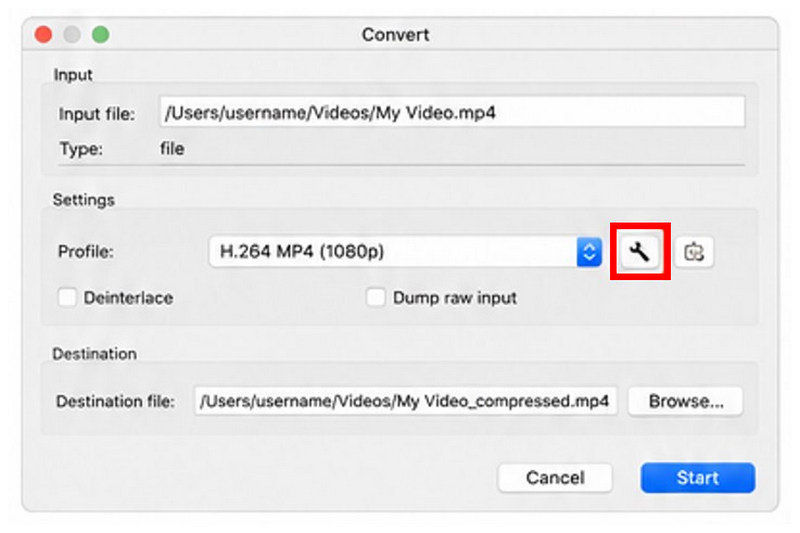
Profiiliasetuksissa voit säätää Bittinopeus ja Resoluutio pakkausasetuksistasi riippuen. Nämä kaksi tekijää ovat merkittävimmät tiedostokokoon ja -laatuun vaikuttavat asetukset. Valitse Tallentaa kun olet asettanut haluamasi asetuksen.
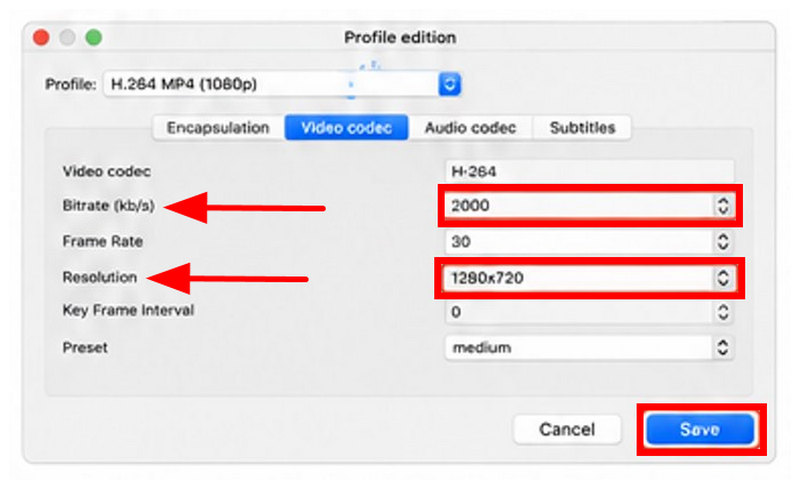
Kun konversioprofiili on nyt muokattu, valitse Selaa asettaaksesi tallennuskohteen. Lopuksi napsauta alkaa aloittaaksesi pakatun videon tuottamisen.
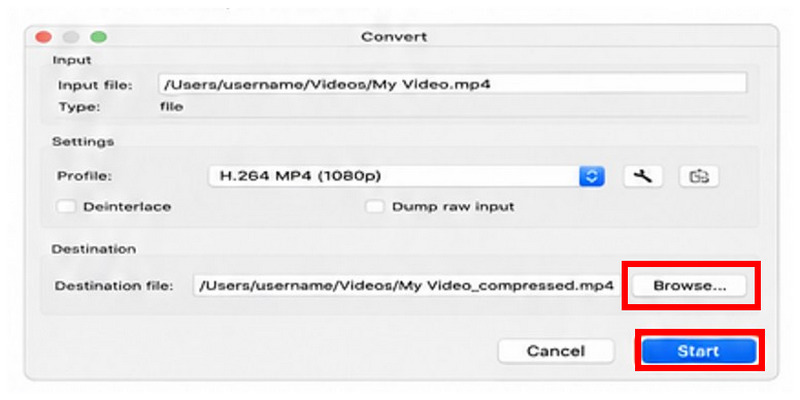
Koska VLC Media Player vaatii muokkaustyökaluja videoiden pakkaamiseen, sitä ei suositella käytettäväksi. Se toimii kuitenkin parhaiten hätämuokkaustarpeisiin tai kertaluonteisiin muokkaustilanteisiin.
Osa 4. Usein kysyttyjä kysymyksiä videoiden pakkaamisesta Macilla
Onko videoiden pakkaaminen Macilla vaikeaa?
Ei, se ei ole. Macilla videoiden pakkaamiseen on useita helppokäyttöisiä vaihtoehtoja. Helpoin niistä on verkkotyökalut, kuten ArkThiner Free Video Compressor Online.
Voiko QuickTime Player pakata videoita?
Kyllä, se voi. Mutta se on enemmänkin tiedostokoon pienentämistä kuin pakkaamista. QuickTime Player voi pienentää tiedostokokoa säätämällä resoluutiota.
Mikä on hyvä kolmannen osapuolen työkalu videoiden pakkaamiseen Macilla?
Hyviä ilmaisohjelmia ovat HandBrake ja VLC. Ne eivät kuitenkaan ole aloittelijaystävällisiä. Jos et välitä verkkotyökaluista, ArkThiner Free Video Compressor Online on varma valinta.
Ovatko verkkotyökalut luotettavia ja turvallisia?
Kyllä, ne ovat, kunhan käytät luotettavia ratkaisuja. Hyvä ja turvallinen vaihtoehto on esillä oleva ArkThiner Free Video Compressor Online -sovelluksemme.
Mitä verkkotyökalua minun pitäisi käyttää videoiden pakkaamiseen?
Videoiden pakkaus on melko edistynyt mediamuokkausmenetelmä. Se on monimutkaisempaa kuin videoiden perusleikkaus tai rajaus. Siksi sinun on käytettävä korkealaatuisia ja turvallisia verkkotyökaluja, kuten ArkThiner Free Video Compressor Onlinea.
Johtopäätös
Nyt kun olemme esitelleet parhaita ratkaisuja videon pakkaus MacillaToivomme, että olemme auttaneet sinua päättämään, mikä näistä työkaluista sopii parhaiten tarpeisiisi. Haluatko sisäänrakennettuja ratkaisuja, edistyneitä kolmannen osapuolen asetuksia vai verkkotyökalujen yksinkertaisuutta? Meillä on kaikki nämä vaihtoehdot sinulle. Niistä ArkThiner Free Video Compressor Online on eniten suosittelemamme.
Etsi lisää ratkaisuja
GoPro-videoiden pakkaaminen kolmella vaihtoehdolla (opas vuodelle 2026) Videon pakkaaminen Adobe Premiere Prossa (opas vuodelle 2026) 3 tapaa pakata VOB-tiedostoja verkossa, Windowsissa ja MacOS:ssä 3 ilmaista tapaa pakata kuvia sähköpostia varten korkealaatuista jakamista varten 2 tapaa pakata videoita Shotcutissa: Opas vuodelle 2026 Videoiden pakkaaminen Twitteriä varten verkossa ja tietokoneella (2026)- Editoi videota
- Kuinka tehdä lyhyt video pidempi kolmella eri menetelmällä
- Toista video iPhonessa, iPadissa, Android-puhelimessa ja tietokoneessa
- Ilmainen videoeditointiohjelmisto – 7 parasta ilmaista videonmuokkaussovellusta
- 3 TikTok-vesileiman poistosovellusta TikTok-vesileiman poistamiseksi
- Videosuodatin – Kuinka lisätä ja laittaa suodatin Video 2024:ään
- Kuinka hidastaa videota ja tehdä hidastettua videota 2024
- Jaa suuri videotiedostosi kolmella vuoden 2024 parhaalla elokuvaleikkurilla
- Vesileiman lisääminen videoon eri laitteilla 2024
- 5 parasta MP4-kompressoria videotiedoston koon pienentämiseen 2024
- Yksityiskohtainen opas videon hidastamiseen Snapchat 2024:ssä


