


Kattava Apowersoft HEIC -muuntimen arvostelu vuonna 2026
Haluatko käyttää verkkopohjaisia ratkaisuja HEIC-kuvien muuntamiseen? Laaja valikoima verkkomuunnostyökaluja kuitenkin hämmentää sinua valitessasi tarpeisiisi sopivaa vaihtoehtoa. Lue tämä artikkeli saadaksesi yksityiskohtaisen kuvan. Apowersoftin ilmaisen HEIC-muuntimen arvostelu ...jossa korostetaan ohjelman tärkeimpiä ominaisuuksia, suorituskykyä ja turvallisuutta, jotta voidaan määrittää, onko se hintansa arvoinen ja miten se vertautuu työpöytämuuntimiin ja muihin verkkopohjaisiin ratkaisuihin. Tarjoamme myös vaihtoehtoisen verkkotyökalun HEIC-JPG-muunnokseen.

- OPAS LIST
- Osa 1. Testaus- ja arviointimenetelmät
- Osa 2. Apowersoft HEIC -muunnin – Tärkeimmät ominaisuudet
- Osa 3. Apowersoft HEIC -muunnin - Suorituskyky
- Osa 4. Paras vaihtoehtoinen HEIC-muunnin Apowersoftin HEIC-muuntimelle
- Osa 5. Usein kysytyt kysymykset Apowersoft HEIC Converterista
Osa 1. Testaus- ja arviointimenetelmät
Artikkeliarvostelumme aloittamiseksi olemme testanneet Apowersoft HEIC Converteria tiettyjen mittareiden avulla, joita korostamme tässä osiossa. Nämä tekijät on valittu tarjoamaan selkeä arvio ohjelmiston suorituskyvystä ja ominaisuuksista HEIC-muunninohjelmistona.
- • Apowersoft HEIC Converter testattiin selaimessa, jossa oli yksi aktiivinen välilehti.
- • Kokonaiskonversioaika kirjattiin konversion alusta sen valmistumiseen.
- • Testasimme yhden HEIC-tiedoston muunnostehokkuutta ja viiden HEIC-kuvan erämuunnoksen laatua.
- • Alkuperäisen HEIC-tiedoston ja muunnetun JPG-tiedoston laatua verrattiin rinnakkain.
- • Muunnetusta JPG-tiedostosta tarkistettiin, onko kuvan EXIF-tiedot säilyneet.
Osa 2. Apowersoft HEIC -muunnin – Tärkeimmät ominaisuudet
EXIF-tietojen säilytys
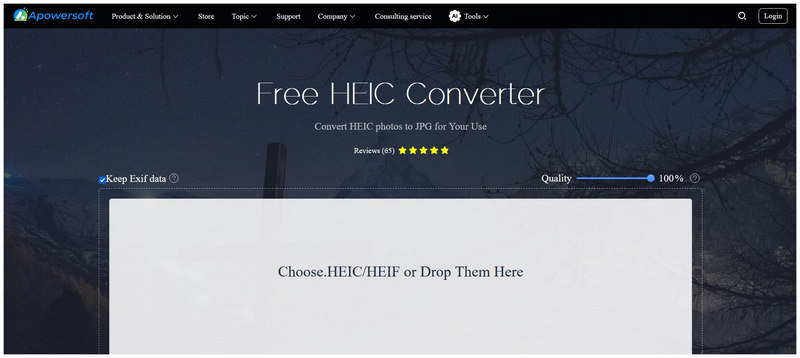
Koska yksi HEIC:n merkittävimmistä vahvuuksista on metatietojen säilytys, Apowersoft HEIC Converter varmistaa, että formaatin muuntaminen ei estä tätä ominaisuutta. Verkko-ohjelmisto voi säilyttää EXIF-tiedot työkalun asetuksen avulla. Käyttäjät voivat vain ottaa sen käyttöön ja aloittaa muuntamisen kuvatietojen säilyttämiseksi.
Säädettävä muunnoslaatu
Ohjelmistossa on myös muunnoslaadun liukusäädin, joka tarjoaa käyttäjille vaihtoehtoja. Tätä liukusäädintä voidaan säätää 100%:n mukaan häviötöntä laatua varten. Tätä prosenttiosuutta voidaan säätää alaspäin JPG-muunnoksen laadun heikentämiseksi ja tiedostokoon pienentämiseksi.
Muunnos JPG-muotoon
Apowersoftissa käsitellyt kuvat tallennetaan JPG-muodossa. Tämä valittiin, koska se on luotettavin ja yhteensopivin kuvamuoto, joka varmistaa, että muunnetussa HEIC-tiedostossasi on pääsy millä tahansa laitteella, käyttöjärjestelmällä tai ohjelmistolla. Muuntaminen JPG-muotoon pidetään myös turvallisimpana vaihtoehtona muille kuvatiedostoille.
Osa 3. Apowersoft HEIC -muunnin - Suorituskyky
Käyttöliittymä
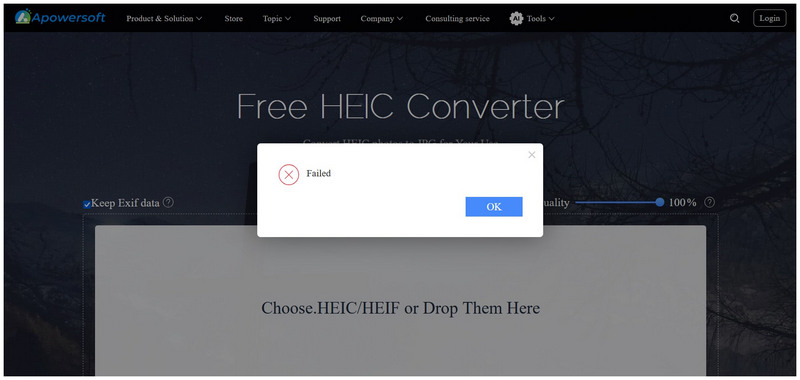
Kuten muissakin verkkopohjaisissa työkaluissa, Apowersoft HEIC to JPG Converterissa on aloittelijaystävällinen käyttöliittymä. Valitse ohjelman latausruutu avataksesi tiedostonhallintaohjelman kuvien lataamista varten. Voit myös vetää ja pudottaa useita tiedostoja ohjelmistoon erämuunnosta varten. Valitettavasti ohjelmiston käyttöliittymä on vanhentunut, varsinkin verrattuna vastaaviin verkkotyökaluihin.
Muunnosnopeus
Käyttäjäarvostelujen perusteella Apowersoft HEIC Converterin muunnosnopeus oli noin 30 sekunnista 2 minuuttiin jopa 5–10 tiedoston erämuunnoksessa kerralla. Valitettavasti tuotteen testaaminen itse oli mahdotonta, koska kohtasimme toistuvasti epäonnistuneita latauksia sekä yksittäisen tiedoston että erien muuntamisessa.
Laadun menetys
Koska tiedostojen lataaminen oli haastavaa testimme aikana, pystyimme arvioimaan muunnettujen kuvien laadun heikkenemistä vain Apowersoft HEIC Converterin käyttäjäarvostelujen perusteella. Valokuvanäytteiden perusteella havaitsimme, että työkalulla muunnettujen kuvien laatu heikkeni vain vähän tai ei lainkaan. Tämä oli mahdollista ohjelman muunnoslaadunhallinnan ansiosta. Voit asettaa kuvanlaaduksi 100% tai laskea sitä, jos aiot pienentää tiedostokokoa.
Osa 4. Paras vaihtoehtoinen HEIC-muunnin Apowersoftin HEIC-muuntimelle
Kun valitset verkkotyökaluja tiedostonhallintaan, luotettavuus ja yksityisyys ovat kaksi asiaa, jotka sinun on asetettava etusijalle. Valitettavasti Apowersoft HEIC Converter epäonnistui yhdessä näistä tekijöistä testauksen aikana. Tämän vuoksi vaihtoehtoinen HEIC-JPG-muunnin on erittäin suositeltava, ja ArkThinker Ilmainen HEIC-muunnin verkossa on yksi parhaista vaihtoehdoistasi.
Samoin kuin Apowersoft, ArkThinker:n verkkotyökalu on suunniteltu yksinomaan HEIC-tiedostojen muuntamiseen JPG-muotoon. Sillä on kuitenkin merkittävä etu käyttöliittymän suunnittelussa ja luotettavuudessa. Testiemme aikana ohjelmisto muunsi onnistuneesti yhden HEIC-tiedoston ja käsitteli pienen viiden HEIC-kuvan erän ilman ongelmia.
Lisäksi muunnoskäyttöliittymä suunniteltiin mahdollisimman moderniksi ja aloittelijaystävälliseksi. Tämä tekee ohjelman ulkoasusta ja toiminnallisuudesta huippuluokkaa, mikä vetoaa sekä aloittelijoihin että kokeneisiin editoijiin, jotka etsivät nopeita muunnoksia.
Aloittaaksesi ArkThinker Free HEIC Converter Onlinen käytön, muista lukea kaksivaiheinen oppaamme.
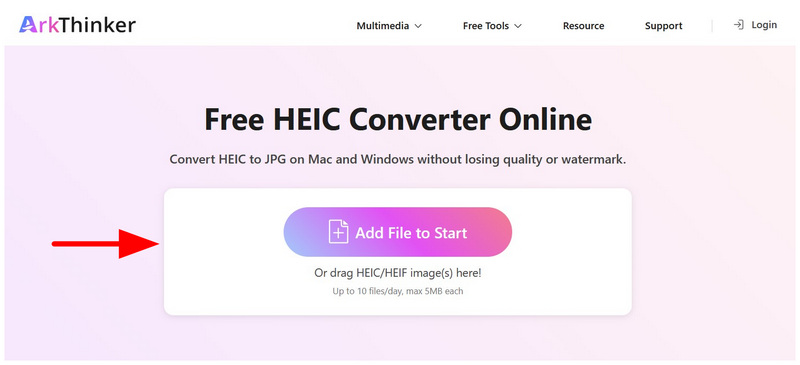
Avaa ArkThinker Free HEIC Converter Onlinen verkkosivusto. Valitse sitten Lisää tiedostoja alkuun -painiketta ja selaa muunnettavien HEIC-kuvien kohdalle. Vaihtoehtoisesti voit muuntaa jopa 10 tiedostoa kerralla joukkomuunnosta vetämällä ne Latauslaatikko.
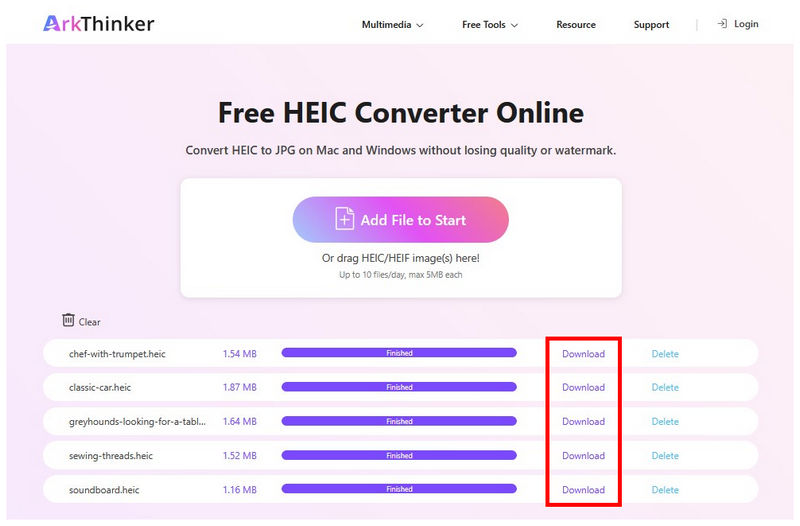
Muutaman sekunnin kuluttua HEIC-kuvasi ladataan ja ArkThinker:n muunnosprosessi alkaa välittömästi. Valitse lopuksi ladata -painiketta jokaiselle muunnetulle HEIC-tiedostolle tuodaksesi muunnetun JPG:n laitteellesi.
Jos sinulla on ongelmia Apowersoft HEIC Converterin luotettavuuden kanssa, hyvä vaihtoehtoinen verkkopohjainen tiedostomuunnin on ArkThinker Free HEIC Converter Online. Käytännöllisyyden ja modernin ulkonäön lisäksi se tarjoaa paljon paremmat toiminnot, olitpa sitten muuntamassa yhden kuvan tai useita HEIC-tiedostoja kerralla.
Osa 5. Usein kysytyt kysymykset Apowersoft HEIC Converterista
Ovatko verkkotyökalut luotettavia?
Se riippuu suuresti käyttämästäsi verkkotyökalusta. Luotettavuus on yleinen ongelma näiden vaihtoehtojen joukossa, ja yleisin ongelma on latauksen epäonnistuminen. Jos etsit luotettavia työkaluja, ArkThinker ja FreeConvert ovat luotettavia vaihtoehtoja.
Pitäisikö minun käyttää verkkotyökaluja tiedostomuotojen muuntamiseen?
Kyllä voit. Verkkotyökalut ovat vankka vaihtoehto perusmuotomuunnoksiin. ArkThinker on erikoistunut tähän toimintoon, sillä se voi muuntaa sekä kuvia että videoita eri muotoihin.
Onko kuvatiedostojen muuntaminen vaikeaa?
Ei, se ei ole. Kuvatiedostojen muuntamiseen on lukuisia vaihtoehtoja. Helpoin ja helpoin niistä on käyttää verkkotyökaluja, kuten ArkThinker Free HEIC Converter Online.
Miksi minun pitäisi muuntaa HEIC-tiedostoni?
Molemmat PNG- ja JPG-tiedostot ovat hyviä vaihtoehtoja. Valitse PNG, jos haluat laadun olevan etusijalla. Muussa tapauksessa valitse JPG pakatun tiedostokoon vuoksi.
Kumpi on suurempi HEIC- ja JPG-kuvien välillä?
HEIC on yleensä pakatumpi kuin JPG. Sen laatu on myös hieman parempi. Valitettavasti HEIC-kuvat eivät ole laajalti yhteensopivia Applen ekosysteemin ulkopuolella.
Johtopäätös
Nyt kun olemme arvioineet yhden luotettavimmista online-formaattimuuntimista, Apowersoft HEIC-muunninToivomme, että tämä artikkeli on antanut sinulle hyödyllistä tietoa, joka auttaa sinua päättämään, onko se hyvä vaihtoehto HEIC-muunnostarpeisiisi. Jos kohtaat samanlaisen latausvirheen, suosittelemme käyttämään ArkThinker Free HEIC Converter Onlinea parhaana vaihtoehtona.


