


CopyTrans HEIC Converterin täydellinen arvostelu: Onko sitä turvallista käyttää?
Windows-käyttäjien keskuudessa HEIC-kuvien avaaminen voi olla haastavaa, koska käyttöjärjestelmä ei tue tätä tiedostotyyppiä natiivisti. Onneksi HEIC-muuntimet ovat suosittu ratkaisu tähän ongelmaan. Niistä CopyTrans-laajennus on yksi suosituimmista vaihtoehdoista PC-käyttäjille, koska sitä voidaan käyttää suoraan Resurssienhallinnassa. Tässä artikkelissa annamme yksityiskohtaisen katsauksen... CopyTrans HEIC -muunnin, tarjoten lukijoillemme täydellisen yleiskatsauksen laajennuksen tärkeimmistä ominaisuuksista, vahvuuksista, rajoituksista ja yleisestä suorituskyvystä.

- OPAS LIST
- Osa 1. Mitä CopyTrans HEIC Converter voi tehdä
- Osa 2. Copytrans HEIC -muunnin - Suorituskyky
- Osa 3. Paras ilmainen online-vaihtoehto parempaan hallintaan
- Osa 4. Usein kysytyt kysymykset CopyTrans HEIC Converterista
Testaus- ja arviointimenetelmät
- • Muunsimme pienen erän, jossa oli viisi HEIC-tiedostoa, käyttämällä tiedostonhallinnan CopyTrans-laajennusta.
- • Kokonaismuunnosaika mitattiin Copytransin käsittelynopeuden ja suorituskyvyn arvioimiseksi.
- • Käytimme aitoja käyttäjäarvosteluja ja testituloksia laatiaksemme objektiivisen plussa- ja miinusluettelon.
- • Tarjosimme ohjelmistoon joitakin merkittävimmistä ominaisuuksista, jotka ovat olennaisia HEIC-muunnokselle.
- • CopyTransilla muunnetun HEIC-kuvan laatua verrattiin rinnakkain esillä olevan vaihtoehtoisen verkkotyökalumme kanssa.
Osa 1. Mitä CopyTrans HEIC Converter voi tehdä
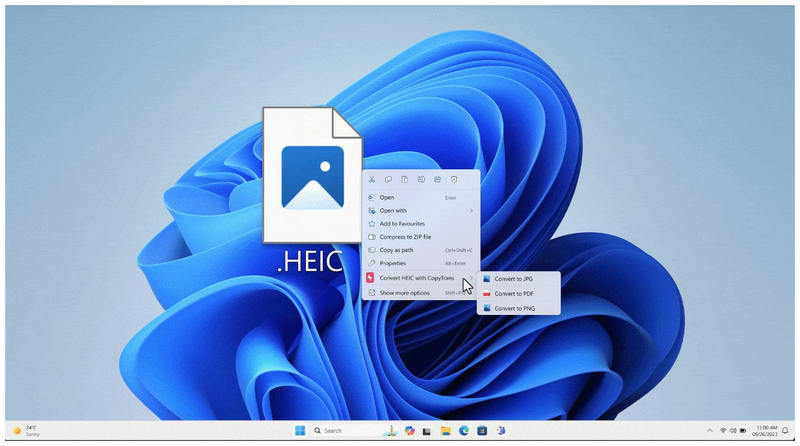
Toisin kuin muut graafiseen käyttöliittymään perustuvat multimedianhallintatyökalut, CopyTrans HEIC Converter on laajennus, joka integroituu tietokoneesi päävalikkoon. Sinun tarvitsee vain napsauttaa HEIC-kuvaa hiiren kakkospainikkeella ja valita CopyTrans-vaihtoehto valikosta.
Rakenteensa ansiosta CopyTrans on yksi tehokkaimmista työkaluista JPG-muunnosValitettavasti tämä edellyttää käyttöönottoa ja asennusta ennen käyttöä. Saadaksesi lisätietoja CopyTransin käyttämisestä HEIC-tiedostojen muuntamiseen JPG-muotoon, lue sen tärkeimmät ominaisuudet, vahvuudet ja rajoitukset.
Avainominaisuudet:
- • Asennetaan Windows-valikon laajennuksena.
- • Ei käyttöliittymää eikä monimutkaisia muokkaustyökaluja.
- • Yksinkertainen ja erittäin helppokäyttöinen.
- • Välitön kuvamuodon muunnos.
- • Otit käyttöön HEIC-tuen muille Windows-ohjelmistoille työpöydälläsi.
- Ilmainen ja kevyt ohjelmisto.
- Erittäin nopea ja käytännöllinen muuntoprosessi.
- Toimii Windowsin käyttöliittymässä ja valikoissa.
- Avaa HEIC-tiedostoja, joita Windows-käyttöjärjestelmä ei aiemmin tukenut.
- Säilyttää muunnettujen JPG-kuvien alkuperäiset metatiedot.
- Ei kuvankäsittelyominaisuuksia.
- Käyttöliittymän puute tekee siitä pelottavan aloittelijoille.
- Muuntaa kuvat vain JPG-muotoon.
- Sen eräkonversioiden määrä on rajoitettu, vain 100 kuvaa konversiota kohden.
- Hankala asentaa ja säätää.
Osa 2. Copytrans HEIC -muunnin - Suorituskyky
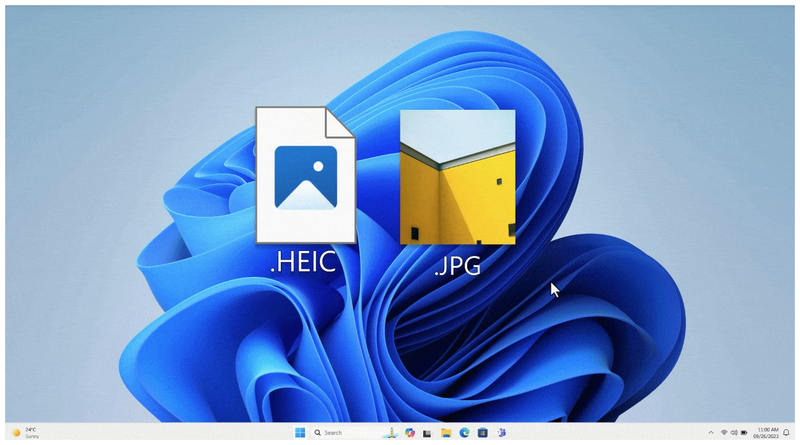
Nyt kun CopyTrans HEIC Converterin pääominaisuudet on käsitelty, siirrytään ohjelmassa käytettävissä oleviin erityisiin suorituskyvyn mittauksiin. Tässä osiossa käsittelemme työkalun ominaisuuksia tehokkuuden, laadun säilymisen ja tuettujen tiedostomuotojen osalta.
Muunnosnopeus
Muunnosnopeus on yksi CopyTransin suurimmista vahvuuksista. Koska se on integroitu järjestelmääsi, voit myös käyttää pikanäppäimiä valitaksesi nopeasti muunnettavat HEIC-tiedostot ja käyttää sitten valikosta löytyvää Muunna CopyTransilla -toimintoa. Ohjelmiston tausta mahdollistaa myös tietokoneesi resurssien täyden hyödyntämisen.
Laatu
Laadun säilyttämisen suhteen CopyTrans on myös hyvä valinta. Se säilyttää sekä HEIC-tiedostosi kuvanlaadun että kaikki mediassasi olevat EXIF- ja metatiedot. Tämä tekee ohjelmasta erinomaisen valinnan käyttäjille, jotka haluavat säilyttää kuvanlaadun muuntamisen aikana.
Tuetut tulostusmuodot
Koska CopyTrans HEIC on yksinomainen HEIC-muunnosohjelmisto, se tarjoaa rajoitetun tuen muille tulostusmuodoille. Se voi muuntaa vain HEIC-tiedostoja JPG-muotoon eikä mihinkään muuhun. Tämä ei kuitenkaan ole rajoitus, sillä JPG-muoto on turvallisin tiedostotyyppi epätavanomaisten kuvatiedostojen muuntamiseen.
Osa 3. Paras ilmainen online-vaihtoehto parempaan hallintaan
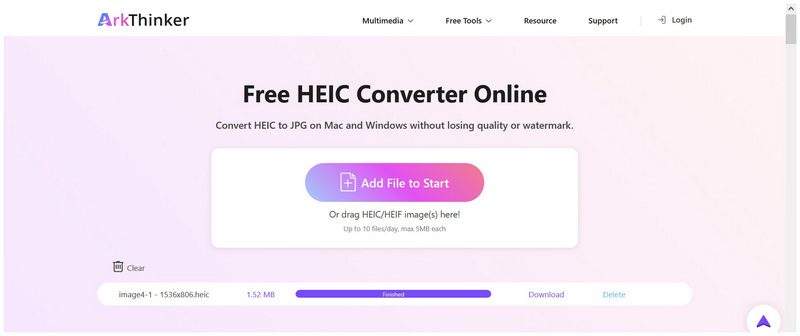
Vaikka CopyTrans HEIC Converter on nopea ja helppokäyttöinen asennuksen jälkeen, kolmannen osapuolen laajennuksen asennusvaatimukset ja asennusprosessi voivat olla haastavia aloitteleville multimediaeditoreille. Onneksi on olemassa verkkopohjaisia vaihtoehtoja, kuten Arkthinker Ilmainen HEIC-muunnin verkossa ovat vankka ratkaisu tähän ongelmaan.
Toimivan graafisen käyttöliittymän lisäksi ArkThinker:n HEIC-muunnintyökalu on myös täysin verkossa käytettävissä. Sellaisenaan se ei vaadi monimutkaisia latauksia, asennuksia tai asetuksia ennen kuin voit käyttää sitä HEIC-tiedostojen muuntamiseen. Myös sen käyttöliittymä on erittäin intuitiivinen ja hyvin merkitty, mikä tekee sen suunnittelusta optimoidun aloittelijoille.
Tämä mahdollistettiin ohjelmiston erittäin intuitiivisen käyttökokemuksen ansiosta. Työkaluun ladatut tiedostot muunnetaan automaattisesti JPG-muotoon, ja se pystyy käsittelemään jopa 10 kuvaa erässä.
ArkThinker Free HEIC Converter Onlinen helppokäyttöisyys ja intuitiivinen suunnittelu tekivät siitä vankan valinnan aloittelijoille tai käyttäjille, jotka haluavat nopean ja helpon muunnoksen ilman asennusta tai asetuksia.
Osa 4. Usein kysytyt kysymykset CopyTrans HEIC Converterista
Kuinka asentaa CopyTrans HEIC Converter?
CopyTransilla on ladattava asennusohjelma verkkosivuiltaan. Voit ladata ohjelmiston ja noudattaa asennusvaatimuksia käyttääksesi sitä. Varmista kuitenkin, että lataat asennustoiminnon vain heidän viralliselta sivustoltaan.
Voinko avata HEIC-tiedostoja Windows-tietokoneilla?
Et voi. Windows-tietokoneet eivät voi oletusarvoisesti avata HEIC-tiedostoja. Sinun on avattava kehittynyt ohjelmisto näiden tiedostojen käyttämiseen.
Onko HEIC-kuvien avaaminen Applen ekosysteemin ulkopuolella vaikeaa?
Kyllä, se voi olla. Useimmat muut käyttöjärjestelmät kuin Applen käyttöjärjestelmät eivät tue HEIC:iä. Se on yleisempi Windows-tietokoneissa, mutta jotkut Android-älypuhelimet voivat avata näitä kuvia.
Onko CopyTrans Windows-yksinoikeus?
Kyllä, se on. Copytrans on saatavilla vain Windows-tietokoneilla. Se on eksklusiivinen.
Pitäisikö minun muuntaa HEIC-kuvani JPG-muotoon?
Kyllä, voit. Muuntaminen laajalti tuettuihin formaatteihin, kuten JPG- tai PNG-tiedosto, on hyvä vaihtoehto HEIC-kuvien helppokäyttöisyyden parantamiseksi. Tästä syystä JPG on usein oletusmuoto HEIC-muuntimissa.
Johtopäätös
Nyt kun olemme tarkastelleet ominaisuuksia ja rajoituksia CopyTrans HEIC -muunninToivomme, että tämä artikkeli on antanut sinulle hyödyllistä tietoa, joka auttaa sinua valitsemaan tarpeisiisi parhaiten sopivan HEIC-muuntimen. Jos haluat asennusvapaan ratkaisun, harkitse ArkThinker Free HEIC Converter Onlinen käyttöä, joka on vankka vaihtoehto käyttäjille, jotka haluavat välttää asennuksen tai asennuksen muuntaessaan HEIC-tiedostoja JPG-muotoon.
Mitä mieltä olet tästä postauksesta? Klikkaa arvostellaksesi tätä viestiä.
Erinomainen
Arvosana: 4.8 / 5 (perustuu 455 äänet)


