


Kuinka käyttää Dropboxia HEIC:n muuntamiseen JPG:ksi käyttämällä kahta vaihtoehtoa
Etsitkö tapaa muuntaa HEIC-kuvia JPG-muotoon Dropboxissasi? Tämä artikkeli on tehty sinua varten, sillä käsittelemme helppokäyttöisiä ratkaisuja iPhone-latausten automaattiseen muuntamiseen JPG-muotoon helpompaa tiedostojen jakamista varten. Tarjoamme kaksi ratkaisua, joita voit käyttää: iPhonen kameran asetusten säätäminen tiedostojen tallentamiseksi JPG-muodossa ja sisäänrakennetun… Dropbox HEIC-JPG-muunnos muunnosvaihtoehto pilvitallennuspalvelussa. Jos haluat aloittaa HEIC-tiedostojesi hallinnan suoraan Dropboxissa, lue tutoriaalimme.

- OPAS LIST
- Osa 1. Kuinka käyttää Dropboxia HEIC:n muuntamiseen JPG:ksi
- Osa 2. Olemassa olevien Dropbox-tiedostojen muuntaminen Arkthinker HEIC Converterilla
- Osa 3. Usein kysyttyjä kysymyksiä Dropboxin käytöstä HEIC:n muuntamiseksi JPG:ksi
Osa 1. Kuinka käyttää Dropboxia HEIC:n muuntamiseen JPG:ksi
Koska Dropbox on suunniteltu pilvitallennuspalveluksi, siitä puuttuu edistyneitä tiedostonhallintatyökaluja, kuten JPG-muodon muunninSe tarjoaa kuitenkin yksinkertaisen, epäsuoran ratkaisun tallentaa siihen ladatut HEIC-tiedostot JPG-muodossa.
Tämän mielessä pitäen artikkelin tässä osiossa esitellään kaksi yksityiskohtaista ratkaisua HEIC-tiedostojen muuntamiseen JPG-muotoon Dropboxissa. Toinen käyttää iPhonen sisäänrakennettua vaihtoehtoa ja toinen sisältää Dropboxin vientiasetusten vaihtoehdon.
"Tallenna HEIC-kuvat JPG-muodossa" -toiminnon ottaminen käyttöön iPhonessa
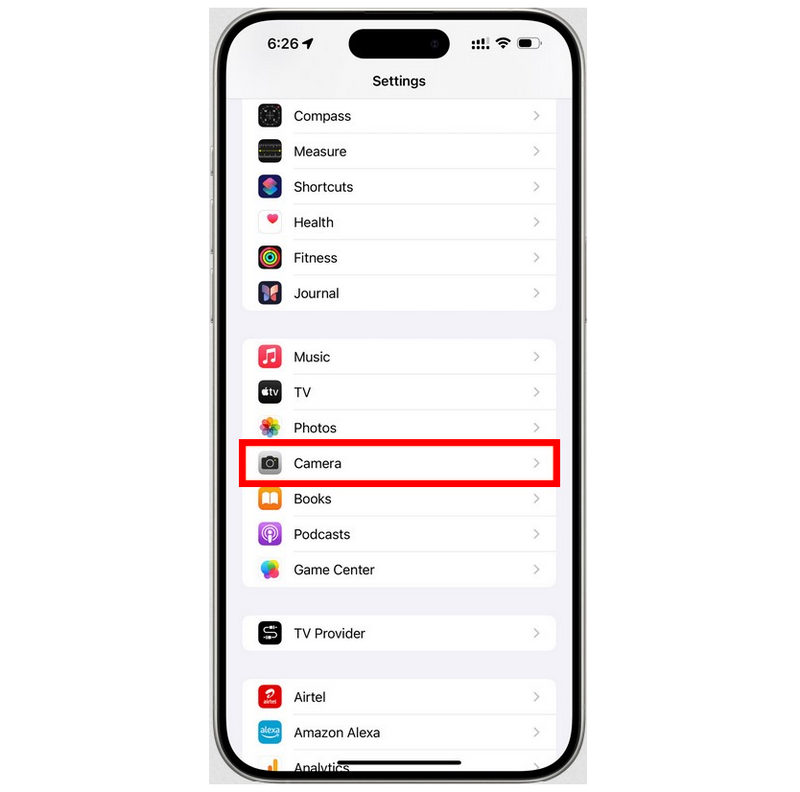
Siirry laitteesi asetukset ja valitse Kamera.
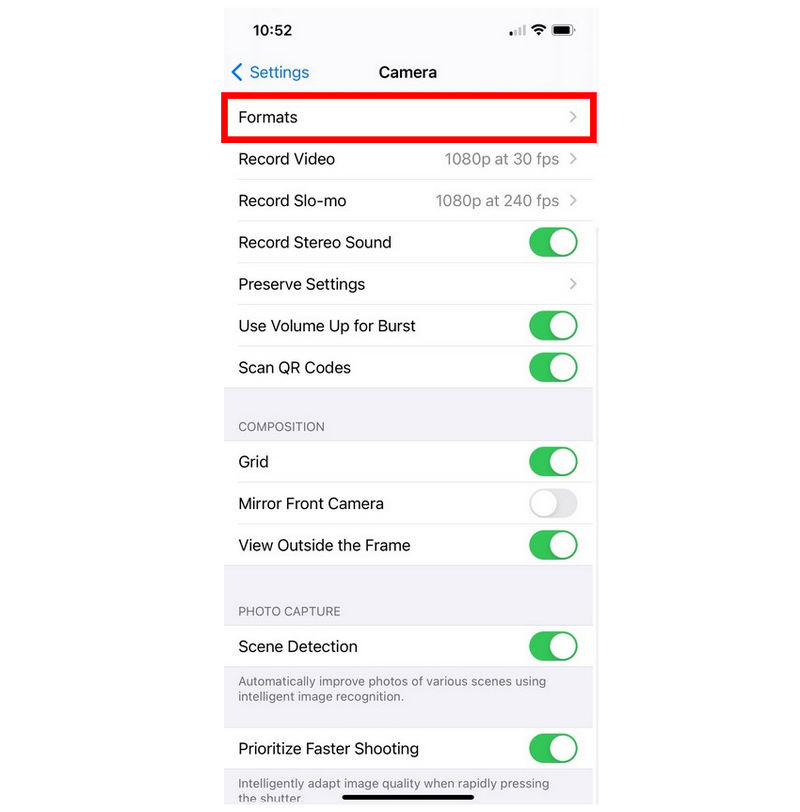
Napauta kameran asetuksissa Muodot vaihtoehto.
Aseta Muoto-asetuksissa Kamerakuvaus vaihtoehto oletusarvoisesta korkeasta hyötysuhteesta YhteensopivinOletusasetus tallentaa kuvat HEIC-muodossa; kun asetukseksi on asetettu Yhteensopivin, iOS-kamerasi ottamat kuvat tallennetaan JPG-muodossa.
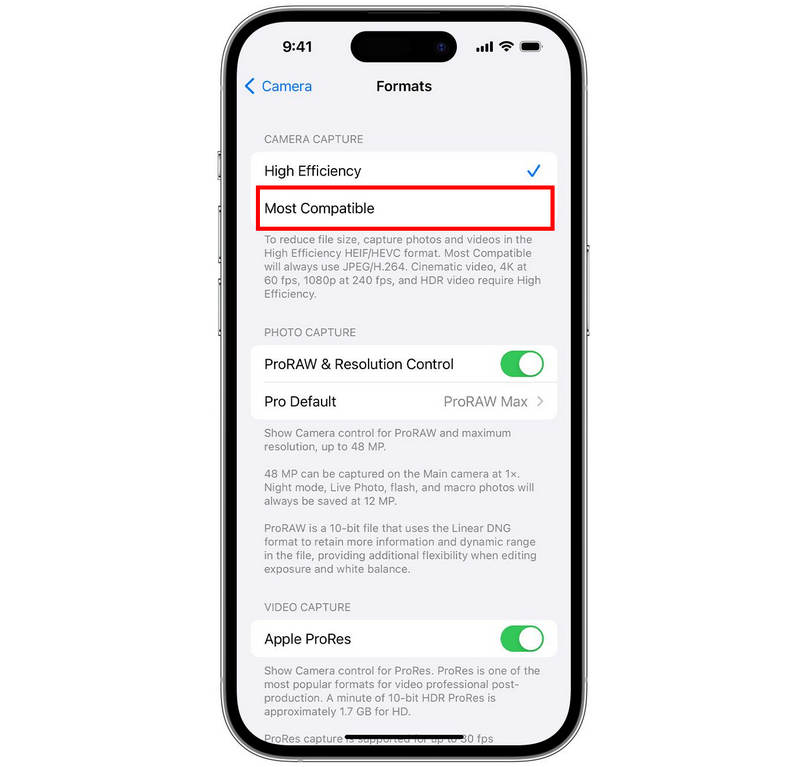
Vaikka tätä vaihtoehtoa ei ole yhdistetty Dropboxiin, se on paras tapa varmistaa, että iPhonesi ottamia kuvia ei tallenneta HEIC-muodossa. Kun iOS-kuvasi tallennetaan JPG-muodossa, tiedostojen jakaminen on paljon helpompaa, kun ne ladataan Dropboxiin tai muuhun varmuuskopiointipalveluun.
Dropboxin verkkovientiominaisuuksien käyttö
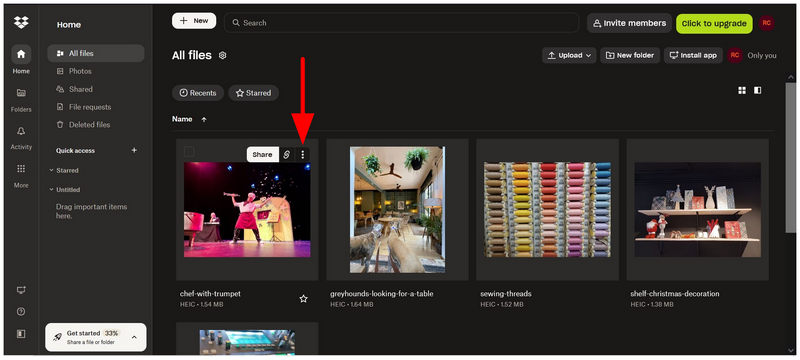
Siirry Dropbox-tilillesi ja valitse Lisää vaihtoehtoja (kolme pistettä) asetus ladattavassa HEIC-kuvassa.
Vieritä alas Lisää asetuksia -kohdassa ja aseta kohdistin kohtaan Tallenna nimelläja valitse JPG.
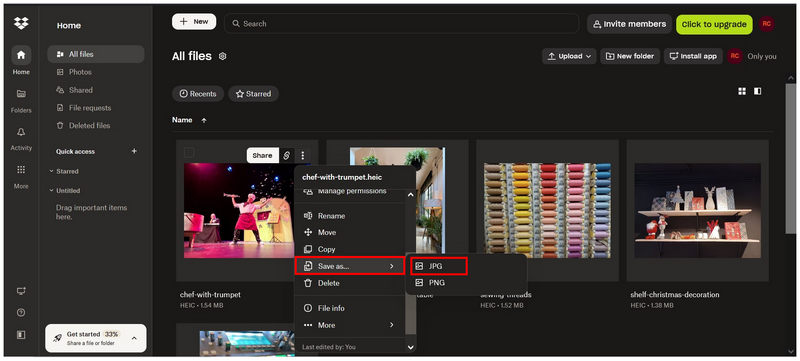
Valitsemalla Tallenna nimellä -vaihtoehdon luot HEIC-kuvasta kopion JPG-muodossa tiedostoihisi. Valitse luodusta JPG-kopiosta Lisää vaihtoehtojaja valitse sitten ladata.
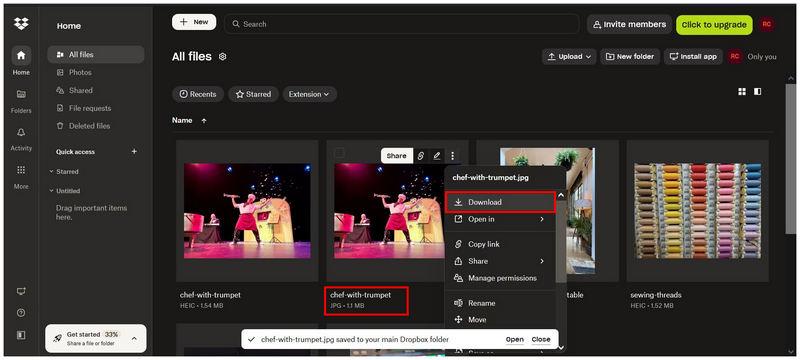
Kun HEIC-tiedostosta on luotu JPG-kopio, voit ladata sen takaisin tietokoneellesi. Vaikka se on HEIC-kuvan kopio eikä sitä ole muunnettu, saat silti tarkan kopion HEIC-tiedostosta, mutta se on nyt tallennettu JPG-muodossa.
Osa 2. Olemassa olevien Dropbox-tiedostojen muuntaminen Arkthinker HEIC Converterilla
Koska molemmat edellä ehdottamamme vaihtoehdot edellyttävät iPhonen asetusten muokkaamista ja JPG-kopion luomista Dropboxiin, kumpikaan ratkaisu ei tarjoa tiedostomuodon muunnosta, jota kuvanlaadun säilyttämistä haluavat käyttäjät suosivat. Tämän mielessä pitäen, ArkThinker Ilmainen HEIC-muunnin verkossa pitäisi olla yksi parhaista vaihtoehdoistasi, jos haluat muuntaa Dropboxiin tallennettuja HEIC-kuvia.
Kuten nimestä voi päätellä, ArkThinker HEIC -muunnin on yksi parhaista verkkopohjaisista ratkaisuista, joka on erityisesti suunniteltu käsittelemään suoraa HEIC-JPG-muunnosta. Toisin kuin Dropboxin Tallenna nimellä -toiminto, tämä ohjelma muuntaa HEIC-tiedoston suoraan tarkkaan JPG-kopioon säilyttäen sen laadun ja kaikki metatiedot.
Erinomaisen laadun säilyttämisen lisäksi tämä verkkopohjainen vaihtoehto on erittäin helppokäyttöinen. ArkThinker Free HEIC Converter Online muuntaa HEIC-tiedostosi automaattisesti JPG-muotoon, kun se on tuotu ohjelmaan.
Oppiaksesi ohjelmiston käytön, lue alla oleva helppo kaksivaiheinen oppaamme.
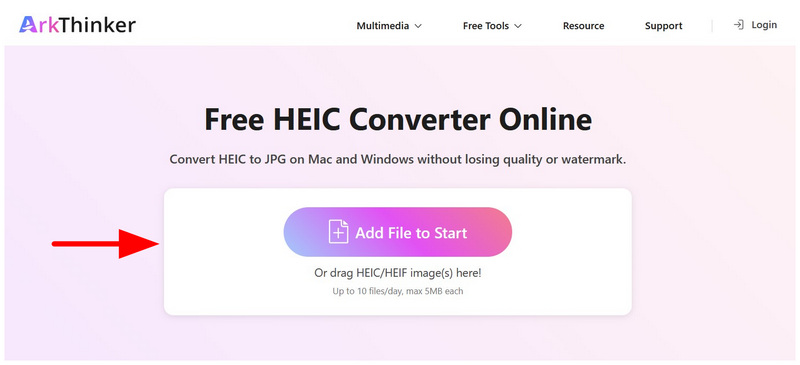
Siirry ArkThinker Free HEIC Converter Onlinen verkkosivustolle. Valitse sitten Lisää tiedostoja alkuun -painiketta tuodaksesi muunnettavan kuvan. Vaihtoehtoisesti voit muuntaa jopa 10 tiedostoa kerralla joukkomuuntamalla ne tiedostonhallinnasta vetämällä ja pudottamalla ne kohteeseen Latauslaatikko.
HEIC-kuvien tuominen ohjelmaan muuntaa ne automaattisesti lähes välittömästi. Kun muunnos on valmis, valitse ladata -painiketta tallentaaksesi muunnetut HEIC-tiedostot laitteellesi.
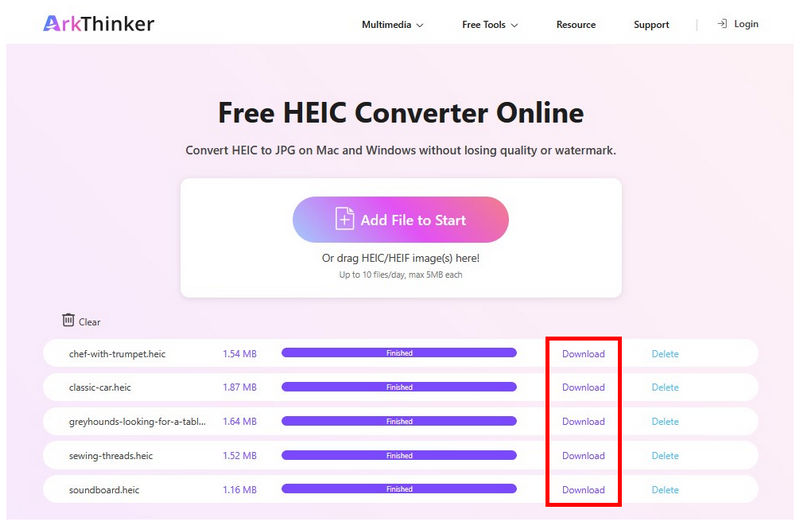
Jos sinulla on jo käsillä joukko muunnettavia HEIC-tiedostoja, mutta Dropboxin Tallenna nimellä -vaihtoehto tuntuu tehottomalta, voit luotettavasti käyttää verkkopohjaisia vaihtoehtoja, kuten ArkThinker Free HEIC Converter Online, nopeaan ja helppoon tiedostomuodon muuntamiseen ilman aiempaa asennusta tai määritystä.
Osa 3. Usein kysyttyjä kysymyksiä Dropboxin käytöstä HEIC:n muuntamiseksi JPG:ksi
Onko Dropboxilla tiedostomuodon muunnostyökalua?
Ei, se ei tee niin. Dropboxilla ei ole erillistä muunnostyökalua. Se voi kopioida vain HEIC-tiedostoja JPG-muotoon, ja voit sitten ladata kopioidun JPG-tiedoston.
Voinko ladata HEIC-tiedostoja JPG-muodossa Dropboxiin?
Et voi. Voit kuitenkin muuntaa HEIC-tiedostot JPG-muotoon ja ladata ne muuntamisen jälkeen. Tämä on lähin vaihtoehto HEIC-tiedostojen lataamiseen Dropboxiin JPG-muodossa.
Voinko muokata iOS-kameran asetuksia ottaakseni kuvia JPG-muodossa?
Kyllä voit. Hyvä vaihtoehto välttää muuntamistarve on tallentaa kuvat JPG-muodossa. Voit säätää tätä iPhonesi kameran asetuksista.
Ovatko verkkotyökalut hyvä vaihtoehto kuvaformaattien muuntamiseen?
Kyllä, ne ovat. Verkkotyökalut ovat täysin käyttökelpoisia perusmuotojen muuntamiseen. Hyvä esimerkki ovat erilliset HEIC-JPG-muuntimet, kuten ArkThinker Free HEIC Converter Online.
Pitäisikö minun muuntaa HEIC-tiedostoni JPG-muotoon?
Kyllä voit. Ehdottamistamme ratkaisuista voit käyttää Dropboxia luodaksesi JPG- tai PNG-tiedosto kopio HEIC-tiedostostasi ennen sen lataamista. Vaihtoehtoisesti voit käyttää muuntimia, kuten ArkThinker:n ainutlaatuista HEIC-JPG-muunninta.
Johtopäätös
Nyt kun olemme tarjonneet kaksi vaihtoehtoa epäsuoraan HEIC-tiedoston muuntaminen JPG-muotoon DropboxissaToivomme, että voit hallita kuvatiedostojasi paljon sujuvammin. Valitettavasti Dropboxissa ei ole toimivaa muunnostyökalua. Siksi kannattaa etsiä vaihtoehtoisia ratkaisuja, kuten ArkThinker Free HEIC Converter Online, suoraan HEIC-JPG-muunnokseen.
Mitä mieltä olet tästä postauksesta? Klikkaa arvostellaksesi tätä viestiä.
Erinomainen
Arvosana: 4.8 / 5 (perustuu 469 äänet)


