


Kuinka käyttää ImageMagickia HEIC-tiedoston muuntamiseen JPG-muotoon: Opas vuodelle 2026
Kokeneille kehittäjille ja edistyneille komentosarjojen käyttäjille komentorivipohjaiset ratkaisut ovat optimaalisin työkalu HEIC-muunnokseen. Nykymarkkinoilla ImageMagick on yksi luotettavimmista komentorivityökaluista kuvien muuntamiseen. Jos haluat oppia komentopohjaisen tiedostonhallinnan käytännöllisyyden, lue tässä artikkelissa oleva oppaamme, jossa kerrotaan prosessista, jonka sinun on opittava käyttämään. ImageMagick HEIC-tiedostojen muuntamiseen JPG-tiedostoiksiTarjoamme myös graafiseen käyttöliittymään perustuvan vaihtoehdon ei-koodaaville käyttäjille, jotka haluavat muuntaa HEIC-kuvia mahdollisimman helposti.

- OPAS LIST
- Osa 1. Kuinka muuntaa HEIC JPG:ksi ImageMagickilla
- Osa 2. GUI-vaihtoehto: Arkthinker HEIC Converter (ei-koodaajille)
- Osa 3. Usein kysyttyjä kysymyksiä ImageMagickista HEIC:n JPG-muotoon muuntamista varten
Osa 1. Kuinka muuntaa HEIC JPG:ksi ImageMagickilla
Samoin kuin FFmpeg, ImageMagick on komentorivipohjainen multimedian muokkaustyökalu, joka on suunniteltu yksinomaan kuvatiedostojen käsittelyyn. Se tarjoaa perusmuokkausvaihtoehtoja, kuten koon muuttamisen ja rajaamisen, sekä edistyneitä tiedostonhallintavaihtoehtoja, kuten JPG-muodon muunnos.
Tämän mielessä voit käyttää ImageMagickia HEIC-tiedostojen erämuuntamiseen JPG-muotoon tai yksittäisten kuvien muuntamiseen yksi kerrallaan. Tätä silmällä pitäen olemme tarjonneet alla kaksi tutoriaalivaihtoehtoa, jotka sisältävät komennot, joita tarvitaan yksittäisten kuvien ja erämuunnoksiin mogrifyn avulla.
Yksinkertainen komento yksittäisen kuvan muuntamiseen
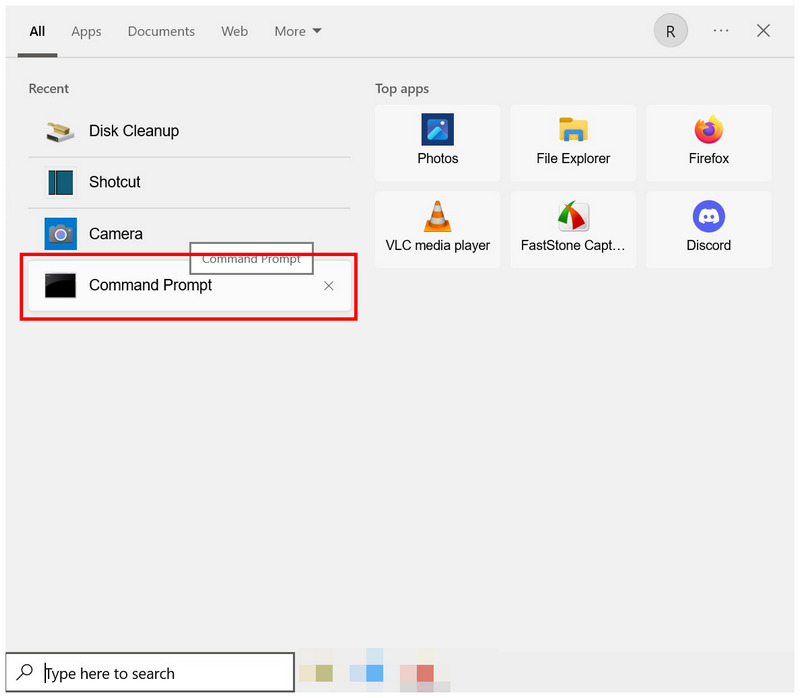
Avaa tietokoneesi komentoriviohjelmisto.
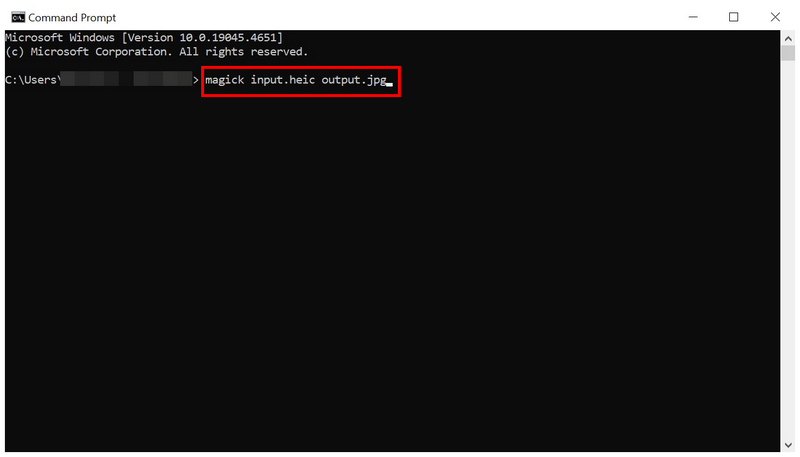
Yhden kuvan muuntamista varten kopioi ja liitä komento: magick input.heic output.jpgMuista vaihtaa "syöte" muunnettavan HEIC-tiedoston nimeen ja "lähtö"polkuun, johon haluat tallentaa muunnetun JPG-tiedoston.
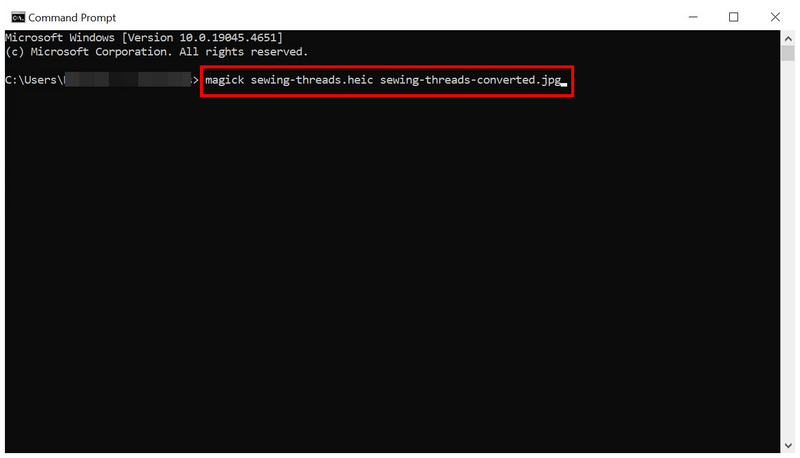
Kun olet asettanut muokatut syöte- ja tulostuskomennot tiedostoihisi, paina Tulla sisään näppäimistölläsi aloittaaksesi muunnoksen.
Jos olet kokenut komentorivin käyttäjä, ImageMagickin käyttämät syöttö- ja tulostuskomennot tuntuvat varmasti hyvin tutuilta. Tätä komentoa käytetään myös FFmpegissä ja muissa komentopohjaisissa ohjelmissa perusmuotojen muuntamiseen.
Erämuotoinen joukkomuunnos Mogrify-komennolla
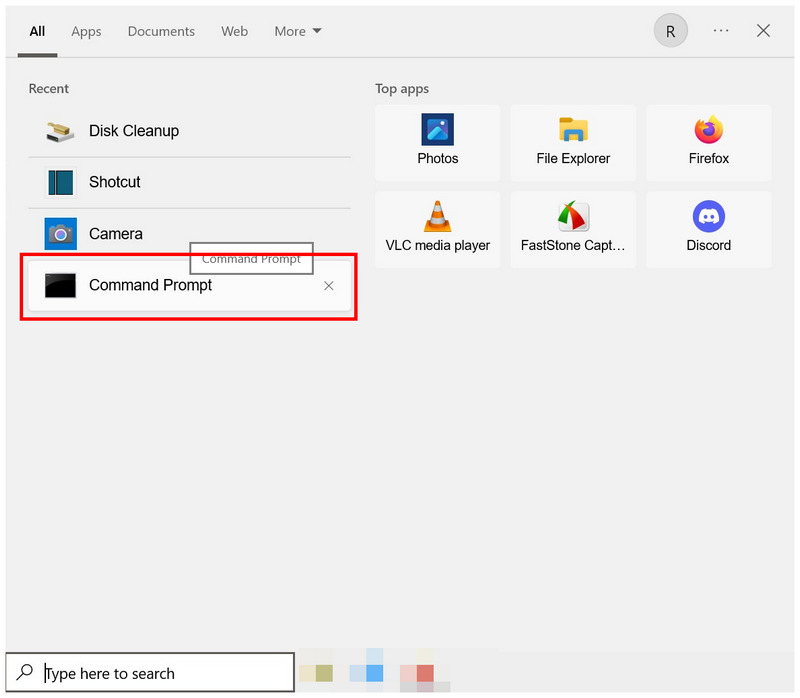
Avaa tietokoneesi komentoriviohjelmisto.
Kopioi ja liitä ohjelmistoon seuraava komento: magick mogrify -muotoinen heic * .jpgKun olet kirjoittanut tekstin, paina Enter-näppäintä.
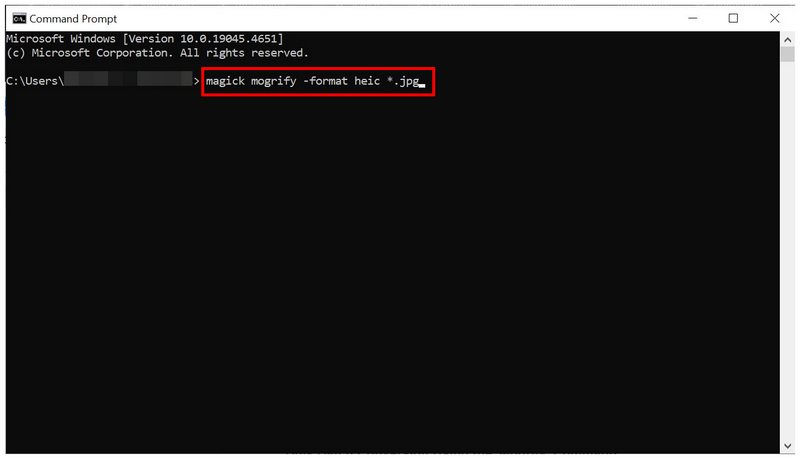
Kun ImageMagick-ohjelmalla muunnetaan HEIC-kuvia JPG-muotoon, tarvitset vain mogrify-komennon, jotta eräkäsittely ja -muunnos ovat mahdollisia ohjelmistossa. Tämä on erittäin käytännöllistä toistuvien prosessien välttämiseksi käsiteltäessä tiettyä muokattavaa kuvakansiota.
Osa 2. GUI-vaihtoehto: Arkthinker HEIC Converter (ei-koodaajille)
Tehokkuuden ja työnkulun nopeuden kannalta komentopohjaiset säädöt ovat ykkösvaihtoehto. Valitettavasti oikeiden komentojen oppiminen on itsessään haaste, koska virheet näillä komentorivillä voivat vaikuttaa negatiivisesti koko järjestelmääsi. Tällaisten ongelmien välttämiseksi voit sen sijaan käyttää graafiseen käyttöliittymään perustuvaa vaihtoehtoa, kuten ArkThinker Ilmainen HEIC-muunnin verkossa.
Toimivan graafisen käyttöliittymän lisäksi ArkThinker:n HEIC-muunnintyökalu on myös täysin verkossa käytettävissä. Sellaisenaan se ei vaadi monimutkaisia latauksia, asennuksia tai asetuksia ennen kuin voit käyttää sitä HEIC-tiedostojen muuntamiseen. Myös sen käyttöliittymä on erittäin intuitiivinen ja hyvin merkitty, mikä tekee sen suunnittelusta optimoidun aloittelijoille.
Aloittaaksesi ohjelman käytön, lataa HEIC-tiedostosi ja anna ohjelmiston hoitaa muunnos automaattisesti. Saat täydellisen oppaan ohjelman käytöstä lukemalla alla olevan kaksivaiheisen oppaamme:
Hae ArkThinker Free HEIC Converter Online ja siirry heidän verkkosivustolleen. Napsauta verkkotyökalun päävalikossa Lisää tiedostoja alkuun -painiketta tuodaksesi muunnettavan kuvan. Jos haluat muuntaa useita kuvia kerralla, vedä ja pudota enintään 10 tiedostoa kerralla tiedostonhallinnasta Latauslaatikko.
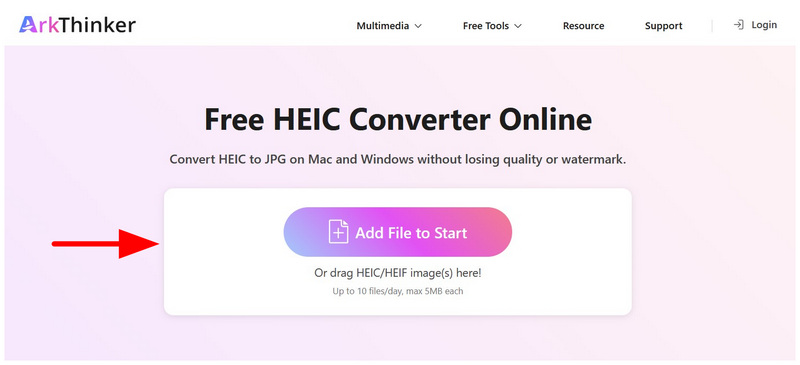
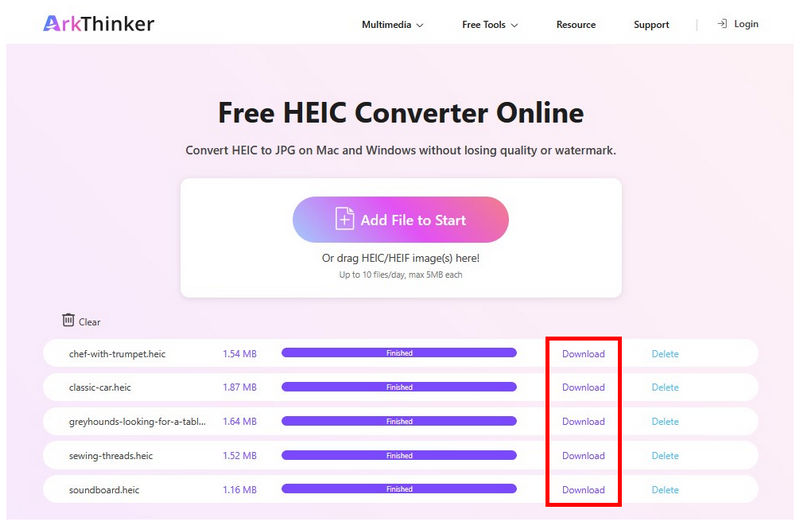
Koska verkkotyökalu muuntaa ladatut kuvat automaattisesti, HEIC-kuvasi muunnetaan muutaman sekunnin kuluttua. Kun muunnos on valmis, valitse ladata -painike jokaiselle muunnetulle HEIC-tiedostolle ladataksesi sen laitteellesi.
Jos olet aloittelija, jolla ei ole tietoa koodista ja komentorivistä, ainutlaatuiset muunnostyökalut ovat pelastuksesi. Onneksi ArkThinker Free HEIC Converter Online on suunniteltu mahdollisimman helppokäyttöiseksi, luotettavaksi ja aloittelijaystävälliseksi.
Osa 3. Usein kysyttyjä kysymyksiä ImageMagickista HEIC:n JPG-muotoon muuntamista varten
Perustuuko ImageMagick FFMpegiin?
Ei, se ei ole. ImageMagick on riippumaton FFmpegistä. Molemmat ohjelmat ovat kuitenkin komentorivityökaluja multimedian editointia varten.
Voinko muokata kuvia ImageMagickissa?
Kyllä voit. ImageMagick on suunniteltu erityisesti valokuvien muokkaamiseen. Sinun on kuitenkin käytettävä komentoja ohjelmiston suorittamiseen, koska sillä ei ole graafista käyttöliittymää.
Onko ImageMagick ilmainen?
Kyllä, se on. ImageMagick on ilmainen ja avoimen lähdekoodin ohjelmistopaketti. Voit käyttää sitä ilman erillistä maksua.
Onko kuvaformaattien muuntaminen ImageMagickissa vaikeaa?
Kyllä, se on. Vaikka komennot itsessään ovat yksinkertaisia, sinun on ensin opittava asentamaan ImageMagick. Valitettavasti komentokoodin asentaminen on hankalampaa kuin tavallisen ohjelmiston asentaminen.
Mihin muotoon minun pitäisi muuntaa kuvani?
Kuvia muunnettaessa molemmat PNG- ja JPG-muodot ovat turvallisia vaihtoehtoja. JPG on suositeltavampi, koska se on pienempi ja sen kuvanlaatu on kelvollinen. PNG sopii kuitenkin paremmin käyttäjille, jotka arvostavat korkeampaa kuvanlaatua.
Johtopäätös
Nyt kun olemme antaneet lukijoillemme kaksi yksityiskohtaista opetusohjelmaa käytöstä ImageMagick HEIC-JPG-muunnokseenToivomme, että voit nyt alkaa käyttää työkalua kuvien perusmuunnoksiin. Tämä on erittäin hyödyllistä käyttäjille, jotka priorisoivat muunnosnopeutta ja joilla on riittävät tekniset taidot. Niille, jotka ovat uusia multimediatiedostojen hallinnassa, suosittelemme ensin aloittelijaystävällisiä vaihtoehtoja, kuten ArkThinker Free HEIC Converter Online, jota voit käyttää ilman edistyneitä taitoja.
Mitä mieltä olet tästä postauksesta? Klikkaa arvostellaksesi tätä viestiä.
Erinomainen
Arvosana: 4.8 / 5 (perustuu 478 äänet)


