


Videon rajaaminen iPhonessa: Kuvat-sovellus, iMovie ja verkkopohjainen työkalu
Videoiden rajaaminen on tekniikka, jota käytetään videon ei-toivottujen osien poistamiseen tai yksinkertaisesti tapa muuttaa videon kuvasuhdetta vastaamaan täydellisesti videon toistoa ja latausta sosiaalisen median alustoille. Videoiden rajaaminen on käytettävissä laitteissa, erityisesti iPhonen Kuvat-sovelluksessa sisäänrakennettuna ominaisuutena videoiden nopeaan muokkaamiseen ja useilla videonmuokkausalustoilla. Tämä tarkoittaa, että videoiden rajaaminen on suhteellisen helppoa, erityisesti iPhone-laitteellasi, mitä tässä artikkelissa korostetaan tarkemmin yksinkertaistetun vaiheittaisen prosessin avulla. voiko iPhonella rajata videota käyttämällä Kuvat-sovellusta, lisäksi iMovie-sovellusta sekä ilmaista online-videoiden rajaustyökalua.
Varmista siis, että videosi kuvasuhde on oikea ennen sen lataamista sosiaaliseen mediaan, lukemalla tämän artikkelin oppiaksesi tehokkaita ja yksinkertaisia tapoja rajata videosi käyttämällä vain iOS-laitettasi.
- OPAS LIST
- Osa 1. Sisäänrakennetun valokuvasovelluksen käyttö (ilmainen)
- Osa 2. iMovien käyttö (tarkkaan hallintaan)
- Osa 3. Paras verkkotyökalu edistyneeseen rajaukseen
- Osa 4. Usein kysyttyjä kysymyksiä videon rajaamisesta iOS:ssä
Osa 1. Sisäänrakennetun valokuvasovelluksen käyttö (ilmainen)
Paras: Nopea saatavuus ja videoiden rajaamisen perustarpeet.
Kuvat-sovellus on Applen sisäänrakennettu galleria- ja valokuvienhallintasovellus, johon kaikki kuvat ja videot tallennetaan. Nämä kuvat ja videot on joko otettu laitteen kameralla tai ne on tallennettu ulkoisesta lähteestä, joka tallentaa ja järjestää mediatiedostot automaattisesti tehokkaan mediatoiston takaamiseksi. Se tarjoaa myös alustan, jolla voi nopeasti muokata kuvia, kuten rajata kuvia. Jos haluat selvittää, miten voit rajata osan videosta iPhonessa Kuvat-sovelluksella, noudata alla olevia ohjeita.
Videon rajaaminen Kuvat-sovelluksella
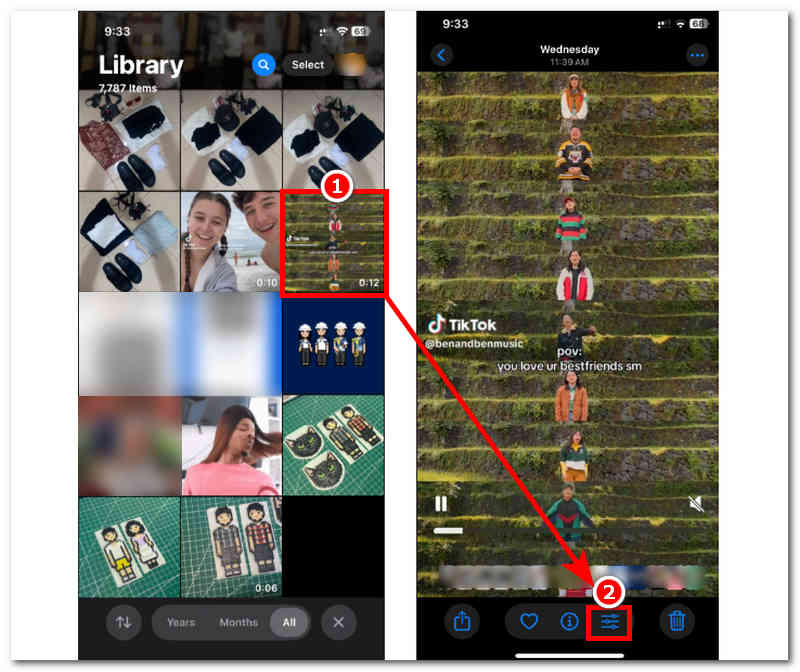
Avaa iPhone-laitteellasi Valokuvat-sovellus ja sieltä selaa vain mediaasi ja etsi rajattava video sen sisäänrakennetulla rajaustyökalulla.
Kun olet löytänyt videotiedostosi Kuvat-sovelluksesta, napauta videota esikatsellaksesi sitä.
Kun video on suurennettu näytöllesi, napauta näytön alareunassa olevaa videoasetusta.
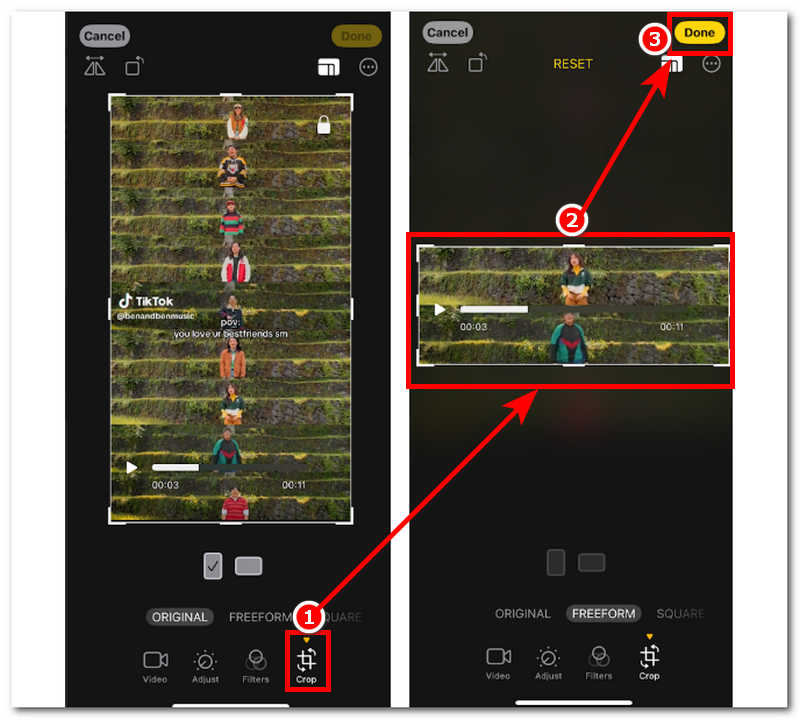
Napauta videoasetuksista Rajaa -painiketta ja ala vetää videon reunaa niihin osiin, jotka haluat säilyttää rajatessasi videota. Kun olet tyytyväinen videon rajaukseen, voit tallentaa videon napauttamalla Tehty -painiketta näytön oikeassa yläkulmassa.
Osa 2. iMovien käyttö (tarkkaan hallintaan)
Paras: Edistyneet ja tarkat videoiden rajaustarpeet.
iMovie on Applen kehittämä videonmuokkaussovellus, joka toimii iPhone-, iPad- ja Mac-laitteilla. Tämä videonmuokkaussovellus antaa käyttäjille pääsyn edistyneisiin videonmuokkaustyökaluihin, joita ei ole Kuvat-sovelluksessa, ja mahdollistaa tarkemman hallinnan, erityisesti videoiden rajaamisen. Tehokkaan suorittamisen takaamiseksi iMovien videon rajaaminen iPhonessa noudata vain alla olevia ohjeita.
Videon rajaaminen iMovie-sovelluksella
Avaa iPhonessasi iMovie Sovellus ja sen pääkäyttöliittymästä napauta Luo Uusi projekti ja valitse Elokuva asetus videon rajaamiseen.
Kun olet valinnut Elokuva-vaihtoehdon, Kuvat-sovellus avautuu. Etsi ja valitse sieltä video, jonka haluat ladata iMovieen rajataksesi sen, ja napauta sitten Luo elokuva jatkaaksesi.
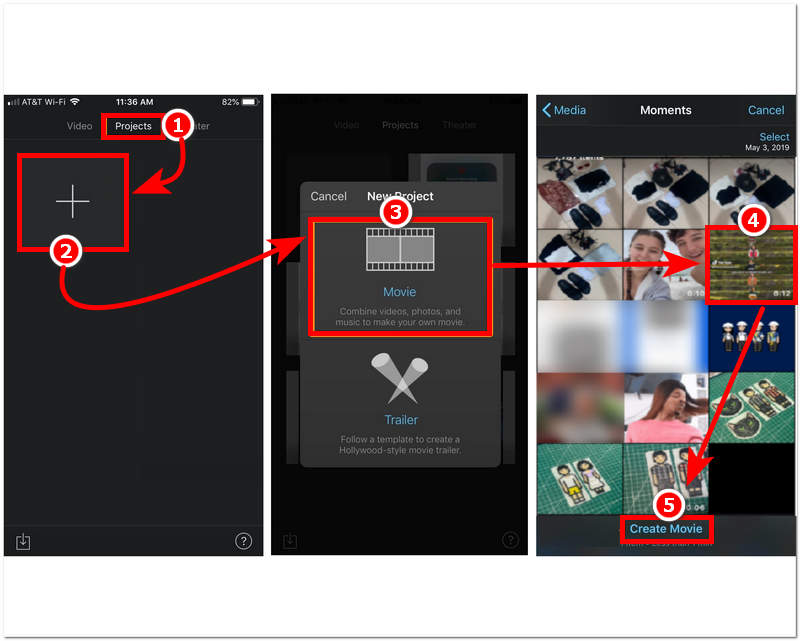
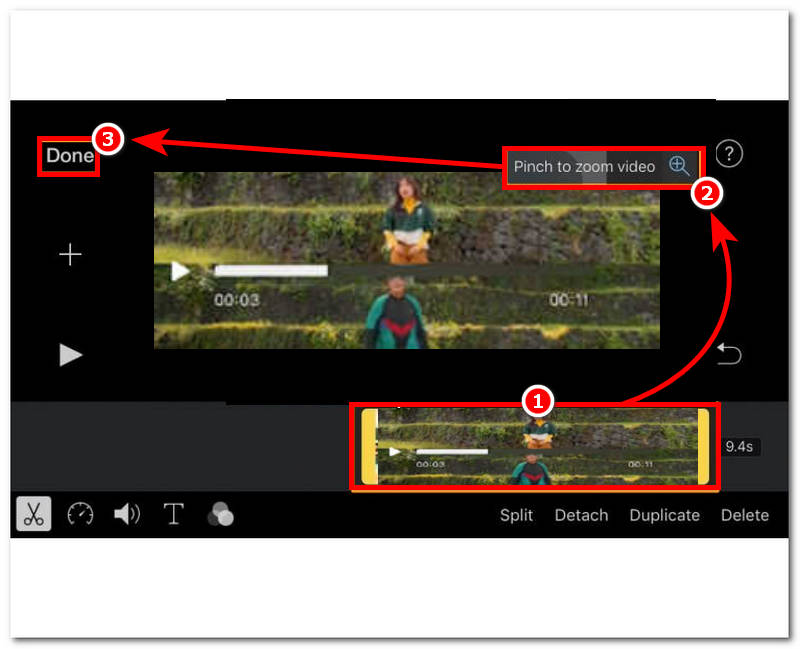
Kun video on ladattu iMovien aikajanalle, aloita videon rajaaminen napauttamalla videotiedostoa iMovien aikajanalla.
Kun olet napauttanut videotiedostoa, nipistämällä sormeasi näytöllä zoomataksesi videota. Nipistämällä voit rajata videota haluamallasi tavalla. Kun olet valmis ja tyytyväinen tulokseen, tallenna videotiedosto napauttamalla Tehty -painiketta.
Osa 3. Paras verkkotyökalu edistyneeseen rajaukseen
Paras: Helppokäyttöiset ja edistyneet videoiden rajaustarpeet.
Jos iPhonen Kuvat-sovelluksen oletusarvoinen videon rajausmenetelmä tuntuu liian vaikealta ja iMovie-sovelluksen käyttö tuntuu liian ylivoimaiselta videoiden rajaustarpeisiisi, on olemassa yksi toinenkin tapa rajata videoitasi iPhonessa tehokkaasti.
Menetelmänä käytetään verkossa olevaa videoiden rajaustyökalua, ArkThinker ilmainen videoleikkuri verkossaTämä työkalu on käytettävissä selaimen kautta, mikä tarkoittaa, että sen asennus ei ole yhtä hankalaa kuin iMovien kanssa. Lisäksi tämä videonrajaustyökalu on kevyt ja helppokäyttöinen, mutta se ylittää Kuvat-sovelluksen rajausominaisuudet, koska se tukee laajaa valikoimaa... videotiedostomuodot, kuten MP4 rajata, mutta säilyttää käytettävyytensä.
Videon rajaaminen iPhonessa online-työkalulla
Siirry iPhonen Safari-selaimella osoitteeseen ArkThinker ilmainen videoleikkuri verkossa verkkosivusto käyttääksesi videon rajaustyökalua.
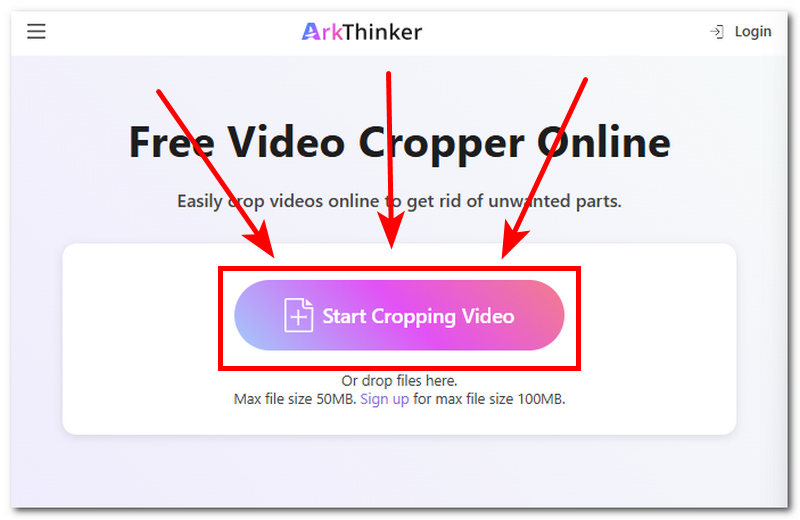
Kun olet verkkosivun pääkäyttöliittymässä, napauta Aloita videon rajaaminen -painiketta ja lataa rajattava videotiedosto työkaluun.
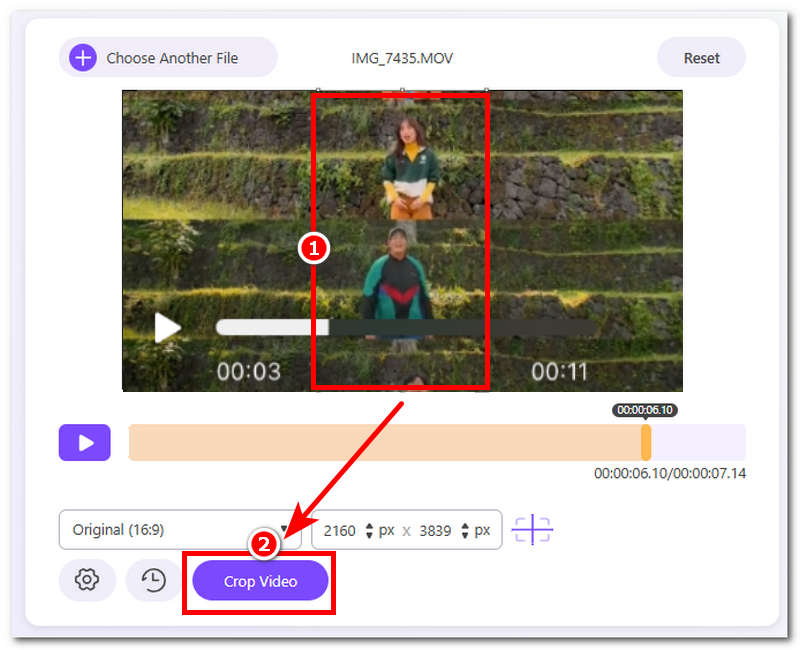
Kun video on työkalussa, säädä videon kuvasuhde haluamaasi rajaukseen vetämällä videotiedostossa näkyvää rajausreunaa.
Kun olet tyytyväinen videotiedostosi rajaukseen, voit nyt napauttaa Rajaa video -painiketta viedäksesi sen laitteellesi.
Osa 4. Usein kysyttyjä kysymyksiä videon rajaamisesta iOS:ssä
Voiko iPhonella rajata videon keskeltä?
Kyllä, käyttäjät voivat rajata videon keskeltä iPhone-laitteella. Sääkäyttäjät käyttävät Kuvat-sovellusta, iMovie-sovellusta tai Online Tool -menetelmää videoiden rajaamiseen. Nämä menetelmät antavat käyttäjille tietyn hallinnan rajaukseen, johon kuuluu rajauksen säätäminen videon keskiosassa tai missä tahansa videon osassa.
Voinko rajata videota sosiaalisen median alustoja, kuten Instagramia tai TikTokia, varten?
Kyllä, käyttäjät voivat rajata videoita sosiaalisen median alustoja varten. Sosiaalisen median alustoilla, kuten Instagramilla ja TikTokilla, on periaatteessa tietty kuvasuhde, jota videoiden ja kuvien on noudatettava, jotta tiedosto näkyy paremmin.
Vaikuttaako rajaaminen videon tiedostokokoon?
Kyllä, videon rajaaminen voi pienentää ja vaikuttaa videon kokoon. Erityisesti silloin, kun rajaat suurimman osan videosta pois, se yleensä pienenee minimaaliseksi. Laatu kuitenkin heikkenee ja videon rajaaminen voi johtaa videon zoomaamiseen, mikä johtaa videon epäterävyyteen.
Johtopäätös
Videon rajaaminen iPhonessa Se on varmasti helppoa, varsinkin kunnollisen oppaan, kuten tämän artikkelin, avulla. Tämä artikkeli ei ainoastaan tarjonnut selkeää opasta käyttäjien videoiden rajaamiseen iPhonessa Kuvat-sovelluksen kautta, vaan se sisälsi myös vaiheet iMovien ja verkkopohjaisen ilmaisen videonrajausohjelman käyttöön, mikä tarjoaa helppokäyttöisyyttä ja vaihtoehdon tarkkaa ja hallittua videoiden rajaamista varten. Riippumatta siitä, minkä menetelmän käyttäjä valitsee, kaikkien lueteltujen menetelmien noudattaminen tuottaa helppoa ja nopeaa videoiden rajaamista, mikä on käyttäjän mieltymysten asia.
Mitä mieltä olet tästä postauksesta? Klikkaa arvostellaksesi tätä viestiä.
Erinomainen
Arvosana: 4.9 / 5 (perustuu 547 äänet)


