


Comment compresser une vidéo dans Shotcut avec 2 options intégrées
Parmi les logiciels de montage vidéo pour ordinateur, Shotcut est l'un des rares programmes gratuits fiables. Il offre des outils de montage vidéo performants, des options de conversion basiques et des options de montage avancées, généralement réservées aux logiciels payants. Cet article vise à aider nos lecteurs à maîtriser certaines fonctions avancées de Shotcut. Comment réduire la taille d'une vidéo dans Shotcut ? Le programme propose deux options intégrées. Malheureusement, ces méthodes sont peu conventionnelles, mais elles restent efficaces si votre priorité est de réduire la taille des fichiers. Nous avons également présenté un autre programme offrant une compression vidéo plus directe et plus simple que Shotcut.

- LISTE DES GUIDES
- Partie 1. Comment compresser une vidéo dans Shotcut
- Partie 2. Meilleure alternative à Shotcut pour la compression vidéo
- Partie 3. FAQ sur la compression vidéo dans Shotcut
Partie 1. Comment compresser une vidéo dans Shotcut
Si vous souhaitez apprendre à utiliser Shotcut pour la compression vidéo, le programme propose deux options. Cependant, sachez qu'il s'agit de méthodes de compression vidéo non conventionnelles. Solutions de compression MP4Néanmoins, la réduction de la qualité vidéo et la diminution de la durée de la vidéo entraîneront toutes deux une diminution de la taille du fichier, même si cela n'est pas une conséquence directe de la compression en tant que telle.
Pour savoir comment appliquer ces ajustements, veuillez consulter nos guides ci-dessous.
Diminuez le pourcentage de qualité pour obtenir une taille vidéo plus petite.
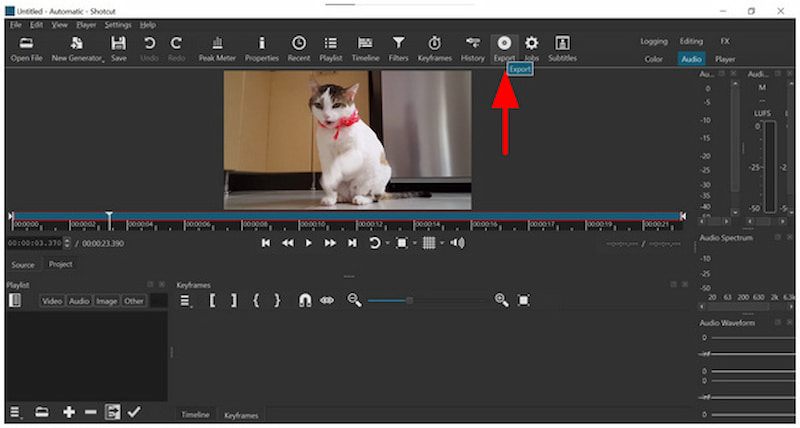
Ouvrez Shotcut, puis importez la vidéo que vous souhaitez modifier. Ensuite, cliquez sur Exporter.
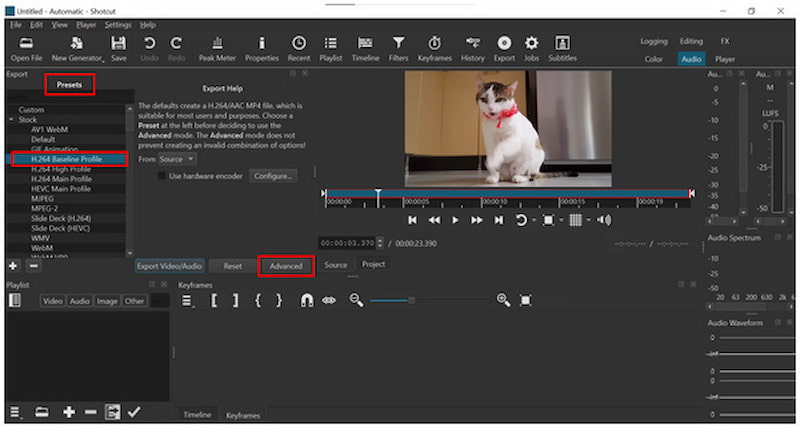
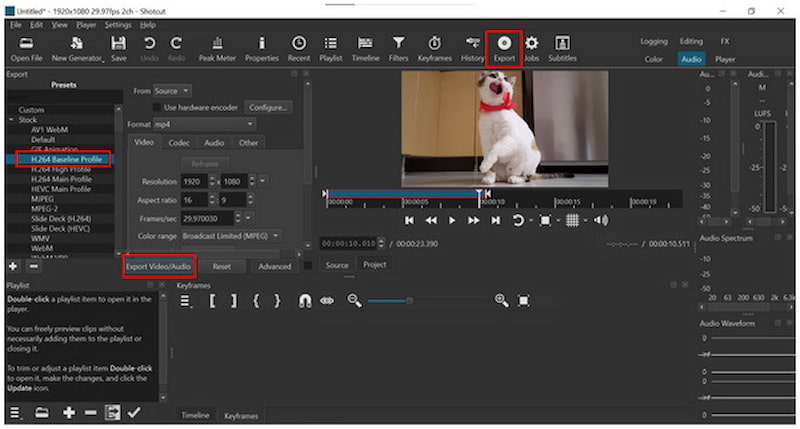
Après avoir cliqué sur Exporter, le Exporter les préréglages Les fonctionnalités disponibles dans Shotcut seront disponibles. Parmi elles, les Profil de base H.264 est une bonne option. Ensuite, cliquez sur Avancé.
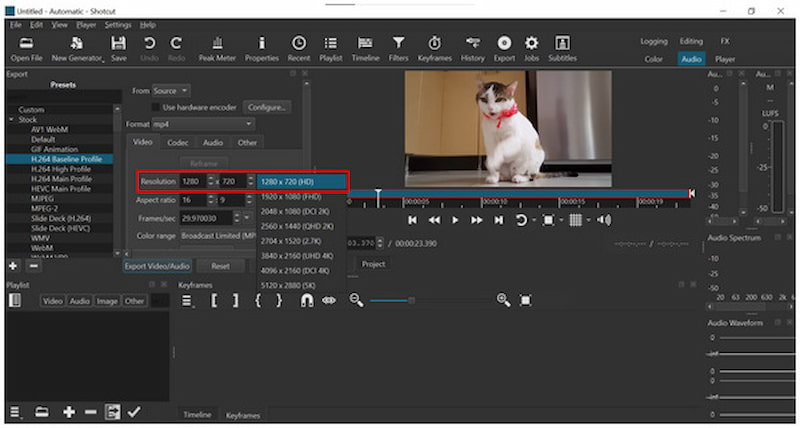
Dans les paramètres avancés du préréglage d'exportation, cliquez sur Résolution, puis sélectionnez la plus petite résolution qui reste suffisante pour vos besoins.
Ensuite, cliquez sur CodecPour un taux de compression plus élevé, diminuez la valeur à côté Qualité à une valeur inférieure à 55%. Cependant, sachez que définir un taux inférieur à 55% entraînera une réduction significative de la qualité. Ensuite, cliquez sur Exporter la vidéo/l'audio pour procéder à l'exportation.
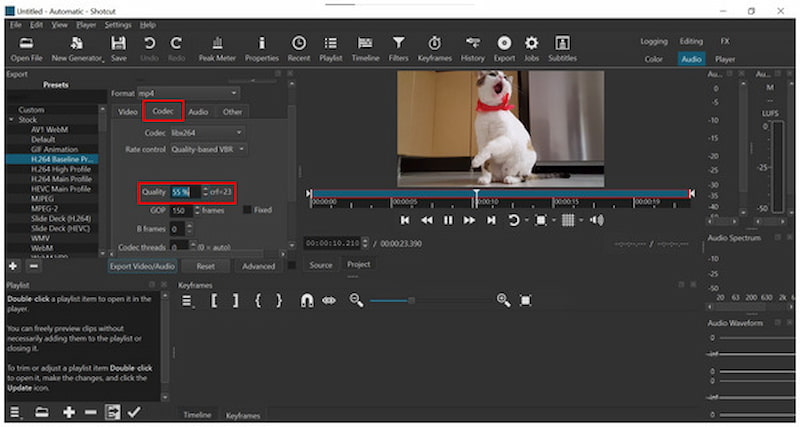
Bien qu'elle permette d'obtenir le résultat escompté, cette méthode dégrade fortement la qualité vidéo de votre fichier. Cela aura un impact considérable sur l'utilisation de votre vidéo, car vous ne pourrez plus l'utiliser pour des applications exigeant une qualité supérieure.
Recadrez la vidéo pour obtenir un fichier plus petit.
Ouvrez Shotcut, puis placez votre curseur sur le Fin de votre montage vidéo. Cliquez et maintenez le clic sur cette section.
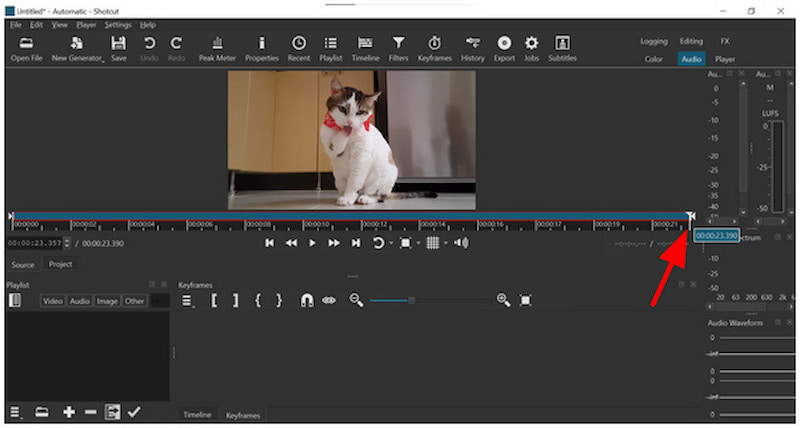
Tout en maintenant la dernière partie de la chronologie, cliquer et glisser Placez votre curseur sur la partie de la vidéo que vous souhaitez découper. Pour un découpage plus précis, vous pouvez modifier le fichier. Valeur du temps dans la partie inférieure gauche de la chronologie.
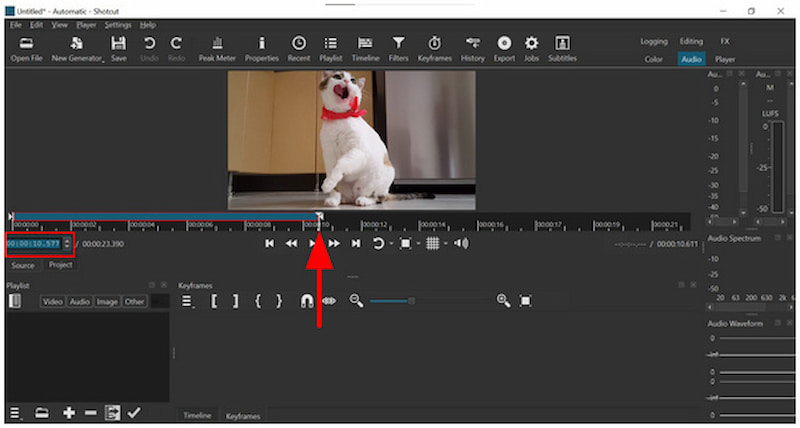
Une fois le découpage vidéo terminé, cliquez Exporter, sélectionnez un Préréglage, puis cliquez sur Exporter la vidéo/l'audio pour commencer la production de la vidéo raccourcie.
Pour réduire drastiquement la taille d'un fichier, rien ne vaut la réduction de la durée de votre vidéo. Bien que cette solution puisse donner des résultats, le coût de la suppression d'une partie de votre vidéo peut s'avérer prohibitif.
Partie 2. Meilleure alternative à Shotcut pour la compression vidéo
Bien que Shotcut propose la compression vidéo par des moyens non conventionnels, la réduction de la taille des fichiers ne doit pas impliquer une baisse de la résolution, une réduction de la qualité ou la suppression de contenu. Pour éviter ces compromis, il est préférable d'utiliser un logiciel de montage multimédia dédié offrant la compression vidéo, tel que… ArkThinker Convertisseur Vidéo Ultime.
Grâce à son outil de compression vidéo dédié, le logiciel propose des solutions de compression de fichiers applicables via un curseur intuitif. Ce curseur permet également d'ajuster manuellement le format, la résolution et le débit binaire du fichier.
Pour les monteurs expérimentés, ces options constituent un atout précieux, car elles permettent d'effectuer des ajustements précis afin de réduire la taille des fichiers. Au lieu de sacrifier à la fois la résolution et la qualité générale de vos vidéos, vous pouvez utiliser ArkThinker Video Converter Ultimate pour éviter ce compromis majeur.
Pour en savoir plus sur l'utilisation de cet éditeur multimédia pratique, consultez ses principales caractéristiques ci-dessous.
Caractéristiques principales:
- Outil de compression vidéo facile à utiliser, même pour les débutants, capable de compresser les vidéos à une taille spécifique.
- Offre une conversion de format, ce qui peut améliorer le taux de compression des vidéos.
- Les ajustements vidéo accélérés par le GPU sont appliqués plus rapidement que par VLC Media Player.
- Compression en pourcentage pour une réduction contrôlée de la taille des fichiers.
- Préserve la qualité originale des vidéos compressées.
Ouvrez ArkThinker Video Converter Ultimate, puis accédez à Boîte à outils l'option. Ensuite, cliquez sur Compresseur vidéo outil.

Après avoir cliqué sur le compresseur vidéo, sélectionnez Ajouter le fichier depuis le menu contextuel d'importation qui apparaît.
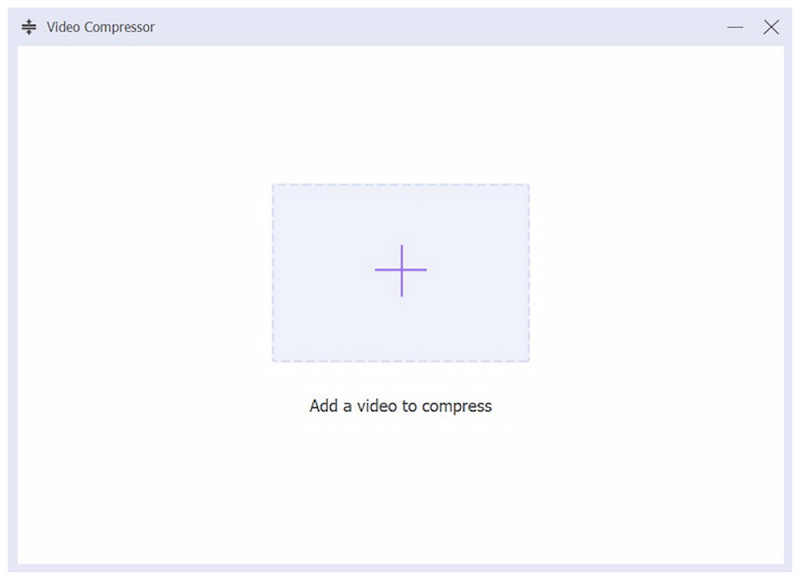
Une fois la vidéo importée dans l'outil, vous pouvez maintenant traiter votre fichier à l'aide de curseur de compression pour obtenir un taux de compression précis. Pour l'édition manuelle, vous pouvez également modifier le Format, résolution et débit binaire du programme. Cliquez Compresse pour lancer le processus de réduction de la taille du fichier.

Une fois votre vidéo compressée avec ArkThinker Video Converter Ultimate, vous avez la garantie d'un fichier beaucoup plus léger tout en conservant une qualité proche de l'originale. C'est un atout majeur pour les utilisateurs soucieux de leur espace de stockage et qui ne veulent faire aucun compromis sur leur expérience de visionnage.
Partie 3. FAQ sur la compression vidéo dans Shotcut
Est-il difficile de compresser des vidéos dans Shotcut ?
Oui, c'est exact. Shotcut ne proposant aucune option de compression, les alternatives de réduction de la taille des vidéos intégrées au logiciel sont complexes à utiliser. C'est particulièrement vrai pour l'option de réduction de la qualité.
Est-il possible de compresser une vidéo dans Shotcut ?
Techniquement, oui. Bien que Shotcut ne propose pas de compression traditionnelle, l'outil offre des options pour réduire la taille des fichiers. Cependant, elles sont loin d'être efficaces et pratiques.
Quel est le meilleur codec pour créer une vidéo avec une taille de fichier réduite ?
L'option H.264 est la plus performante. Ce codec offre le meilleur compromis entre qualité et compression de la taille du fichier. Parmi les formats populaires utilisant ce codec, on trouve le MP4, généralement conçu pour le partage de fichiers via les applications de messagerie, ce qui le rend idéal pour… Compression vidéo Discord.
Devrais-je utiliser Shotcut comme logiciel de montage vidéo ?
Oui, c'est possible. Shotcut est un bon logiciel de montage vidéo. C'est d'autant plus impressionnant qu'il est entièrement gratuit.
Shotcut est-il disponible pour les appareils mobiles ?
Non. Shotcut est uniquement disponible pour les systèmes d'exploitation de bureau. Heureusement, il est disponible pour Windows, macOS et Linux.
Conclusion
Maintenant que nous avons proposé les meilleures options pour Compression vidéo dans ShotcutNous espérons que vous parviendrez à réduire efficacement la taille de vos fichiers grâce à ce logiciel, malgré son approche peu conventionnelle. Si vous recherchez une solution à la fois plus performante et plus simple d'utilisation, nous vous recommandons d'opter pour ArkThinker Video Converter Ultimate, téléchargeable via le lien ci-dessous.
Que pensez-vous de cette publication? Cliquez pour noter cet article.
Excellent
Notation: 4.9 / 5 (basé sur 508 voix)


