


Comment résoudre les problèmes de lecture des fichiers MP4 (3 options)
Parmi les formats de fichiers vidéo modernes, le MP4 est le plus populaire grâce à son excellente compatibilité avec une large gamme d'appareils, notamment lorsqu'il est encodé avec un codec largement répandu comme l'AVC (H.264). Malgré cette compatibilité, les fichiers MP4 peuvent néanmoins rencontrer des problèmes de lecture, qui seront le sujet principal de cet article. Nous explorerons trois solutions pour y remédier. Fichiers MP4 qui ne se lisent pas: en utilisant un convertisseur de format professionnel, une option de réparation de codec et via des plug-ins de codec dans Windows Media Player.

- LISTE DES GUIDES
- Partie 1. Erreurs courantes des fichiers MP4 qui ne se lisent pas
- Partie 2. Comment résoudre les problèmes de lecture des fichiers MP4
- Partie 3. FAQ concernant les fichiers MP4 qui ne se lisent pas
Partie 1. Erreurs courantes des fichiers MP4 qui ne se lisent pas
Codec non pris en charge
Si vous rencontrez des difficultés avec des fichiers MP4 volumineux qui ne se lisent pas sur votre lecteur multimédia, la cause la plus fréquente est l'utilisation d'un codec non pris en charge par votre lecteur. Il est donc important de vérifier la compatibilité de votre lecteur avec les codecs. Toutefois, il est plus simple d'utiliser un codec répandu comme le H.264 afin d'éviter les problèmes d'incompatibilité et les erreurs de lecture. fichiers multimédias illisibles.
MP4 corrompu
Si votre fichier vidéo est corrompu, le fichier MP4 ne sera pas lisible sur Mac, Windows ou appareil mobile. Malheureusement, ce problème ne peut être résolu qu'à l'aide d'outils de réparation vidéo dédiés. Aucun lecteur multimédia ne peut lire un fichier corrompu.
Index ou métadonnées endommagés
Si vous rencontrez des problèmes de lecture de vidéos MP4, cela peut être dû à des métadonnées corrompues. Ce problème peut être résolu à l'aide d'outils de réparation vidéo ou des fonctionnalités avancées des lecteurs multimédias.
Partie 2. Comment résoudre les problèmes de lecture des fichiers MP4
Réparez les fichiers MP4 corrompus grâce au logiciel professionnel de réparation vidéo ArkThinker.
Nous commencerons ce guide par la présentation d'un outil de réparation vidéo de qualité professionnelle : Réparation vidéo ArkThinker Ce logiciel, optimisé pour réparer les vidéos affectées par divers problèmes de corruption de taille de fichier, peut résoudre tous les problèmes de vos fichiers MP4.
Que votre fichier ait été endommagé lors d'une conversion vidéo, d'une panne de stockage, de problèmes d'exportation pendant le montage ou d'une interruption du partage de fichiers, vos vidéos peuvent être réparées en un rien de temps, à condition de disposer d'un fichier du même format.
Outre ses nombreuses fonctionnalités de réparation, compatibles avec diverses causes de corruption de fichiers, le logiciel affiche un taux de réussite impressionnant. Ce résultat est rendu possible grâce à son outil intelligent de restauration vidéo basé sur l'IA, qui utilise une vidéo d'exemple pour analyser le fichier corrompu à réparer.
Cela rend le programme très intuitif et facile à utiliser. De plus, les vidéos réparées conservent leur qualité d'origine, et le programme effectue les réparations vidéo trois fois plus rapidement que les autres solutions de réparation de fichiers.
Pour en savoir plus sur les atouts de ArkThinker Video Repair, consultez ses principales caractéristiques ci-dessous, puis lisez notre guide pour restaurer facilement vos vidéos corrompues.
Caractéristiques principales:
- • Répare les vidéos de manière transparente grâce à un système moderne basé sur l'IA.
- • Il peut réparer trois fois plus vite que les autres outils de réparation vidéo.
- • Répare les vidéos corrompues suite à une conversion de format ratée, un plantage du disque dur, un problème d'exportation ou une interruption du transfert de fichiers.
- • La vidéo réparée conservera sa qualité d'origine par rapport à sa version non corrompue.
- • Taux de réussite élevé pour la réparation vidéo : quelques clics suffisent pour réparer les fichiers.
Pour faciliter le suivi de notre guide, téléchargez d'abord le programme.
Ouvrez ArkThinker Video Repair, puis cliquez sur Ajouter bouton sur le Boîte orange pour importer la vidéo corrompue.

Ensuite, cliquez sur l'autre option sur le Boîte violette Pour ajouter une vidéo d'exemple, qui sera utilisée lors du processus de réparation vidéo. La vidéo d'exemple doit être au même format que la vidéo corrompue.

Une fois la vidéo corrompue et la vidéo d'exemple ajoutées, cliquez Réparation pour commencer à réparer la corruption de votre fichier multimédia.

Après la réparation vidéo, cliquez Aperçu pour lire la vidéo réparée et vérifier si elle fonctionne correctement. Enfin, cliquez sur Sauvegarder pour importer le fichier MP4 réparé sur votre ordinateur.

Outre sa simplicité d'utilisation, le principal atout de ce programme réside dans la préservation de la qualité d'origine des vidéos réparées. C'est d'autant plus remarquable qu'il ne nécessite qu'une vidéo de test enregistrée au même format que le fichier corrompu.
Réparer les vidéos dont l'index est endommagé avec VLC
Bien que plus connu comme lecteur vidéo, VLC Media Player offre des fonctionnalités avancées permettant de gérer l'entrée vidéo et de réparer les corruptions de base des fichiers vidéo. S'il ne peut pas résoudre des problèmes complexes, comme l'impossibilité de lire les fichiers MP4 GoPro ou les fichiers corrompus lors d'un transfert de données, il peut néanmoins traiter des problèmes simples, tels que les index de dommages ou les codecs défectueux.
Pour apprendre comment l'utiliser pour résoudre ce genre de problèmes, consultez notre guide ci-dessous :
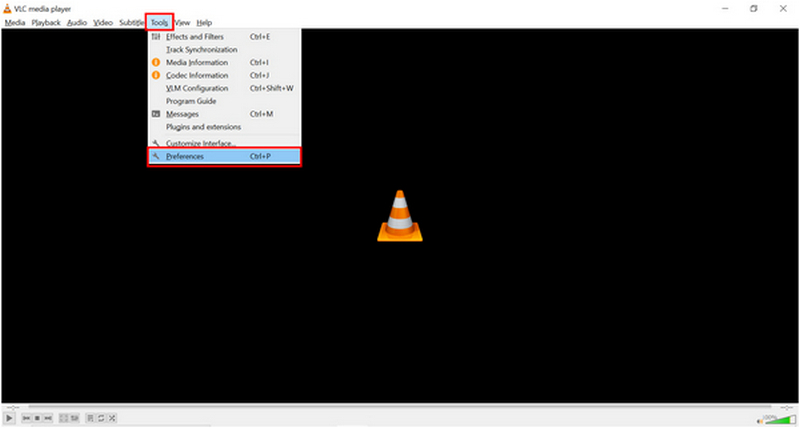
Ouvrez VLC Media Player, puis cliquez sur Outils onglet. Sélectionnez l'onglet. Préférences option sur la liste.
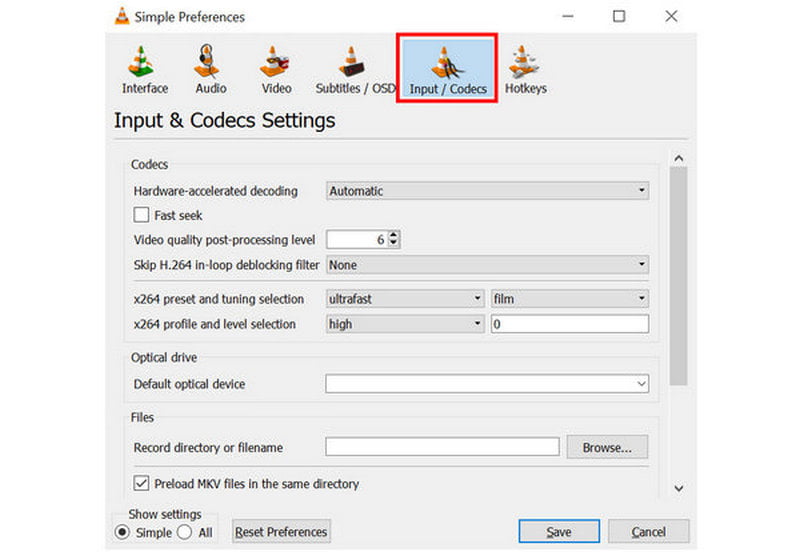
Dans la fenêtre des paramètres qui s'ouvre, cliquez sur le Entrée/Codecs section.
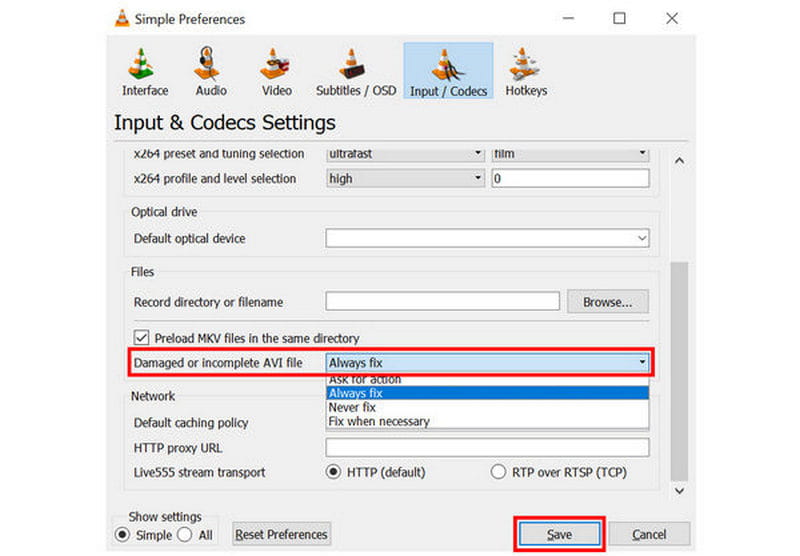
Dans Entrée/Codecs, faites défiler vers le bas et recherchez le paramètre intitulé « Fichier AVI endommagé ou incomplet ». Développez la liste des options à côté du paramètre, puis sélectionnez Toujours réparerCliquez sur Enregistrer pour sauvegarder le paramètre.
Si vous connaissez déjà VLC ou si vous l'utilisez, ses fonctionnalités avancées constituent un nouveau domaine à explorer pour vos besoins de base en matière de réglage et de réparation vidéo.
Résoudre le problème de lecture des fichiers MP4 avec Windows Media Player en installant des codecs
Enfin, la troisième option que nous allons explorer concerne la marche à suivre si un Le fichier MP4 ne se lit pas dans Windows Media Player.Heureusement, ce problème peut être résolu en installant de nouveaux codecs dans le programme. Malheureusement, cette solution n'est pas la plus simple et nécessite le téléchargement et l'installation de nouveaux fichiers sur votre ordinateur.
Pour savoir comment faire, consultez notre guide ci-dessous :
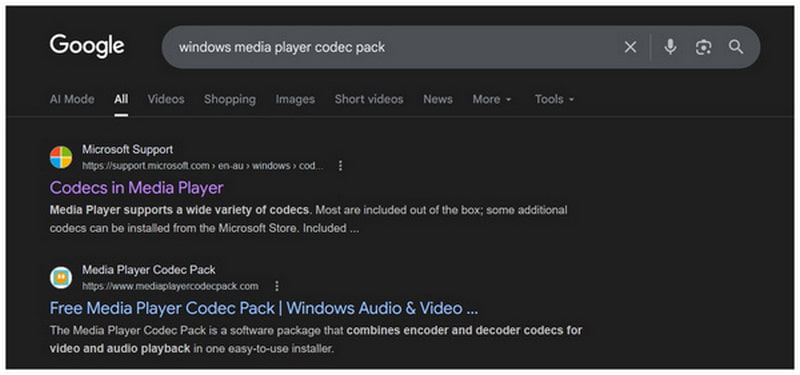
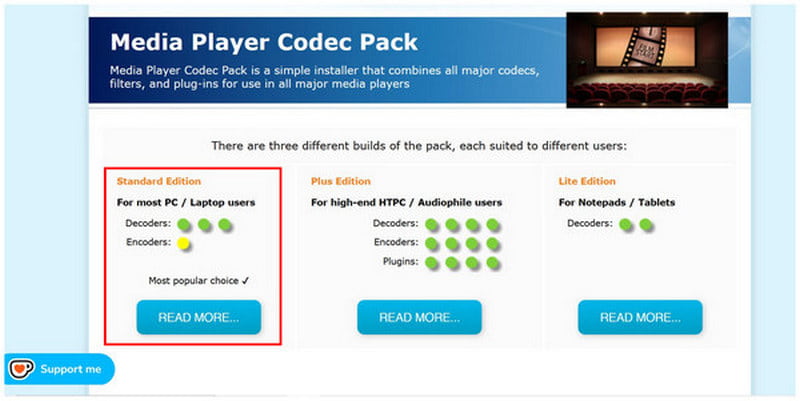
Recherchez en ligne les packs de codecs pour Windows Media Player. Parmi les meilleurs résultats, l'option officielle payante et le pack de codecs tiers Media Player sont des solutions fiables. Dans cet article, nous utiliserons l'option tierce gratuite.
Dans l'interface principale du site web, sélectionnez le Édition standard option.
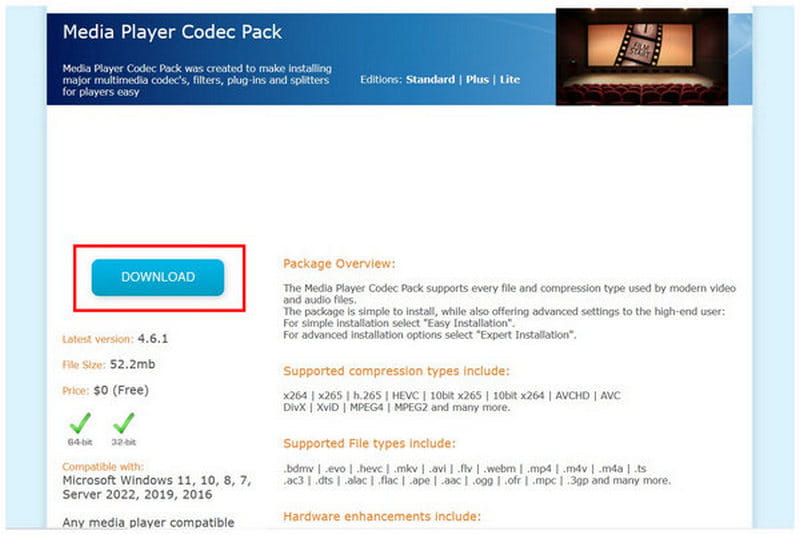
Ensuite, sélectionnez Télécharger dans le pack de codecs. Installez le fichier téléchargé sur votre ordinateur.
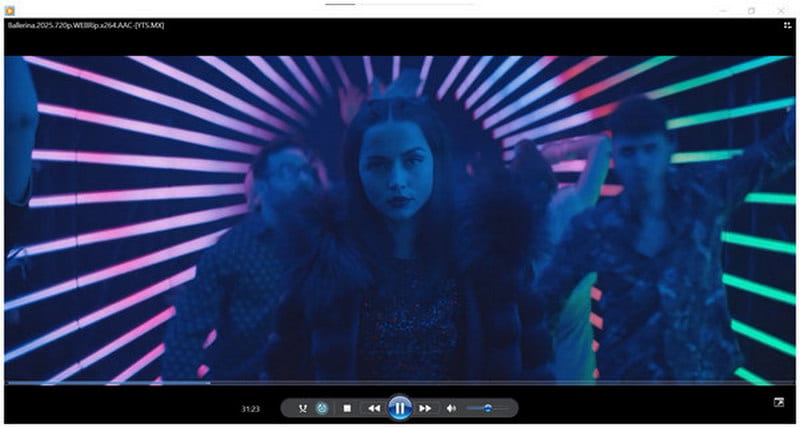
Une fois l'installation terminée, vous pourrez regarder n'importe quelle vidéo MP4 dans Windows Media Player sans aucun problème.
Bien que gratuit, le pack de codecs tiers intégré au programme présente un risque inhérent, car il ne s'agit pas d'un codec officiel. Cependant, puisqu'il est fonctionnel et gratuit, il est difficile de nier qu'il puisse convenir à certains utilisateurs.
Partie 3. FAQ concernant les fichiers MP4 qui ne se lisent pas
Les codecs ont-ils une incidence sur la lecture des fichiers MP4 ?
Oui, c'est le cas. Le codec contient à la fois l'image et le son de votre fichier. Si votre codec est corrompu, vous ne pourrez pas lire votre fichier, ou bien il se peut qu'il soit lu sans son.
Les problèmes de lecture sont-ils toujours dus à une corruption de fichiers ?
Généralement, oui, mais pas toujours. Les problèmes de lecture peuvent avoir différentes origines, la plus fréquente étant un fichier corrompu. Un autre facteur pouvant être à l'origine de ces problèmes est un problème de codec.
Les fichiers MP4 sont-ils faciles à lire ?
Oui, tout à fait. Les fichiers MP4 sont largement compatibles. Cela les rend très faciles à lire sur la plupart des lecteurs et appareils multimédias.
Pourquoi certains lecteurs multimédias ne parviennent-ils pas à lire mes vidéos MP4 ?
Votre vidéo MP4 est peut-être encodée avec le codec H.265, plus avancé. Bien que moderne, ce codec n'est pas encore largement répandu. De ce fait, il est peu fiable pour les vidéos destinées au partage.
Pourquoi un fichier MP4 ne se lit-il pas ?
Il existe de nombreuses solutions. Cependant, les plus courantes sont les fichiers corrompus, les problèmes de codec ou les problèmes de métadonnées vidéo. L'outil de réparation vidéo ArkThinker permet de résoudre tous ces problèmes.
Conclusion
Nous espérons que cet article, qui aborde désormais les problèmes les plus courants liés aux fichiers MP4, vous aura fourni suffisamment d'informations. Résoudre les problèmes de lecture des fichiers MP4C’est pourquoi nous vous recommandons vivement d’utiliser notre outil de réparation vidéo complet, ArkThinker Video Repair, comme solution tout-en-un pour tous vos problèmes vidéo. Vous pouvez le télécharger via le lien ci-dessous.


