


Comment convertir un fichier HEIC en JPG dans Google Drive (Guide 2026)
Parmi les formats d'image populaires actuels, les fichiers HEIC gagnent en popularité grâce à leur format plus compact et à leur meilleure qualité que les images JPG classiques. Malheureusement, leur compatibilité est limitée en dehors de l'écosystème Apple. Ainsi, le partage de fichiers HEIC chargés sur Google Drive peut poser problème, notamment lorsqu'ils sont enregistrés sur des ordinateurs de bureau. Cet article vous propose un tutoriel sur deux solutions pour… Conversion de fichiers HEIC en JPG dans Google DriveCes options ne sont peut-être pas des outils intégrés à Google Drive, mais elles constituent des solutions efficaces pour convertir les images HEIC de votre espace de stockage Google Drive vers vos fichiers locaux.

- LISTE DES GUIDES
- Partie 1. Google Drive peut-il convertir directement les fichiers HEIC en JPG ?
- Partie 2. Comment convertir un fichier HEIC en JPG dans Google Drive
- Partie 3. FAQ concernant la conversion de fichiers HEIC en JPG dans Google Drive
Partie 1. Google Drive peut-il convertir directement les fichiers HEIC en JPG ?
Non, il n'est pas possible de convertir des fichiers HEIC en JPG directement dans Google Drive à l'aide des options intégrées. Cependant, plusieurs solutions existent pour résoudre les problèmes de compatibilité de vos fichiers HEIC stockés dans Google Drive. Vous pouvez par exemple convertir vos fichiers HEIC avant de les importer. Une autre solution consiste à utiliser la fonction de capture d'écran intégrée aux appareils mobiles pour une conversion indirecte de HEIC en JPG dans Google Drive.
Partie 2. Comment convertir un fichier HEIC en JPG dans Google Drive
Méthode 1 : Utilisation d’applications tierces en ligne (ArkThinker Free HEIC Converter Online)
La première option pour convertir un fichier HEIC en JPG consiste à utiliser un logiciel en ligne, tel que Convertisseur HEIC gratuit en ligne ArkThinkerCependant, cette fonctionnalité n'est pas intégrée à Google Drive. Son logiciel en ligne la rend entièrement accessible depuis le navigateur web que vous utilisez pour gérer vos fichiers multimédias Google Drive.
Comme Google Drive ne propose pas d'outil de conversion de format, les solutions en ligne constituent le meilleur moyen d'éviter les problèmes d'incompatibilité de formats d'image. Convertir vos fichiers HEIC au format JPG avant toute conversion de format est donc une excellente solution.
Heureusement, des outils en ligne comme ArkThinker permettent de réaliser cette conversion tout en préservant la qualité d'image et en restant extrêmement simples d'utilisation, même pour les débutants. Pour apprendre à utiliser le convertisseur HEIC gratuit en ligne ArkThinker pour convertir des fichiers HEIC en JPG, consultez notre guide ci-dessous.
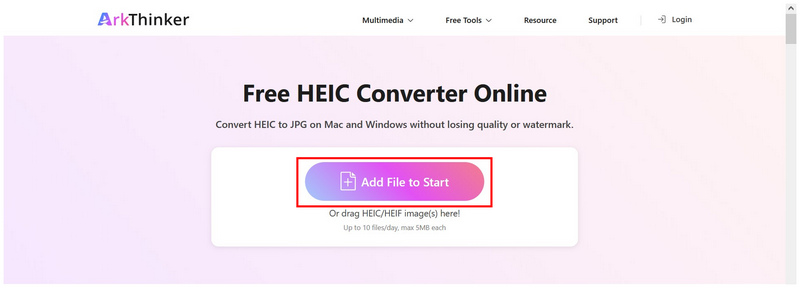
Rendez-vous sur le site Web de ArkThinker HEIC Converter Online et sélectionnez le Ajouter des fichiers pour démarrer Vous pouvez importer l'image HEIC pour la convertir. Vous pouvez également glisser-déposer jusqu'à 10 fichiers simultanément dans la zone de téléchargement pour traiter plusieurs fichiers HEIC par lots.
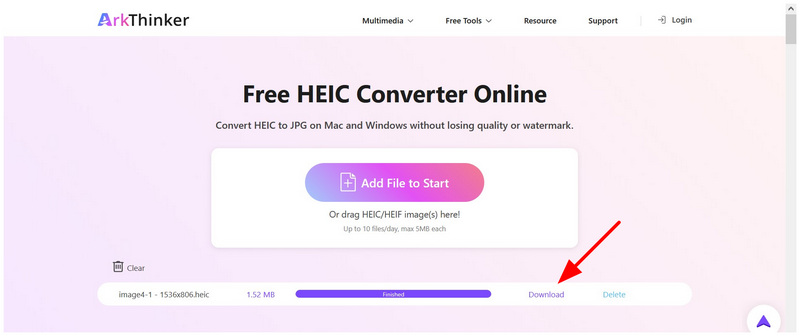
Attendez que votre fichier HEIC soit téléchargé ; il sera automatiquement converti en JPG une fois ajouté au logiciel. Enfin, cliquez sur le bouton. Télécharger bouton pour enregistrer l'image JPG convertie sur votre ordinateur.
Une fois vos fichiers image convertis à l'aide de l'outil en ligne, vous pouvez importer votre fichier HEIC au format JPG sur Google Drive. C'est la méthode la plus simple pour garantir l'accessibilité de vos images importées sur Drive, car le format JPG est largement compatible avec les systèmes d'exploitation, les appareils et les logiciels.
Méthode 2 : Capture d’écran mobile et raccourci de partage
Pour les utilisateurs mobiles qui souhaitent une méthode moins conventionnelle mais tout aussi efficace pour convertir des fichiers HEIC en JPG, une bonne option consiste à utiliser des captures d'écran. Celles-ci étant enregistrées au format JPG, il vous suffit de faire une capture d'écran de votre fichier HEIC et de l'importer sur Google Drive. C'est une solution idéale si vous recherchez une méthode simple pour convertir des fichiers HEIC en JPG. Convertir HEIC en JPG sur Android.
Accédez à l'image HEIC que vous souhaitez importer et effectuez une capture d'écran. Une fois le fichier HEIC capturé, utilisez les fonctionnalités de votre appareil. Recadrer fonction permettant de supprimer toute partie de la capture d'écran qui n'est pas l'image elle-même.
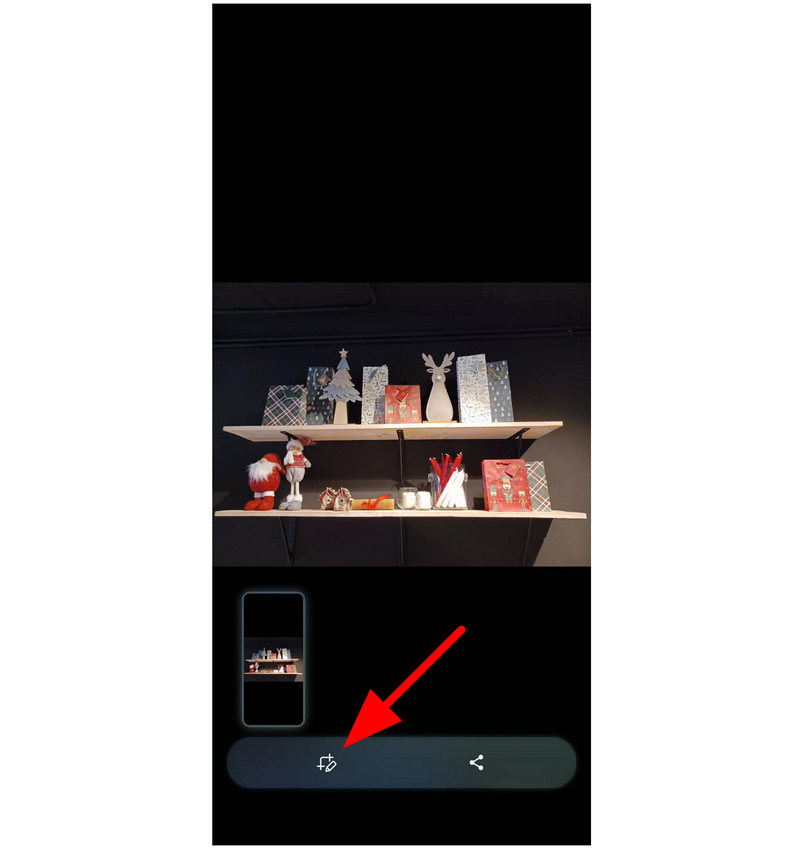
Une fois le fichier recadré, sélectionnez le Partager bouton.
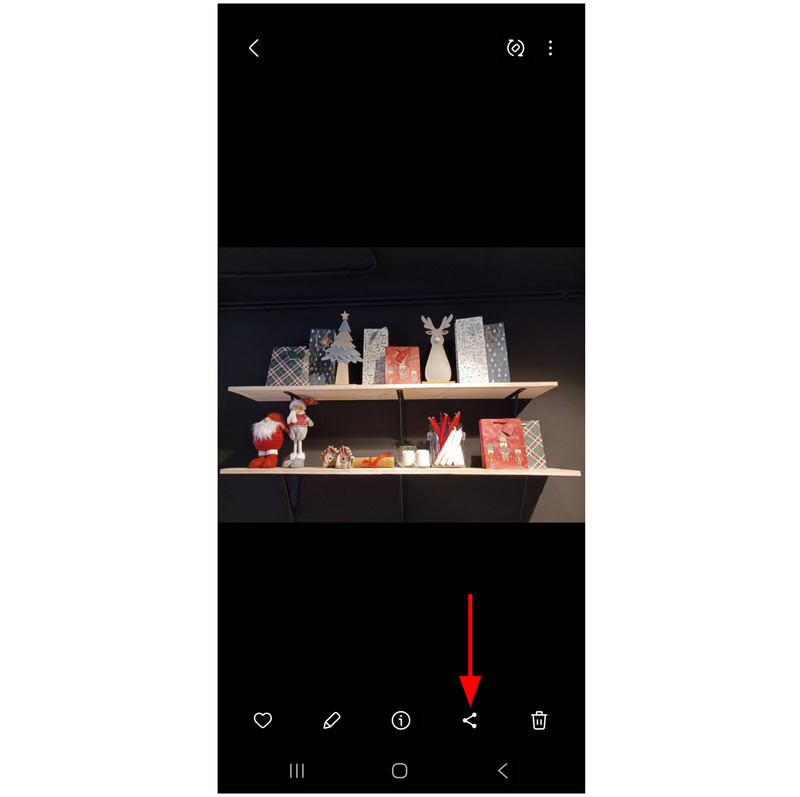
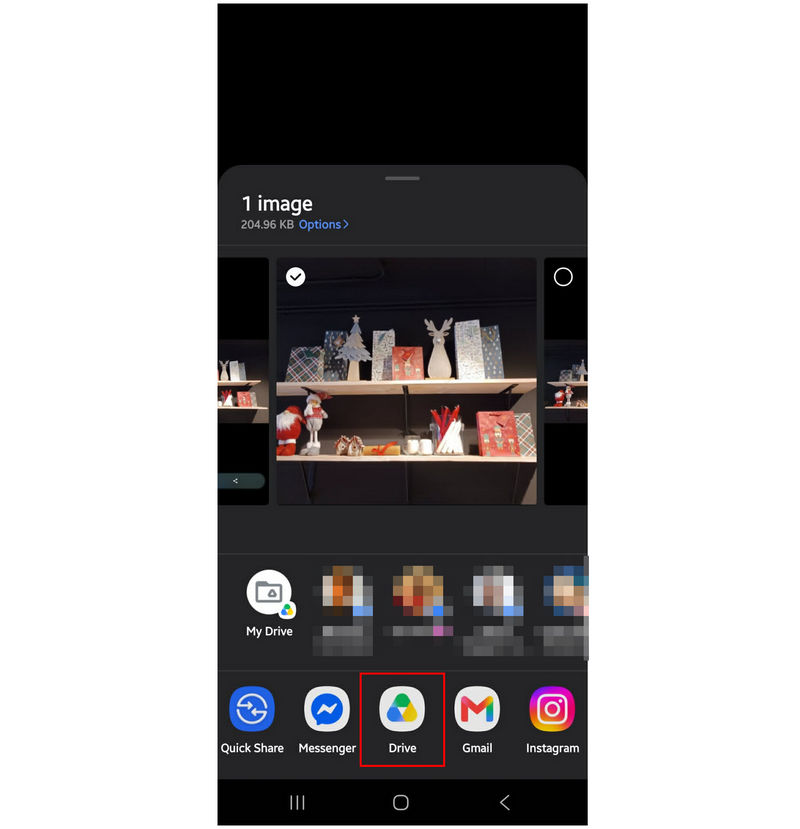
Parmi les options de partage, trouvez Google Drive et sélectionnez-le.
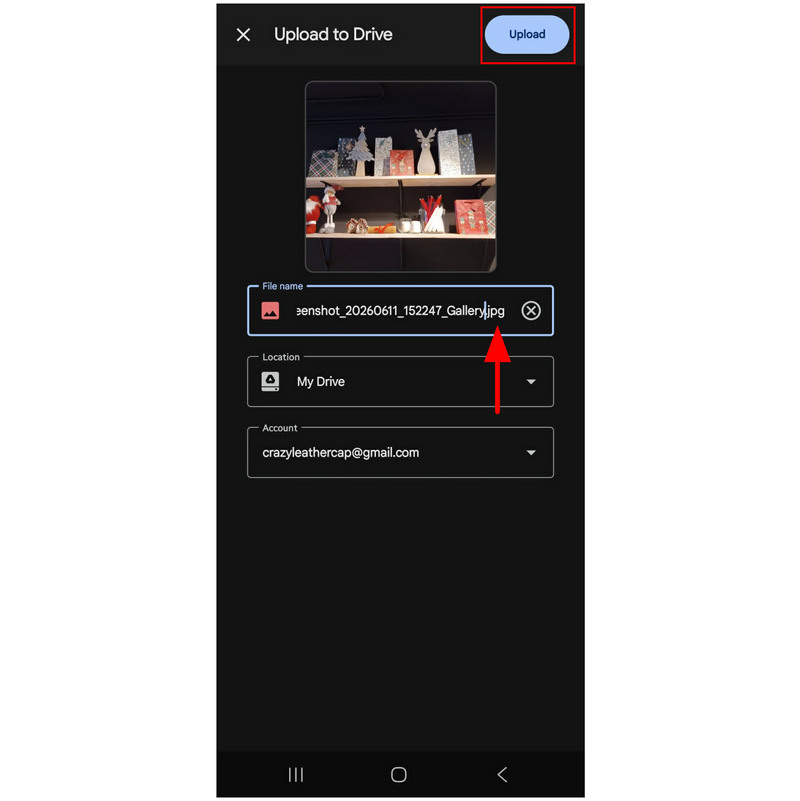
Dans le menu Charger sur Drive, cochez la case Nom de fichier Sélectionnez l'onglet pour vérifier que votre image est bien au format JPG. Cliquez Télécharger pour enregistrer la nouvelle image JPG sur votre espace de stockage Google Drive.
Avant d'utiliser cette option, sachez que les captures d'écran enregistrées au format JPG n'auront pas la même qualité qu'un fichier HEIC brut. De ce fait, ces fichiers ne sont pas adaptés à des usages avancés, comme le montage vidéo.
Partie 3. FAQ concernant la conversion de fichiers HEIC en JPG dans Google Drive
Comment convertir un fichier HEIC en JPG dans Google Drive ?
Google Drive ne propose pas d'option intégrée pour convertir les images HEIC au format JPG. Google Drive est uniquement un service de stockage en nuage et ne dispose pas d'options avancées de gestion des fichiers.
Comment télécharger un fichier HEIC au format JPG depuis Google Drive ?
Il n'est pas possible de télécharger directement un fichier HEIC au format JPG depuis Drive. Google Drive propose uniquement un bouton de téléchargement intégré. La fonction « Enregistrer sous » n'est pas disponible pour les fichiers enregistrés dans Drive.
Les fichiers HEIC sont-ils compatibles avec les appareils Windows et Android ?
L'ouverture des fichiers HEIC n'est pas possible par défaut sur les ordinateurs Windows. Il est nécessaire de télécharger une application tierce pour les ouvrir sous Windows. En revanche, les appareils Android récents peuvent ouvrir les fichiers HEIC.
Dans quel format dois-je enregistrer mes fichiers HEIC ?
Les deux Formats PNG et JPG Les deux formats sont de bonnes options. Ils sont tous deux très compatibles avec une large gamme d'appareils et de logiciels. Cependant, le format PNG offre une meilleure qualité globale.
Les outils en ligne sont-ils sûrs à utiliser ?
Oui, c'est possible. Cependant, il est indispensable d'utiliser des outils en ligne offrant une sécurité renforcée et une protection optimale de la vie privée des utilisateurs. ArkThinker HEIC Converter Online est une option intéressante.
Conclusion
Avec les méthodes que nous avons présentées dans cet article pour Conversion d'images HEIC en JPG sur Google DriveNous espérons que cet article vous a fourni des solutions pratiques pour gérer ces formats d'image non conventionnels et les convertir au format JPG, plus compatible. Parmi les méthodes proposées, nous vous recommandons vivement d'utiliser ArkThinker Free HEIC Converter Online, la meilleure option pour convertir les fichiers HEIC en JPG avant de les enregistrer sur Google Drive.


