


Comment compresser une vidéo pour l'envoyer par e-mail sur ordinateur, mobile et en ligne
Vous recherchez les solutions les plus fiables pour apprendre Comment compresser un fichier vidéo volumineux pour l'envoyer par e-mail ? Vous souhaitez joindre des fichiers ? Cet article vous présente une sélection des logiciels et outils de compression vidéo les plus fiables pour ordinateurs, appareils mobiles et navigateurs, permettant un montage multimédia sans installation. Ces programmes ont été choisis pour leur capacité à compresser efficacement les vidéos jusqu'à la limite de 25 Mo pour les services de messagerie, sans altérer significativement leur qualité. Afin de faciliter la prise en main de chaque outil, nous proposons également des guides pas à pas détaillés.

- LISTE DES GUIDES
- Partie 1. La meilleure solution : Envoyer via Cloud Link (sans perte de qualité)
- Partie 2. Compression vidéo via des outils de bureau gratuits
- Partie 3. Réduire la taille des fichiers vidéo sur Mac avec QuickTime/iMovie
- Partie 4. Compression vidéo pour envoi par e-mail en ligne (aucun logiciel requis)
- Partie 5. Compresser une vidéo sur iPhone et Android avant de l'envoyer par e-mail
- Partie 6. FAQ sur la compression des vidéos pour l'envoi par e-mail
Partie 1. La meilleure solution : Envoyer via Cloud Link (sans perte de qualité)
Bien que cette option ne permette pas techniquement de compresser les vidéos pour l'envoi par e-mail, utiliser Google Drive ou un autre service de stockage en ligne et envoyer les vidéos via un lien reste la méthode la plus fiable pour apprendre à réduire la taille d'une vidéo avant de l'envoyer par e-mail. Les e-mails imposant une limite de taille pour les pièces jointes, les vidéos beaucoup trop volumineuses pour être compressées à la taille habituelle de 20 à 35 Mo par fichier, elles ne peuvent être partagées que par un lien cloud.
Pour apprendre à partager des liens cloud via Google Drive, consultez notre guide en trois étapes ci-dessous.
Rendez-vous sur Google Drive et localisez le fichier vidéo que vous souhaitez partager.
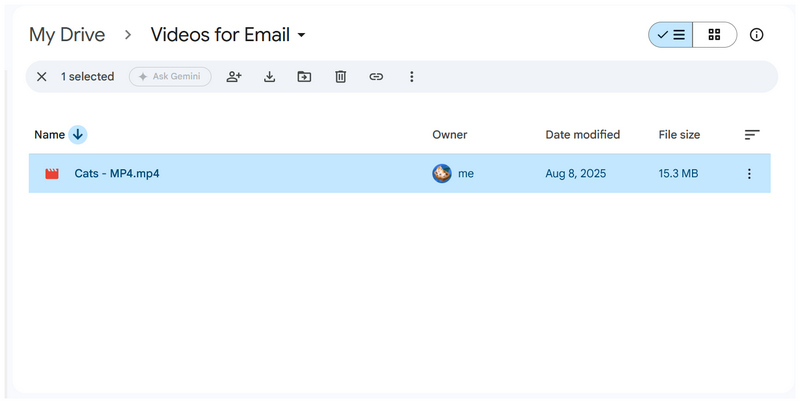
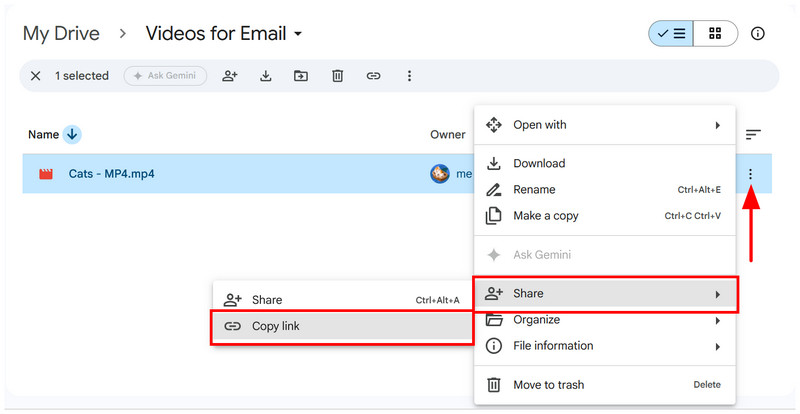
Sélectionnez le fichier vidéo, puis cliquez sur menu à trois pointsPlacez votre curseur sur Partager et sélectionnez Copier le lien.
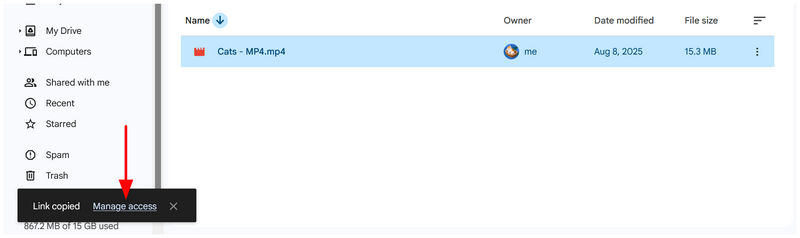
Dans la notification Lien copié, sélectionnez Gérer l'accès pour ouvrir les paramètres de partage du fichier.
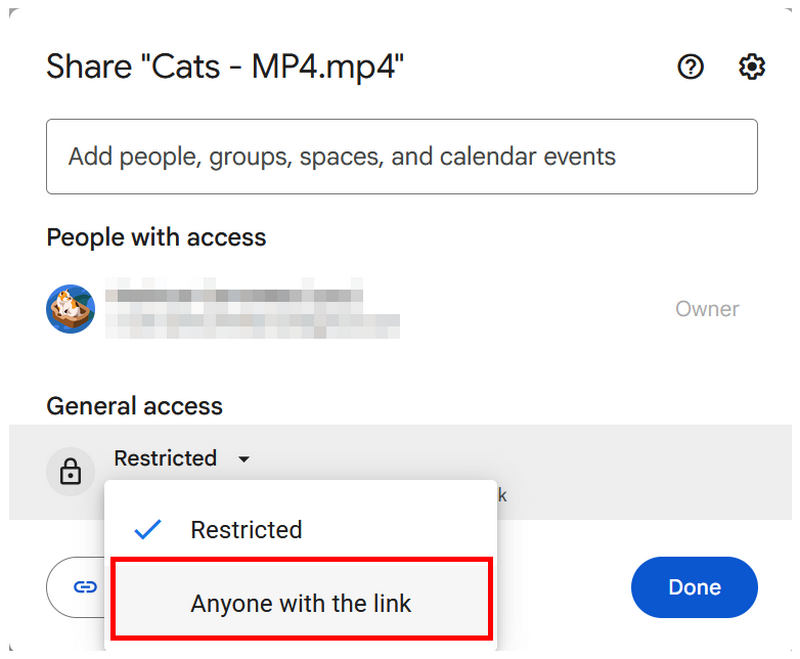
Dans le menu d'accès aux fichiers, sélectionnez le mode Accès général et choisissez Toute personne ayant le lienCela permettra à vos fichiers d'être accessibles aux personnes à qui vous enverrez le lien.
Ensuite, sélectionnez Rôle pour définir comment les personnes ayant accès au fichier peuvent interagir avec celui-ci. Si vous souhaitez que la vidéo soit lisible uniquement lorsqu'elle est envoyée par e-mail, Téléspectateur Le rôle devrait suffire.
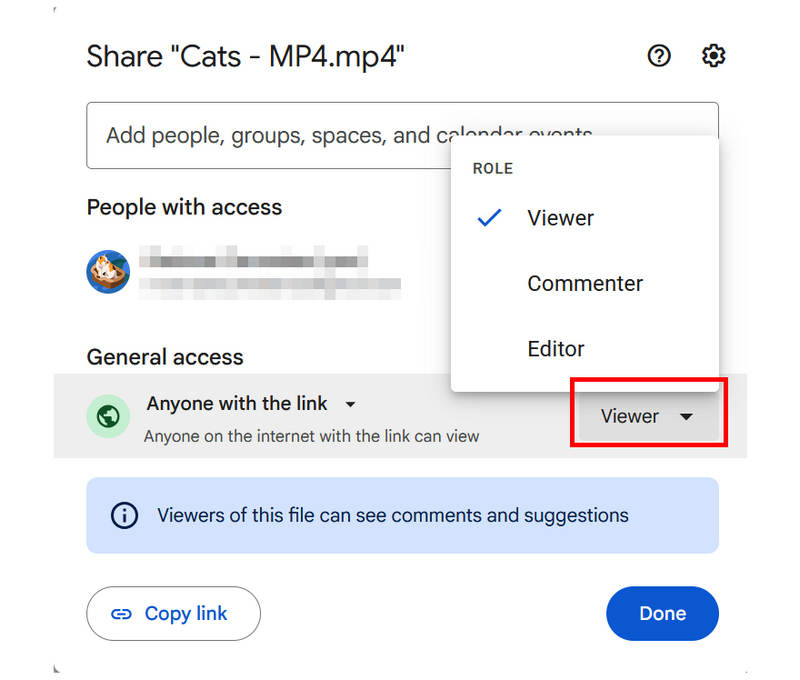
Le rôle de spectateur étant désormais défini, sélectionnez Copier le lien Copiez le lien du fichier dans votre presse-papiers. C'est ce lien que vous devez partager par courriel.
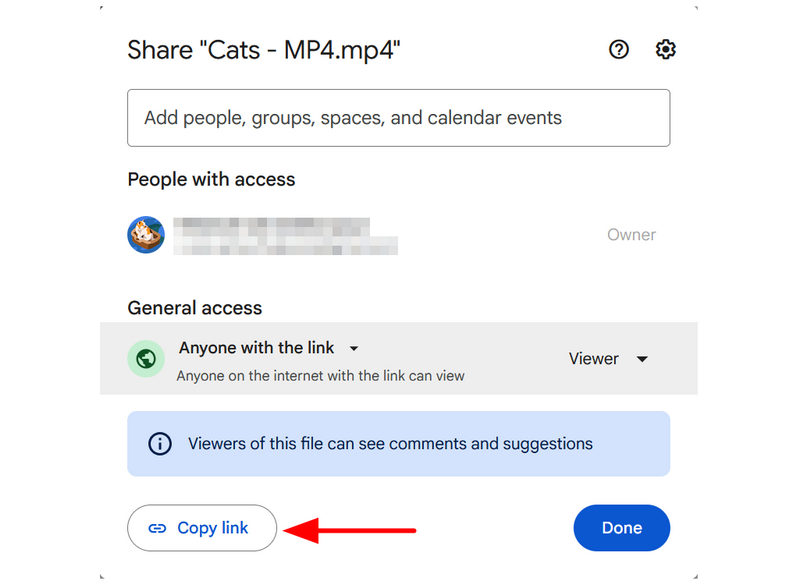
Bien qu'elle ne compresse pas techniquement votre vidéo ni ne l'envoie par e-mail, cette solution non conventionnelle pour réduire la taille d'une vidéo pour l'envoi par e-mail vous permettra tout de même d'envoyer la vidéo que vous souhaitez partager.
Partie 2. Compression vidéo via des outils de bureau gratuits (Windows et Mac)
Option A (Windows et Mac) : HandBrake
Passons maintenant aux solutions de bureau. Nous allons aborder la première option de cette liste afin de répondre directement aux questions concernant la réduction de la taille des vidéos pour l'envoi par e-mail. Ce guide débutera par la présentation de l'outil d'encodage vidéo. Frein à main.
Pour réduire la taille d'un fichier vidéo avec HandBrake, les options du programme se trouvent dans les préréglages vidéo et les réglages de qualité. Bien que cette méthode soit assez efficace pour contrôler la taille du fichier, elle est déconseillée si votre objectif est de préserver la qualité vidéo.
Si vous acceptez de sacrifier un peu de résolution pour respecter les limites de taille des e-mails, consultez notre guide ci-dessous pour apprendre à compresser une vidéo MP4 pour l'envoi par e-mail à l'aide de HandBrake.
Ouvrez HandBrake et sélectionnez Déposer pour importer la vidéo que vous souhaitez compresser.
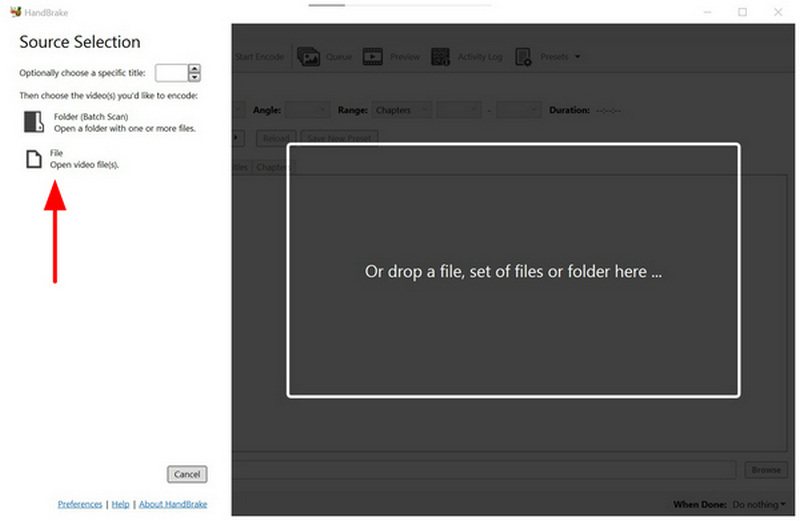
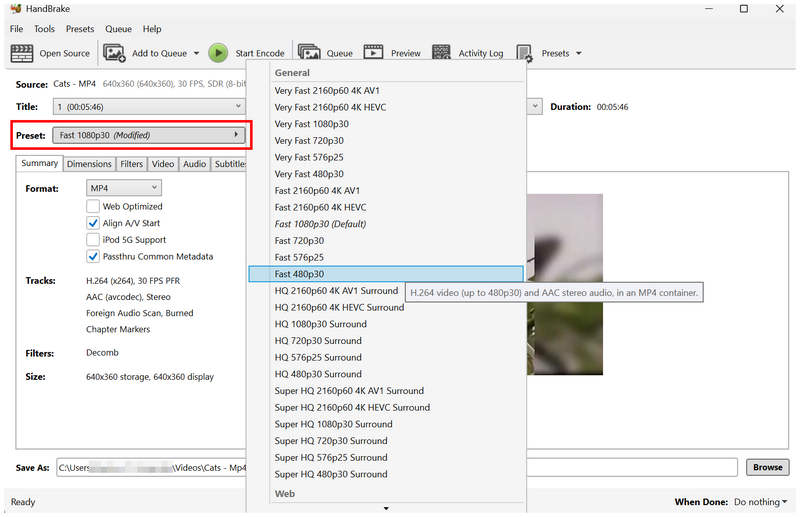
Une fois la vidéo ajoutée, sélectionnez Préréglage et choisissez une option de qualité inférieure à votre résolution actuelle.
Ensuite, passez à la Vidéo onglet et ajuster le Qualité sDéplacez le curseur vers la gauche pour réduire la qualité vidéo.
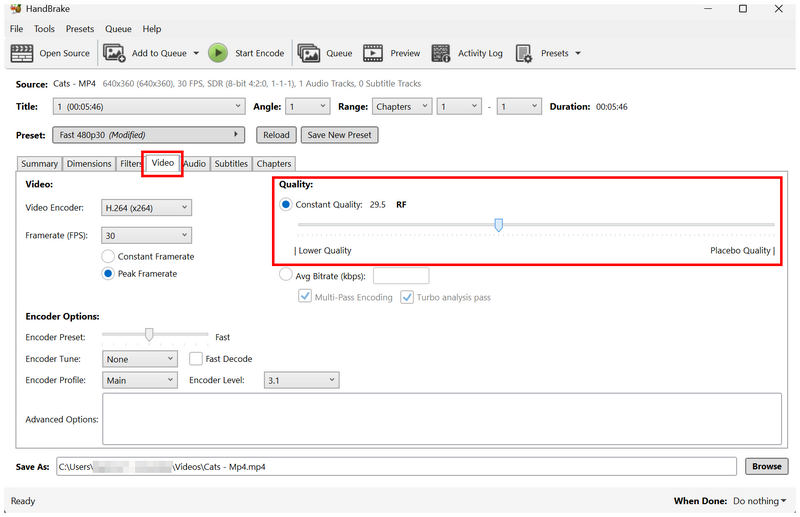
Une fois que vous avez terminé de modifier les paramètres de préréglage et de qualité, cliquez sur Démarrer l'encodage pour commencer la production de la vidéo avec une taille de fichier compressée.
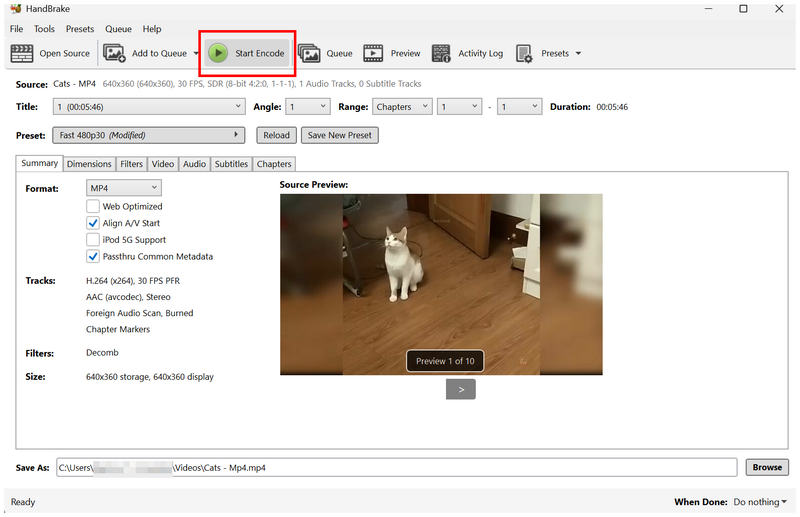
Avant de procéder à l'étape « Démarrer l'encodage » pour créer votre vidéo compressée, assurez-vous de vérifier la qualité de votre fichier dans l'onglet « Aperçu » de HandBrake afin d'éviter une réduction excessive de la qualité pour diminuer la taille du fichier.
Option B (Windows 11) : Clipchamp
Outre la compression directe et les ajustements de qualité, vous pouvez également utiliser des logiciels de montage vidéo comme Microsoft Clipchamp pour compresser un fichier vidéo destiné à l'envoi par courriel. Ces logiciels offrent des options plus poussées pour réduire la taille du fichier, comme le raccourcissement de la vidéo et le réglage des paramètres d'exportation.
Pour apprendre à utiliser les paramètres d'exportation pour compresser les vidéos dans l'éditeur vidéo Clipchamp, veuillez consulter notre guide ci-dessous.
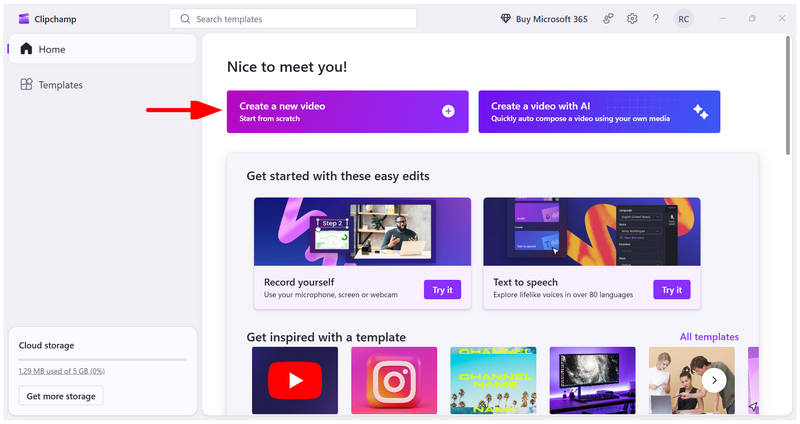
Ouvrez Clipchamp, puis sélectionnez le Créer une nouvelle vidéo option permettant de démarrer un nouveau projet de montage vidéo.
Dans l'interface principale du programme, sélectionnez Importer des médiasSélectionnez ensuite la vidéo à compresser. Une fois ajoutée, cliquez et faites glisser le fichier sur la timeline de montage.
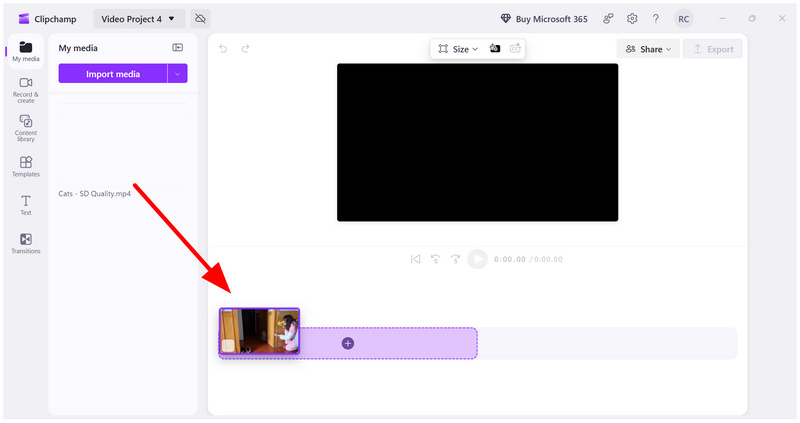
Une fois la vidéo ajoutée à la timeline de montage, cliquez sur Exporter.
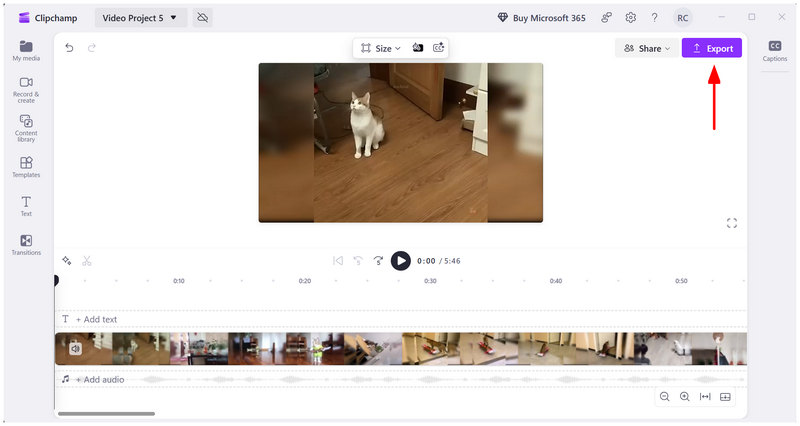
Dans les paramètres d'exportation, sélectionnez 720p qualité. Ceci est conseillé, car le choix d'une résolution d'exportation inférieure réduira considérablement la qualité. Cliquez sur le Exporter bouton pour démarrer la production vidéo.
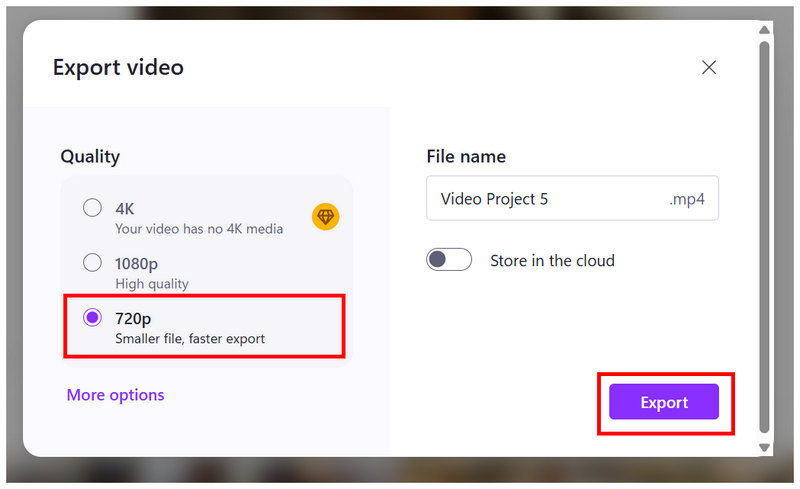
Si votre vidéo dépasse toujours la limite de taille des e-mails avec l'option 720p, vous pouvez sélectionner d'autres options et utiliser le paramètre d'exportation 480p plus agressif.
Partie 3. Réduire la taille des fichiers vidéo sur Mac avec QuickTime/iMovie
Lecteur Quick Time
Bien que QuickTime Player soit avant tout un lecteur vidéo, il peut être utilisé pour apprendre à compresser une vidéo QuickTime pour l'envoyer par e-mail, car il comprend des commandes de base permettant d'ajuster la qualité vidéo et la taille du fichier en modifiant les paramètres d'exportation des vidéos lues dans le programme.
À l'instar des outils précédents qui appliquaient la compression vidéo via les paramètres d'exportation, QuickTime compresse les vidéos sur Mac en les exportant au format 480p.
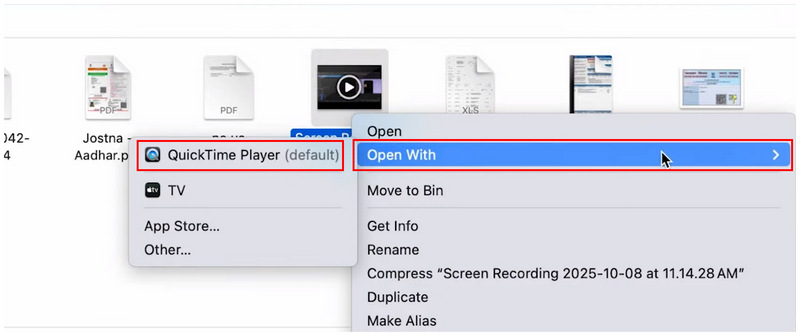
Ouvrez la vidéo que vous souhaitez compresser en cliquant dessus avec le bouton droit de la souris, puis sélectionnez Ouvrir avec > QuickTime Player.
Dans QuickTime Player, sélectionnez Fichier > Exporter sous.
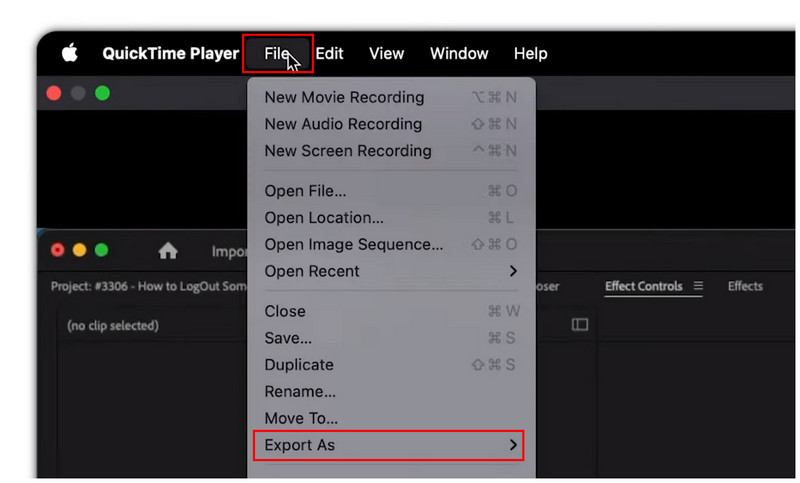
Dans les options Exporter sous, sélectionnez 1080p, 720p ou 480p. Choisissez une qualité inférieure à celle de votre vidéo actuelle. Pour une compression rapide au détriment de la qualité, sélectionnez 480p.
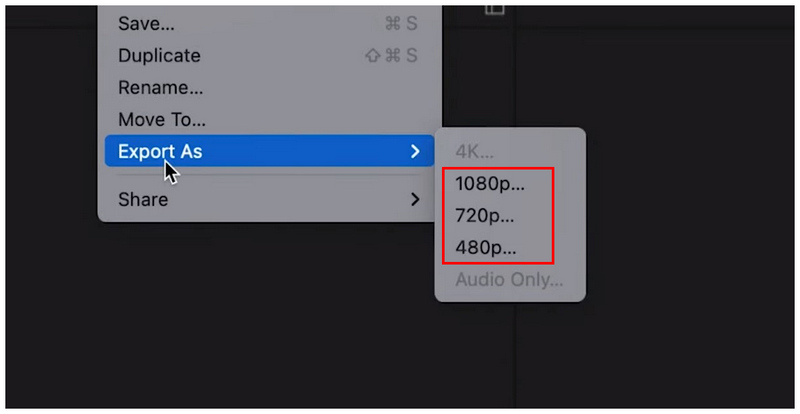
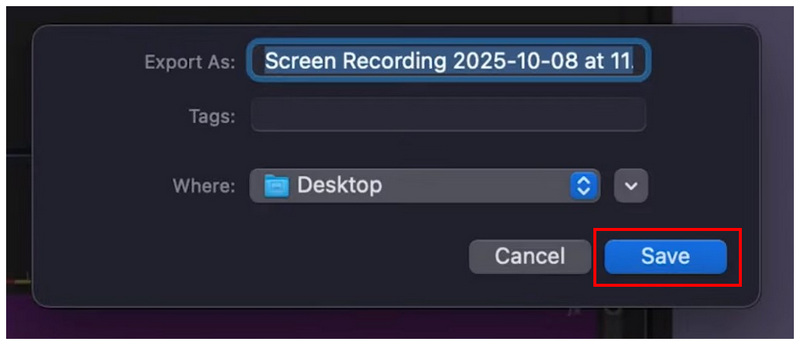
Une fois la qualité d'exportation définie, vous pouvez modifier le champ « Exporter sous » pour renommer le fichier vidéo. Ensuite, définissez l'emplacement d'enregistrement de la vidéo en modifiant l'option « Où ». Enfin, cliquez sur « Enregistrer ». Sauvegarder créer une nouvelle copie de la vidéo avec une taille de fichier compressée.
Si vous recherchez la méthode la plus accessible pour compresser un fichier vidéo et l'envoyer par e-mail sur Mac, QuickTime Player est la solution la plus simple.
iMovie
Tout comme Clipchamp, iMovie est l'éditeur vidéo intégré à macOS. Par conséquent, modifier les paramètres d'exportation vidéo est la meilleure façon de compresser les fichiers vidéo dans ce programme. C'est pourquoi notre tutoriel ci-dessous vous guide pas à pas pour réduire la taille de vos fichiers vidéo en modifiant les paramètres du menu Fichier.
Parmi les logiciels de montage vidéo présentés ici, iMovie se distingue légèrement de ses concurrents. Son outil de réglage de la qualité personnalisé fournit une estimation de la taille du fichier après modification de la qualité vidéo.
Ouvrez iMovie et sélectionnez la vidéo que vous souhaitez compresser.
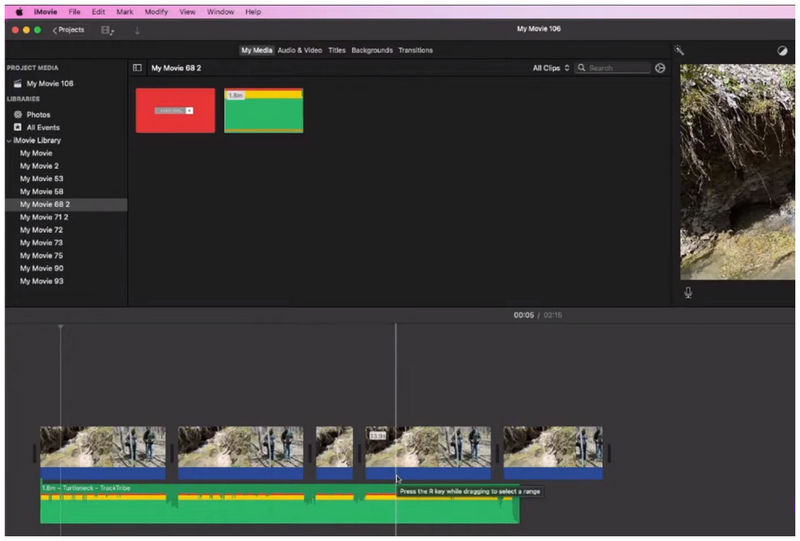
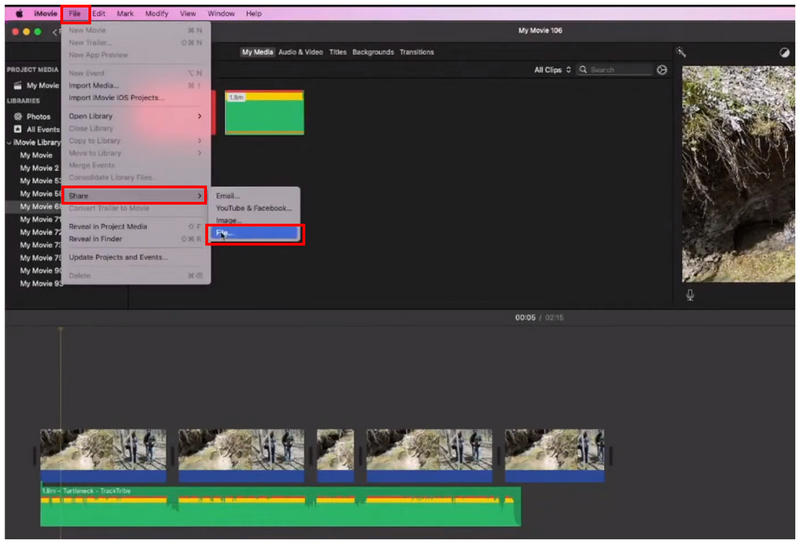
Une fois le fichier multimédia ajouté à l'éditeur vidéo, sélectionnez Fichier > Partager > Fichier.
Dans le menu d'édition de fichiers, sélectionnez Qualité et choisissez CoutumeModifiez ensuite la qualité personnalisée de la vidéo à l'aide du curseur. Vous aurez également un aperçu de la taille estimée du fichier par le logiciel. Pour confirmer vos paramètres, sélectionnez Suivant pour passer à l'étape d'exportation suivante.
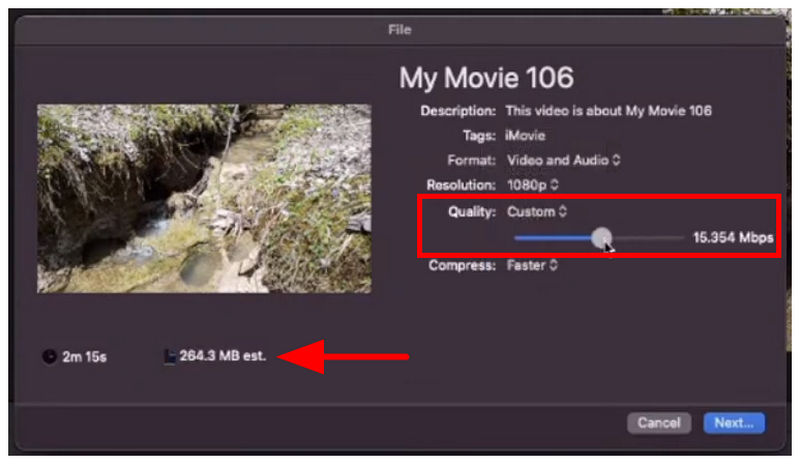
Pour une compression plus poussée, vous pouvez également ajuster le paramètre de résolution dans le menu d'édition de fichiers. Cependant, cela entraîne une baisse notable de la qualité.
Partie 4. Compression vidéo pour envoi par e-mail en ligne (aucun logiciel requis)
ArkThinker Compresseur vidéo gratuit en ligne
Maintenant que nous avons abordé les outils alternatifs permettant de réduire la taille des fichiers vidéo, passons aux logiciels de compression multimédia dédiés, conçus pour réduire la taille des fichiers vidéo tout en préservant la qualité ou en appliquant une réduction de qualité minimale. Nous commencerons nos options par ArkThinker Compresseur vidéo gratuit en ligne.
Pour une compression de fichiers sans installation optimale, les outils basés sur navigateur sont la solution idéale pour réduire rapidement la taille de vos vidéos destinées à être envoyées en pièces jointes par e-mail.
Pour apprendre à utiliser l'outil en ligne le plus fiable pour compresser des vidéos destinées à l'envoi par e-mail, assurez-vous de lire notre tutoriel sur l'utilisation de ArkThinker Free Video Compressor Online.
Aller à ArkThinker Compresseur vidéo gratuit en ligne et cliquez sur Commencez à compresser la vidéo pour importer le fichier que vous souhaitez compresser.
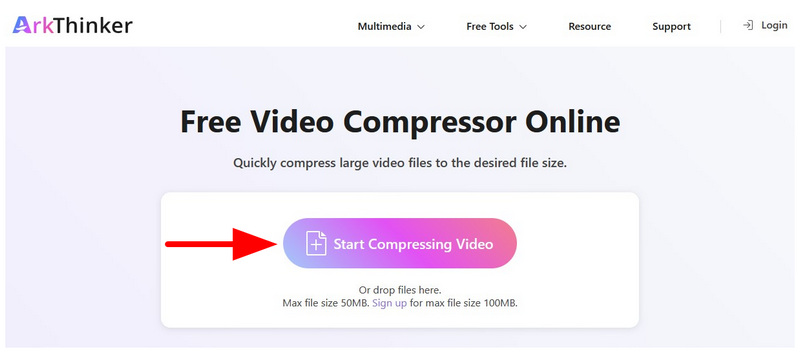
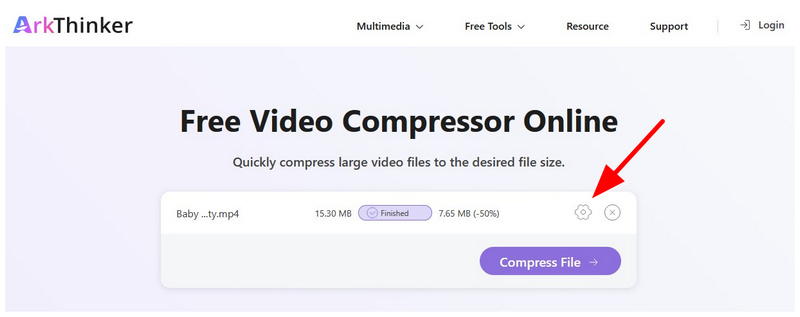
Une fois le fichier téléchargé, il sera automatiquement compressé à 501 octets (TP4 To) de sa taille d'origine. Pour personnaliser le taux de compression et la taille du fichier, sélectionnez l'option correspondante. Paramètres bouton.
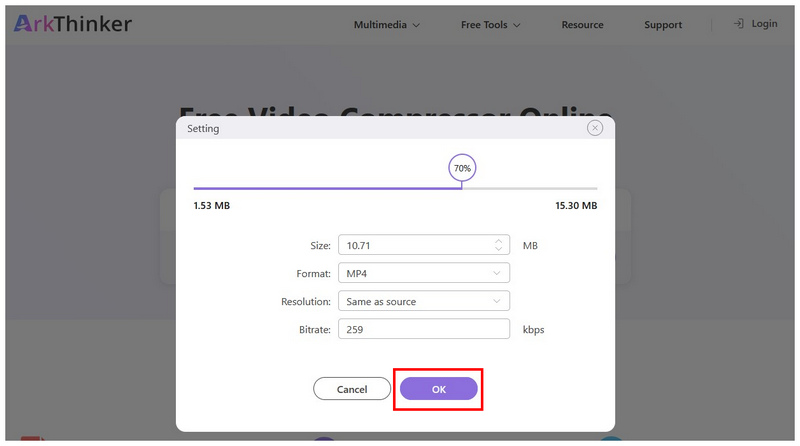
Dans les paramètres de compression avancés, vous pouvez modifier les paramètres du fichier multimédia. Taille, format, résolution et débit binaire. Vous pouvez également ajuster le Curseur Barre permettant de modifier le taux de compression de votre fichier. Cliquez sur D'ACCORD pour confirmer vos réglages personnalisés.
Une fois les paramètres de compression vidéo appliqués, sélectionnez Compresser le fichier pour produire votre vidéo, qui pourra ensuite être envoyée par courriel en pièce jointe.
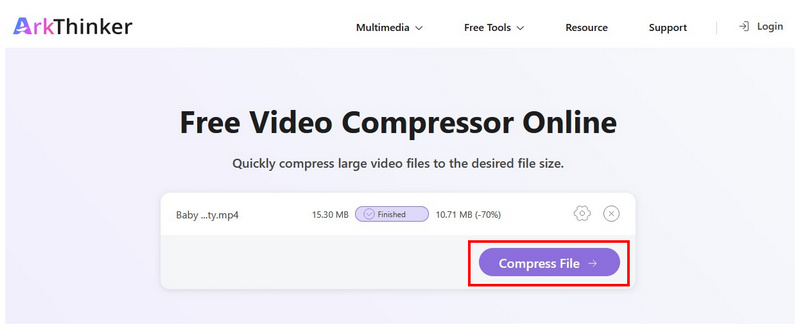
Contrairement à d'autres outils de compression en ligne, ArkThinker propose des fonctionnalités d'édition avancées pour les utilisateurs souhaitant un contrôle total sur la compression de leurs vidéos. Cet outil en ligne permet de régler manuellement la taille, le format, la résolution et le débit binaire.
Clidéo
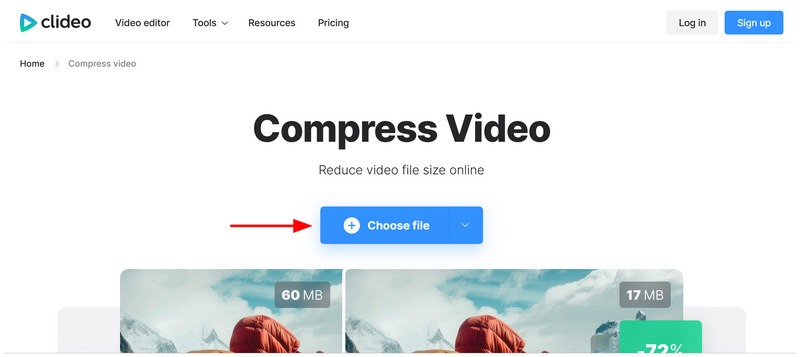
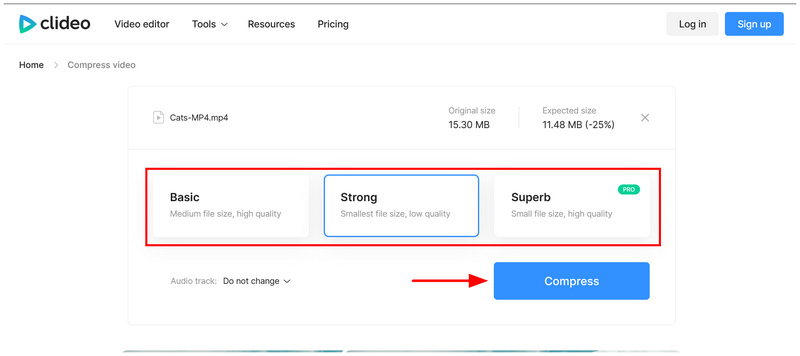
Contrairement à l'outil en ligne que nous avons présenté précédemment, Clideo compresse automatiquement les vidéos. Il ne propose que trois préréglages de compression, non modifiables manuellement. Malgré ce choix limité, l'utilisation d'un préréglage reste une bonne option pour les débutants souhaitant… Compresser les vidéos jusqu'à 5 Mo via des compresseurs vidéo.
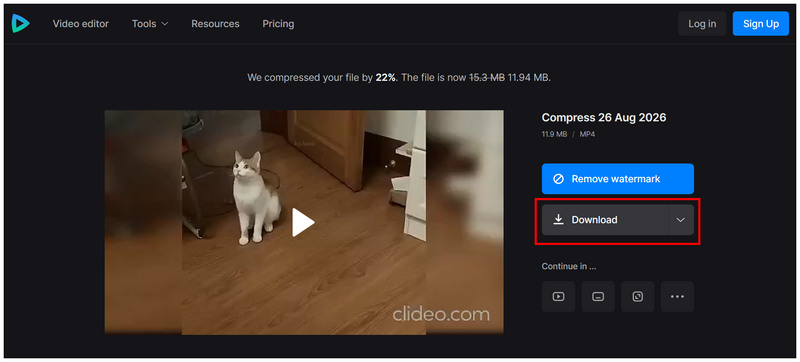
Malheureusement, la sélection des préréglages de la version gratuite de Clideo laisse des filigranes sur les vidéos traitées. Par conséquent, il est déconseillé d'envoyer des vidéos traitées avec Clideo à des fins professionnelles. Veuillez en tenir compte lorsque vous utilisez ce logiciel pour vos communications professionnelles par courriel.
Accédez à Clideo Online Video Compressor, puis sélectionnez Choisir le fichier dans l'interface principale de l'outil
Une fois le fichier téléchargé, les utilisateurs gratuits peuvent choisir entre Basique, solide ou excellent options de compression. Cliquez sur Compresse pour confirmer votre choix.
Attendez que le processus de compression soit terminé, puis sélectionnez Télécharger pour enregistrer la vidéo compressée sur votre ordinateur.
Pour choisir un outil en ligne adapté à vos besoins, nous recommandons ArkThinker aux utilisateurs qui privilégient le contrôle. Pour les débutants, Clideo est le choix idéal.
Partie 5. Compresser une vidéo sur iPhone et Android avant de l'envoyer par e-mail
Malheureusement, ni l'iPhone ni Android ne proposent d'application intégrée pour compresser les vidéos. C'est pourquoi cette section vous offre des tutoriels complets sur la modification des paramètres de l'appareil photo de votre iPhone ou appareil Android afin de réduire la taille de vos fichiers vidéo.
iPhone
Ouvrez les Paramètres et faites défiler vers le bas pour sélectionner Caméra.
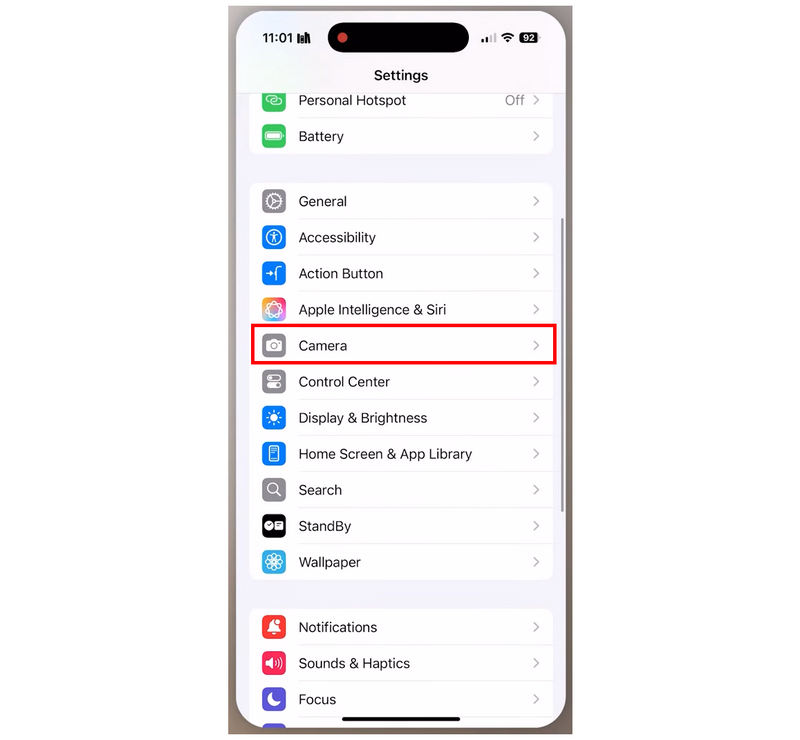
Dans les paramètres de l'appareil photo, sélectionnez Enregistrer une vidéo option.
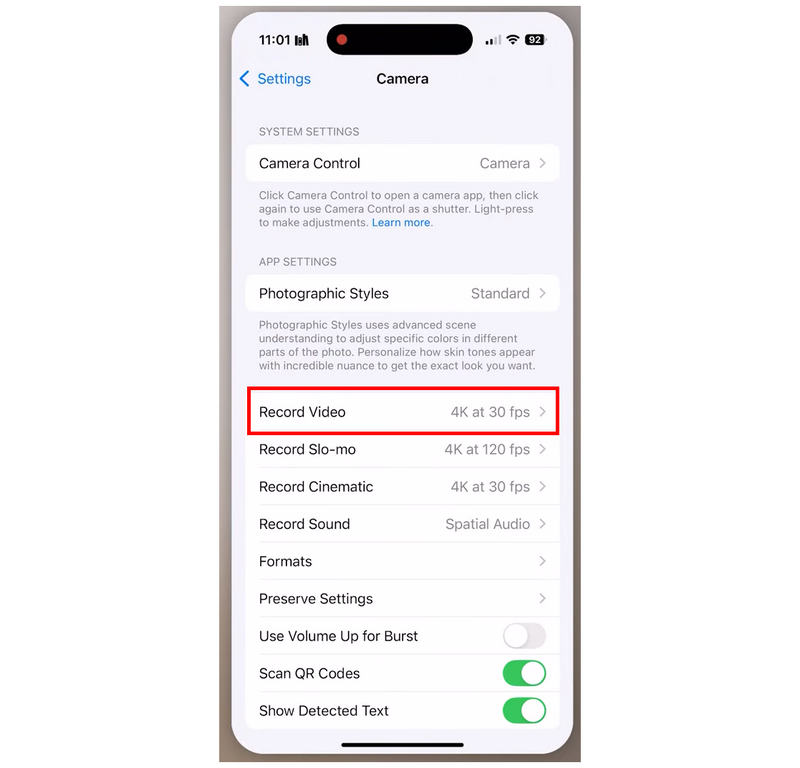
Dans les paramètres d'enregistrement vidéo, sélectionnez 720p HD à 30 FPS option permettant d'enregistrer vos futures vidéos dans ce préréglage.
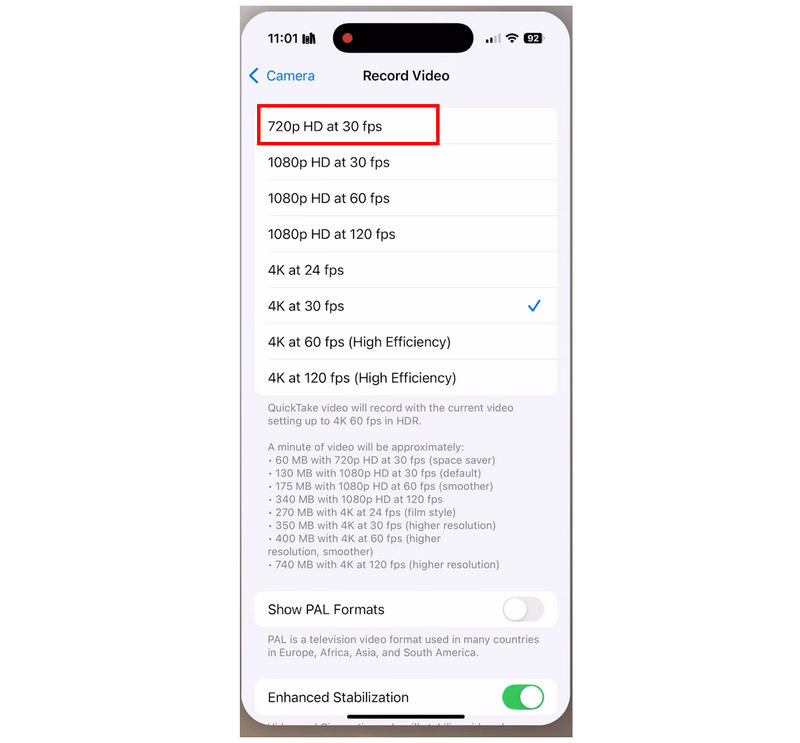
Malheureusement, les appareils iOS ne disposent d'aucune application intégrée pour compresser les vidéos. Si vous souhaitez en savoir plus Comment compresser des vidéos sur iPhone, vous devez apprendre à utiliser les applications tierces.
Android
Ouvrez votre application appareil photo et accédez à Vidéo section. Ensuite, sélectionnez la Réglage de la qualité vidéo.
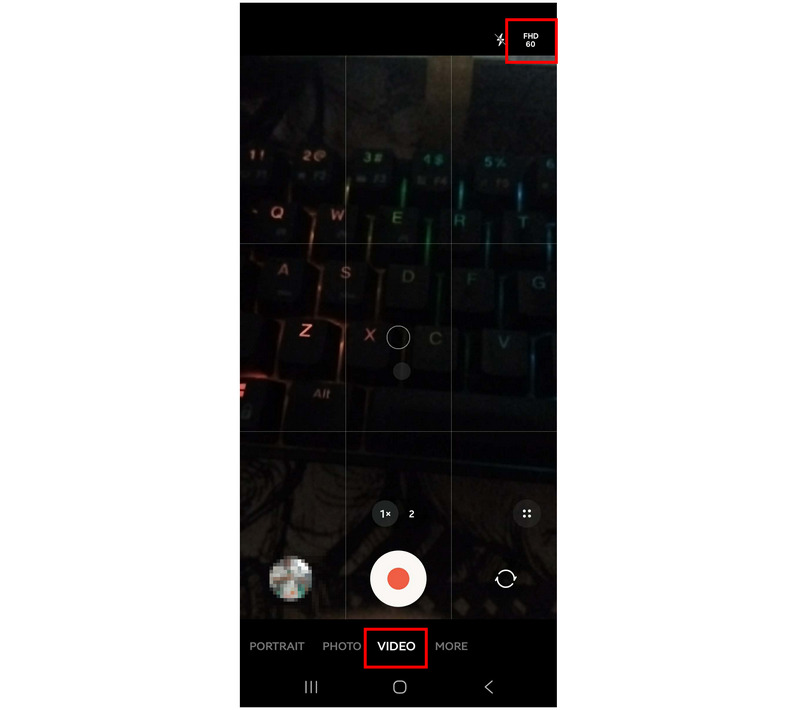
En fonction de votre appareil, réglez les paramètres de capture vidéo sur la qualité la plus basse. Dans ce cas, nous avons réglé les paramètres sur HD à 30 FPS.
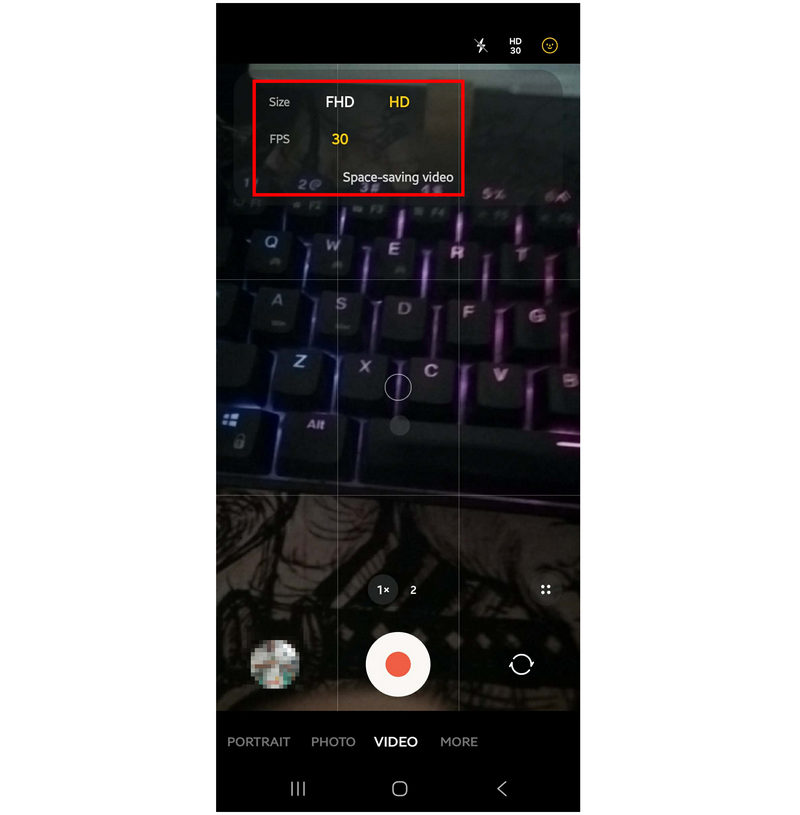
Comme il n'existe pas de solution intégrée pour compresser les vidéos sur Android/iPhone pour l'envoi par e-mail, nous recommandons d'utiliser des compresseurs vidéo tiers, qui peuvent être téléchargés depuis l'App Store ou Google Play.
Partie 6. FAQ sur la compression des vidéos pour l'envoi par e-mail
Quelle est la limite de taille des fichiers joints aux services de messagerie électronique ?
Cela dépend du service de messagerie que vous utilisez. Gmail a une limite de 25 Mo, Outlook de 20 à 35 Mo et Yahoo Mail de 25 Mo. Ces limites de taille de fichier s'appliquent à tous les types de fichiers, il est donc nécessaire de se renseigner. Comment compresser les images pour l'envoi par e-mail aussi.
Puis-je envoyer des vidéos par e-mail ?
Oui, c'est possible. Vous pouvez envoyer des vidéos par e-mail en utilisant la fonction de pièce jointe. Cependant, la taille des vidéos est limitée à 20-35 Mo.
Est-il difficile de compresser la taille des fichiers vidéo ?
Non. Il existe des outils conçus exclusivement pour la compression vidéo. Les outils en ligne sont les plus accessibles, et ArkThinker Free Video Compressor Online est une bonne option.
La compression vidéo réduit-elle la qualité vidéo ?
Oui, c'est possible. La compression de la taille des fichiers agit en modifiant le débit binaire, la résolution et d'autres paramètres avancés de votre vidéo. Toutefois, la perte de qualité peut être minimisée grâce à l'utilisation de logiciels de compression de fichiers dédiés.
Puis-je plutôt découper les vidéos pour réduire leur taille de fichier ?
Oui, c'est possible. Réduire la durée de la vidéo est la méthode la plus efficace pour diminuer sa taille. Si votre vidéo comporte des passages sans importance, n'hésitez pas à les supprimer pour réduire la taille du fichier.
Conclusion
Avec certains des outils les plus fiables pour compression vidéo pour envoi par e-mail Nous espérons que cet article vous aidera à envoyer des vidéos par e-mail plus facilement. Notez toutefois que chaque outil présenté a une utilité différente. Pour les vidéos très volumineuses, utilisez le partage de liens via Google Drive ; pour réduire la taille des fichiers vidéo, utilisez des logiciels de montage comme Clipchamp ou iMovie. En revanche, pour la compression vidéo directe, nous vous recommandons vivement d'utiliser un logiciel dédié, tel que ArkThinker Free Video Compressor Online.
Que pensez-vous de cette publication? Cliquez pour noter cet article.
Excellent
Notation: 4.8 / 5 (basé sur 599 voix)


