


Recadrer une vidéo sur iPhone : application Photos, iMovie et outil en ligne
Le recadrage vidéo est une technique permettant de supprimer les parties indésirables d'une vidéo, ou simplement de modifier son format d'image pour une lecture optimale et un partage réussi sur les réseaux sociaux. Cette fonctionnalité est accessible sur de nombreux appareils, notamment via l'application Photos de l'iPhone, et est également disponible sur diverses plateformes de montage vidéo. En d'autres termes, recadrer une vidéo est relativement simple, surtout sur iPhone. Cet article vous expliquera la marche à suivre étape par étape. Peut-on recadrer une vidéo sur iPhone ? en utilisant l'application Photos, ainsi que l'application iMovie et un outil de recadrage vidéo en ligne gratuit.
Pour vous assurer que votre vidéo utilise le bon format d'image avant de la télécharger sur les réseaux sociaux, lisez cet article pour découvrir des méthodes efficaces et simples pour recadrer votre vidéo en utilisant uniquement votre appareil iOS.

- LISTE DES GUIDES
- Partie 1. Utilisation de l'application Photos intégrée (gratuite)
- Partie 2. Utilisation d'iMovie (pour un contrôle précis)
- Partie 3. Meilleur outil en ligne pour le recadrage avancé
- Partie 4. FAQ sur le recadrage vidéo sur iOS
Partie 1. Utilisation de l'application Photos intégrée (gratuite)
Idéal pour : Accès rapide et besoins de base en matière de recadrage vidéo.
L'application Photos est l'outil intégré d'Apple pour la galerie et la gestion des photos sur ses appareils. Elle stocke toutes les photos et vidéos, qu'elles soient prises avec l'appareil photo ou enregistrées depuis une source externe. L'application les enregistre et les organise automatiquement pour une lecture fluide et permet d'accéder rapidement à des fonctions de modification basiques comme le recadrage. Pour savoir comment recadrer une partie d'une vidéo sur iPhone avec l'application Photos, suivez les étapes ci-dessous.
Comment recadrer une vidéo avec l'application Photos
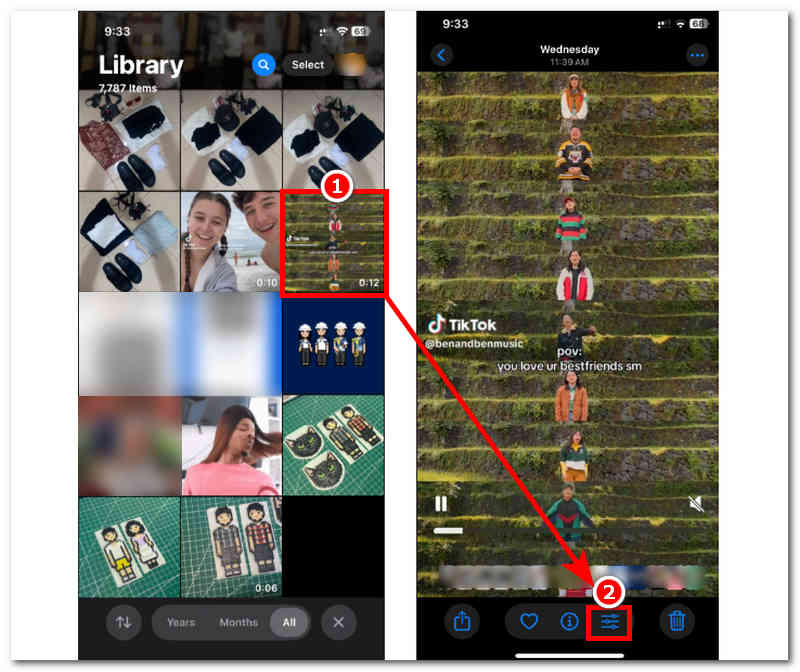
À l'aide de votre iPhone, ouvrez votre Application Photos Il vous suffit ensuite de parcourir vos fichiers multimédias et de localiser la vidéo que vous souhaitez recadrer à l'aide de son outil de recadrage intégré.
Une fois votre fichier vidéo localisé dans votre application Photos, appuyez dessus pour le prévisualiser.
Une fois la vidéo agrandie sur votre écran, appuyez sur les paramètres vidéo situés en bas de votre écran.
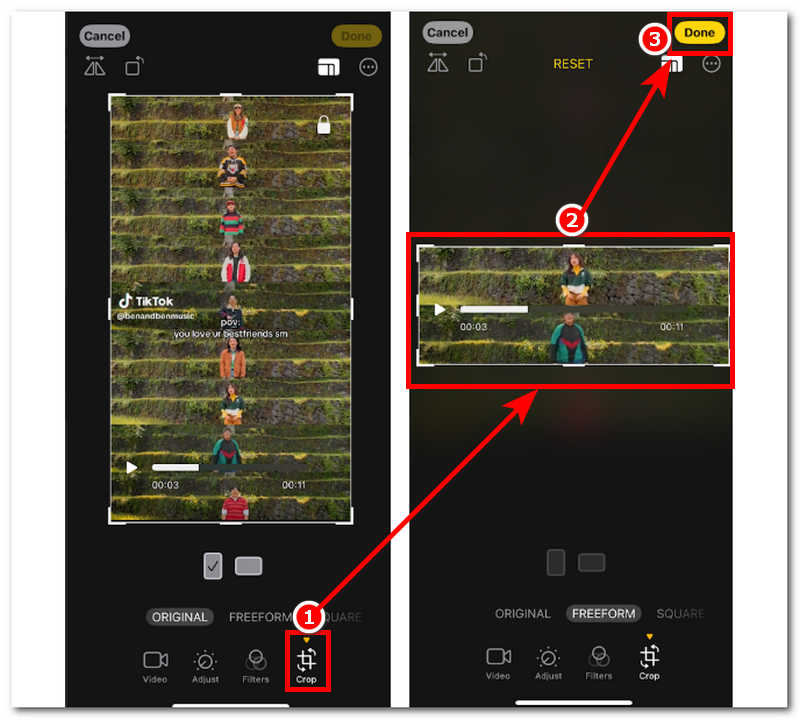
Dans les paramètres vidéo, appuyez sur Recadrer Appuyez sur le bouton, puis faites glisser le bord de votre vidéo jusqu'aux parties que vous souhaitez conserver lors du recadrage. Une fois le recadrage terminé, vous pouvez enregistrer votre vidéo en appuyant sur le bouton. Fait bouton situé dans le coin supérieur droit de votre écran.
Partie 2. Utilisation d'iMovie (pour un contrôle précis)
Idéal pour : Besoins avancés et précis en matière de recadrage vidéo.
iMovie est une application de montage vidéo développée par Apple, compatible avec ses appareils iPhone, iPad et Mac. Cette application permet d'accéder à des outils de montage vidéo avancés, absents de l'application Photos, pour un contrôle plus précis, notamment pour le recadrage des vidéos. recadrage vidéo iMovie Sur iPhone, suivez simplement les étapes ci-dessous.
Comment recadrer une vidéo avec l'application iMovie
Sur votre iPhone, ouvrez le iMovie Depuis l'application et son interface principale, appuyez sur créer. Nouveau projet et sélectionnez le Film paramètre pour recadrer votre vidéo.
Une fois l'option Film sélectionnée, votre application Photos s'ouvrira. À partir de là, localisez et sélectionnez la vidéo que vous souhaitez charger dans iMovie pour la recadrer, puis appuyez sur Créer un film pour continuer.
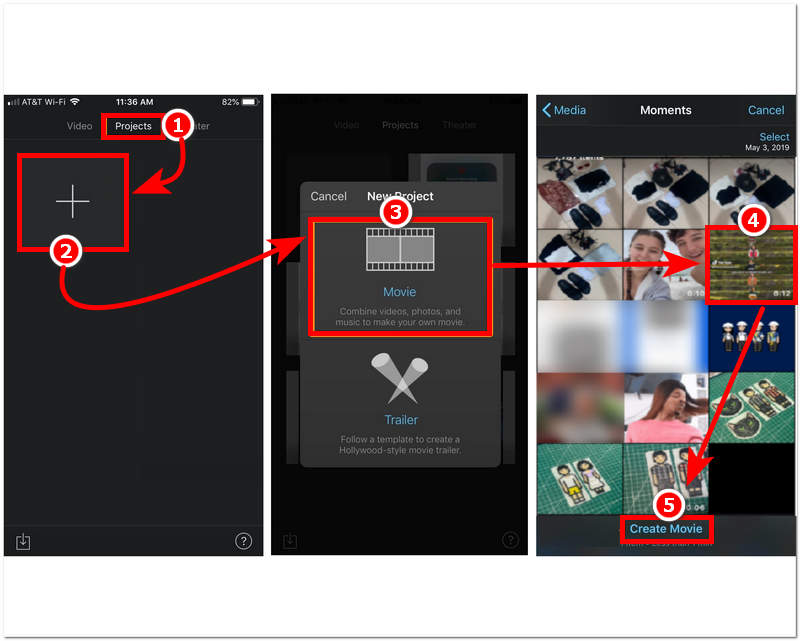
Une fois la vidéo chargée dans la timeline d'iMovie, pour commencer à la recadrer, il suffit d'appuyer sur le fichier vidéo dans la timeline d'iMovie.
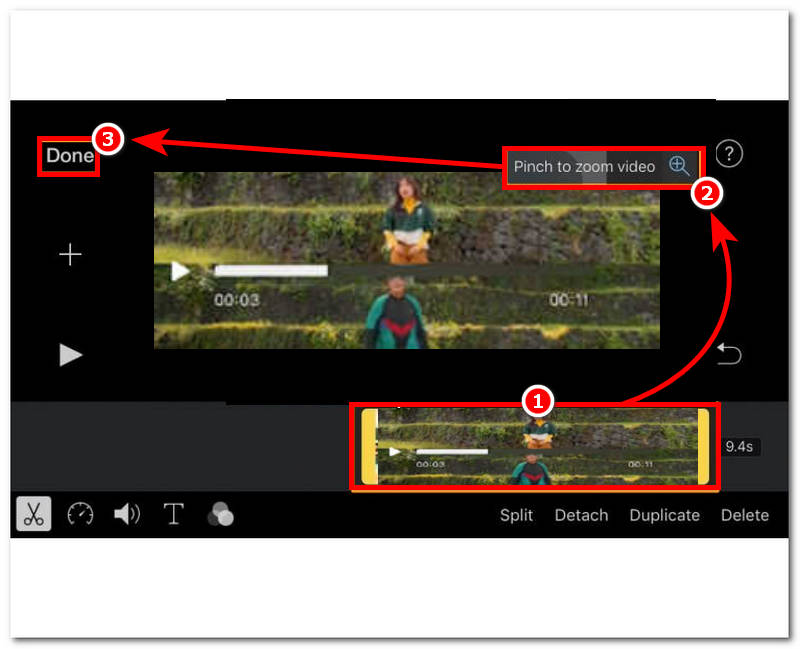
Une fois que vous avez sélectionné le fichier vidéo, pincez l'écran pour zoomer. Ensuite, pincez et ajustez selon vos préférences pour recadrer votre vidéo. Une fois le résultat satisfaisant, enregistrez votre fichier vidéo en appuyant sur le bouton correspondant. Fait bouton.
Partie 3. Meilleur outil en ligne pour le recadrage avancé
Idéal pour : Facile à utiliser et répondant aux besoins avancés en matière de recadrage vidéo.
Si vous trouvez que la méthode par défaut de recadrage vidéo via l'application Photos de votre iPhone manque de fonctionnalités et de contrôle, et que l'utilisation de l'application iMovie vous semble trop complexe pour vos besoins de recadrage vidéo, il existe une autre méthode pour recadrer efficacement vos vidéos sur votre iPhone.
La méthode consiste à utiliser un outil de recadrage vidéo en ligne. ArkThinker Recadrage vidéo gratuit en ligneCet outil est accessible via un navigateur, ce qui signifie qu'il ne nécessite pas l'installation fastidieuse d'iMovie. De plus, ce logiciel de recadrage vidéo est léger et facile à utiliser, et ses fonctionnalités surpassent celles de l'application Photos, car il prend en charge un large éventail de formats. formats de fichiers vidéo comme le MP4 à recadrer, tout en conservant sa fonctionnalité.
Comment recadrer une vidéo sur iPhone à l'aide d'un outil en ligne
Utilisez le navigateur Safari de votre iPhone pour accéder à ArkThinker Recadrage vidéo gratuit en ligne site web pour accéder à l'outil de recadrage vidéo.
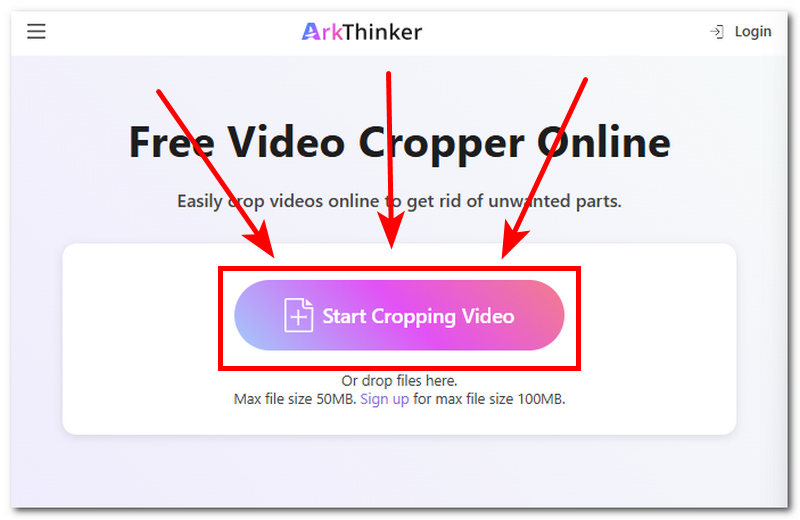
Une fois sur l'interface principale de la page Web, appuyez sur Commencer à recadrer la vidéo Cliquez sur le bouton et chargez le fichier vidéo dans l'outil que vous souhaitez rogner.
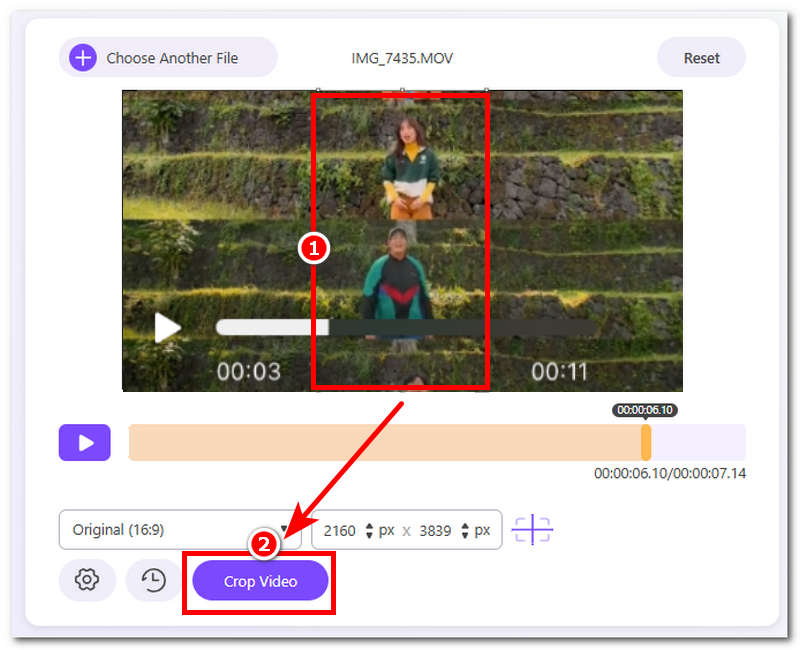
Une fois la vidéo importée dans l'outil, il suffit d'ajuster son format d'image en fonction du recadrage souhaité en faisant glisser le cadre de recadrage qui apparaît dans votre fichier vidéo.
Une fois que vous êtes satisfait du recadrage de votre fichier vidéo, vous pouvez maintenant appuyer sur Recadrer la vidéo bouton pour l’exporter sur votre appareil.
Partie 4. FAQ sur le recadrage vidéo sur iOS
Est-il possible de recadrer le milieu d'une vidéo sur iPhone ?
Oui, il est possible de recadrer une vidéo au milieu d'une vidéo sur un iPhone. Que ce soit via l'application Photos, iMovie ou un outil en ligne, ces méthodes offrent un contrôle précis du recadrage, permettant d'ajuster la partie centrale ou toute autre partie de la vidéo.
Est-il possible de recadrer une vidéo pour les plateformes de médias sociaux comme Instagram ou TikTok ?
Oui, les utilisateurs peuvent recadrer leurs vidéos pour les réseaux sociaux. En effet, des plateformes comme Instagram et TikTok imposent un format d'image spécifique que les vidéos et les images doivent respecter pour un affichage optimal.
Le recadrage a-t-il une incidence sur la taille du fichier vidéo ?
Oui, le recadrage vidéo peut réduire la taille de la vidéo, surtout si l'on supprime la majeure partie de celle-ci. Dans ce cas, la taille sera réduite au minimum, mais la qualité sera également moindre. À l'inverse, un recadrage trop important peut entraîner un zoom sur la vidéo, ce qui la rendra floue.
Conclusion
Recadrer une vidéo sur iPhone C'est assurément facile, surtout avec un guide adéquat comme celui-ci. Cet article propose non seulement un guide simple pour recadrer vos vidéos sur iPhone via l'application Photos, mais aussi des instructions pour utiliser iMovie et un outil de recadrage vidéo gratuit en ligne, offrant ainsi plus de facilité et de précision. Quelle que soit la méthode choisie, l'important est de suivre les instructions pour un recadrage vidéo simple et rapide ; le choix dépendra des préférences de chacun.
Que pensez-vous de cette publication? Cliquez pour noter cet article.
Excellent
Notation: 4.9 / 5 (basé sur 547 voix)


