


Lecture en boucle vidéo avec QuickTime Player : méthode par défaut et en ligne
QuickTime est le lecteur multimédia propriétaire d'Apple, ainsi qu'un framework pour les environnements logiciels et les formats de fichiers. Principalement connu comme lecteur multimédia sur les appareils macOS, QuickTime prend en charge l'affichage des formats de fichiers vidéo, notamment le MOV, son propre format vidéo réputé pour sa haute qualité. En tant que lecteur vidéo, il remplit la même fonction que les autres lecteurs : la lecture en boucle. La lecture en boucle étant idéale pour l'affichage de vidéos sur une borne interactive ou lors de présentations, disposer d'un programme intégré à macOS pour lire des vidéos en boucle est un atout considérable pour les utilisateurs. Cet article vous explique comment procéder. Lire une vidéo en boucle dans QuickTime, notamment pour les nouveaux utilisateurs de l'écosystème macOS.
Pour rendre le sujet plus intéressant, cet article détaillera également certaines limitations de QuickTime Player en tant que logiciel de lecture en boucle, afin que les utilisateurs soient conscients de ses capacités et de ses limites en la matière. C'est pourquoi, pour pallier ces limitations, nous avons inclus un outil de lecture en boucle alternatif à la fonction de QuickTime, permettant ainsi aux utilisateurs de poursuivre leurs activités sans se soucier du choix du logiciel.

- LISTE DES GUIDES
- Partie 1. Comment lire une vidéo en boucle dans QuickTime Player sur macOS
- Partie 2. Limitations de la vidéo en boucle QuickTime
- Partie 3. Meilleur outil gratuit en ligne pour lire des vidéos en boucle
- Partie 4. FAQ sur la lecture en boucle de vidéos QuickTime
Partie 1. Comment lire une vidéo en boucle dans QuickTime Player sur macOS
Dans cette section, vous trouverez deux méthodes pour créer une boucle vidéo QuickTime à l'aide du lecteur QuickTime de macOS. Ces méthodes utilisent le menu et les raccourcis clavier ; les deux sont faciles à maîtriser.
Utilisation de la méthode du menu :
Sur votre appareil macOS, ouvrez votre fichier vidéo avec Lecteur Quick Time comme option de lecteur multimédia.
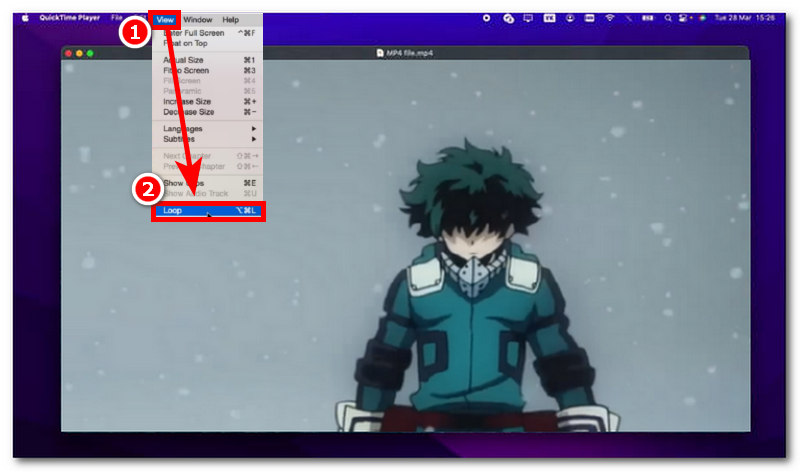
Une fois votre fichier vidéo ouvert dans le programme QuickTime Player, rendez-vous simplement en haut de votre écran et repérez… Voir section menu.
Cliquez sur la section du menu Affichage pour afficher les paramètres du menu, puis repérez et cliquez sur le paramètre Boucle.
En cliquant sur BoucleVotre vidéo lue dans QuickTime Player continuera de se lire en boucle jusqu'à ce que vous l'arrêtiez ou la fermiez.
Utilisation de la méthode des raccourcis clavier :
Ouvrez la vidéo souhaitée sur votre appareil macOS que vous souhaitez lire en boucle. Lecteur Quick Time.
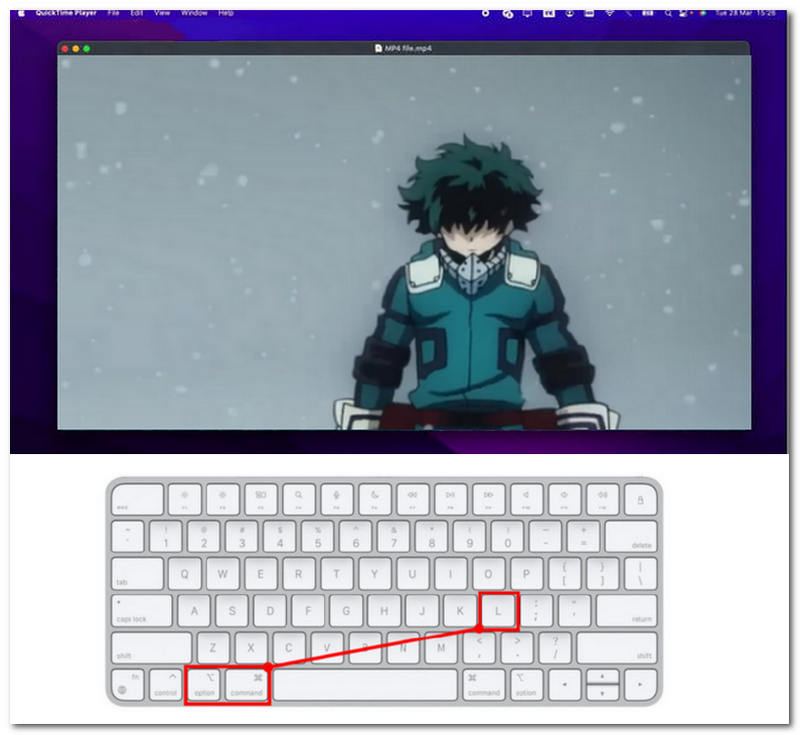
Une fois votre vidéo lue dans QuickTime Player, pour la faire boucler sans utiliser la méthode du menu, vous pouvez utiliser un raccourci clavier.
Pendant la lecture de votre vidéo, appuyez simplement sur Option + Commande + L Appuyez sur la touche correspondante de votre clavier pour que votre vidéo soit lue en boucle.
Après avoir appuyé sur les touches de raccourci, votre vidéo devrait pouvoir être lue en boucle sans votre intervention.
Partie 2. Limitations de la vidéo en boucle QuickTime
Bien que QuickTime Player soit gratuit et intégré à macOS, les utilisateurs doivent être conscients de ses limitations. vidéo GIF en boucleCette section présente les limitations de la fonction de lecture en boucle de QuickTime, notamment la prise en charge limitée des formats et des redémarrages audio perceptibles. Elle détaille également ces limitations afin d'informer les utilisateurs, notamment les nouveaux utilisateurs de macOS, sur les fonctionnalités à prévoir.
- • QuickTime Player présente un point de boucle perceptible, où il n'applique pas de fondu enchaîné fluide entre le début et la fin de la vidéo.
- • QuickTime Player présente un problème de boucle audio perceptible. Il peine à fluidifier le son de la vidéo, ou du moins à le rendre moins perceptible, lors des boucles.
- • Contrairement à d'autres lecteurs ou outils de boucle vidéo, QuickTime Player est un simple lecteur vidéo et ne propose pas de commandes de boucle vidéo.
- • Compatibilité limitée avec les formats de fichiers vidéo. QuickTime Player prenant principalement en charge le format vidéo MOV d'Apple, sa compatibilité avec les autres formats est limitée, ce qui peut rendre la lecture et la boucle de vidéos dans d'autres formats parfois difficiles.
En conclusion, bien que les limitations énumérées puissent être non négociables pour certains utilisateurs souhaitant utiliser QuickTime Player pour lire leurs vidéos en boucle, en réalité, c'est ce qui permet à QuickTime Player de rester fonctionnel en tant que lecteur de boucle vidéo, car cela en fait un lecteur de boucle vidéo simple et sans fonctionnalités supplémentaires, parfait pour les utilisateurs ayant simplement besoin d'un outil de boucle vidéo rapide et accessible sous macOS.
Cependant, si vous privilégiez la personnalisation, un outil de boucle vidéo léger, rapide et accessible, alors un outil de boucle vidéo basé sur le Web est le choix idéal pour vous, comme nous le verrons plus en détail ci-dessous.
Partie 3. Meilleur outil gratuit en ligne pour lire des vidéos en boucle
Si vous trouvez la lecture vidéo en boucle de QuickTime trop simpliste et qu'elle manque d'options de personnalisation, mais que vous ne souhaitez pas installer d'outil tiers, alors l'utilisation d'un outil de lecture vidéo en boucle en ligne est la solution idéale. ArkThinker Boucleur vidéo gratuit en ligne est un outil accessible car il est entièrement basé sur le Web et ne nécessite pas l'installation d'applications inutiles par les utilisateurs pour la lecture en boucle de leurs vidéos.
De plus, ce qui fait de ce logiciel l'alternative idéale à QuickTime Player, c'est sa capacité à enregistrer votre vidéo en boucle sous forme de fichier vidéo sur votre macOS, que vous pouvez facilement consulter et lire à tout moment et n'importe où. Cette commodité n'est qu'un exemple des nombreuses fonctionnalités intéressantes de ArkThinker. boucleur vidéo en ligne Il permet également aux utilisateurs de définir le nombre de boucles, offrant ainsi plus de contrôle par rapport à QuickTime Player ; de cette manière, les utilisateurs ont un meilleur contrôle sur leurs boucles vidéo.
Comment utiliser ArkThinker Free Video Looper en ligne
Ouvrez Safari sur macOS et accédez à ArkThinker Boucleur vidéo gratuit en ligne Site officiel.
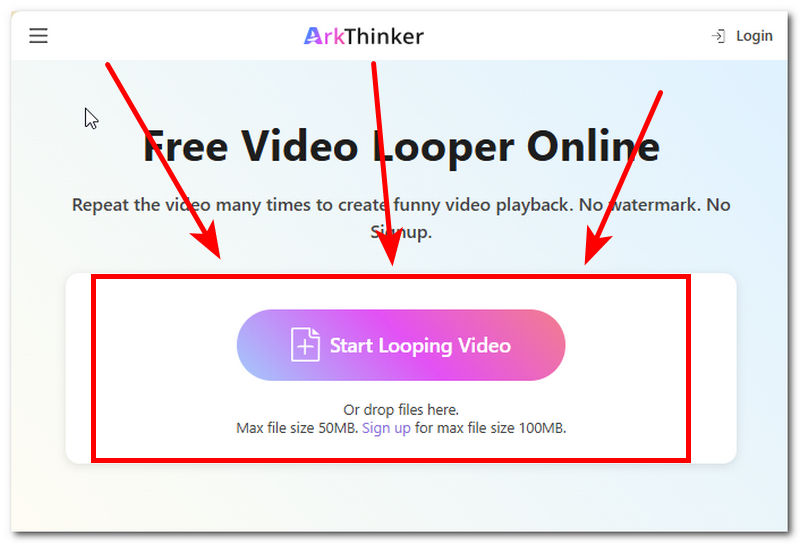
Sur la page web de ArkThinker, chargez le fichier vidéo que vous souhaitez lire en boucle et obtenez une copie téléchargeable sur votre Mac en cliquant sur le bouton correspondant. Démarrer la vidéo en boucle bouton.
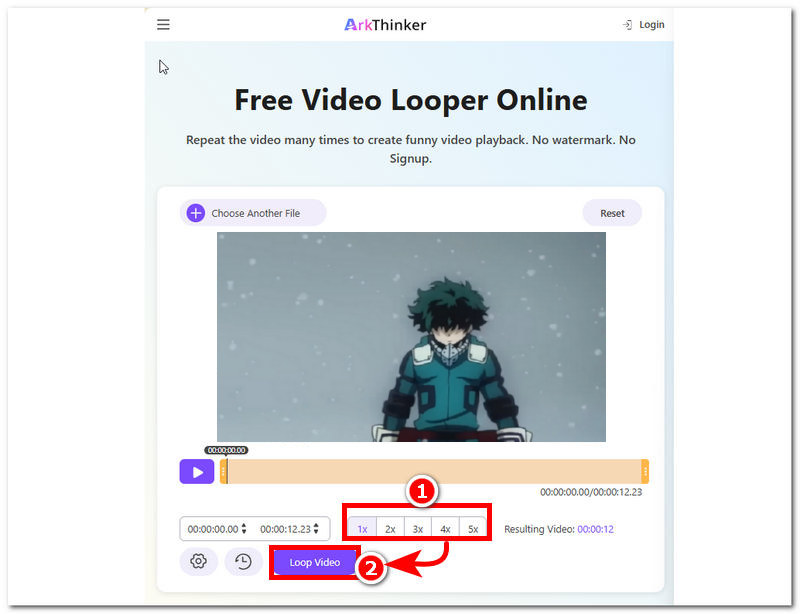
Une fois votre vidéo chargée dans l'outil, vous pouvez sélectionner le nombre de boucles souhaité, puis cliquer sur Boucle vidéo Cliquez sur le bouton pour démarrer le processus. Une fois terminé, votre vidéo sera enregistrée en boucle sur votre appareil macOS et vous pourrez y accéder et la lire à tout moment.
Partie 4. FAQ sur la lecture en boucle de vidéos QuickTime
Est-il possible de lire en boucle une vidéo QuickTime uniquement sur une partie spécifique ?
Non, QuickTime Player ne propose pas de fonction permettant de lire en boucle une partie spécifique d'un fichier vidéo. Il s'agit simplement d'un lecteur vidéo classique doté d'une fonction de lecture en boucle basique.
Pourquoi ma vidéo QuickTime ne se lit-elle pas en boucle ?
Si une vidéo ne se lit pas en boucle dans QuickTime, cela peut être dû au fait que l'option de lecture en boucle est désactivée. Si le problème persiste après avoir activé cette option, fermez le lecteur et rouvrez-le.
Est-il possible d'enregistrer une vidéo en boucle dans QuickTime ?
Non, QuickTime Player ne permet pas d'enregistrer les vidéos en boucle ; la lecture en boucle est uniquement possible pendant la lecture au sein du programme. Il ne dispose donc pas de fonction permettant d'enregistrer ou d'exporter des vidéos en boucle.
Conclusion
Cet article a exploré différentes méthodes pour lecture en boucle d'une vidéo dans QuickTimeQuickTime propose deux méthodes de lecture en boucle : l’une par menu, l’autre par raccourci clavier. La méthode par défaut est simple et directe, mais présente des limitations qui peuvent déplaire à certains utilisateurs. C’est pourquoi, dans la recherche d’une solution de lecture en boucle, cet article présente également un outil alternatif à QuickTime Player, permettant ainsi aux utilisateurs macOS de lire leurs vidéos en boucle et d’en conserver une copie sur leur Mac.
Que pensez-vous de cette publication? Cliquez pour noter cet article.
Excellent
Notation: 4.9 / 5 (basé sur 595 voix)


