


Lecture en boucle vidéo dans VLC Media Player : méthode par défaut et en ligne
VLC Media Player est un lecteur multimédia gratuit et open source conçu pour lire une grande variété de fichiers multimédias, notamment audio et vidéo, pour une lecture vidéo fluide et sans problème. Développé par le projet VideoLAN, c'est un lecteur multimédia largement connu et utilisé qui prend en charge de nombreux formats de fichiers et offre des paramètres de lecture de base, tels que la lecture en boucle. Il existe de nombreuses façons de lire une vidéo en boucle sans intervention de l'utilisateur, et l'une d'elles consiste à utiliser… Lecture vidéo en boucle du lecteur multimédia VLC fonctionnalité.
Cet article présentera aux utilisateurs les étapes détaillées pour lire des vidéos en boucle dans VLC en utilisant trois méthodes, ainsi que la manière d'utiliser un outil de lecture en boucle vidéo en ligne, afin que les utilisateurs disposent de tous les moyens de lire leurs vidéos en boucle, que ce soit via VLC ou un outil en ligne.

- LISTE DES GUIDES
- Partie 1. Comment lire une vidéo en boucle avec VLC Media Player
- Partie 2. Comment lire une vidéo en boucle en ligne
- Partie 3. FAQ sur la lecture en boucle de vidéos avec VLC Media Player
Partie 1. Comment lire une vidéo en boucle avec VLC Media Player
Méthode 1 : Boucle de base
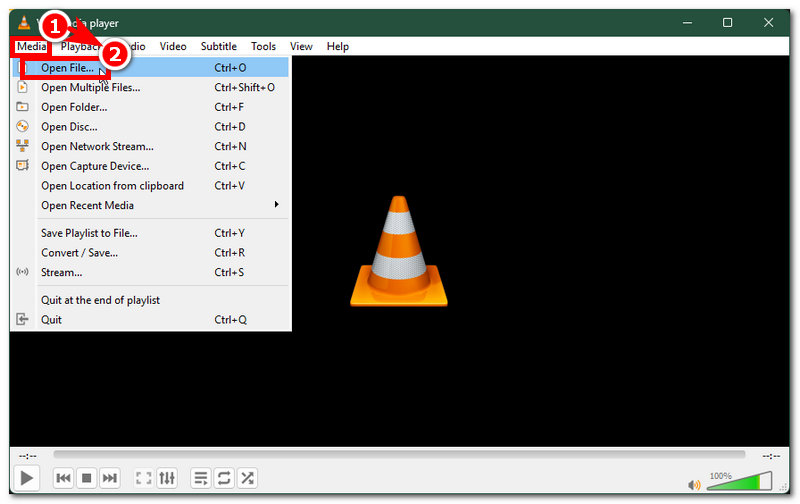
Ouvrez votre VLC Media Player sur votre ordinateur de bureau, et depuis son interface principale, accédez à Médias Dans la section de menu située dans le coin supérieur gauche du lecteur multimédia, cliquez sur le menu étendu. Fichier ouvert pour ouvrir le clip vidéo que vous souhaitez lire en boucle dans le lecteur multimédia VLC.
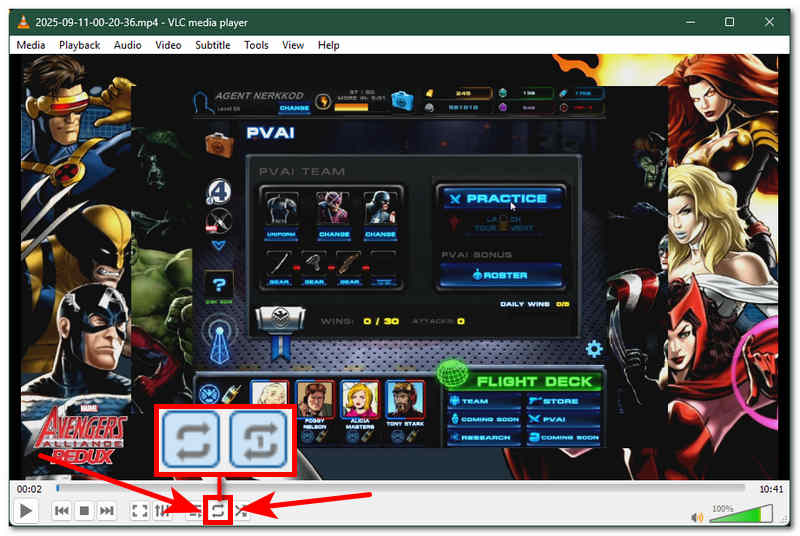
Une fois la vidéo chargée dans VLC Media Player, pour accéder à la lecture en boucle et la lancer depuis le panneau de contrôle principal, rendez-vous simplement en bas de VLC Media Player. Vous y trouverez toutes les commandes de base pour la lecture de votre vidéo.
Repérez l'icône de boucle. Il s'agit de celle qui représente deux flèches s'enroulant l'une autour de l'autre, symbolisant une boucle.
Un clic de Boucle L'icône de lecture en boucle active le mode « Boucle continue », ce qui signifie que votre clip vidéo sera lu en boucle jusqu'à ce que vous fermiez VLC Media Player. Double-cliquez sur l'icône de lecture en boucle : le chiffre 1 qui apparaît alors indique que le mode « Boucle unique » ne sera activé que pour une seule lecture.
Méthode 2 : Segment spécifique de boucle
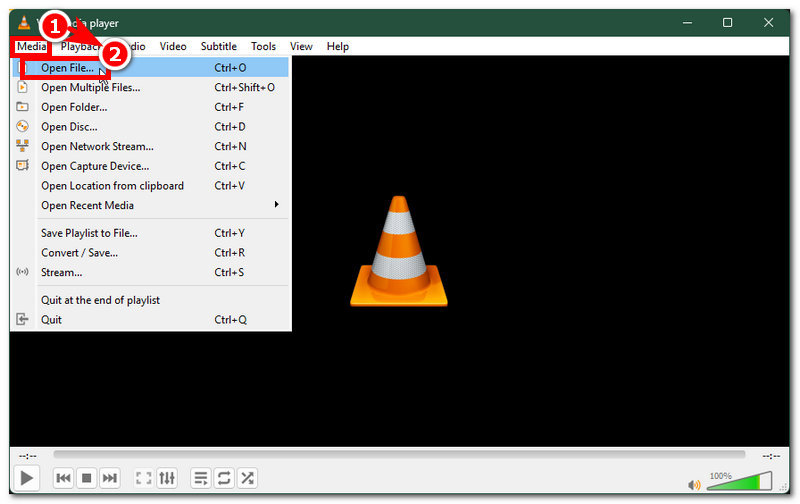
Ouvrez votre VLC Media Player Sur votre ordinateur, depuis votre interface principale, ajoutez le fichier vidéo que vous souhaitez lire en boucle dans un segment spécifique en cliquant sur Fichier ouvert bouton sous le Médias La section de menu se trouve dans le coin supérieur gauche de votre écran VLC Media Player.
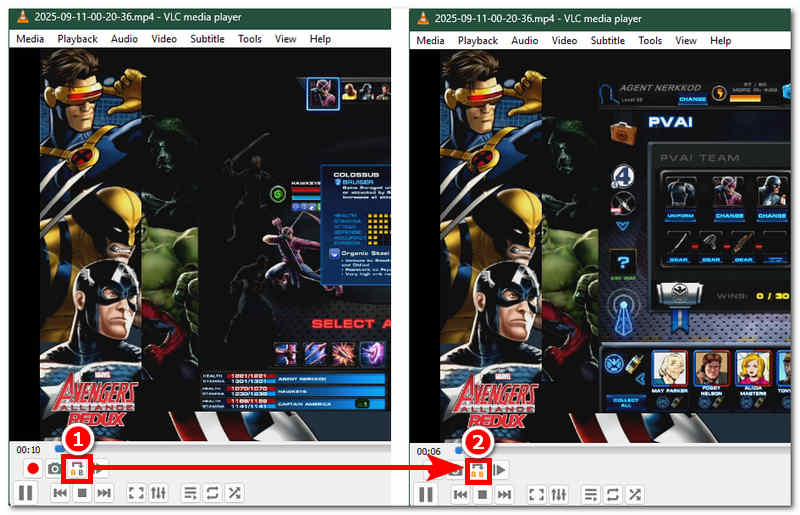
Pour accéder à la fonctionnalité permettant de lire votre vidéo en boucle sur un segment spécifique et l'activer, vous devez d'abord cliquer sur le Voir situé dans la section menu située au-dessus de l'écran de votre lecteur multimédia. De là, cliquez sur le Contrôles avancéset le bouton « Segment spécifique à la boucle » apparaîtra dans votre panneau de contrôle de lecture vidéo.
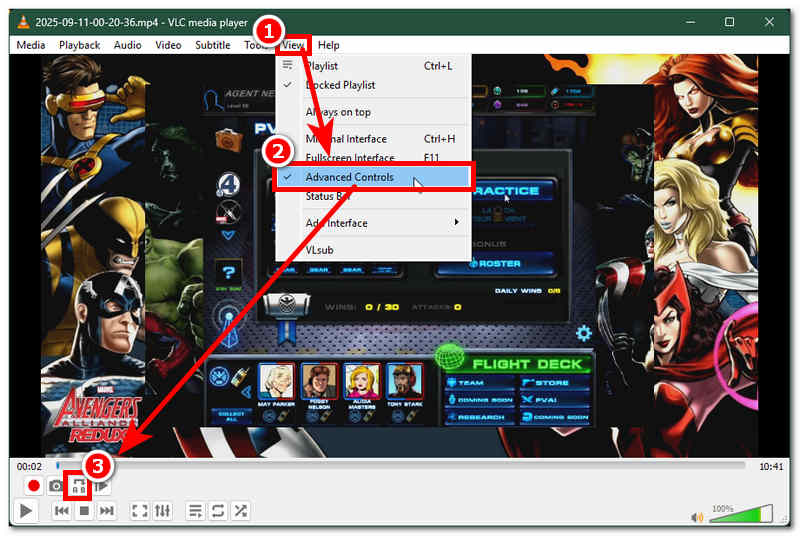
Pour activer la lecture en boucle d'un segment spécifique, cliquez sur l'icône de boucle avancée jusqu'à ce que le A s'illumine pour le début et le B pour la fin, définissant ainsi la portion vidéo exacte à lire en boucle. Cliquez à nouveau jusqu'à ce que… B Ces zones lumineuses serviront de point de fin à votre boucle. Ensuite, la vidéo se répétera en boucle aux endroits que vous avez marqués, confirmant ainsi la réussite de la boucle sur un segment précis de votre clip vidéo.
Méthode 3 : Boucle en ligne de commande
Pour exécuter une commande VLC de boucle vidéo en ligne de commande, l'utilisateur doit d'abord ouvrir l'invite de commandes via la barre de recherche du menu Windows.
Une fois votre invite de commandes ouverte, saisissez l'emplacement du fichier de votre lecteur multimédia VLC et le clip vidéo que vous souhaitez lire en boucle avec la commande '--loop'.
"C:\Program Files\Video\LAN\VLC\lc.exe" --boucle "C:\chemin_vers_votre_vidéo.mp4"
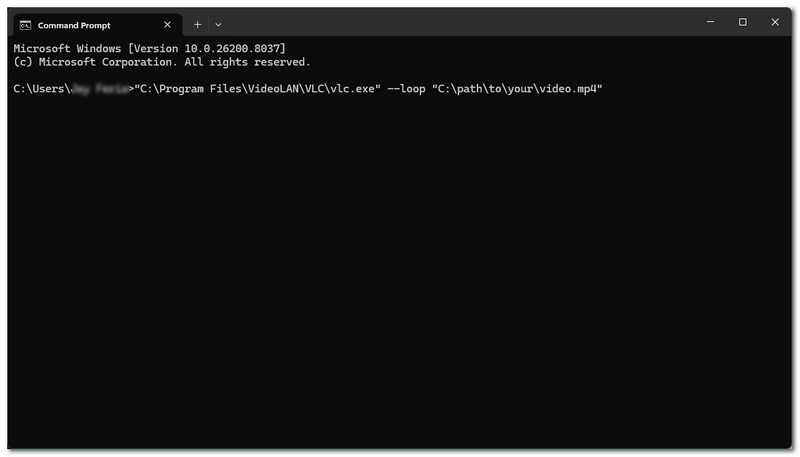
Frappez le Entrer Appuyez sur une touche de votre clavier pour lancer l'invite de commandes et constater par vous-même comment elle fonctionne en boucle en utilisant uniquement une invite de commandes.
À noter : L'emplacement de votre lecteur VLC Media Player et de votre fichier vidéo varie selon votre appareil ; cette méthode n'est qu'un exemple de commande à saisir dans l'invite de commandes. Par conséquent, la commande ne fonctionnera pas si vous entrez une commande incorrecte.
Partie 2. Comment lire une vidéo en boucle en ligne
Si vous trouvez la lecture en boucle de vidéos avec le lecteur VLC trop gourmande en ressources ou trop chronophage, cette méthode alternative pourrait vous convenir : Arkthinker, un outil gratuit de boucle vidéo en ligneCe logiciel de boucle vidéo en ligne gratuit est un outil facile d'accès ; il suffit aux utilisateurs de visiter sa page web pour accéder à ses fonctionnalités de boucle vidéo.
Contrairement à VLC Media Player, qui nécessite une installation, ArkThinker boucleur en ligne gratuit Ce logiciel permet de créer des boucles vidéo en quelques clics. De plus, le traitement est rapide et l'utilisateur peut définir le nombre de boucles, ce qui en fait un outil web idéal pour la création de boucles vidéo.
Comment utiliser ArkThinker Free Video Looper en ligne
Ouvrez le navigateur Web de votre appareil et accédez à ArkThinker Boucleur vidéo gratuit en ligne Site web officiel pour accéder à l'outil de boucle vidéo.
Sur la page web de ArkThinker, chargez le clip vidéo que vous souhaitez lire en boucle en cliquant sur le Démarrer la vidéo en boucle Cliquez sur le bouton, visible depuis l'interface principale. Sélectionnez ensuite votre fichier vidéo et attendez la fin du chargement.
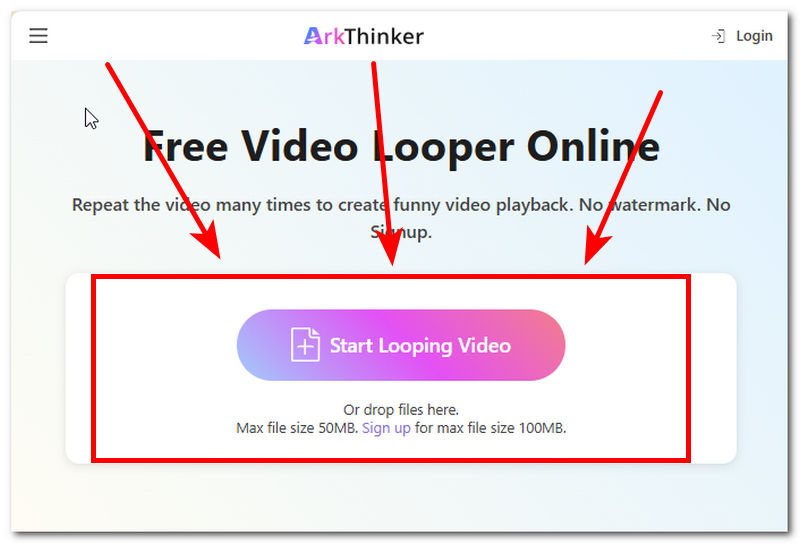
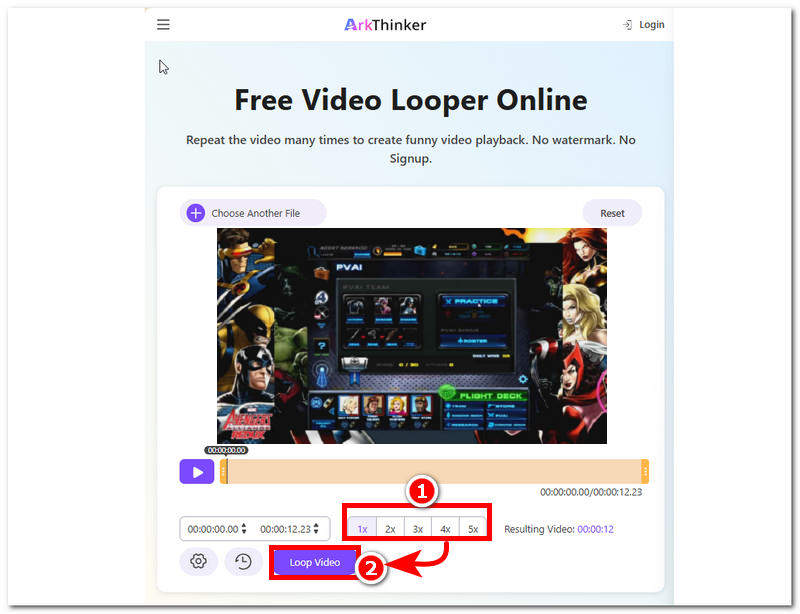
Une fois votre vidéo chargée dans l'outil, sélectionnez le nombre de boucles souhaité, puis cliquez sur Boucle vidéo bouton pour démarrer le processus.
Partie 3. FAQ sur la lecture en boucle de vidéos avec VLC Media Player
VLC prend-il en charge la lecture en boucle des vidéos sur mobile ?
Oui, les deux versions de VLC Media Player pour mobile (Android et iOS) prennent en charge la lecture en boucle. Pour ce faire, il suffit de toucher l'écran pendant la lecture de la vidéo ou, depuis la barre de contrôle de lecture, d'appuyer sur l'icône de boucle.
Existe-t-il un raccourci clavier pour lire une vidéo en boucle dans le lecteur VLC ?
Non, à l'heure où j'écris ces lignes, il n'existe aucun raccourci clavier pour activer la lecture en boucle dans VLC Media Player. L'icône de lecture en boucle est déjà présente dans la barre de contrôle de lecture et est facilement accessible. Aucun raccourci clavier n'est nécessaire : il suffit de cliquer sur cette icône pour lire la vidéo en boucle.
La lecture en boucle de VLC affectera-t-elle la qualité vidéo ?
Non, la lecture en boucle d'une vidéo dans un lecteur multimédia comme VLC n'affecte ni ne dégrade sa qualité, puisque le but de cette fonction est justement de la lire en boucle. La qualité vidéo n'est donc pas en cause.
Conclusion
Cet article abordait Comment lire une vidéo en boucle dans VLC VLC Media Player propose trois méthodes détaillées pour la lecture en boucle de vidéos : la lecture en boucle simple, la lecture en boucle d'un segment spécifique et la lecture en boucle via la ligne de commande. Ces options offrent une fonctionnalité intéressante pour la lecture en boucle de vidéos. Cependant, pour ceux qui préfèrent une solution plus simple, il est possible d'utiliser un outil web comme Arkthinker. Cet outil est pratique car il traite rapidement les vidéos et ne nécessite aucune installation pour utiliser pleinement ses fonctionnalités de lecture en boucle.
Que pensez-vous de cette publication? Cliquez pour noter cet article.
Excellent
Notation: 4.9 / 5 (basé sur 581 voix)


