


Hogyan adhatsz zenét videóhoz asztali gépen, mobilon és online?
Amikor videóprojektek szerkesztését tanuljuk, nem magára a videóra kell összpontosítanunk. A megfelelő hanganyag hozzáadása vitathatatlanul ugyanolyan fontos, mint maga a vizuális anyag. Mint ilyen, a multimédia-szerkesztőknek meg kell tanulniuk hogyan lehet zenét hozzáadni egy videóhoz amikor különböző platformokat és szoftvereket használnak, hogy élesebbé és sokoldalúbbá tegyék szerkesztési eszköztárukat. Ebben a cikkben teljes körű útmutatót nyújtunk a zene videószerkesztő szoftverekhez való hozzáadásáról asztali, mobil és online platformokon. Azt is megvizsgáljuk, hogyan lehet az egyes programok legjobban felhasználni, hogy segítsünk olvasóinknak eldönteni, melyik felel meg leginkább videószerkesztési igényeiknek.

- ÚTMUTATÓ LISTÁJA
- 1. rész. Zene hozzáadása videóhoz asztali számítógépen (Windows és Mac)
- 2. rész. Háttérzene hozzáadása iPhone-on és Androidon
- 3. rész. Zene hozzáadása videóhoz online (szoftvertelepítés nélkül)
- 4. rész. Gyakran ismételt kérdések a zene videóhoz való hozzáadásáról
1. rész. Zene hozzáadása videóhoz asztali számítógépen (Windows és Mac)
ArkThinker Video Converter Ultimate
Legjobban használható: Zene hozzáadása videókhoz bonyolult szerkesztőfelület nélkül.
Az asztali videószerkesztő eszközök használatának megkezdéséhez először a cikkben bemutatjuk a legsokoldalúbb multimédiás eszközt: ArkThinker Video Converter UltimateBár ez a program formátumkonverterként készült, alapvető szerkesztőeszközöket is tartalmaz, beleértve egy hangszerkesztőt, amellyel zenei átfedéseket adhatsz a videofájlokhoz.
Bár a listán szereplő programok többsége kezdőknek tervezett videószerkesztő eszköz, az ArkThinker Video Converter Ultimate továbbra is jelentős előnnyel rendelkezik velük szemben a könnyű kezelhetőség tekintetében.
Az eszköz fő akadálymentességét az adja, hogy nem tartalmaz szerkesztési idővonalat; a programban feldolgozott videókhoz hangfájlok hozzáadása három egyszerű lépésben elvégezhető, ahogy az alábbi oktatóanyagunkban is látható.
A program használatának könnyebb elsajátítása érdekében először töltse le.
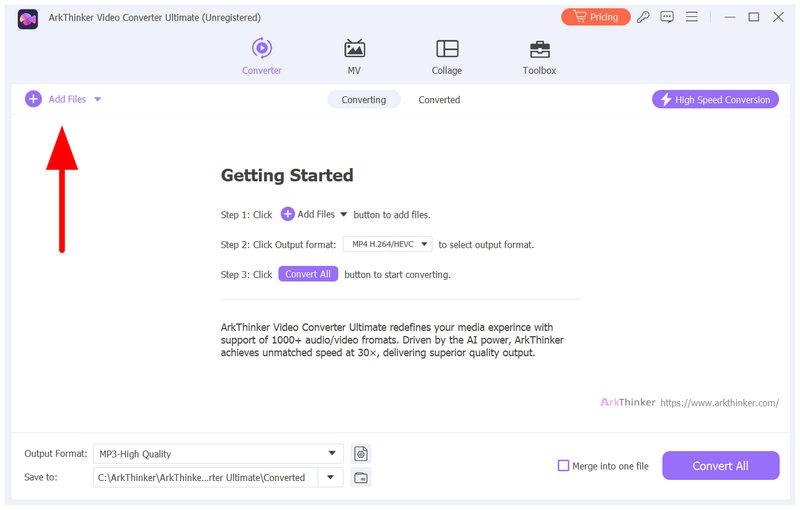
Nyissa meg az ArkThinker Video Converter Ultimate programot, és válassza ki a Fájlok hozzáadása gombra a Konverter lapon.
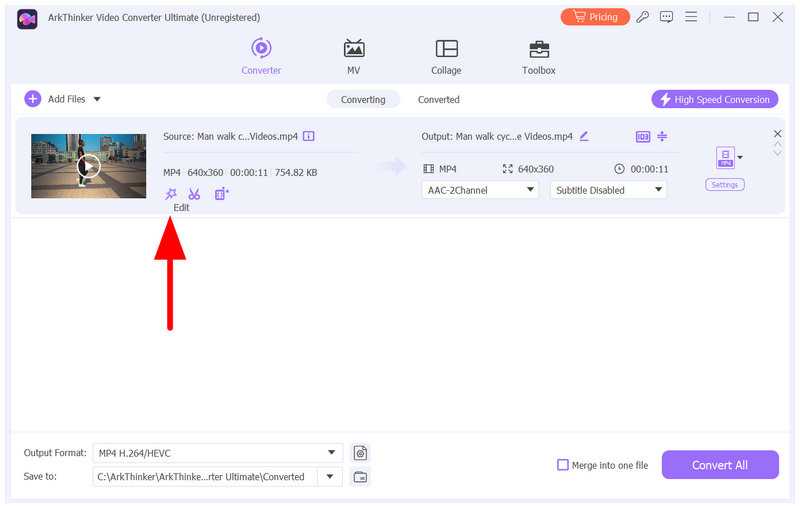
Miután importálta a videót, válassza ki a Szerkesztés gomb.
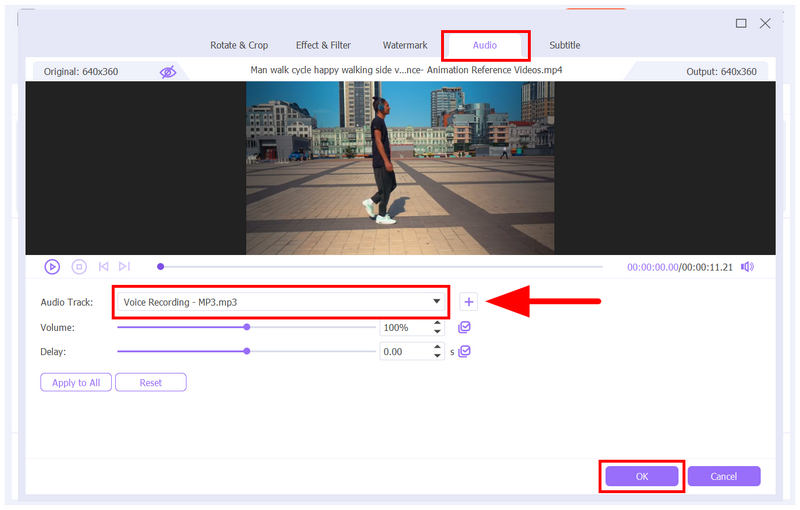
A Szerkesztés menüben lépjen a Hang szakaszt. Ezután válassza ki a Hozzáadás gombra a fájljaid eléréséhez és a hozzáadni kívánt hangfájl megkereséséhez. Lehetőséged lesz a hangfájlok beállítására Hangerő és KésleltetésMiután hozzáadta a hanganyagot és módosította a beállításokat, kattintson a RENDBEN.
Miután hozzáadtad a hanganyagot, visszakerülsz a Konverter lapra. Ott válaszd a Kimeneti formátum, menj Videó, és válassza ki a Formátum a videó mentéséhez. Kiválaszthatja ugyanazt a fájltípust, amelyben a fájl jelenleg mentésre kerül.
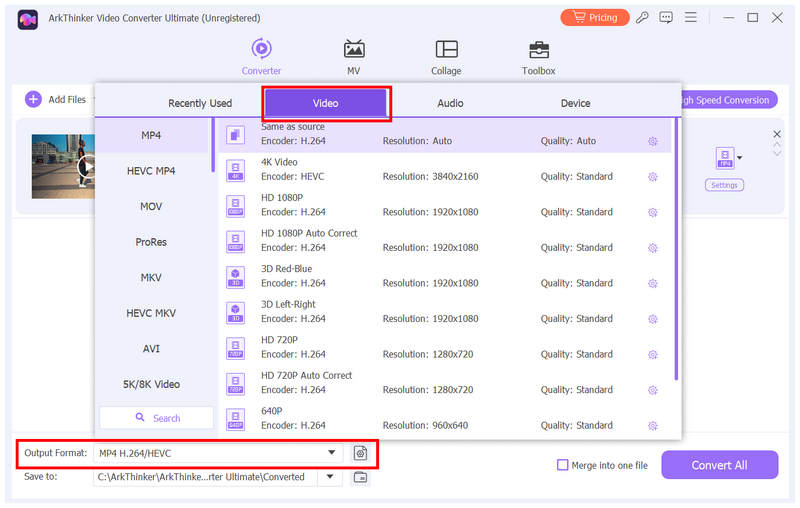
Miután hozzáadta a hanganyagot és beállította a videó formátumát, kattintson a Összes konvertálása hogy most elkezdhesd a videó elkészítését a kiválasztott hangfájl átfedésként való használatával.
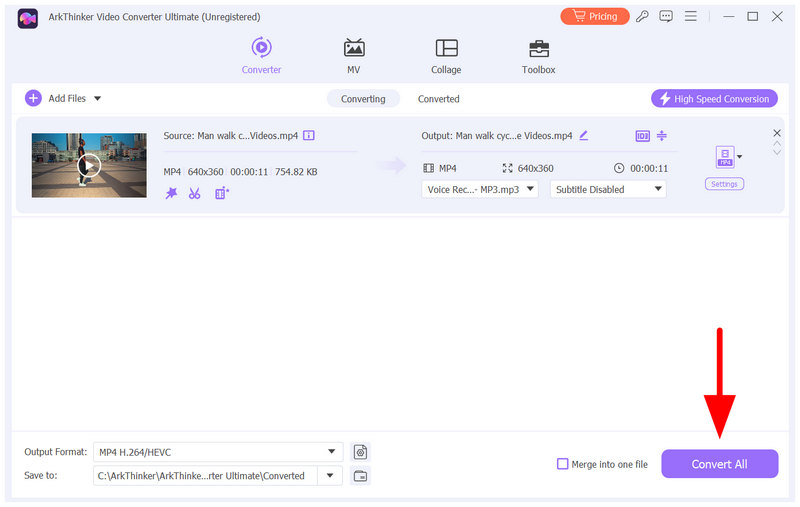
Ha a lehető legegyszerűbben szeretnéd zenét hozzáadni a videóidhoz, az ArkThinker Video Converter Ultimate lehet a fő választásod. Bár minimális hangbeállítást biztosít, a tiszta egyszerűsége hasznosnak bizonyulhat a teljesen kezdők számára.
CapCut asztali
Legjobban használható: Kezdőbarát asztali szerkesztőeszközt kereső felhasználók.
A következő lehetőség a CapCut for Desktop – a népszerű mobil videószerkesztő Windows és Mac verziója. Ha az előző lehetőség a listán a kezdőknek szóló program volt, akkor a CapCut Desktop a választás azoknak a felhasználóknak, akik ingyenesen szeretnék megtanulni a videókhoz való zene hozzáadásának alapjait.
Kezdésként a CapCut PC-re és Mac-re egy olyan videószerkesztési idővonalat kínál, amely hasonló a professzionális videószerkesztő eszközökhöz, mint például a Premiere Pro vagy a DaVinci Resolve. A videók és hanganyagok importálása a programba azonban nem olyan bonyolult, mint a professzionális megoldások esetében. Hozzáadás MP3A programban szerkeszthető, MP4 vagy más médiafájlok egyszerűen a kívánt fájlokra kattintva és húzással módosíthatók.
Azoknak a felhasználóknak, akik szeretnék fejleszteni videószerkesztési készségeiket egy középhaladó szerkesztővel, feltétlenül olvassák el útmutatónkat, amelyből megismerkedhetnek a CapCut asztali verziójának alapjaival.
Nyissa meg a CapCut alkalmazást, és válassza az Importálás lehetőséget a szerkeszteni kívánt videó hozzáadásához.
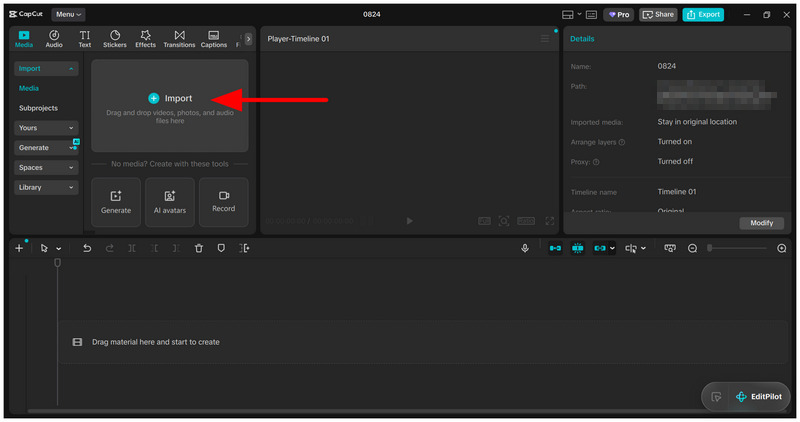
Most, hogy a videót hozzáadtuk a listához, Importálás szakasz, kattintás és húzás egészen a Idővonal szerkesztése.
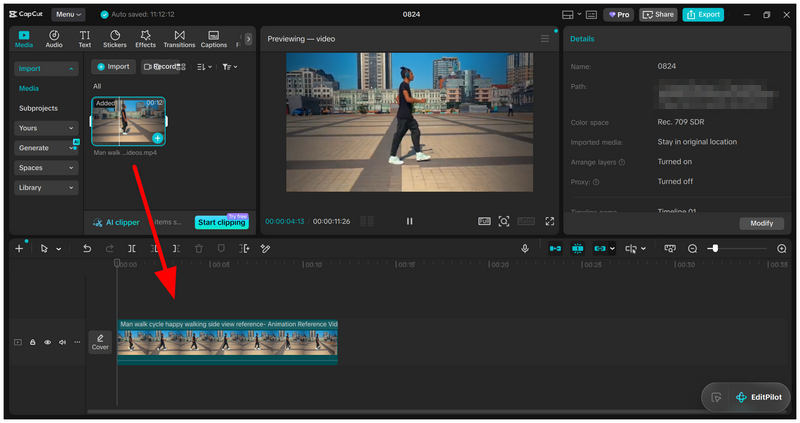
Miután hozzáadta a videofájlt, válassza a Importálás ismét, majd adja hozzá a projekthez hozzáadni kívánt hangfájlt. Kattintás és húzás a hangfájlt a szerkesztési idővonalra.
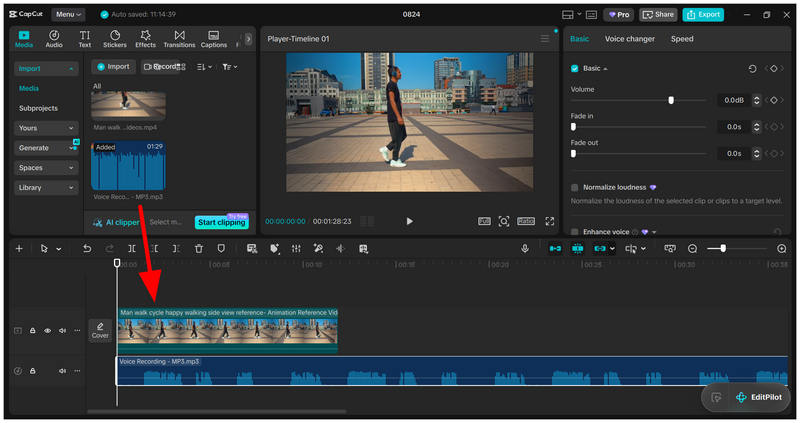
Ha már ismered a CapCut mobil verzióját, az asztali verzió ajánlott következő lépés a zene videókhoz való hozzáadásának megtanulásához.
iMovie Mac-re
Legjobban használható: Mac-felhasználók, akik szeretnék megtanulni a videószerkesztést a Mac asztali számítógépük beépített szerkesztőeszközével.
Az Apple-re gondolva az exkluzivitás az egyik olyan leírás, ami eszünkbe juthat. Ebben az esetben az iMovie kezdőbarát videószerkesztő eszköze jó módja annak, hogy megtanuljuk, hogyan adhatunk zenét egy videóhoz ingyenesen.
A Mac számítógépeken található beépített videószerkesztő eszköz, az iMovie, a CapCuthoz hasonlóan könnyen használható. Használata nem bonyolult, de nem is könnyű. Mint ilyen, a program jó köztes választás a videók szerkesztéséhez.
A program használatának megismeréséhez kérjük, olvassa el az alábbi kétlépéses útmutatónkat.
Nyisd meg az iMovie-t, és menj a Hang és videó fülre a tálcán. Ezután kattintson a Zene az importált zenefájlok megnyitásához az iMovie szerkesztőben.
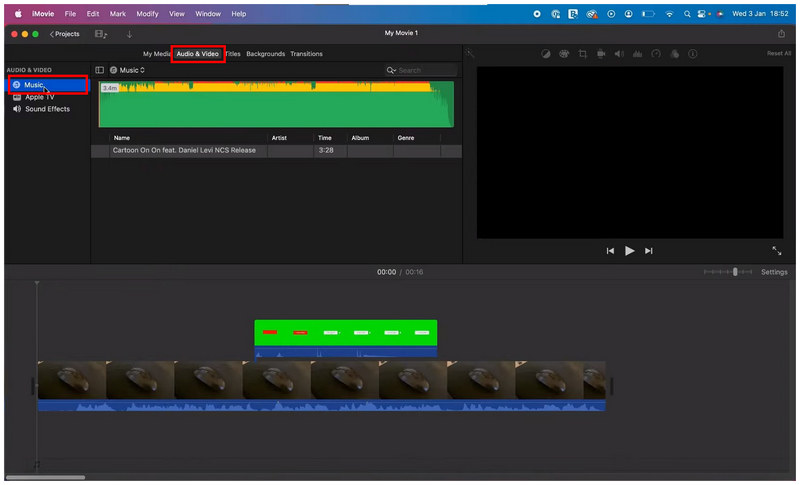
A Zene lapon kattintson arra a hangfájlra, amelyet hozzá szeretne adni a szerkesztési idővonalhoz. Ezután kattintson rá, és húzza át a kívánt helyre. Idővonal szerkesztése hogy hozzáadd a hangfájlt a videószerkesztési projektedhez.
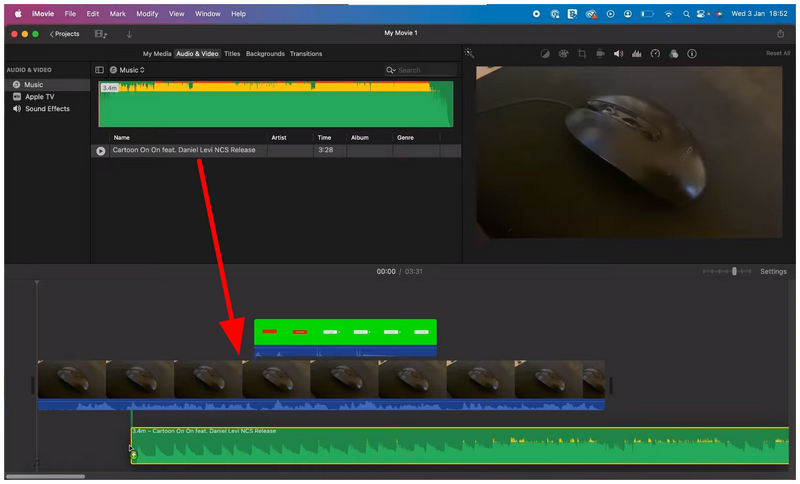
Bár ez a program nagyjából olyan nehéz, mint a CapCut és más kezdőbarát szerkesztőprogramok, az iMovie valamivel könnyebben használható. Ez azért van így, mert az iMovie hozzáfér a mentett fájlokhoz. AIFF vagy más hangfájlokat az Apple könyvtárából, amelyekhez a programod csatlakozik. A szoftver életképessége, mint ingyenes megoldás háttérzene hozzáadására videókhoz, szintén jelentős tényező.
2. rész. Háttérzene hozzáadása iPhone-on és Androidon
CapCut
Legjobban használható: Rövid formátumú tartalomalkalmazásokba feltöltésre kész videók közvetlen szerkesztése.
Az egyik legkiválóbb mobil videószerkesztő, a CapCut talán a legnépszerűbb megoldás a mobilfelhasználók körében. Mint ilyen, a hang hozzáadása a CapCut videószerkesztési projektekhez egyszerű.
A könnyű kezelhetőség mellett a program jó választás, mivel többféle módot kínál zenefájlok hozzáadására vagy videószerkesztési beállítások alkalmazására, például videó ismétlése a CapCut-onEz a legvonzóbb funkciója, amely segíthet a szerkesztőknek a kívánt hangfájl kiválasztásában.
A CapCut videószerkesztéshez és hangfájlok hozzáadásához való használatának megismeréséhez feltétlenül olvassa el útmutatónkat.
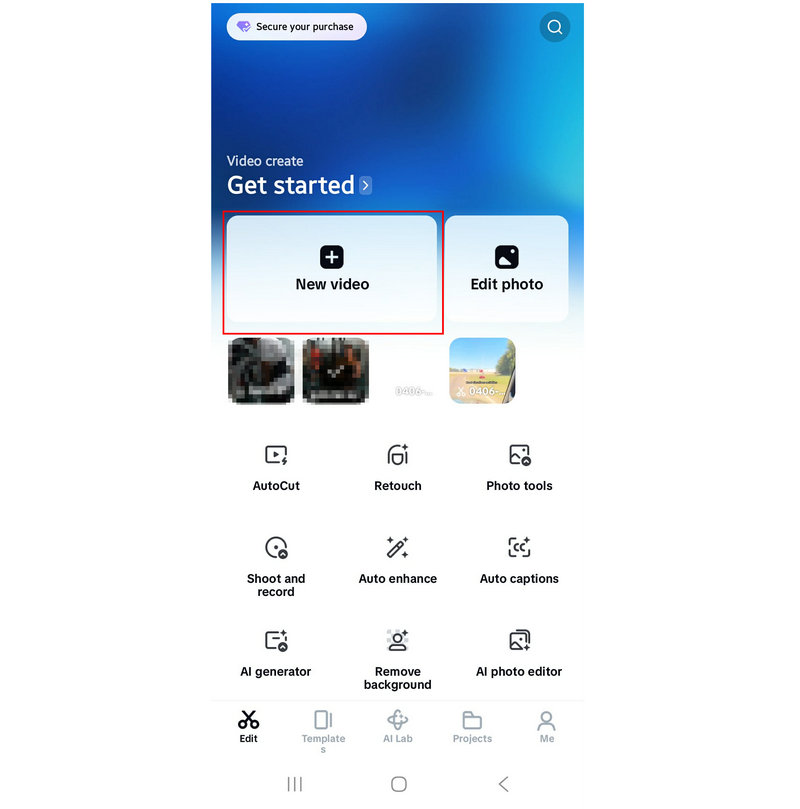
Nyisd meg a CapCut Mobile-t, és válaszd ki a Új videó.
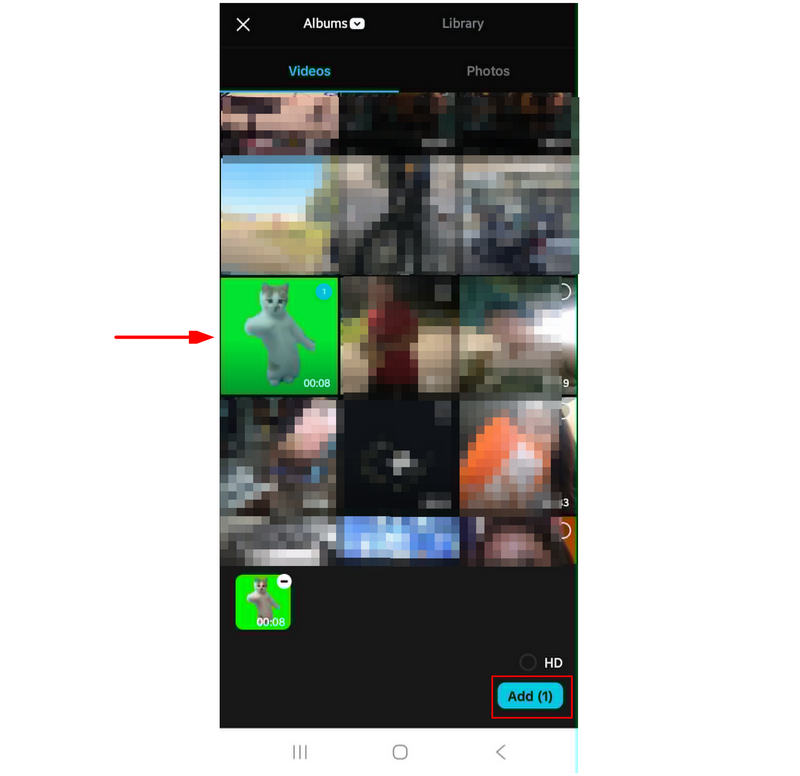
A videofájlok közül koppintson a szerkeszteni kívánt videóra, majd erősítse meg a kiválasztással Hozzáadás.
A videószerkesztés lapon válaszd ki a Hang fül vagy a Hang hozzáadása opció a szerkesztési idővonalon.
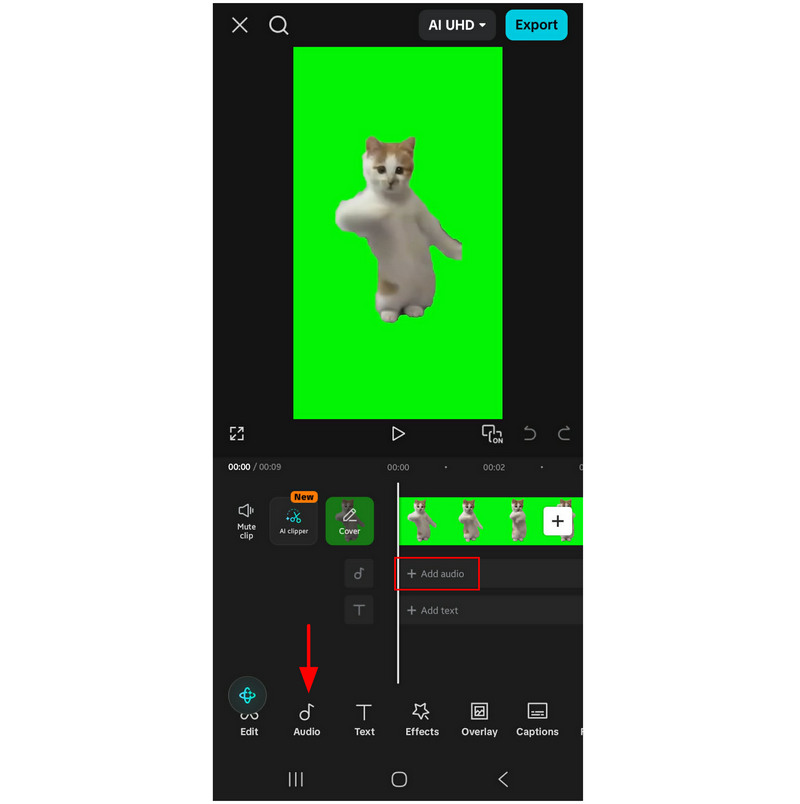
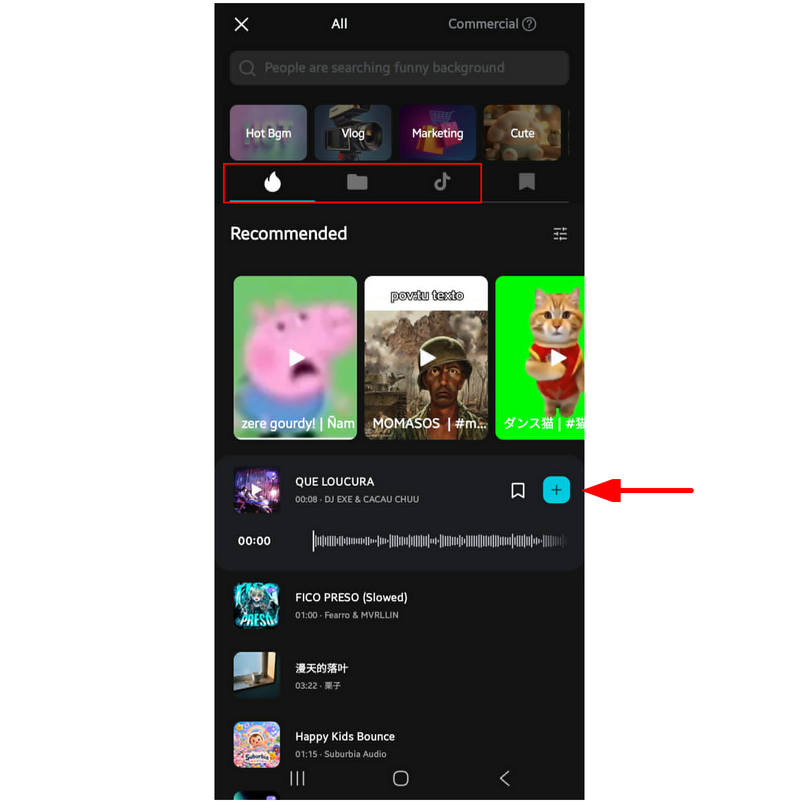
Az Hang menüben három lehetőség közül választhat. Kiválaszthat egy hangfájlt a Ajánlott, Helyi fájlok vagy TikTok Music opciók. Válassza ki a Hozzáadás gombra a használni kívánt hangfájlhoz.
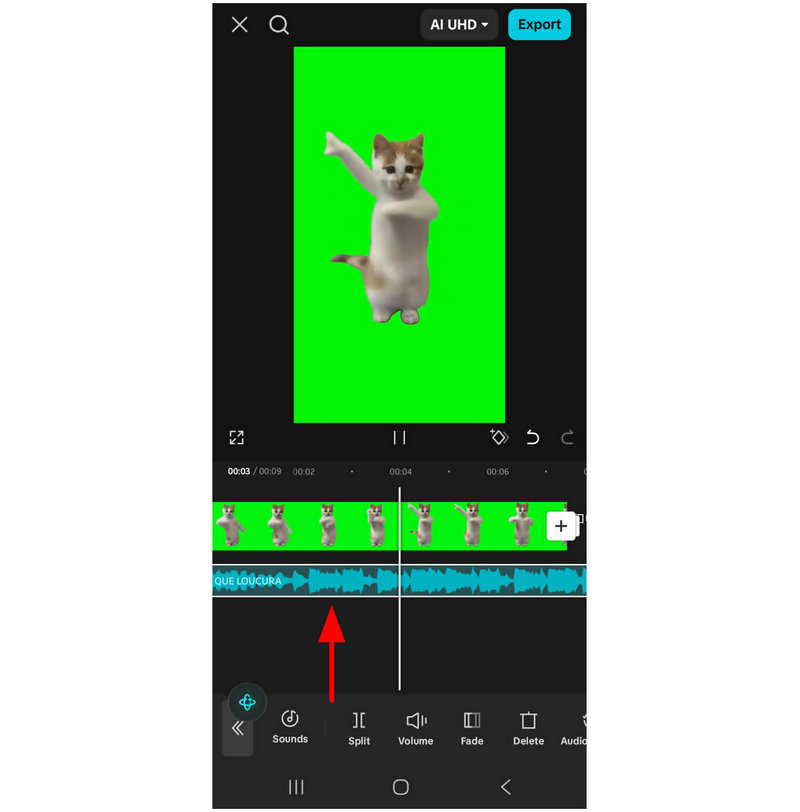
Miután kiválasztotta a használni kívánt hangot, visszakerülsz a fő szerkesztési idővonalra. A kiválasztott hanganyag hozzáadásra került.
Ha rövid formátumú videókat tervezel szerkeszteni, a trendi TikTok zenékhez való közvetlen hozzáférés kulcsfontosságú funkció, amely sokkal praktikusabbá teszi a CapCut-ot.
InShot
Legjobban használható: Mobil videószerkesztés általános közösségi média tartalmakhoz.
A CapCut közvetlen versenytársaként az InShot egy másik mobil alapú szerkesztő, amelyet a könnyű hozzáférhetőség és a rövid formátumú videók készítésében való praktikus felhasználás jegyében terveztek. Továbbá, bár a CapCut közvetlen célközönsége hasonló, az InShot felülete könnyebben hozzáférhető, így valamivel könnyebb használni. Ráadásul a program árképzési tervei rugalmasabbak, mint a közvetlen versenytársáé. Ez jó megoldássá teszi a programot azoknak a felhasználóknak, akik azt tervezik, hogy vlogok rögzítése iPhone-on vagy Android mobileszközökön.
Ha egy CapCuthoz és más mobilszerkesztőkhöz hasonló programot keresel, az InShot egy életképes választás. Ha szeretnéd megtanulni, hogyan kell használni a programot alapvető videószerkesztéshez, például hangrétegek hozzáadásához, feltétlenül olvasd el az alábbi útmutatónkat.
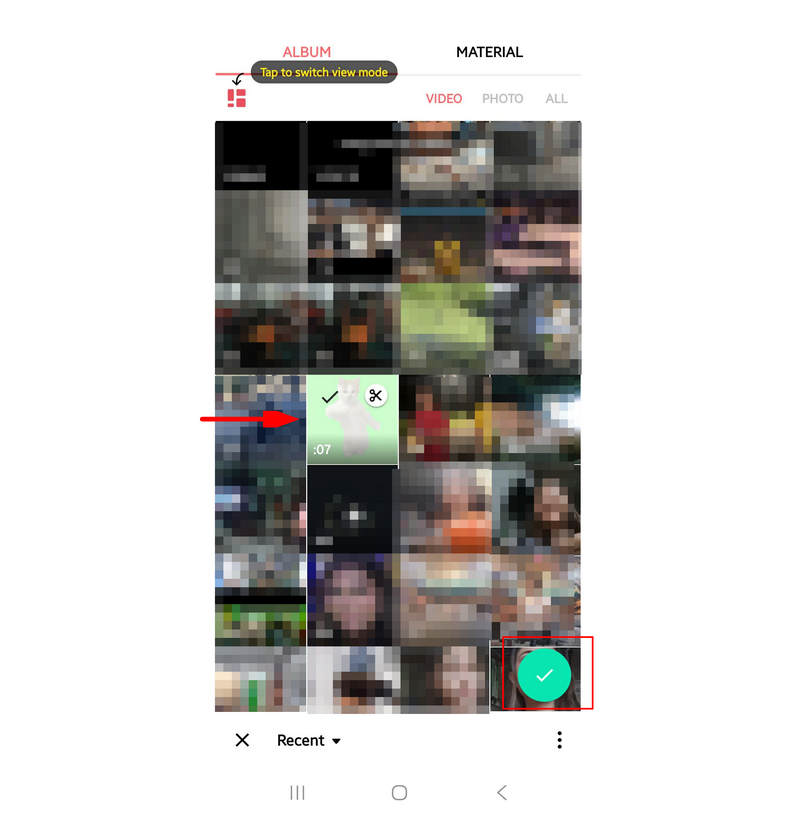
Nyisd meg az InShot alkalmazást, és válaszd ki a Videó.
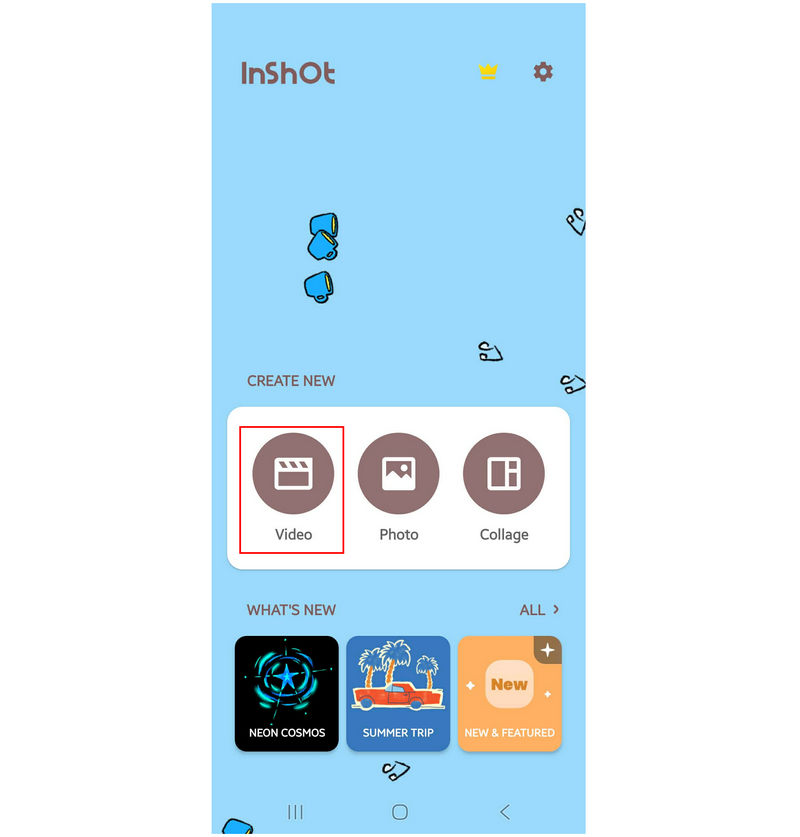
A rendelkezésre álló videók közül válassza ki a szerkeszteni kívánt fájlt, majd kattintson a Ellenőrzés gomb.
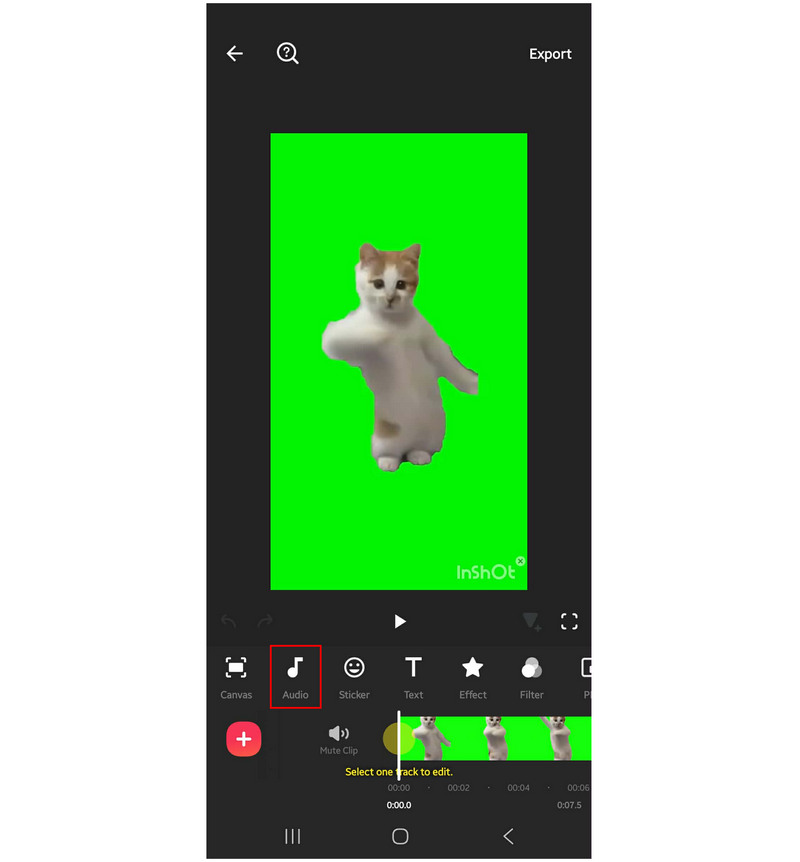
Az InShot szerkesztési idővonalán válassza a lehetőséget Hang.
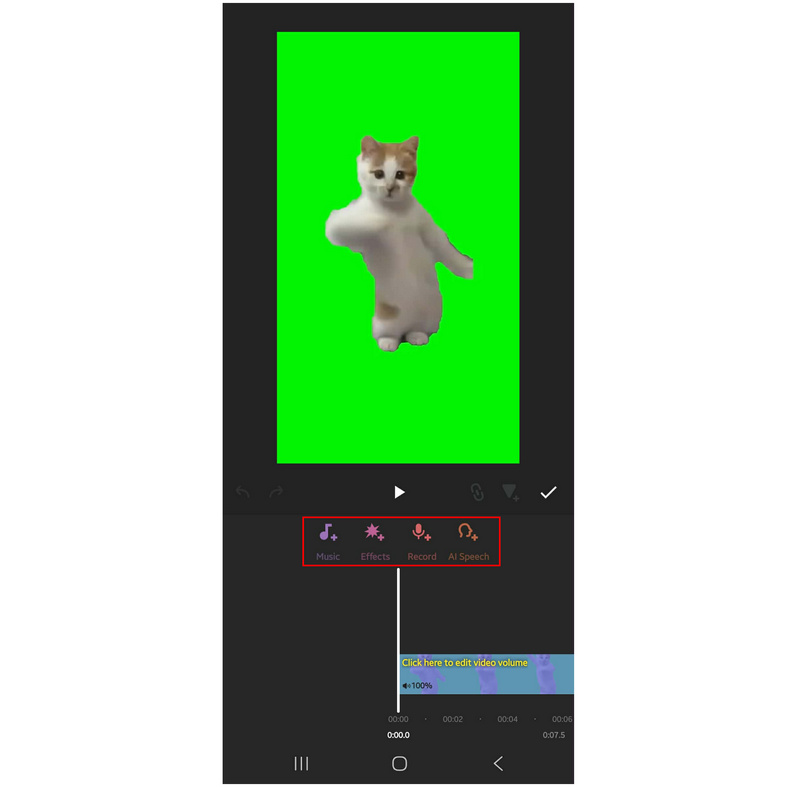
Az Hangmenüben válasszon a következők közül: Zene, effektek, felvétel vagy mesterséges intelligencia által vezérelt beszédEbben az oktatóanyagban a Zene lehetőséget fogjuk választani.
Az elérhető zenék közül választhat a következők közül: Kiemelt, Saját zenék (helyi fájlok), vagy Hatások. Ezután koppintson a szerkeszteni kívánt hangra, és válassza ki a Hozzáadás gomb.
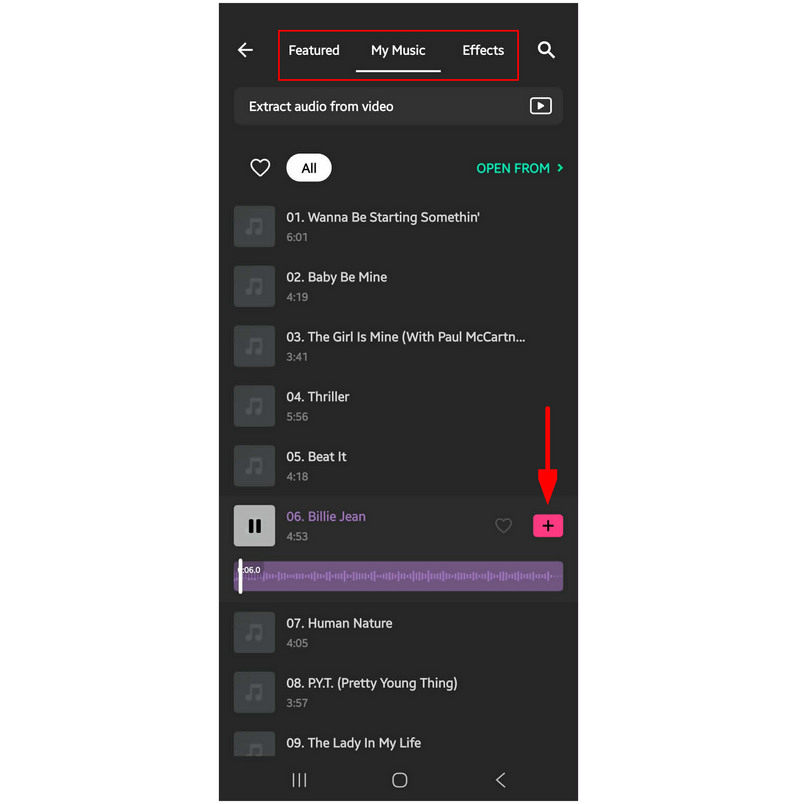
A Hozzáadás kiválasztása után az imént kiválasztott videó hozzáadódik a szerkesztési idővonalhoz.
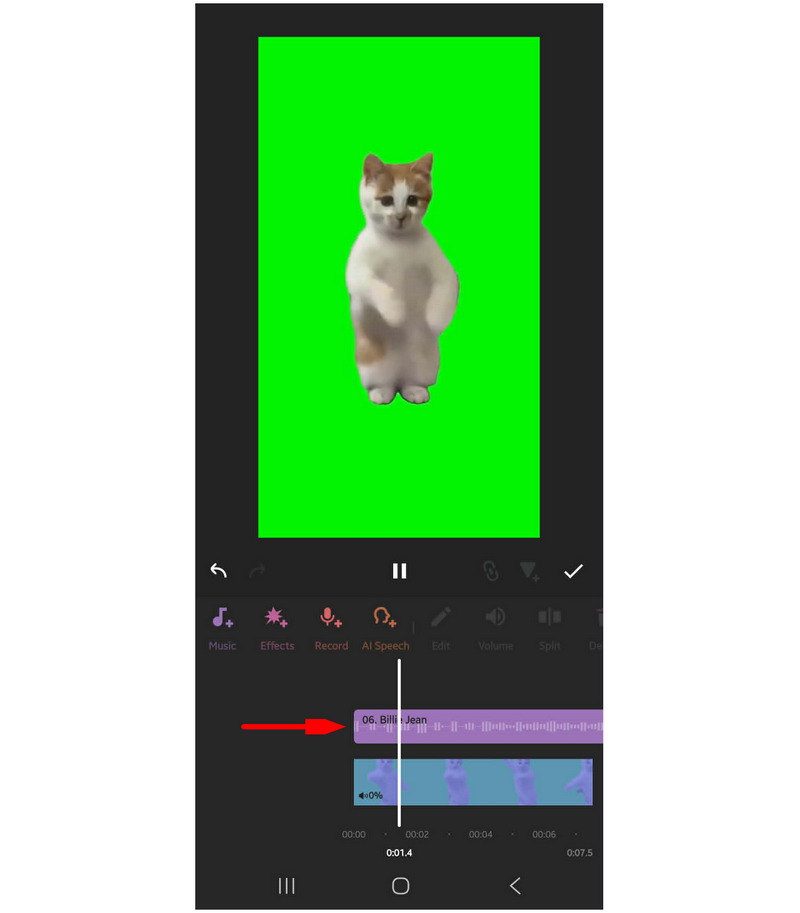
Ha ingyenes videószerkesztőket szeretnél használni, ne feledd, hogy az InShotban kevesebb alkalmazáson belüli hirdetés található, mint a CapCutban. Az eszközben szerkesztett videók azonban látható vízjeleket tartalmaznak a média bal alsó sarkában. Ha nem bánod a vízjelet, ez az eszköz remek választás annak megtanulásához, hogyan adhatsz dalokat egy videóhoz.
AllVidConverter
Legjobban használható: Videofájlok konvertálása audio formátumba.
A mobil eszközökre szánt harmadik lehetőség az AllVidConverter. A CapCuttal és az InShottal ellentétben ez a program nem videószerkesztőnek készült. Ehelyett inkább formátumkonverterként működik, videoklipeket konvertál zenévé más projektekhez.
Bár ez a program nem használható zene hozzáadására videókhoz, mégis elvégzi a feladatot, ha egy videofájlt hangfájllá szeretne konvertálni, és azt egy másik videoprojekthez tartozó hangátfedésként használni.
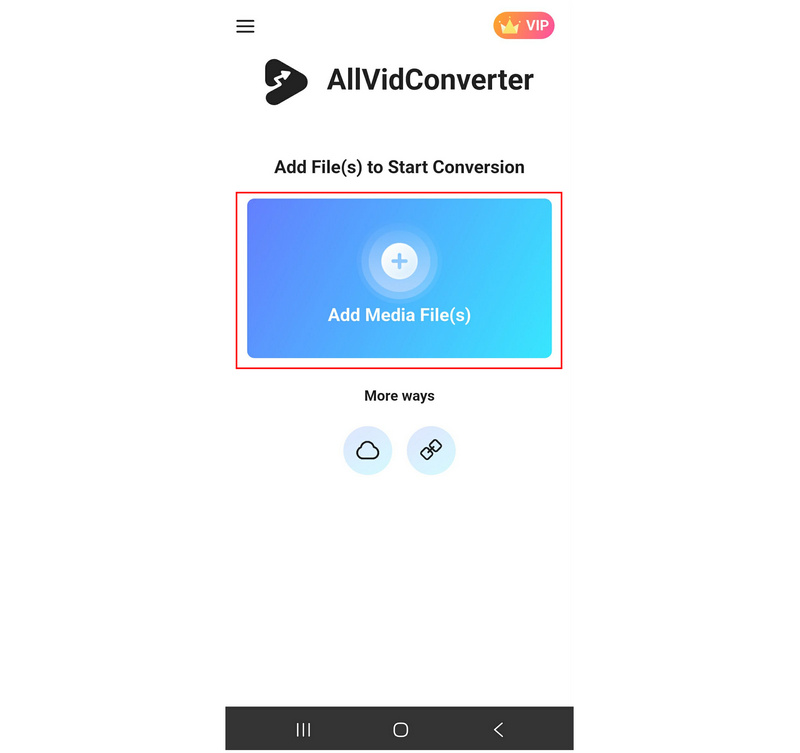
Nyissa meg az AllVidConvertert, és válassza a Médiafájlok hozzáadása.
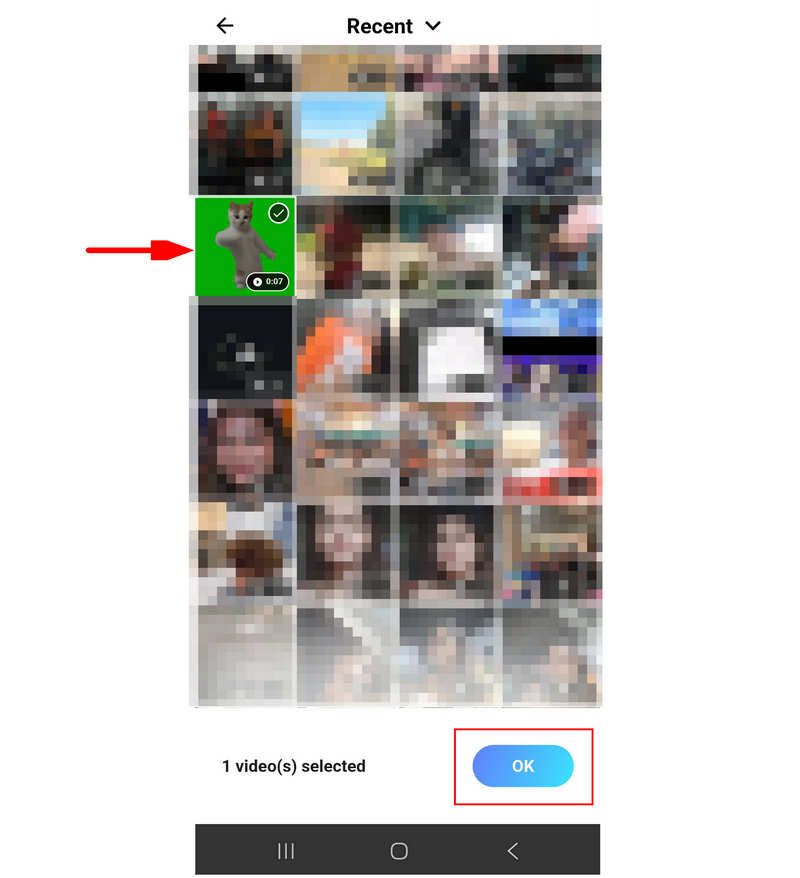
Jelöld ki a konvertálni kívánt videót, majd koppints a rendben gomb.
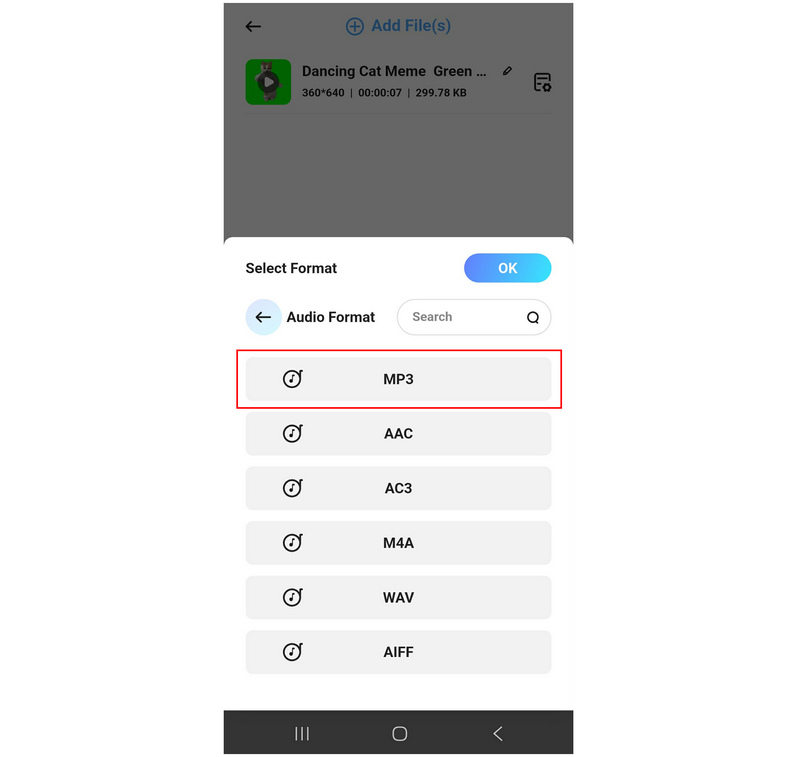
A Formátum kiválasztása opcióban koppintson a gombra Hangformátum.
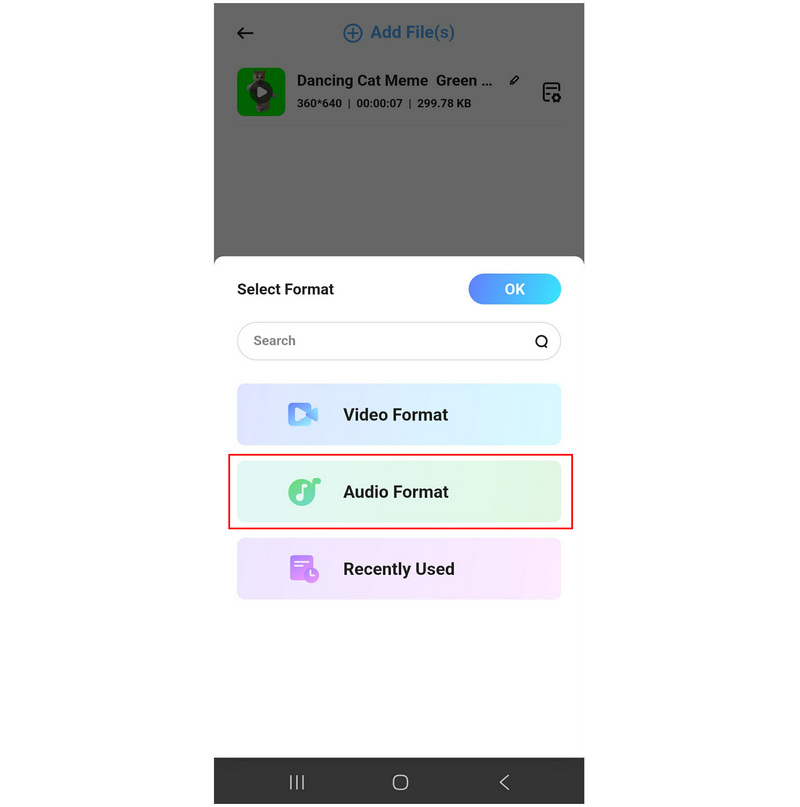
Ezután válassza ki a használni kívánt formátumot.
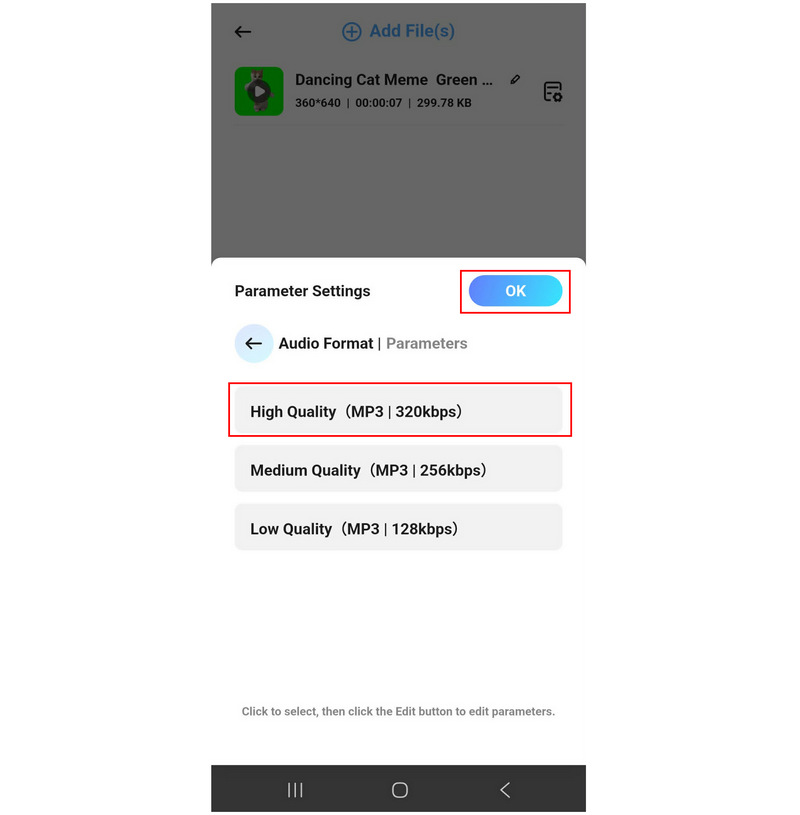
Végül válaszd ki a konvertált videó mentésének kívánt minőségét, majd válaszd ki a RENDBEN.
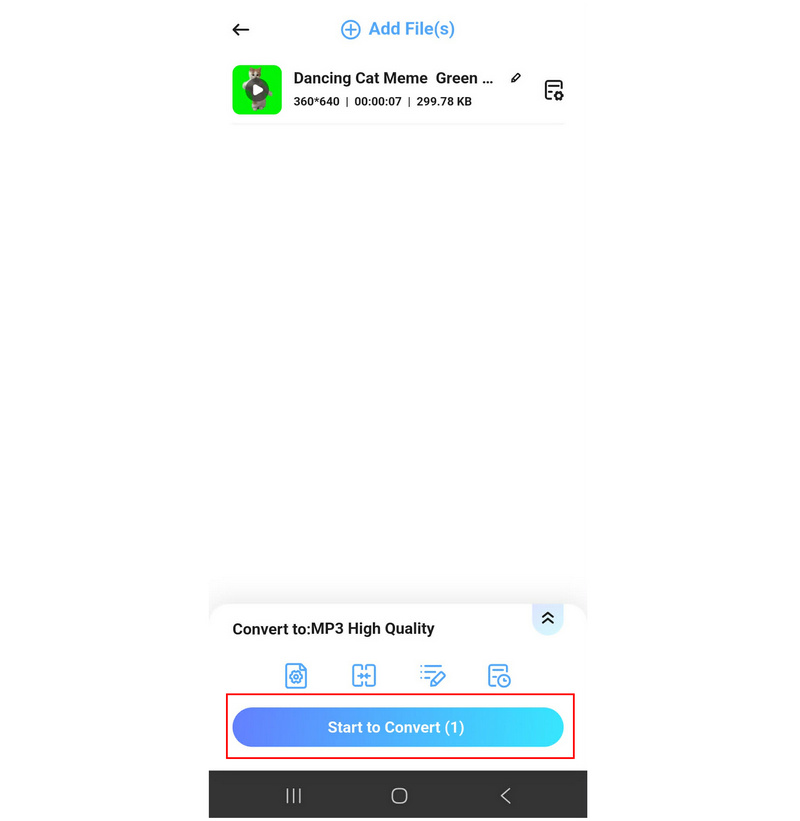
A konverziós paraméterek beállítása után válassza a Kezdje el a konvertálást hogy a videofájlt hangfájllá konvertáld.
Mivel az AllVidConverter nem szerkesztőprogram, nem javasoljuk a használatát zene hozzáadásához videóprojektekhez.
3. rész. Zene hozzáadása videóhoz online (szoftvertelepítés nélkül)
Canva
Legjobban használható: Alapvető videószerkesztés, praktikus hozzáféréssel a fotószerkesztési lehetőségekhez.
Az online videószerkesztő eszközök közül a Canva talán a legnépszerűbb és legkiemelkedőbb. Ezért online szerkesztőeszközeink bemutatását egy oktatóanyaggal kezdjük, amely bemutatja, hogyan adhatsz hozzá zenét a Canva videószerkesztőhöz.
Bár inkább fotó- és prezentációszerkesztő szoftverként ismert, ez a multimédiás online eszköz dedikált videószerkesztő funkciókat is tartalmaz. Néhány példa elérhető a következő címen: A Canva egy videó looper, vágó, trimmelő és egyéb alapvető szerkesztőeszközök. Ha már ismered a Canvát fotószerkesztőként, akkor a videószerkesztési opciójának elsajátítása sem lesz probléma.
Nyisd meg a Canvát, és válaszd ki Videó.
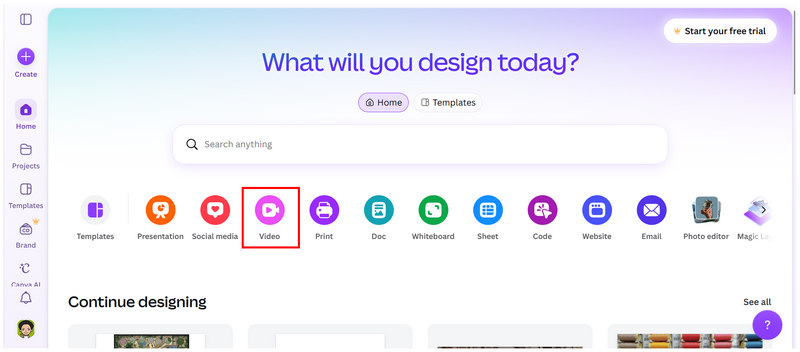
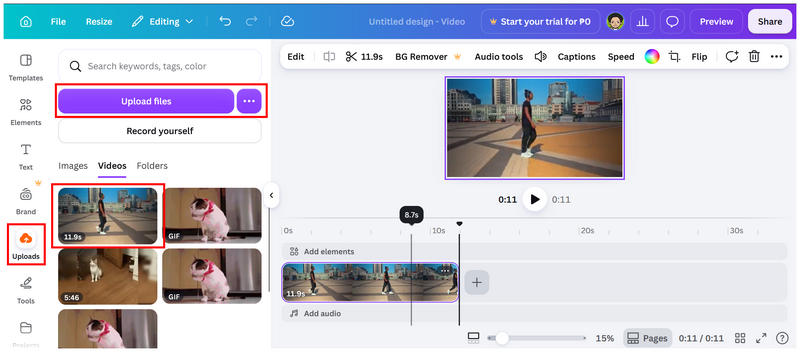
A videószerkesztési idővonalon válaszd a Feltöltés, akkor Fájlok feltöltéseMiután hozzáadta a videofájlt, kattintson a Videóra hogy hozzáadjam az idővonalhoz.
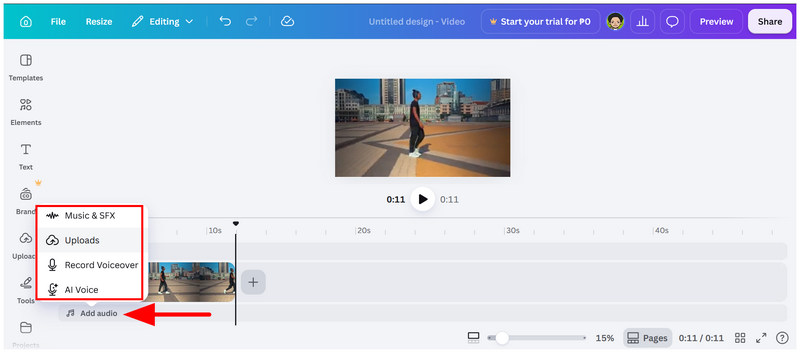
A videószerkesztési idővonalon válaszd a Hang hozzáadása, majd válasszon a következők közül Zene és hangeffektek, Feltöltések, Hangalámondás felvétele, és Mesterséges intelligencia hangja. Ebben az oktatóanyagban a Feltöltések opciót fogjuk használni.
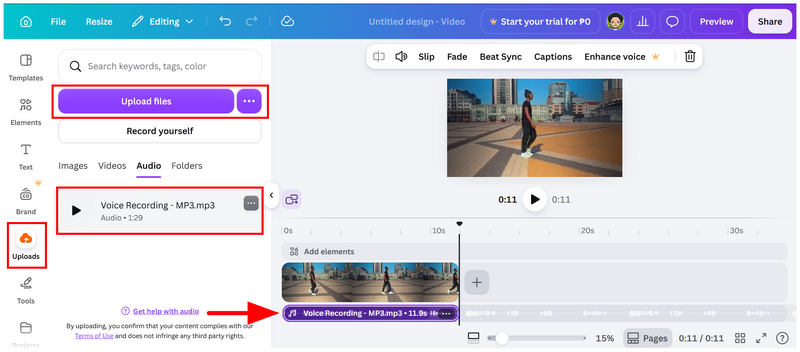
A Feltöltések opció kiválasztása után ismét megnyílik az azonos nevű menü. Válassza a lehetőséget Fájlok feltöltése, majd kattintson a gombra feltöltött hanganyag fájlt az idővonalhoz való hozzáadáshoz.
A Canva remek választás a videószerkesztés alapjainak elsajátításához, ha már van némi tapasztalatod vele fotószerkesztőként vagy prezentációk készítéséhez.
Kapwing
Legjobban használható: Gyors böngészőalapú szerkesztés, mivel kizárólag videószerkesztőnek tervezték.
Mivel a Canva videószerkesztője csak egy kiegészítő funkció, hiányzik belőle a többi online eszköz exkluzivitása. Ebben az esetben egy exkluzív videószerkesztő eszköznek kell lennie az egyik legfontosabb szempontnak, amikor online szeretnél zenét hozzáadni egy videóhoz.
A könnyebb használat mellett a program számos hanganyag hozzáadási lehetőséget kínál. Támogatja mind a hangfájlok, például hanganyagok feltöltését, mind a linkek hozzáadását. Ez egy fontos tényező a Kapwing számára, mivel a támogatott zenei könyvtárakból is képes videókat beszerezni, nem csak a helyi fájlokból.
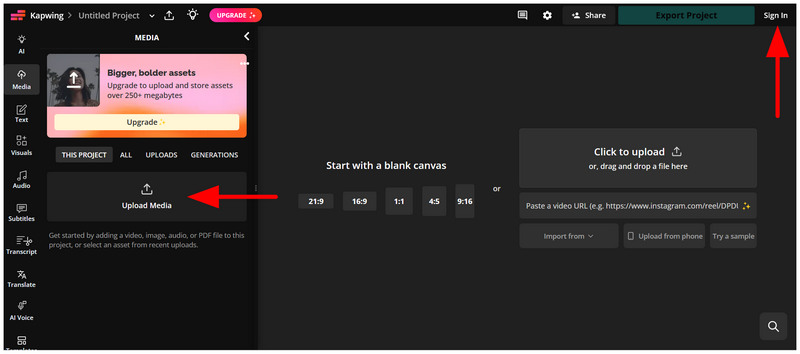
Nyissa meg a Kapwing weboldalát, és jelentkezzen be az online eszközbe, amely a médiafájlok feltöltéséhez szükséges. Bejelentkezés után válassza a lehetőséget. Média feltöltése és válaszd ki a videofájlodat.
Miután hozzáadta a videofájlt, válassza a Hang, majd kattintson Töltsön fel vagy illesszen be egy linket. Nyisd meg a fájlkezelőt, és válaszd ki a szerkeszteni kívánt hangfájlt.
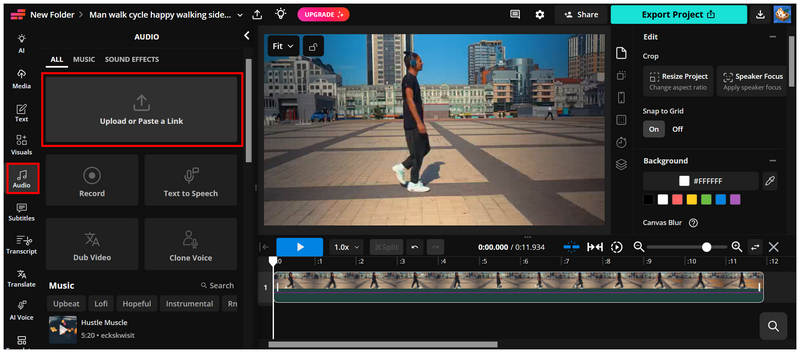
A feltöltési folyamat után a hangfájl automatikusan hozzáadódik a videószerkesztési idővonalhoz.
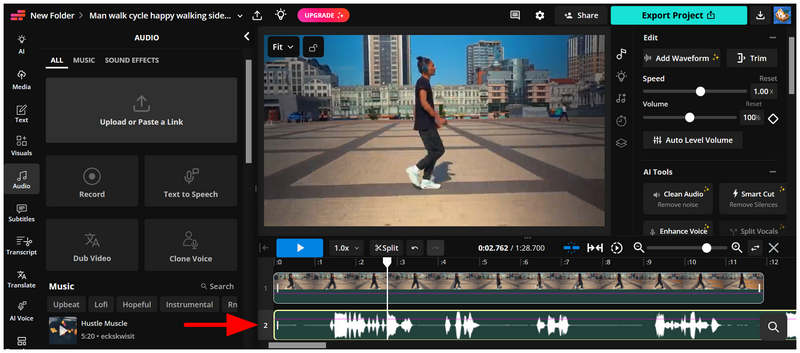
Ha egyszerűbb módot keresel a hangfájlok importálására, a Kapwing jó választás lehet. Ezt tartsd szem előtt, ha sok hangfájlod van online tárhelyeken tárolva.
Clideo
Legjobban használható: Online videószerkesztési munka anélkül, hogy aggódnia kellene a nagy erőforrás-felhasználás miatt.
Végül, a cikk utolsó lehetősége és a harmadik online eszköz, amelyet bemutatunk, a Clideo, amely szintén arra szolgál, hogy rendkívül egyszerűvé tegye a zene online videókhoz való hozzáadását. Online eszközversenytársai közül a Clideo kínálja a legsokoldalúbb hangfájl-könyvtárat. Mint ilyen, a program nagyszerű választás, ha stock hanganyagokat szeretne hozzáadni a projektjeihez.
Tanulja meg a program használatát az alábbi útmutatónk segítségével.
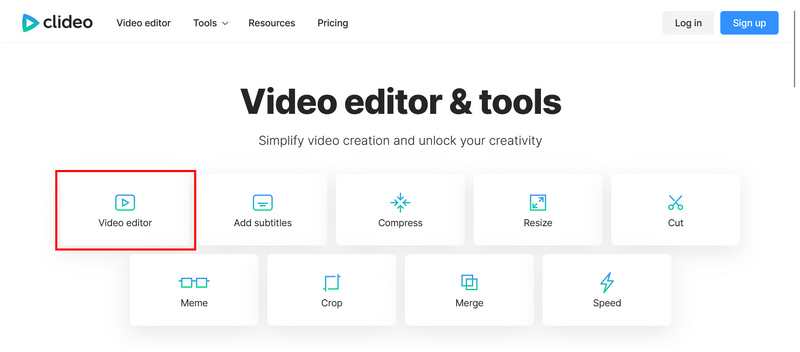
Látogass el a Cleo weboldalára, és válaszd ki a Videószerkesztő választási lehetőség.
A szerkesztési idővonalon válassza a Kattintson a Feltöltés gombra a szerkeszteni kívánt videó hozzáadásához.
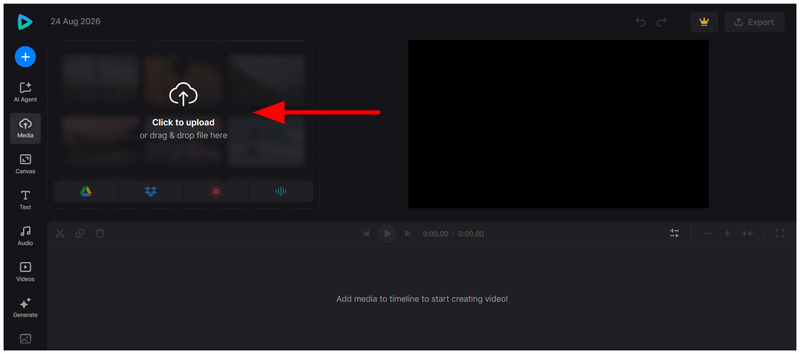
Miután a videofájl importálása megtörtént a programba, válassza a Hang. Kiválaszthatja az online eszköztárban elérhető zenéket, vagy kiválaszthatja a Feltöltés gombra egy helyi hangfájl hozzáadásához. Ebben az oktatóanyagban a helyi fájl opciót fogjuk használni.
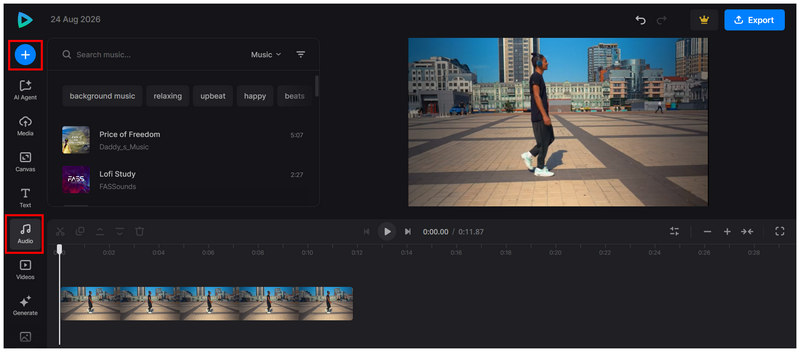
A feltöltés befejezése után a kiválasztott helyi fájl automatikusan hozzáadódik a szerkesztési idővonalhoz.
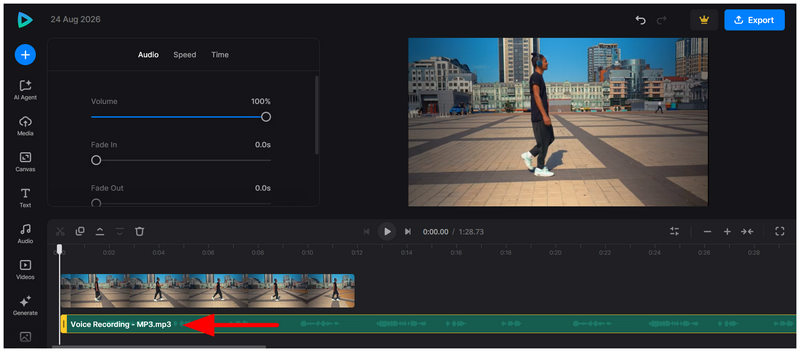
Ha problémáid vannak a hanganyagok letöltésével, vagy el szeretnéd kerülni, hogy sokat tárolj belőlük a digitális tárolódban, a Clido jó választás lehet a következő videóprojektjeidhez.
4. rész. Gyakran ismételt kérdések a zene videóhoz való hozzáadásáról
Biztonságosak az online eszközök használata?
Igen, általában biztonságosak. Mivel azonban ezek a programok úgy működnek, hogy fájlokat töltenek fel a szervereikre, nem a legjobbak az adatvédelem szempontjából. Személyes videókat és projekteket helyi szerkesztőkben javasoljuk szerkeszteni.
Online szerkesztőket kellene használnom a haladó videószerkesztéshez?
Igen, használhatod. Néhány online szerkesztő alapvető szerkesztőeszközöket kínál, így alkalmasak professzionális szerkesztésre. A professzionális szerkesztéshez azonban ajánlott ezeknek a programoknak a profi verzióit használni.
Megbízhatóak a mobil szerkesztőprogramok a közösségi médiában?
Igen, azok. A közösségi média tartalmak gyakran egyszerűek és rövidek. Mint ilyenek, a mobil videószerkesztőknek elegendőnek kell lenniük az ilyen videók készítéséhez.
Melyik asztali számítógépes megoldás jó kezdőknek?
A bemutatott asztali opciók közül az ArkThinker Video Converter Ultimate messze a legkönnyebben használható. Bár nem egy hagyományos szerkesztőprogram, a Szerkesztés opciója lehetővé teszi, hogy azként is használható legyen. A haladóbb opciókhoz a program MV Editor funkciója is elegendő.
Nehéz használni a professzionális videószerkesztőket?
Igen, azok. A professzionális videószerkesztőknek haladónak kell lenniük, és korlátlan lehetőségekkel kell rendelkezniük. Ezáltal alkalmatlanok a kezdők számára. Mint ilyenek, az alapvető szerkesztési feladatok, mint például a zene hozzáadása vagy Videók tömörítése a Premiere Pro-ban vagy a DaVinci Resolve nem ajánlott kezdőknek.
Következtetés
Most, hogy bemutattuk olvasóinknak a legmegbízhatóbb videószerkesztőket, amelyeket megtanulhatnak hogyan lehet zenét hozzáadni a videókhozReméljük, hogy ez a cikk elegendő információt nyújtott ahhoz, hogy fejlessze videószerkesztői pályafutását. A listán szereplő programok közül minden platformra megadjuk a legfontosabb ajánlásainkat. Asztali programok közül az ArkThinker Video Converter Ultimate-ot ajánljuk egyszerűsége miatt. Mobil szerkesztéshez az InShot egyszerűsége miatt jobb választás a népszerű megoldásokkal szemben. A mobilrajongók számára, akik el akarják kerülni a telepítést és beállítást, a Clideo könnyű kezelhetősége teszi a leginkább ajánlott eszközzé.
Mi a véleményed erről a bejegyzésről? Kattintson a bejegyzés értékeléséhez.
Kiváló
Értékelés: 4.9 / 5 (alapján 624 szavazatok)


