


QuickTime Player Loop Video: Alapértelmezett és online eszköz módszer
A QuickTime az Apple saját fejlesztésű multimédia-lejátszója és keretrendszere, amely mind szoftverkörnyezetekhez, mind fájlformátumokhoz használható. A QuickTime, amelyet leginkább a macOS-eszközök médialejátszójaként ismerünk, támogatja a videofájl-formátumok megjelenítését, beleértve a MOV-ot is, amely a kiváló minőségű videóiról ismert. Videolejátszóként ugyanazt a funkciót látja el, mint más videolejátszók: a felhasználók folyamatosan lejátszhatják a videoklipeket, ezt nevezik loopolásnak. Mivel a videoloopolás tökéletes választás videók megjelenítéséhez kioszkokban vagy prezentációkban, a macOS-ben található beépített program a videók loopolására nagyszerű lehet a macOS-felhasználók számára. Ezért ez a cikk ezt a lehetőséget ragadja meg, hogy elmagyarázza, hogyan... videó ismétlése QuickTime-ban, különösen azok számára, akik újak a macOS ökoszisztémában.
Hogy még érdekesebb legyen, ez a cikk felsorolja a QuickTime Player videóhurok-készítő programként való használatának néhány korlátját is, hogy a felhasználók tisztában legyenek azzal, hogy milyen mértékben kínál videóhurkot, és milyen mértékben nem. Ezért a korlátozás kiküszöbölésére mellékeltünk egy videóhurok-eszközt a QuickTime loopolás alternatívájaként, így a felhasználók továbbra is folytathatják a napjukat anélkül, hogy aggódniuk kellene amiatt, hogy melyik eszközt használják a videók loopolásához.

- ÚTMUTATÓ LISTÁJA
- 1. rész. Hogyan lehet videót hurkolni a QuickTime Playerben macOS rendszeren
- 2. rész. A QuickTime Loop videó korlátai
- 3. rész. A legjobb ingyenes online eszköz videó hurkolásához
- 4. rész. Gyakran ismételt kérdések a QuickTime videóhurkolásról
1. rész. Hogyan lehet videót hurkolni a QuickTime Playerben macOS rendszeren
Ebben a részben két módszert találsz QuickTime loop videó készítésére a macOS QuickTime Player segítségével. A módszerek a menümódszert és a billentyűparancsokat használják, amelyek mindegyike könnyen követhető.
Menümódszer használata:
macOS eszközödön nyisd meg a videofájlt a következővel: QuickTime Player mint a médialejátszó opció.
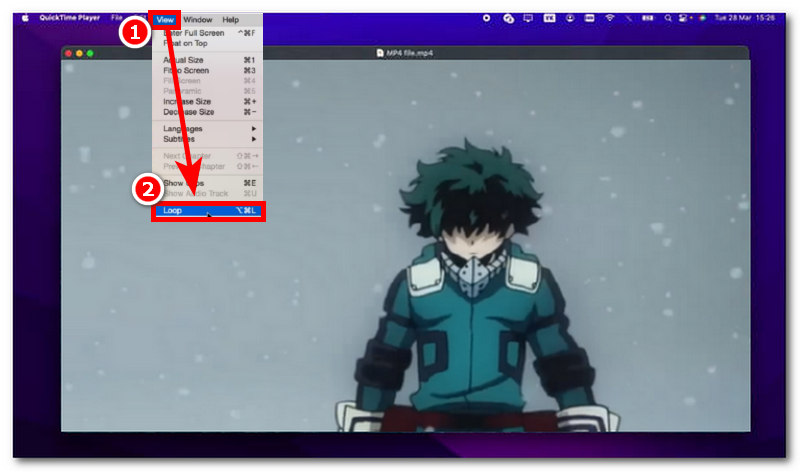
Miután megnyitottad a videofájlt a QuickTime Player programban, egyszerűen menj a képernyő felső részéhez, és keresd meg a Kilátás menü részleg.
Kattintson a Nézet menü szakaszra a menübeállítások kibontásához, majd onnan keresse meg és kattintson a Ciklus beállításra.
A gombra kattintva Hurok, a QuickTime Playerben lejátszott videó folyamatosan ismétlődik, amíg le nem állítod vagy be nem zárod a lejátszót.
A billentyűparancs-módszer használata:
Nyisd meg a kívánt videót a macOS-eszközödön, amelyikkel hurkot szeretnél készíteni QuickTime Player.
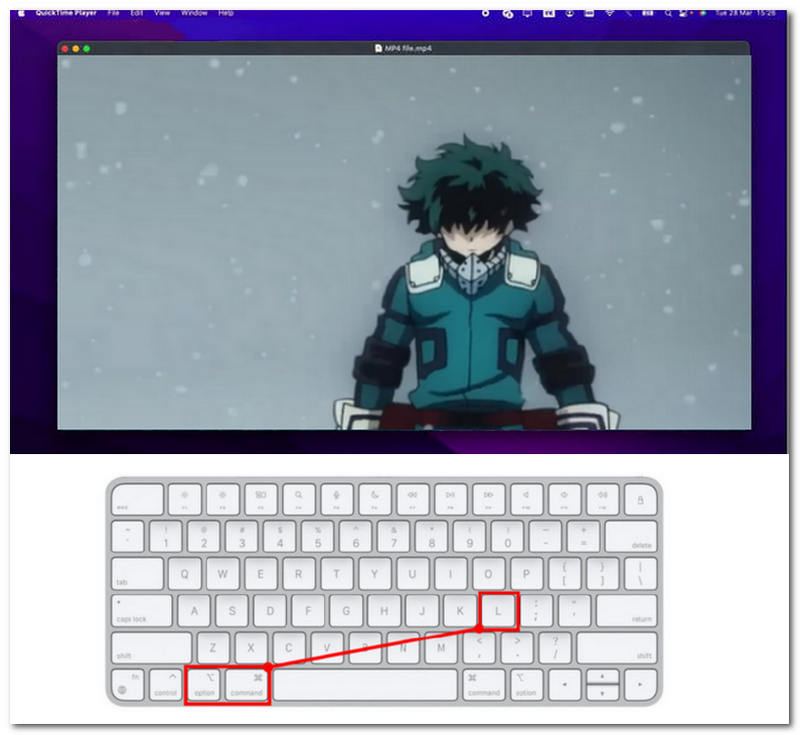
Miután a videó lejátszásra került a QuickTime Playerben, a menü módszer használata nélkül is ismételhetővé teheti billentyűparancs-módszerrel.
Videó lejátszása közben egyszerűen nyomja meg a Option + Command + L billentyűt a billentyűzeten, hogy a videó ismétlődő lejátszása elkezdődjön.
A gyorsbillentyűk megnyomása után a videónak ismétlődnie kell a beavatkozásod nélkül.
2. rész. A QuickTime Loop videó korlátai
Bár a QuickTime Player ingyenes és beépített macOS-hez, a felhasználóknak tisztában kell lenniük a korlátaival videó GIF ismétlés, például korlátozott formátumtámogatás és észrevehető hang-újraindítások. Ebben a szakaszban felsoroljuk a QuickTime videó ismétlési funkciójának korlátait, hogy tájékoztassuk a felhasználókat és az új macOS-felhasználókat, mire számíthatnak a programmal a videó ismétlése tekintetében.
- • A QuickTime Playerben van egy észrevehető loop pont, ahol nem alkalmaz folyamatos átmenetet a videó kezdő- és végpontja között.
- • A QuickTime Playerben észrevehető a hang újraindítási ciklusa. A videó hangjának ismétlés közbeni simítása, vagy legalábbis kevésbé észrevehetővé tétele nehézségekbe ütközik.
- • Más lejátszó- vagy videolooper eszközökkel ellentétben a QuickTime Player csak egy egyszerű videolejátszó, és nem kínál videoloopolási vezérlőket.
- • Korlátozott videofájl-formátum-kompatibilitás. Mivel a QuickTime Player többnyire az Apple saját MOV videoformátumát támogatja, korlátozott támogatást nyújt más formátumokhoz, így a videók lejátszása és ismétlése más formátumokban nem mindenhol zökkenőmentes.
Összefoglalva, bár a felsorolt korlátozások egyes felhasználók számára elkerülhetetlenek lehetnek a QuickTime Player használatához a videók looperezéséhez, valójában ezek teszik a QuickTime Playert továbbra is működőképessé videó looperként, mivel a program egy egyszerű videó looper lejátszóvá válik extra funkciók nélkül, így tökéletes választás, ha a felhasználóknak csak egy gyors, macOS számára könnyen elérhető videó looper eszközre van szükségük.
Ha azonban inkább a testreszabás, egy könnyű, mégis gyors és könnyen hozzáférhető video looper eszköz érdekli, akkor egy web alapú video looper a tökéletes választás az Ön számára, amiről alább részletesebben is beszélünk.
3. rész. A legjobb ingyenes online eszköz videó hurkolásához
Ha a QuickTime videólejátszási ciklusát túl egyszerűnek találod, és hiányzik belőle a testreszabhatóság a videóciklusok igényeihez, de nem szeretnél külső eszközt telepíteni, akkor egy web alapú videólooper eszköz a tökéletes megoldás, mivel az online videólooperekhez hasonlóan... ArkThinker Ingyenes videó looper online egy könnyen hozzáférhető eszköz, mivel teljes mértékben web-alapú, és nem igényli a felhasználóktól felesleges alkalmazások telepítését, csak azért, hogy a felhasználók ismételhessék a videóikat.
Ráadásul, ami ezt a QuickTime Player tökéletes alternatívájává teszi, az a képessége, hogy a loop videót tényleges videofájlként mentheti a macOS rendszerére, amelyhez bármikor, bárhol könnyen hozzáférhet és lejátszhat. Ez a kényelem csak egy része az ArkThinker számos jó funkciójának. Ez... web alapú videó looper lehetővé teszi a felhasználók számára a ciklusok számának beállítását is, ami nagyobb kontrollt biztosít a QuickTime Playerhez képest; így a felhasználók jobban szabályozhatják a videóciklusaikat.
Hogyan kell használni az ArkThinker ingyenes online videó loopert
Nyisd meg a macOS Safarit, és menj a következőhöz: ArkThinker Ingyenes videó looper online hivatalos weboldal.
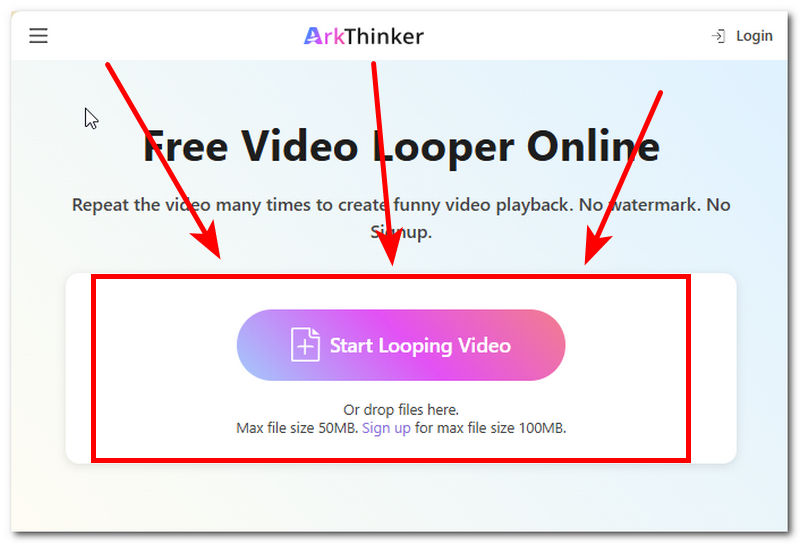
Az ArkThinker weboldaláról töltsd be a lejátszáshoz használni kívánt videofájlt, és töltsd le a Mac eszközödre a „…” gombra kattintva. Indítsa el a videó ismétlését gomb.
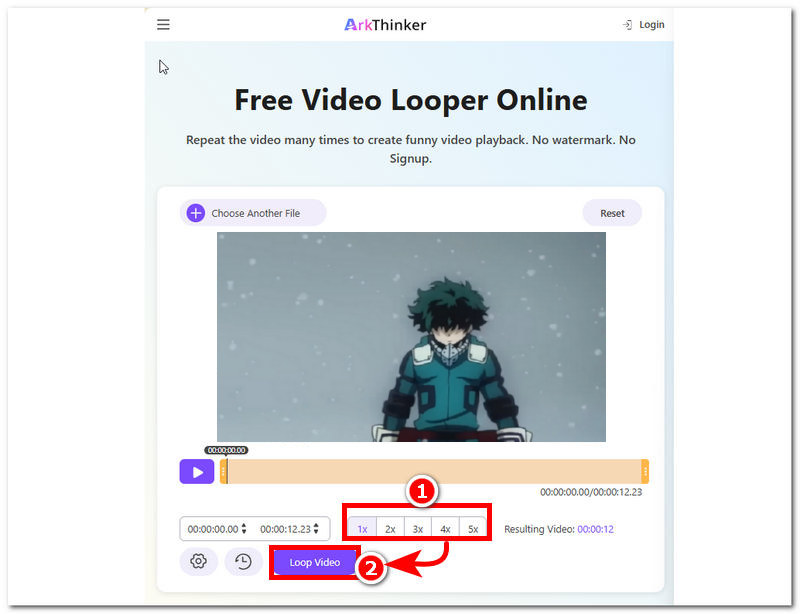
Miután a videó betöltődött az eszközbe, kiválaszthatod, hogy hány ismétlést szeretnél a videofájlban, majd kattints a Loop videó gombra a folyamat elindításához. Ha kész, a videó ismétlődő videóként lesz mentve a macOS-eszközéről, amelyhez bármikor hozzáférhet és lejátszhatja.
4. rész. Gyakran ismételt kérdések a QuickTime videóhurkolásról
Ismételhetem a QuickTime videót csak egy adott részre?
Nem, a QuickTime Player nem rendelkezik olyan funkcióval, amely lehetővé tenné a felhasználók számára egy videofájl egy adott részének ismétlését. Ez csak egy egyszerű videofájl-lejátszó alapvető ismétlési funkcióval.
Miért nem ismétlődik újra a QuickTime videóm?
Ha egy videó nem ismétlődik újra a QuickTime-ban, az azért lehet, mert az ismétlési beállítás le van tiltva. Ha a probléma az ismétlési beállítás engedélyezése után is fennáll, bezárhatja a lejátszót, majd újra megnyithatja.
Elmenthetek egy videót ismétlődő fájlként a QuickTime-ban?
Nem, a QuickTime Player nem menti el a videót ismétlésként; a felhasználók csak a programon belül játsszák le a videót ismétlés közben. Így nincs funkciója a videók ismétlésére vagy exportálására.
Következtetés
Ez a cikk különböző módszereket vizsgált meg videó ismétlése QuickTime-ban, beleértve egy menüalapú módszert és egy gyorsbillentyűs módszert. A QuickTime alapértelmezett módszere egy egyszerű folyamat, így könnyen elvégezhető; azonban olyan korlátozásokkal jár, amelyek másoknak nem biztos, hogy tetszenek. Ezért a cikk, a videóhurok-megoldást keresve, egy alternatív videóhurok-eszközt is bemutat a QuickTime Player helyett, így a macOS-felhasználók továbbra is ciklusokat készíthetnek videóikról, és a videóhurok tényleges másolata a Mac gépükön is elérhető.
Mi a véleményed erről a bejegyzésről? Kattintson a bejegyzés értékeléséhez.
Kiváló
Értékelés: 4.9 / 5 (alapján 595 szavazatok)


