


Videó hurokolása a VLC Media Playerben: Alapértelmezett és online módszer
A VLC Media Player egy ingyenes és nyílt forráskódú multimédia-lejátszó, amely sokféle médiafájl, többek között hang- és videófájlok lejátszására szolgál a zökkenőmentes és problémamentes videolejátszás érdekében. A VideoLAN Project által fejlesztett, széles körben ismert és használt médialejátszó, amely számos fájlformátumot támogat, és alapvető lejátszási beállításokat kínál, például a videó ismétlését. Rengeteg módja van annak, hogy egy videót felhasználói beavatkozás nélkül, ismétlésben játsszunk le, és ezek egyik módja a... VLC médialejátszó loop videója funkció.
Ez a cikk részletesen bemutatja a felhasználóknak a videók VLC-ben történő ciklusba állításának lépéseit három módszerrel, valamint azt, hogyan kell használni egy online video looper eszközt, így a felhasználóknak minden eszközük megvan a videóik ciklusba állításához, akár VLC-n, akár egy online eszközön keresztül.

- ÚTMUTATÓ LISTÁJA
- 1. rész. Hogyan lehet videót hurkolni a VLC Media Playerben
- 2. rész. Hogyan lehet online videót hurkolni
- 3. rész. Gyakran ismételt kérdések a VLC Media Player videóhurkolásáról
1. rész. Hogyan lehet videót hurkolni a VLC Media Playerben
1. módszer: Alap hurok
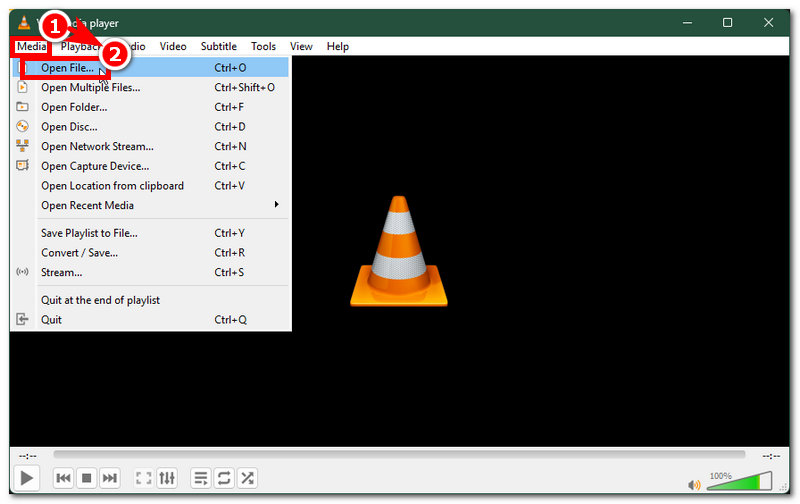
Nyissa meg VLC médialejátszó az asztali eszközödön, a fő felületéről lépj a következőre: Média a médialejátszó bal felső sarkában található menü részben, majd a bővített menüben kattintson a Fájl megnyitása a VLC Media Playerben meg szeretné nyitni a lejátszani kívánt videoklipet.
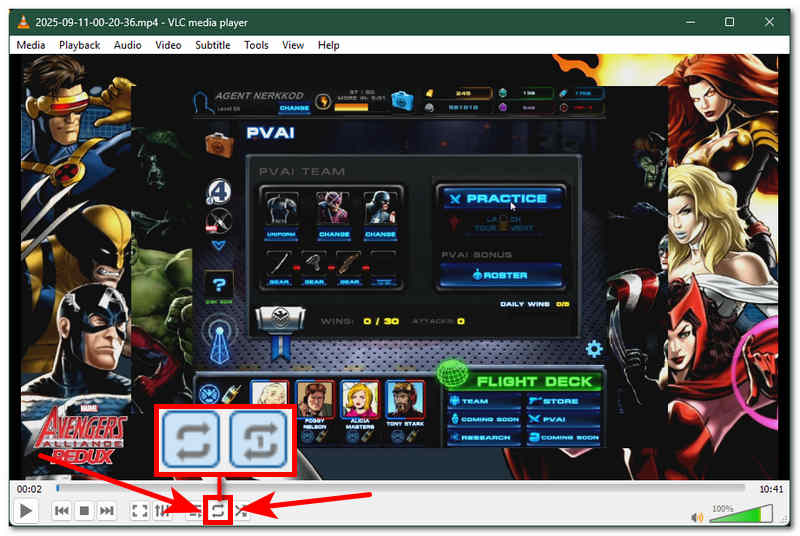
Miután a videó betöltődött a VLC Media Playerbe, az alapvető ciklus eléréséhez és végrehajtásához a fő vezérlőből egyszerűen menj a VLC Media Player alsó részébe. Innen láthatod a videólejátszás összes alapvető vezérlőjét.
Keresd meg a hurok ikont. Ez az, amelyiken két nyíl látható, amelyek egymás körül köröznek, és a „hurokra” utalnak.
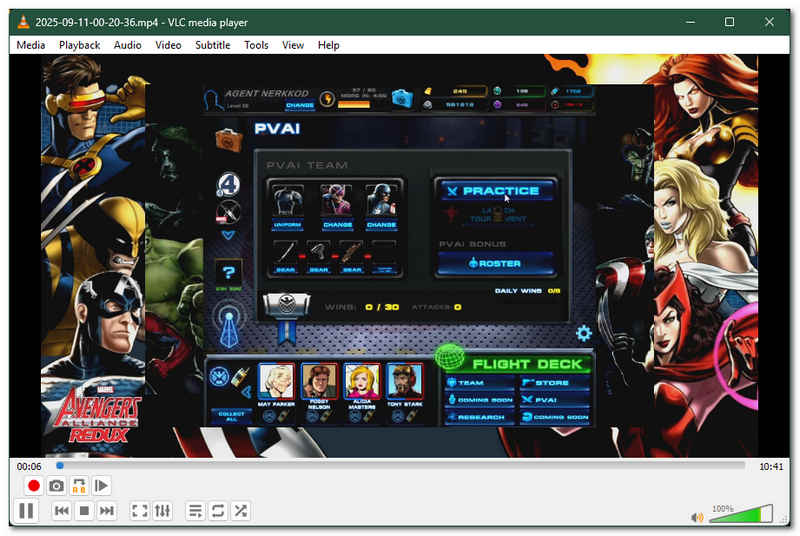
Egy kattintás a Hurok ikonra kattintva engedélyezheted az „Összes ismétlése” funkciót, ami azt jelenti, hogy a videoklip folyamatosan ismétlődik, amíg be nem zárod a VLC Media Playert. Kattints duplán az Ismétlés ikonra, és az ikonon megjelenő 1-es szám azt jelenti, hogy a videokliphez tartozó „Ismétlés egyszer” csak egyszer fog ismétlődni, utána pedig leáll.
2. módszer: Hurokspecifikus szegmens
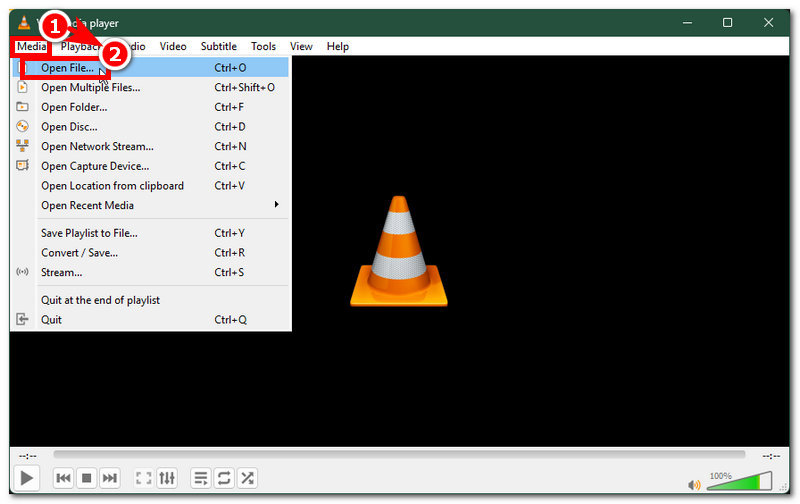
Nyissa meg VLC médialejátszó az asztali eszközödön, és a fő felületről add hozzá azt a videofájlt, amelynek egy adott szegmensét ismételni szeretnéd, a gombra kattintva. Fájl megnyitása alatti gombot Média menürész a VLC Media Player képernyőjének bal felső sarkában található.
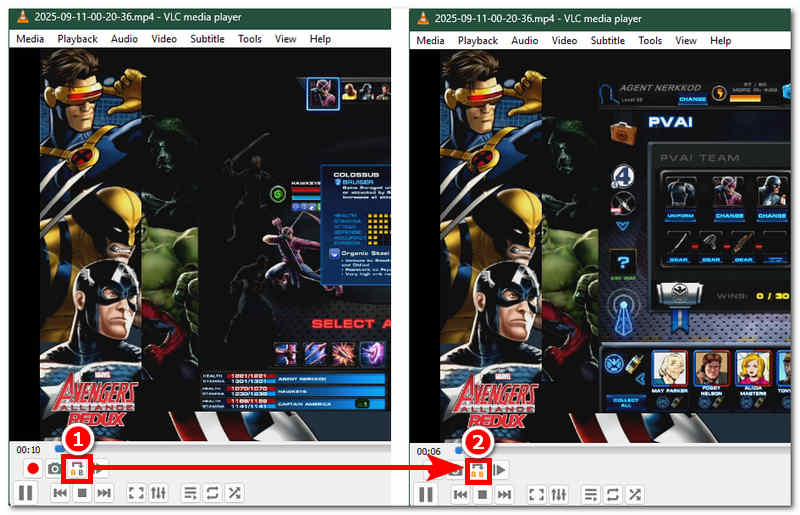
A videó adott szegmensben történő ismétlését lehetővé tevő funkció eléréséhez és engedélyezéséhez először kattintson a Kilátás a médialejátszó képernyője feletti menüben található. Innen kattintson a Speciális vezérlők, és a Szegmensre vonatkozó hurok gomb megjelenik a videolejátszás kezelőpaneljén.
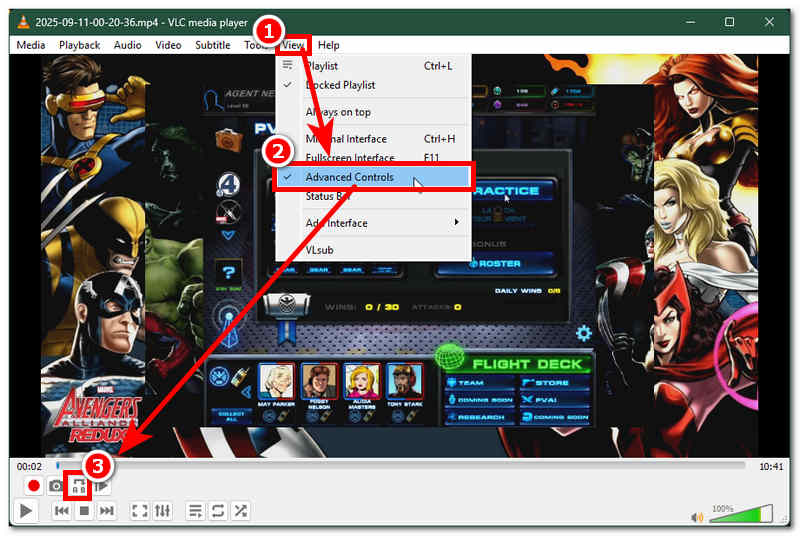
Egy adott szegmens ismétlésének engedélyezéséhez kattintson a speciális ismétlés ikonra, amíg az A a kezdetet, a B pedig a végét jelöli, meghatározva a ismételni kívánt videórészletet. Kattintson ismét, amíg a B világít, ami a ciklus végét jelenti. Ezután a videó folyamatosan ismétlődik azokon a részeken, amelyeket kifejezetten megjelöltél, jelezve, hogy sikeresen végrehajtottad a ciklust a videoklip egy adott szegmensén.
3. módszer: Parancssori ciklus
VLC loop videó parancssor végrehajtásához a felhasználónak először meg kell nyitnia a parancssort a Windows menü keresősávján keresztül.
Miután megnyílt a parancssor, add meg a VLC Media Player fájljának helyét és a videoklip helyét, amelyet a '--loop' paranccsal szeretnél ciklusba állítani.
"C:Program FilesVideoLANVLC lc.exe" --hurok "C:az ideád elérési útja.mp4"
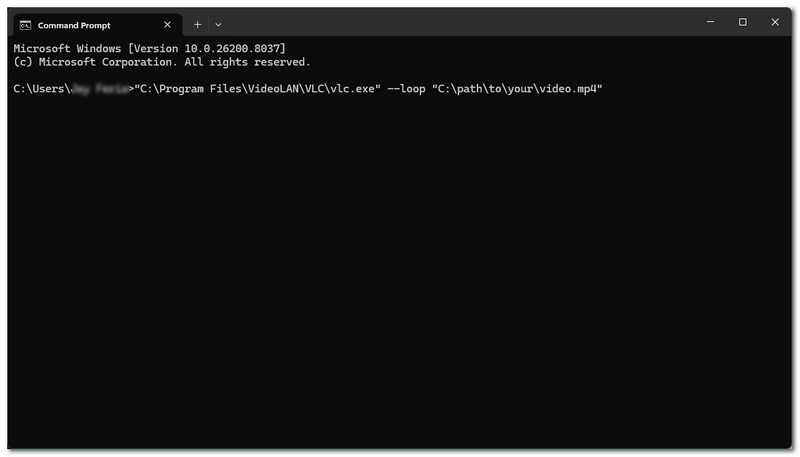
Üsd a Belép gombot a billentyűzeten a parancssor elindításához, és nézze meg saját szemével, hogyan működik a ciklus csak a parancssor használatával.
Megjegyzés: A VLC Media Player és a videofájl helye a felhasználói eszköztől függően változik; ez a módszer csak egy példa arra, hogy mit kell parancsként beírni a parancssorba. Ezért a parancs nem fog működni, ha rossz parancsot adsz meg benne.
2. rész. Hogyan lehet online videót hurkolni
Ha a VLC lejátszó ciklusvideóját meglehetősen nehézkesnek vagy időigényesnek találod, akkor ez az alternatív módszer tetszhet: a Arkthinker Ingyenes Videó Looper OnlineEz az ingyenesen használható, webalapú videoklip-looper egy könnyen hozzáférhető eszköz; a felhasználóknak csak meg kell látogatniuk a weboldalát a videólooper funkcióinak eléréséhez.
A telepítést igénylő VLC Media Playerrel ellentétben az ArkThinker... ingyenes online looper lehetővé teszi a felhasználók számára, hogy néhány kattintással videók ciklusait készítsék. Ráadásul gyorsan feldolgozható a videó ciklus, lehetővé téve a felhasználók számára, hogy beállítsák a ciklusok számát a videokliphez, így ideális webalapú videó ciklus eszközzé válik.
Hogyan kell használni az ArkThinker ingyenes online videó loopert
Nyisd meg az eszközöd webböngészőjét, és menj a ArkThinker Ingyenes videó looper online hivatalos weboldalon a video looper eszköz eléréséhez.
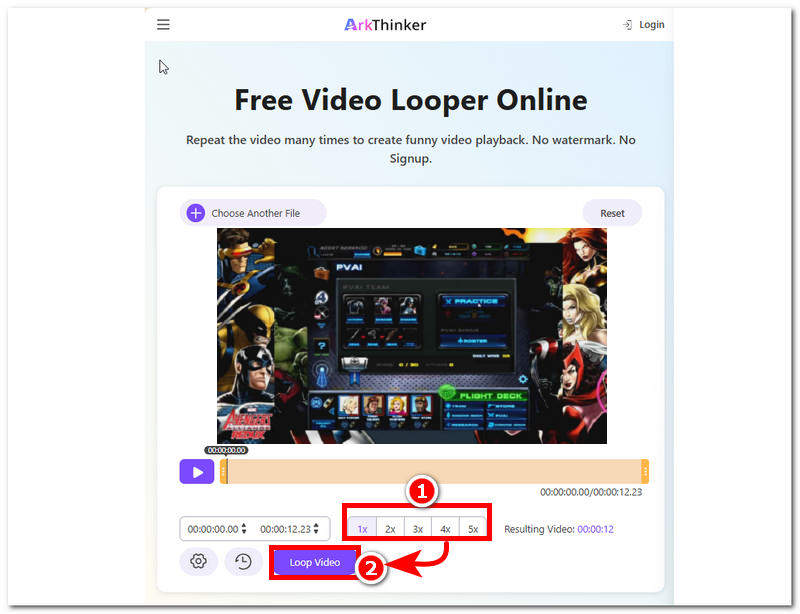
Az ArkThinker weboldaláról töltsd be a folytatni kívánt videoklipet a gombra kattintva. Indítsa el a videó ismétlését gombra, amely a fő felületről látható. Innen válaszd ki a videofájlt, és várd meg, amíg a videó feltöltődik az eszközbe.
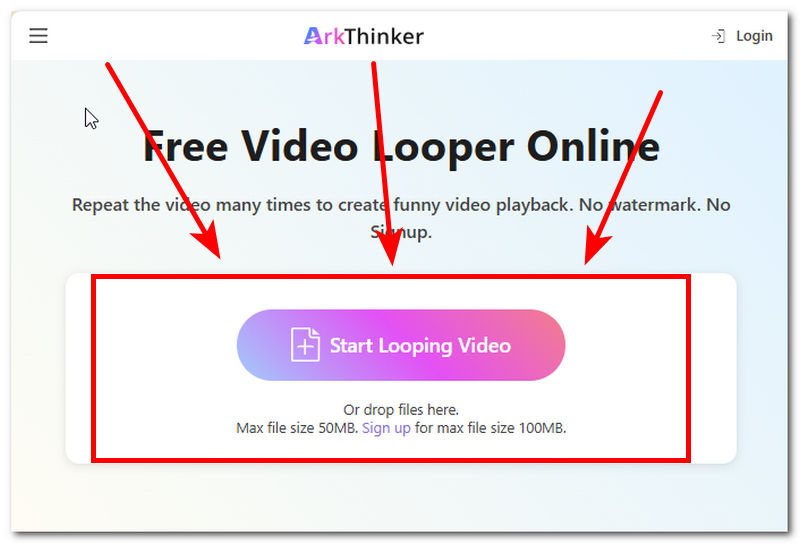
Miután a videó betöltődött az eszközbe, válaszd ki a kívánt ciklusok számát, majd kattints a Loop videó gombra a folyamat elindításához.
3. rész. Gyakran ismételt kérdések a VLC Media Player videóhurkolásáról
A VLC támogatja a videók ismétlését mobilon?
Igen, a VLC Media Player mindkét mobil verziója (Android és iOS) támogatja a folyamatos lejátszást. Ezt úgy teheted meg, hogy a videó lejátszása közben a képernyőre koppintasz, vagy a lejátszásvezérlő sávon a folyamatos lejátszás ikonjára koppintasz a videó hatékony folyamatos lejátszásához.
Van valami gyorsbillentyű a videó folyamatos lejátszásához a VLC lejátszóban?
Nem, a cikk írásakor jelenleg nincsenek gyorsbillentyűk a videó ismétlésének engedélyezéséhez a VLC Media Playerben. Az ismétlés ikonja már megtalálható a videólejátszás vezérlősávján, amely könnyen elérhető. Nincs szükség gyorsbillentyűre; a felhasználók az ismétlés ikonra kattintva ismételhetik a videót.
A VLC ciklusok befolyásolják a videó minőségét?
Nem, a videófelvétel ismétlése egy médialejátszóban, például a VLC-ben, nem befolyásolja vagy rontja a videó minőségét, mivel a videó ismétlődő lejátszása a cél. Így a videó minősége kizárt.
Következtetés
Ez a cikk tárgyalta Hogyan lehet VLC-ben loop-olni egy videót? médialejátszó részletes lépéseinek háromféle felsorolásával, amelyek magukban foglalják az alapvető videóhurkot, a videó egy adott szegmensének ciklusát, sőt, akár parancssori ciklust is. Összességében nagyszerű funkciót és lehetőséget kínálnak arra, hogyan végezheti a felhasználók a videóik ciklusát a VLC Media Player használatával, de azok számára, akik nem szeretik ezeket a plusz lépéseket, a ciklusok webes eszközön keresztül is lehetségesek, például az Arkthinkeren keresztül, ami kényelmessé teszi a videók gyors feldolgozását, és nem igényel programot a felhasználótól a videóhurok funkcióinak teljes kihasználásához.
Mi a véleményed erről a bejegyzésről? Kattintson a bejegyzés értékeléséhez.
Kiváló
Értékelés: 4.9 / 5 (alapján 581 szavazatok)


