


Come comprimere un video in Shotcut con 2 opzioni integrate
Tra gli strumenti di editing video per desktop, Shotcut è una delle poche scelte affidabili tra i programmi freeware. Il software offre strumenti di editing video affidabili, opzioni di conversione di base e opzioni di editing avanzate limitate, in genere disponibili solo nei programmi di editing video a pagamento. Tra le funzioni avanzate dello strumento, questo articolo si concentra sull'aiutare i nostri lettori a imparare. come ridurre le dimensioni del video in Shotcut Utilizzando due opzioni integrate nel programma. Sfortunatamente, questi metodi non sono convenzionali, ma sono efficaci se il vostro obiettivo principale è ridurre le dimensioni del file. In alternativa, abbiamo anche presentato un programma che offre un'opzione di compressione video più diretta e semplice rispetto a Shotcut.

- ELENCO GUIDE
- Parte 1. Come comprimere un video in Shotcut
- Parte 2. La migliore alternativa a Shotcut per la compressione video
- Parte 3. Domande frequenti sulla compressione video in Shotcut
Parte 1. Come comprimere un video in Shotcut
Se vuoi imparare a usare Shotcut per la compressione video, il programma offre due opzioni. Tuttavia, tieni presente che si tratta di formati video non convenzionali. Soluzioni di compressione MP4Tuttavia, sia la riduzione della qualità video che la riduzione della lunghezza del video produrranno file di dimensioni inferiori, anche se questo non è un risultato diretto della compressione in sé.
Per sapere come applicare queste modifiche, leggi le nostre guide qui sotto.
Ridurre la percentuale di qualità per ottenere un video di dimensioni inferiori
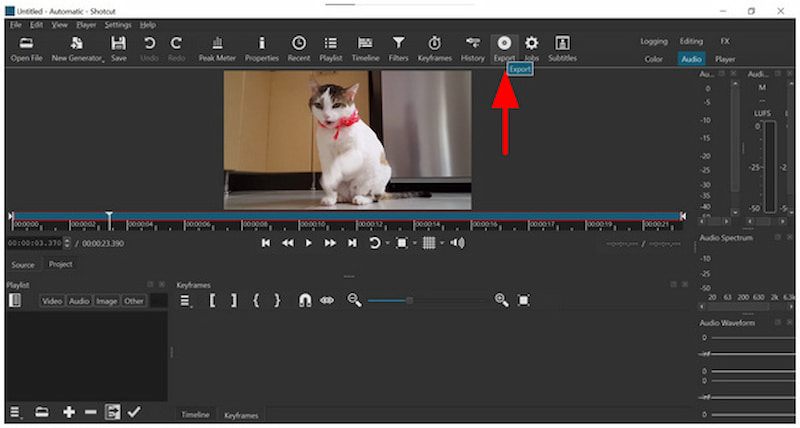
Apri Shotcut e importa il video che vuoi modificare. Quindi, clicca su Esportare.
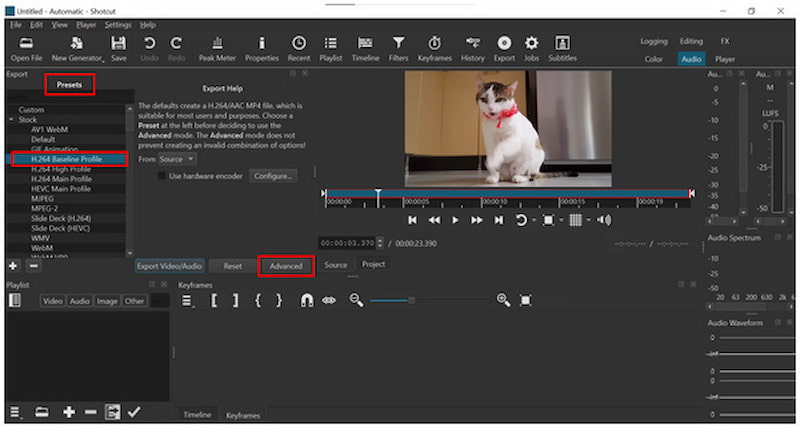
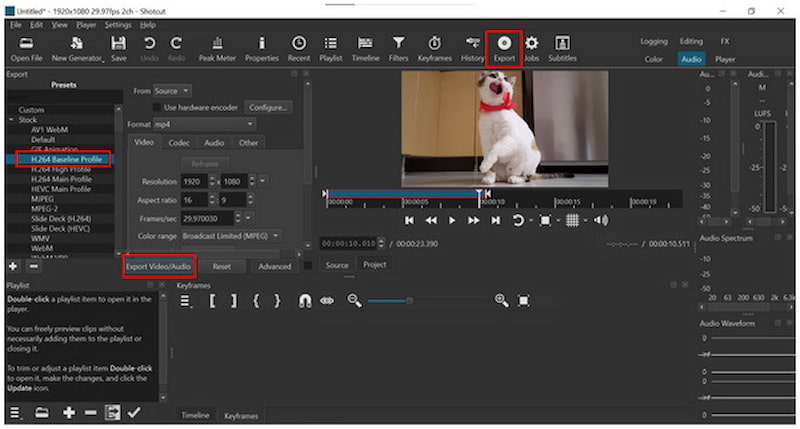
Dopo aver cliccato su Esporta, il Esportazione dei preset disponibile in Shotcut si aprirà. Tra questi, il Profilo di base H.264 è una buona opzione. Quindi, fai clic su Avanzate.
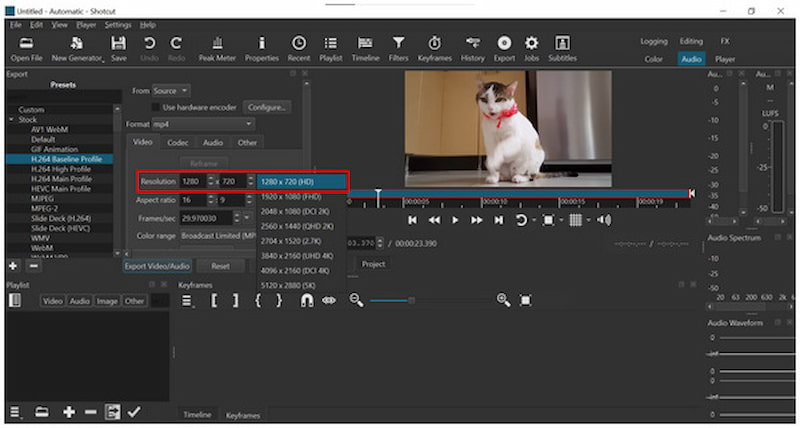
Nelle impostazioni avanzate del preset di esportazione, fai clic su Risoluzione, quindi seleziona la risoluzione più piccola che sia comunque sufficiente per le tue esigenze.
Quindi, fare clic su CodecPer un tasso di compressione più forte, abbassare il valore accanto Qualità a un valore inferiore a 55%. Tuttavia, tieni presente che impostare una frequenza inferiore a 55% comporterà una significativa riduzione della qualità. Quindi, fai clic su Esporta video/audio per procedere con l'esportazione.
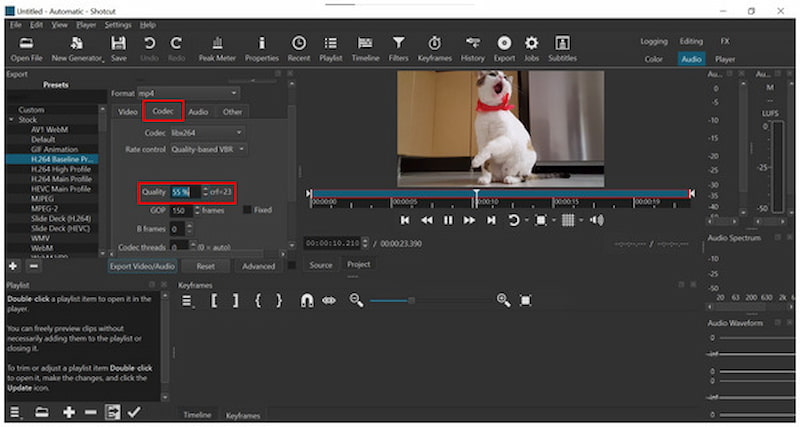
Sebbene funzioni correttamente, riduce drasticamente la qualità video del file. Ciò avrà un impatto significativo sull'utilizzo del video, poiché potresti non utilizzarlo più per scopi che richiedono una qualità superiore.
Ritaglia il video per ottenere un file di dimensioni più piccole
Apri Shotcut e poi passa il cursore su FINE della timeline del tuo video. Fai clic e tieni premuta quella sezione.
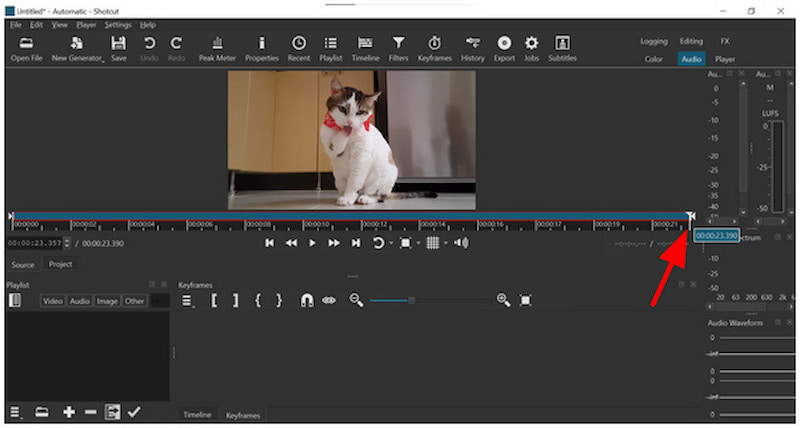
Mentre si tiene premuta la sezione finale della linea temporale, clicca e trascina il cursore sulla parte del video che vuoi tagliare. Per un taglio più accurato, puoi modificare Valore temporale nella parte inferiore sinistra della sequenza temporale.
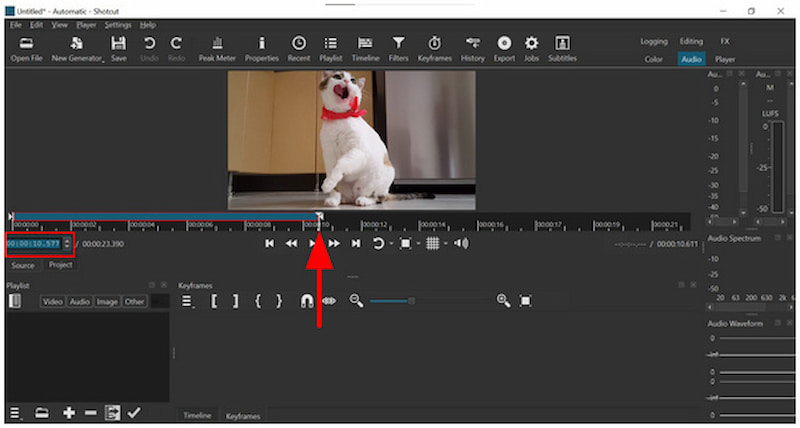
Una volta completato il ritaglio del video, fare clic su Esportare, seleziona un Preimpostato, quindi fare clic su Esporta video/audio per iniziare a produrre il video tagliato.
Quando si tratta di una drastica riduzione delle dimensioni dei file, niente è meglio di accorciare la durata del video. Sebbene possa dare risultati, il costo di rimuovere una parte del video potrebbe essere troppo elevato.
Parte 2. La migliore alternativa a Shotcut per la compressione video
Nonostante la compressione video sia disponibile in Shotcut attraverso metodi non convenzionali, la riduzione delle dimensioni del file non dovrebbe comportare la riduzione della risoluzione, della qualità o il taglio dei contenuti. Per evitare questi compromessi, è comunque preferibile utilizzare uno strumento di editing multimediale esclusivo che offra la compressione video, come ArkThinker Video Converter Ultimate.
Grazie al suo strumento dedicato Video Compressor, il software offre soluzioni di compressione dei file che possono essere applicate utilizzando uno slider intuitivo, adatto anche ai principianti. Grazie allo slider di compressione, è anche possibile regolare manualmente il formato, la risoluzione e il bitrate del file.
Per gli editor esperti, queste opzioni rappresentano un'aggiunta utile, poiché consentono di apportare modifiche specifiche per ridurre le dimensioni dei file. Invece di sacrificare sia la risoluzione che la qualità generale dei tuoi video, puoi utilizzare ArkThinker Video Converter Ultimate per evitare questo grave compromesso.
Per saperne di più sull'utilizzo di questo pratico editor multimediale, assicurati di leggere le sue caratteristiche principali di seguito.
Caratteristiche principali:
- Strumento di compressione video adatto ai principianti, in grado di comprimere i video fino a raggiungere dimensioni specifiche.
- Offre la conversione del formato, che può migliorare il tasso di compressione dei video.
- Le regolazioni video accelerate dalla GPU vengono applicate più velocemente rispetto a VLC Media Player.
- Compressione basata sulla percentuale per una riduzione controllata delle dimensioni dei file.
- Conserva la qualità originale dei video compressi.
Apri ArkThinker Video Converter Ultimate, quindi vai su Cassetta degli attrezzi opzione. Quindi, fare clic su Compressore video attrezzo.

Dopo aver cliccato su Video Compressor, seleziona Aggiungi file dal menu a comparsa di importazione che appare.
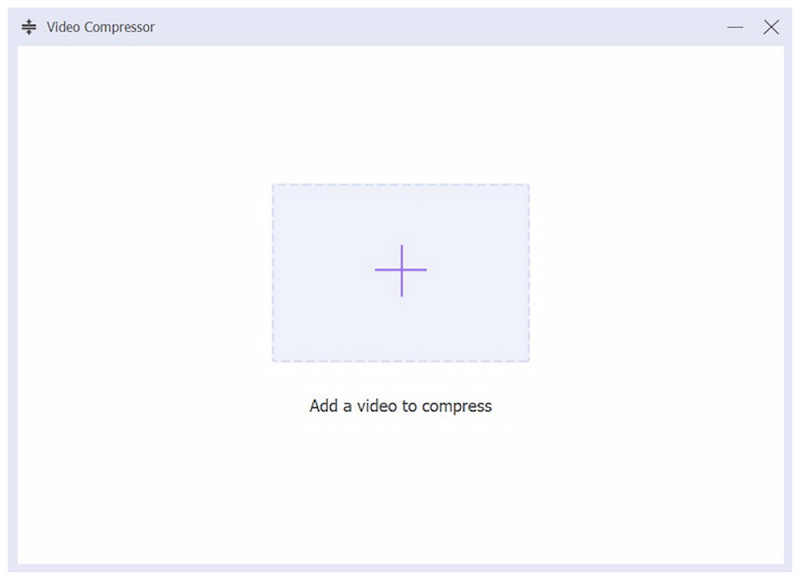
Con il video importato nello strumento, ora puoi elaborare il tuo file utilizzando Cursore di compressione per ottenere un tasso di compressione accurato. Per la modifica manuale, è anche possibile modificare il Formato, risoluzione e bitrate del programma. Clicca Comprimere per avviare il processo di riduzione delle dimensioni del file.

Una volta compresso il video con ArkThinker Video Converter Ultimate, puoi essere certo che avrà dimensioni notevolmente ridotte, pur mantenendo una qualità simile all'originale. Questo è un fattore importante per gli utenti con problemi di spazio di archiviazione che non vogliono compromettere la propria esperienza visiva.
Parte 3. Domande frequenti sulla compressione video in Shotcut
È difficile comprimere i video in Shotcut?
Sì, lo è. Poiché Shotcut non offre opzioni di compressione, le alternative di riduzione delle dimensioni dei video integrate nello strumento richiedono un approccio tecnico. Questo vale soprattutto per l'opzione di riduzione della qualità.
Posso comprimere i video in Shotcut?
Tecnicamente sì. Sebbene la compressione tradizionale non sia disponibile in Shotcut, lo strumento offre opzioni per ridurre le dimensioni dei file. Tuttavia, sono tutt'altro che efficienti e pratiche.
Qual è il codec migliore per creare un video con dimensioni di file ridotte?
L'opzione H.264 è la migliore. Questo codec offre il miglior equilibrio tra qualità e compressione delle dimensioni del file. Alcuni dei formati più diffusi che utilizzano questo codec sono MP4, solitamente progettati per la condivisione di file sulle app di messaggistica, rendendolo perfetto per Compressione video Discord.
Dovrei usare Shotcut come editor video?
Sì, certo. Shotcut è un buon editor video. Questo è davvero notevole, visto che il programma è completamente gratuito.
Shotcut è disponibile per dispositivi mobili?
No, non lo è. Shotcut è disponibile solo per sistemi operativi desktop. Fortunatamente, è disponibile per i sistemi operativi Windows, macOS e Linux.
Conclusione
Ora che abbiamo fornito le migliori opzioni per compressione video in Shotcut, ci auguriamo che possiate ottenere una riduzione efficace delle dimensioni dei file con questo software, nonostante il suo approccio non convenzionale. Se desiderate una soluzione più efficiente e facile da usare, assicuratevi di optare per ArkThinker Video Converter Ultimate, scaricabile tramite il link sottostante.
Cosa pensi di questo post? Fai clic per valutare questo post.
Eccellente
Valutazione: 4.9 /5 (basato su 508 voti)


