


Come risolvere i problemi di riproduzione dei file MP4 con 3 opzioni
Tra i formati di file video moderni, MP4 è il più diffuso grazie alla sua eccellente compatibilità con un'ampia gamma di dispositivi, soprattutto se codificato con un codec ampiamente supportato come AVC (H.264). Nonostante la sua compatibilità, i file MP4 possono comunque presentare problemi di riproduzione, che saranno l'argomento principale di questo articolo. Esploreremo tre soluzioni per risolverli. File MP4 che non vengono riprodotti: utilizzando un convertitore di formato di livello professionale, un'opzione di riparazione del codec e tramite plug-in di codec in Windows Media Player.

- ELENCO GUIDE
- Parte 1. Errori comuni per i file MP4 che non vengono riprodotti
- Parte 2. Come risolvere i problemi con i file MP4 che non vengono riprodotti
- Parte 3. Domande frequenti sui file MP4 che non vengono riprodotti
Parte 1. Errori comuni per i file MP4 che non vengono riprodotti
Codec non supportato
Quando si riscontrano problemi con file MP4 di grandi dimensioni che non vengono riprodotti dal lettore multimediale, il problema più comune è che il file utilizza un codec non supportato dal lettore. Pertanto, è importante conoscere i codec supportati dal lettore multimediale. Tuttavia, è più semplice utilizzare un codec diffuso come H.264 per evitare problemi di incompatibilità ed errori. file multimediali che non possono essere riprodotti.
MP4 corrotto
Quando il file video è corrotto, il file MP4 non verrà riprodotto su Mac, Windows o dispositivi mobili. Purtroppo, questo problema può essere risolto solo con strumenti di riparazione video dedicati. Nessun lettore multimediale può riprodurre un file corrotto.
Indice o metadati danneggiati
Se desideri riprodurre video MP4 ma riscontri problemi di riproduzione, la causa potrebbe essere la presenza di metadati corrotti nel file. Questo problema può essere risolto con strumenti di riparazione video o con le funzionalità avanzate dei lettori multimediali.
Parte 2. Come risolvere i problemi con i file MP4 che non vengono riprodotti
Ripara MP4 corrotti tramite il software professionale di riparazione video ArkThinker
Inizieremo questa guida all'articolo presentando uno strumento di riparazione video di livello professionale con nientemeno che Riparazione video ArkThinker Software. Ottimizzato per riparare i video affetti da vari problemi di danneggiamento delle dimensioni dei file, questo programma può gestire qualsiasi problema con i tuoi file MP4.
Indipendentemente dal fatto che il file sia stato danneggiato dalla conversione video, da un crash dell'archiviazione, da problemi di esportazione durante la modifica o da un processo di condivisione file interrotto, i tuoi video possono essere riparati in pochissimo tempo, a patto che tu abbia a disposizione un file dello stesso formato.
Oltre alle sue capacità di riparazione ampiamente supportate per diverse cause di danneggiamento dei file, il software vanta un tasso di successo impressionante. Ciò è stato reso possibile dal suo strumento di ripristino video intelligente supportato dall'intelligenza artificiale, che utilizza un video campione per fare riferimento al file danneggiato che si desidera riparare.
Ciò ha reso il programma molto intuitivo e facile da usare. Allo stesso tempo, i video riparati mantengono la loro qualità originale e il programma elabora le riparazioni video 3 volte più velocemente rispetto ad altre opzioni di riparazione file.
Per saperne di più su cosa rende ArkThinker Video Repair una buona opzione, assicurati di leggere le sue caratteristiche principali qui sotto, quindi leggi la nostra guida all'articolo per iniziare a ripristinare i tuoi video danneggiati senza problemi.
Caratteristiche principali:
- • Ripara i video in modo impeccabile tramite un moderno sistema supportato dall'intelligenza artificiale.
- • Può riparare i video tre volte più velocemente rispetto ad altri strumenti di riparazione.
- • Ripara i video danneggiati a causa di conversioni di formato non riuscite, crash del disco rigido, problemi di esportazione e interruzione del trasferimento dei file.
- • Il video riparato manterrà la qualità originale della versione non corrotta.
- • Elevata percentuale di successo nella riparazione dei video, con solo pochi clic necessari per riparare i file.
Per seguire più facilmente la nostra guida, scarica prima il programma.
Apri ArkThinker Video Repair, quindi fai clic su Aggiungere pulsante sul Scatola arancione per importare il video corrotto.

Quindi, fare clic sull'altra opzione su Scatola viola per aggiungere un video di esempio, che verrà utilizzato durante il processo di riparazione del video. Il video di esempio deve essere nello stesso formato del video danneggiato.

Una volta aggiunti sia il video danneggiato che il video campione, fare clic su Riparazione per iniziare a correggere il danneggiamento del file multimediale.

Dopo la riparazione del video, fare clic Anteprima per riprodurre il video riparato e verificare se viene riprodotto correttamente. Infine, fare clic su Salva per importare il file MP4 riparato sul tuo computer.

Oltre alla facilità d'uso, la caratteristica più impressionante del programma è che i video riparati mantengono la loro qualità originale. Questo è davvero notevole, poiché l'unico requisito è un video campione salvato nello stesso formato del file danneggiato.
Correggi i video con indice danneggiato con VLC
Sebbene sia meglio conosciuto come lettore video, VLC Media Player offre funzionalità avanzate in grado di gestire l'input video e riparare i problemi di corruzione di base nei file video. Sebbene non sia in grado di gestire problemi avanzati, come file MP4 GoPro che non vengono riprodotti o file corrotti durante il trasferimento dati, può gestire problemi semplici, come l'indice di danneggiamento o i codec.
Per imparare a utilizzarlo per tali problemi, assicurati di leggere la nostra guida qui sotto:
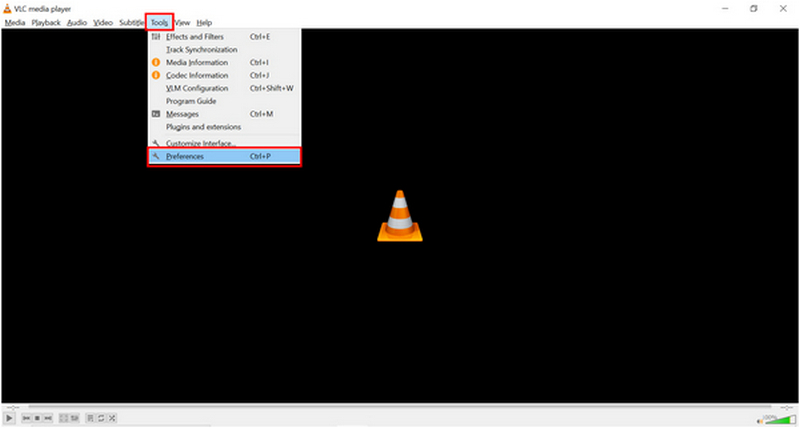
Apri VLC Media Player, quindi fai clic su Utensili scheda. Seleziona la Preferenze opzione nell'elenco.
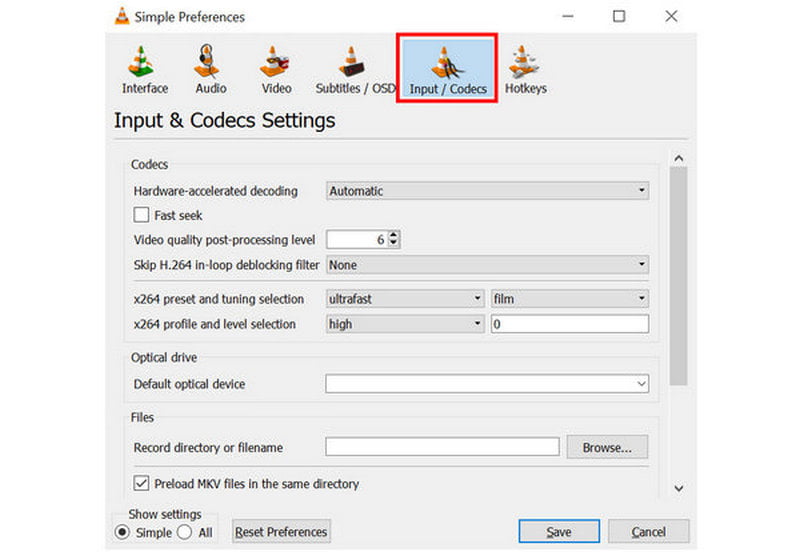
Nella finestra delle impostazioni che si apre, clicca su Input/Codec sezione.
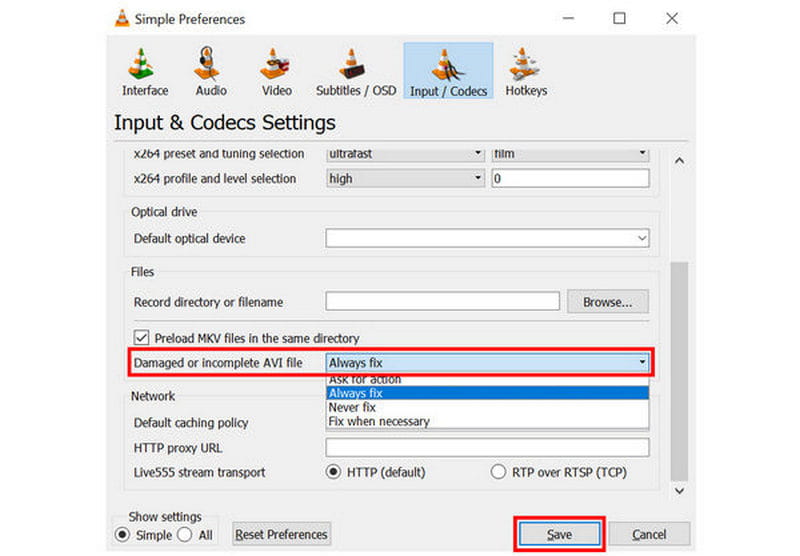
In Input/Codec, scorri verso il basso e cerca l'impostazione denominata "File AVI danneggiato o incompleto". Espandi l'elenco delle opzioni accanto all'impostazione, quindi seleziona Riparare sempreFare clic su Salva per salvare l'impostazione.
Se hai già familiarità con VLC o lo utilizzi, le sue funzionalità avanzate rappresentano un nuovo ambito da esplorare per le esigenze di base di regolazione e riparazione dei video.
Risolvi il problema del file MP4 di Windows Media Player che non viene riprodotto installando i codec
Infine, la terza opzione che esploreremo è cosa fare se un Il file MP4 non viene riprodotto in Windows Media PlayerFortunatamente, questo problema può essere risolto installando nuovi codec nel programma. Purtroppo, questa non è l'opzione più semplice e richiede il download e l'installazione di nuovi file sul computer.
Per scoprire come fare, assicurati di leggere la nostra guida qui sotto:
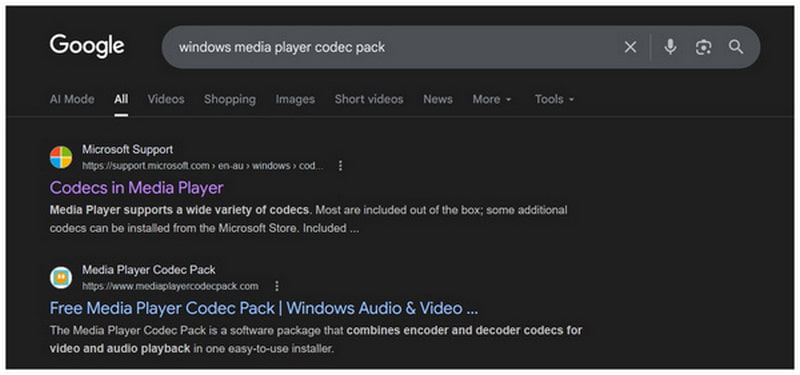
Cerca online i pacchetti di codec di Windows Media Player. Tra i primi risultati, l'opzione ufficiale a pagamento e il Media Player Codec Pack di terze parti sono opzioni affidabili. In questo articolo, utilizzeremo l'opzione gratuita di terze parti.
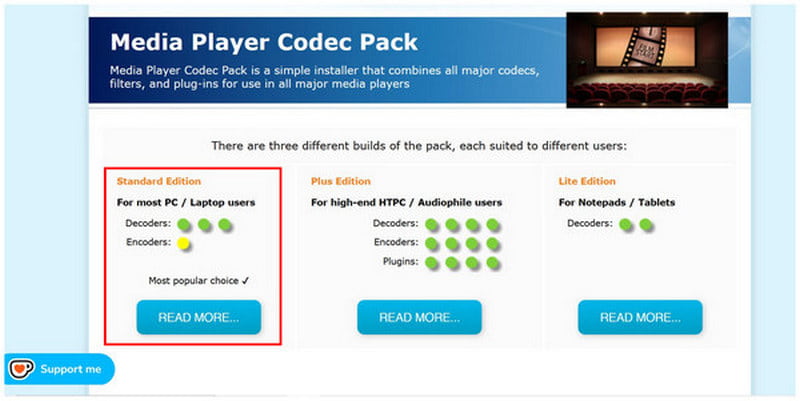
Nell'interfaccia principale del sito web, seleziona Edizione standard opzione.
Quindi, seleziona Scaricamento nel pacchetto codec. Installa il file scaricato sul tuo computer.
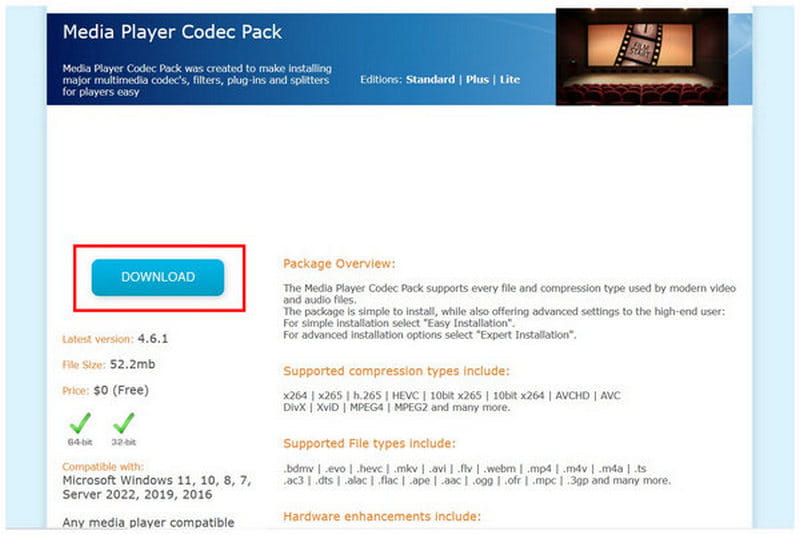
Una volta completata l'installazione, potrai guardare qualsiasi video MP4 in Windows Media Player senza alcun problema.

Sebbene gratuito, il pacchetto di codec di terze parti incluso nel programma è intrinsecamente rischioso perché non è un codec ufficiale. Tuttavia, poiché svolge il suo compito gratuitamente, è difficile negare che possa essere sufficiente per alcuni utenti.
Parte 3. Domande frequenti sui file MP4 che non vengono riprodotti
I codec influiscono sulla riproduzione di MP4?
Sì, certo. Il codec è quello che contiene sia le immagini che l'audio del file. Se il codec è corrotto, non potrai goderti il file o potrebbe essere riprodotto senza audio.
I problemi di riproduzione derivano sempre dalla corruzione del file?
Di solito lo sono, ma non sempre. I problemi di riproduzione possono avere diverse cause e un file corrotto è la causa più comune. Un'altra causa di problemi di riproduzione sono i problemi di codec.
I file MP4 sono facili da riprodurre?
Sì, lo sono. I file MP4 sono ampiamente supportati. Questo li ha resi molto facili da riprodurre sulla maggior parte dei lettori e dispositivi multimediali.
Perché alcuni lettori multimediali non riescono a riprodurre i miei video MP4?
Il tuo video MP4 potrebbe essere codificato con il codec H.265 più avanzato. Sebbene sia moderno, questo codec non è ancora ampiamente supportato. Questo lo rende inaffidabile come codec per i video destinati alla condivisione.
Perché un file MP4 non viene riprodotto?
Esistono numerose opzioni. Tuttavia, le più comuni sono file corrotti, problemi di codec o problemi di metadati video. Tutti questi problemi possono essere risolti con lo strumento ArkThinker Video Repair.
Conclusione
Ora che abbiamo discusso i problemi più comuni dei file MP4, speriamo che questo articolo ti abbia fornito informazioni sufficienti per correggi i file MP4 che non vengono riprodottiPer questo motivo, consigliamo vivamente di utilizzare il nostro strumento completo per la riparazione video, ArkThinker Video Repair, come soluzione completa per tutti i problemi relativi ai video. Potete scaricarlo tramite il link sottostante.


