


Come comprimere i video su Mac utilizzando quattro opzioni nel 2026
I file video di grandi dimensioni sono un problema comune sui computer e sugli smartphone moderni. Oltre a occupare molto spazio di archiviazione, i file di grandi dimensioni sono anche molto più difficili da condividere. In questo articolo, ti forniremo le migliori opzioni per comprimere video su Mac per ridurre drasticamente le dimensioni dei file video, ottenendo un'archiviazione digitale più efficiente e una condivisione più rapida. Forniremo un tutorial utilizzando quattro opzioni popolari: strumenti integrati, soluzioni basate sul web e programmi open source.

- ELENCO GUIDE
- Parte 1. Come comprimere un video su Mac con QuickTime integrato
- Parte 2. Come comprimere un video su Mac gratuitamente online.
- Parte 3. Come comprimere un file video su Mac con software gratuito
- Parte 4. Domande frequenti sulla compressione dei video su Mac
| Caratteristica | Lettore QuickTime | ArkThinker Compressore video gratuito online | Freno a mano | VLC media player |
|---|---|---|---|---|
| Velocità di compressione | Moderare | Da moderato a veloce (in base alla velocità di internet) | Veloce (supporto per l'accelerazione hardware) | Lento |
| Qualità visiva | 1080p, 720p (utilizza la riduzione di risoluzione) | Qualità da senza perdita di dati a moderata, a seconda dell'impostazione di compressione. | Qualità da buona a moderata, a seconda dell'impostazione di compressione. | Conversione di qualità mediocre a causa della scarsità di opzioni di regolazione. |
| Supporto formato | MOV, MP4 | MP4, MOV, AVI, MKV e altro ancora. | MP4, MKV, WebM | MP4, MOV, AVI, MKV e altro ancora. |
| Costo | Gratuito (integrato) | Gratuito | Gratuito e open-source | Gratuito e open-source |
Parte 1. Come comprimere un video su Mac con QuickTime integrato
Ideale perRiduzione integrata delle dimensioni del file tramite la riduzione della qualità video.
Se vuoi imparare come comprimere un video con QuickTime Player su Mac, sei fortunato, perché questo sarà il primo metodo che ti illustreremo. Essendo stato progettato principalmente come lettore multimediale, la sua opzione di compressione è più che altro un'impostazione per ridurre la qualità del video.
Sebbene tecnicamente non si tratti di una soluzione di compressione, la riduzione della qualità permette di ottenere una riduzione delle dimensioni del file. Pertanto, può comunque essere utilizzata come soluzione.
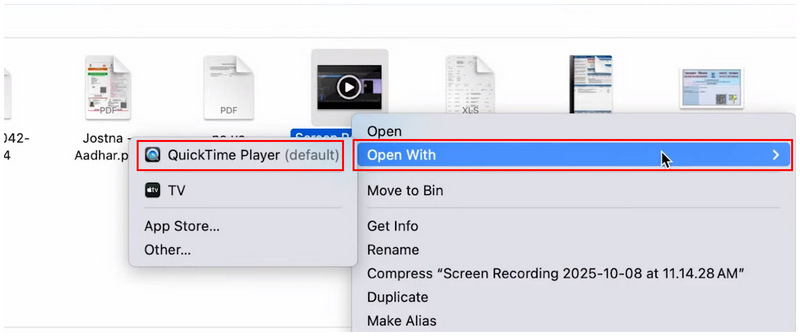
Fai clic con il pulsante destro del mouse sul video che desideri aprire con QuickTime. Passa il mouse sopra per Aperta con e seleziona Lettore QuickTime.
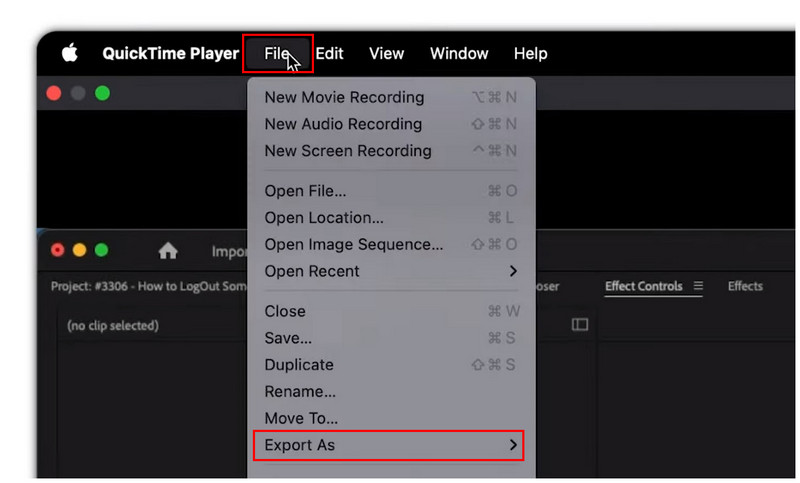
In QuickTime Player, fai clic File e seleziona Esporta come.
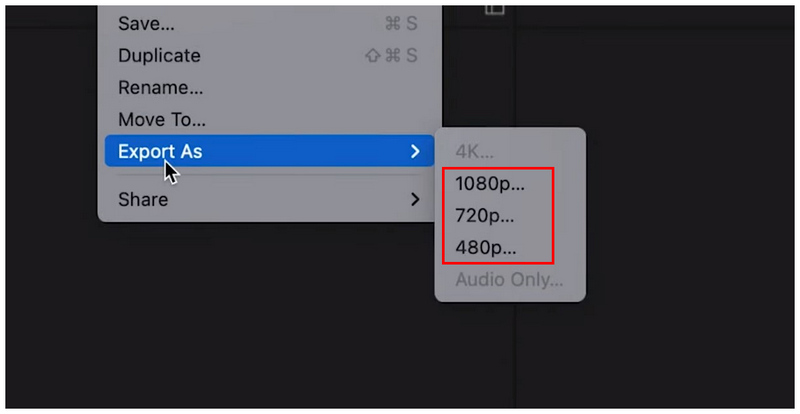
Tra le opzioni Esporta come, seleziona una delle seguenti: 1080p, 720p o 480pScegli una risoluzione inferiore alla qualità originale del video. Per una riduzione drastica delle dimensioni del file e della qualità, seleziona 480p.
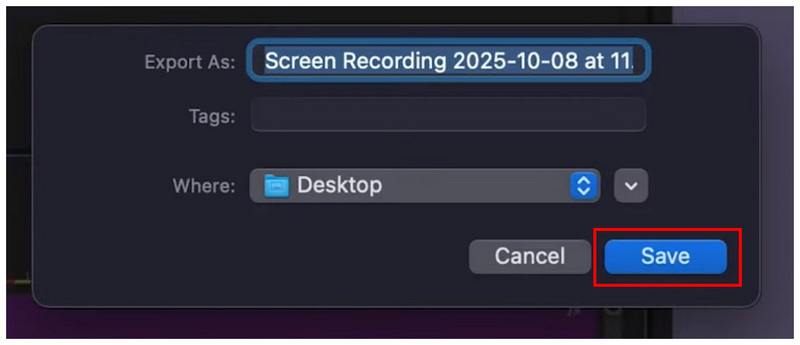
Una volta selezionata la risoluzione desiderata, è possibile rinominare il file nel menu a comparsa di esportazione. Selezionare la posizione in cui salvarlo, quindi fare clic su Salva per esportare il video con una qualità e una dimensione del file inferiori.
Parte 2. Come comprimere un video su Mac gratuitamente online.
Ideale perCompressione video rapida di file inferiori a 50 MB.
Se stai cercando opzioni di compressione video più avanzate con impostazioni avanzate ma soluzioni web facili da usare, come ArkThinker Compressore video gratuito online, dovrebbe essere una delle tue principali considerazioni.
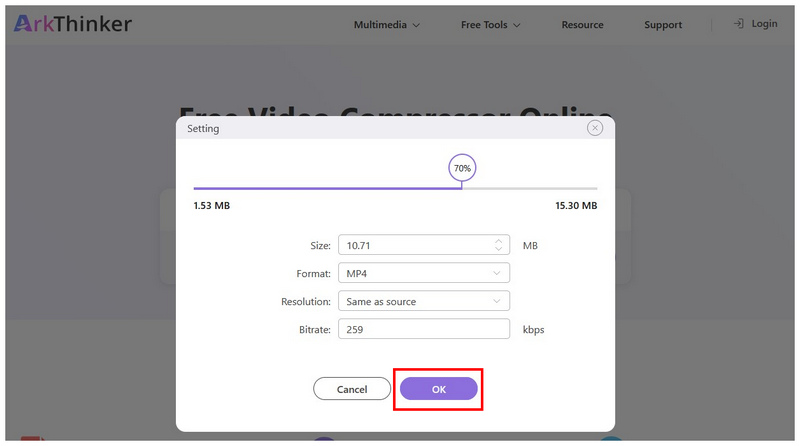
A differenza di QuickTime Player, questa alternativa online offre impostazioni più avanzate per gli utenti che desiderano un maggiore controllo sul file video che stanno comprimendo. Nel programma è possibile modificare le dimensioni, il formato, la risoluzione e il bitrate del video importato. Tutte queste opzioni sono pensate per la gestione delle dimensioni del file.
Se desideri conversioni rapide delle dimensioni dei file, questo programma svolge comunque egregiamente il suo lavoro, poiché comprime automaticamente il video a 50% delle sue dimensioni originali. Ciò rende il software un'ottima scelta per gli utenti senza conoscenze di impostazioni tecniche.
Per imparare a usare il programma di compressione video online più completo, assicurati di leggere il tutorial qui sotto per iniziare a utilizzare ArkThinker Free Video Compressor Online in modo efficace.
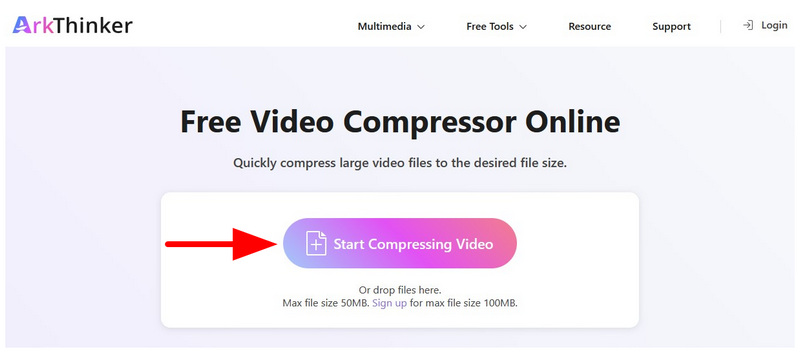
Vai a ArkThinker Compressore video gratuito online e seleziona il Inizia a comprimere il video opzione.
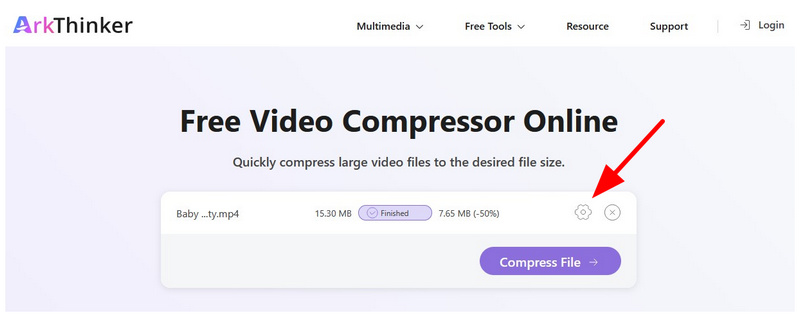
Per impostazione predefinita, il file caricato verrà compresso a 50% della sua dimensione originale. Tuttavia, è possibile accedere a opzioni di compressione più avanzate facendo clic su Impostazioni pulsante.
Nelle impostazioni di compressione è possibile regolare la compressione del file video. Dimensioni, formato, risoluzione e bitratePer una regolazione più semplice della compressione, è possibile utilizzare anche la percentuale di compressione. Cursore. Clicca su OK per confermare le regolazioni manuali.
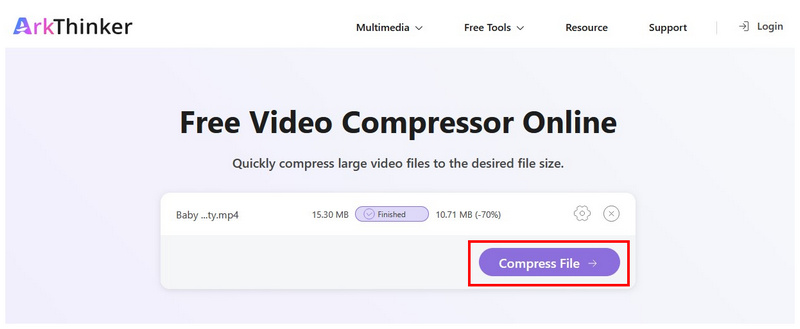
Una volta applicate queste regolazioni di compressione, fai clic Comprimi file per avviare il processo di compressione.
Essendo un programma online, ha un limite di dimensione dei file di 50 MB per ogni caricamento. Questo lo rende la scelta ideale per raggiungere i limiti delle app di messaggistica. ArkThinker Free Video Compressor Online è quindi la soluzione perfetta per la messaggistica creativa.
Parte 3. Come comprimere un file video su Mac con software gratuito
Freno a mano
Ideale perCompressione video manuale con accesso a impostazioni avanzate e tecniche.
Inizieremo con il nostro software open-source proposto per comprimere video gratuitamente su Mac con HandBrake, uno strumento di transcodifica video progettato per gestire molteplici esigenze di editing video, inclusa la compressione video. Tra le opzioni in questo elenco, questo programma è uno dei migliori compressori video sul mercato. Sfortunatamente, questo ha un costo in termini di curva di apprendimento estremamente ripida. Le sue opzioni di compressione video sono piuttosto complesse.
Per apprendere le basi della compressione video in HandBrake e scoprire i metodi più semplici per migliorare la qualità del montaggio riducendo al contempo le dimensioni dei file, consultate la nostra guida qui sotto.
Apri il freno a mano e seleziona Open Source.
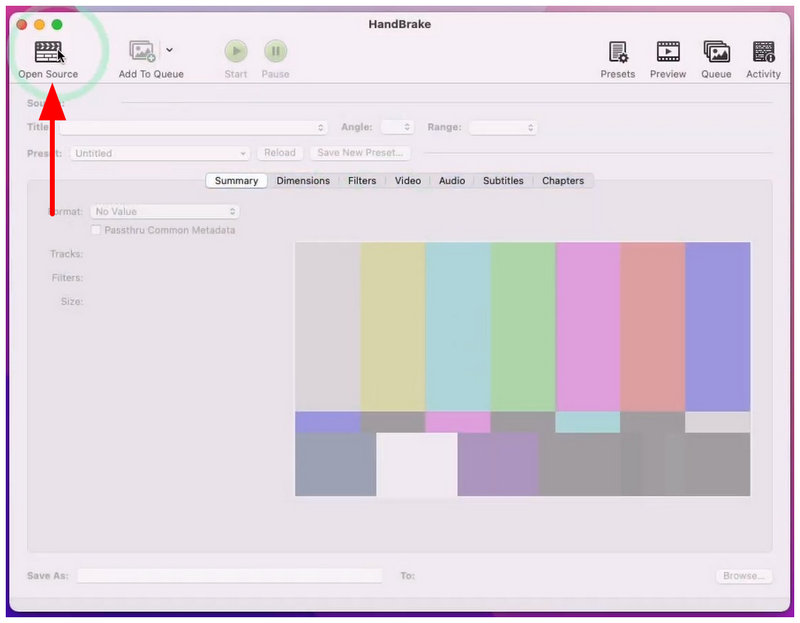
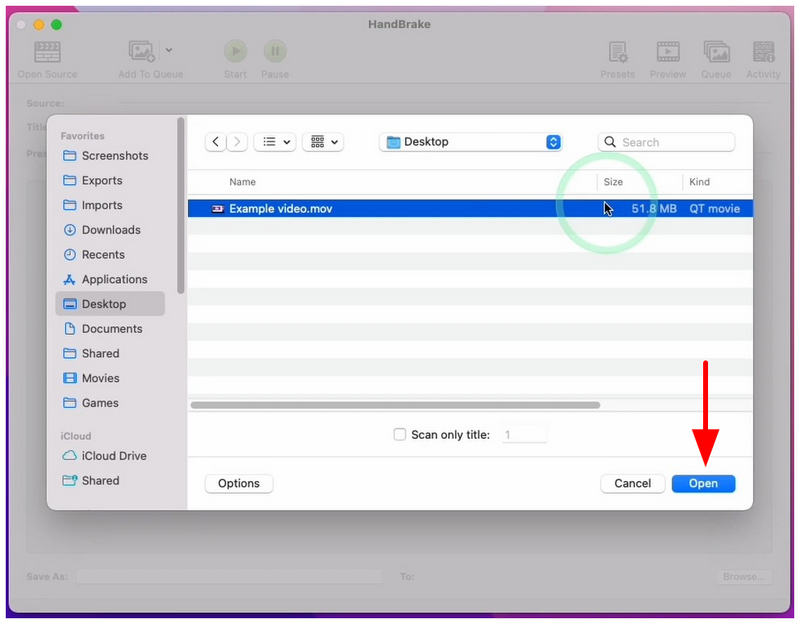
Quindi, naviga tra i tuoi file per trovare il video che vuoi aprire. Selezionalo e fai clic su Aprire.
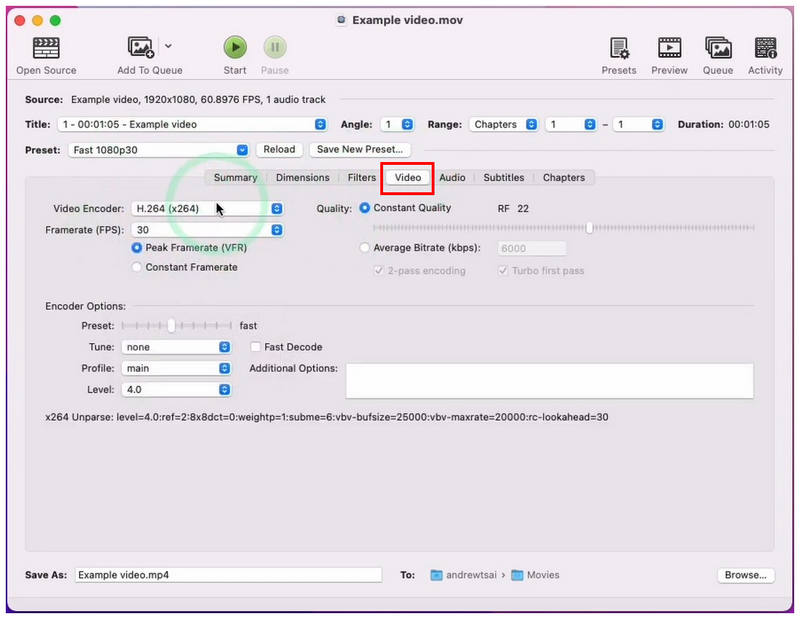
Nel menu di HandBrake, vai al video prima la scheda. Lì puoi regolare i tuoi file, Codificatore, Frequenza dei fotogrammi, Qualità, E Opzioni di codificaTutto ciò influisce notevolmente sulle dimensioni del video.
Per impostazioni più avanzate, puoi anche andare su Dimensioni. Lì puoi accedere a impostazioni più avanzate sotto Risoluzione e ridimensionamento, tutti fattori che influiscono anche sulle dimensioni del file e sulla qualità del video.
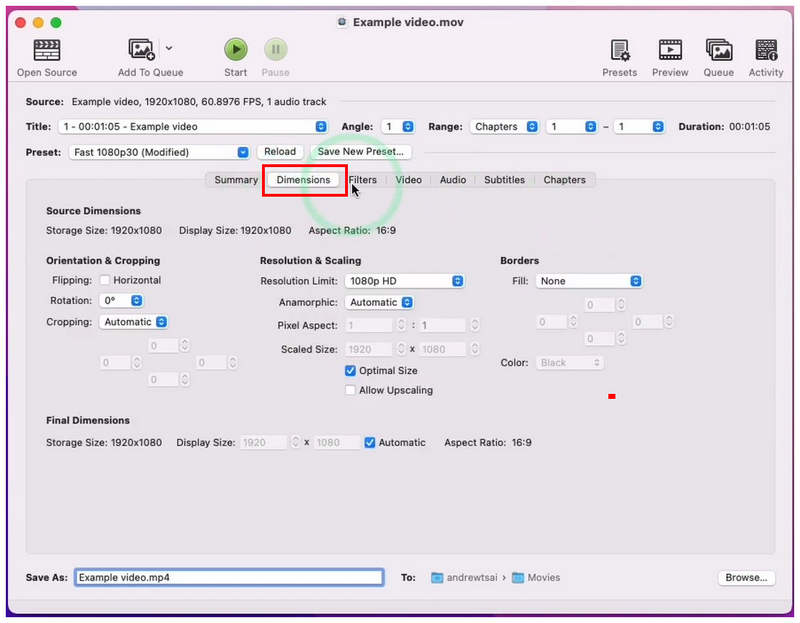
Tra queste impostazioni, consigliamo di modificare la Cursore di qualità, frequenza dei fotogrammi e limite di risoluzionepoiché influiscono significativamente sulle dimensioni del video.
Una volta che sei soddisfatto delle tue regolazioni, fai semplicemente clic su Inizio Fai clic sul pulsante qui sopra per avviare la codifica del video e ottenere un file di dimensioni molto più ridotte.
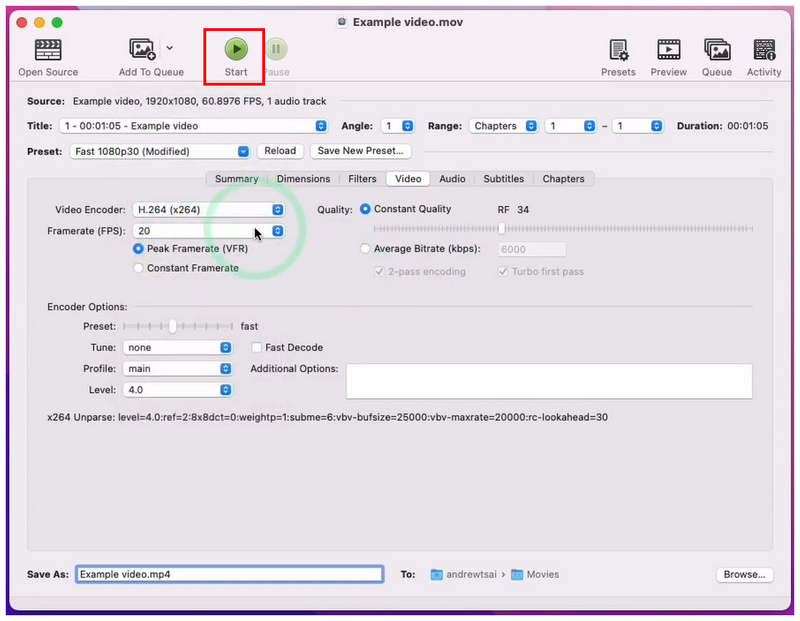
HandBrake è un software piuttosto avanzato e pratico, ma è pensato anche per utenti che ne conoscono le funzionalità e le impostazioni.
Lettore multimediale VLC
Ideale perCompressione video una tantum o di emergenza.
Se utilizzi un computer Mac o Windows, è molto probabile che VLC Media Player sia il tuo strumento multimediale di terze parti. Fortunatamente, il lettore video selezionato offre uno strumento di conversione video avanzato che funziona indirettamente come un Compressore MP4 e videoQuesto rende VLC una soluzione versatile sia per la riproduzione che per la compressione di video MP4 su Mac.
Per imparare a utilizzare le impostazioni del profilo di conversione di VLC per la compressione dei file multimediali, consulta la nostra guida qui sotto.
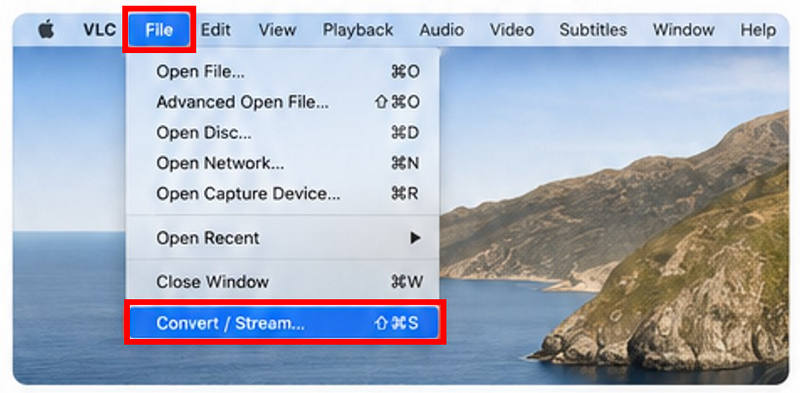
Apri VLC Media Player, fai clic su Filee selezionare Converti/Trasmetti in streaming.
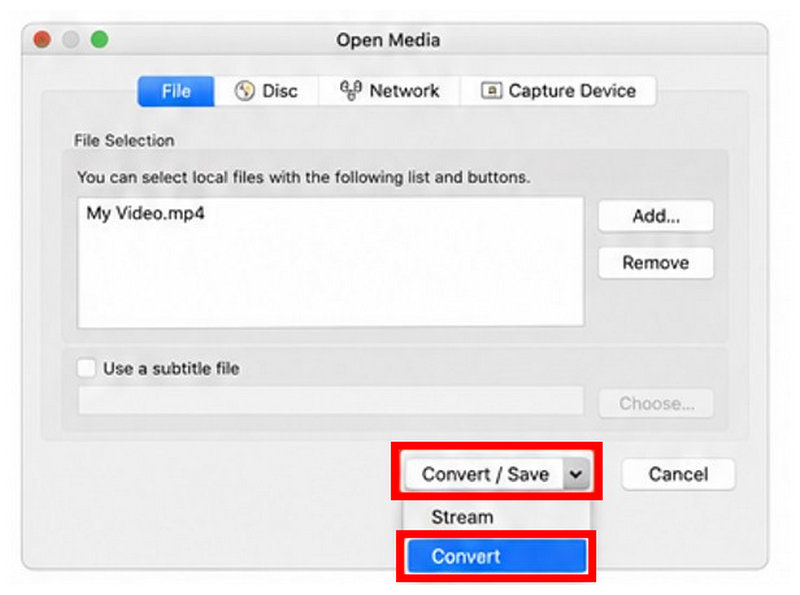
Nell'impostazione Open Media, fare clic su Aggiungere per importare il video che desideri comprimere. Quindi, seleziona Convertire nel pulsante Converti/Salva.
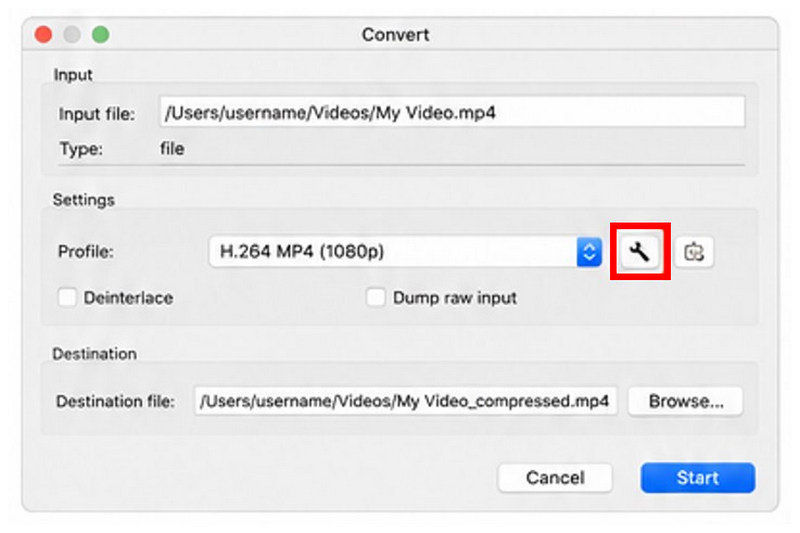
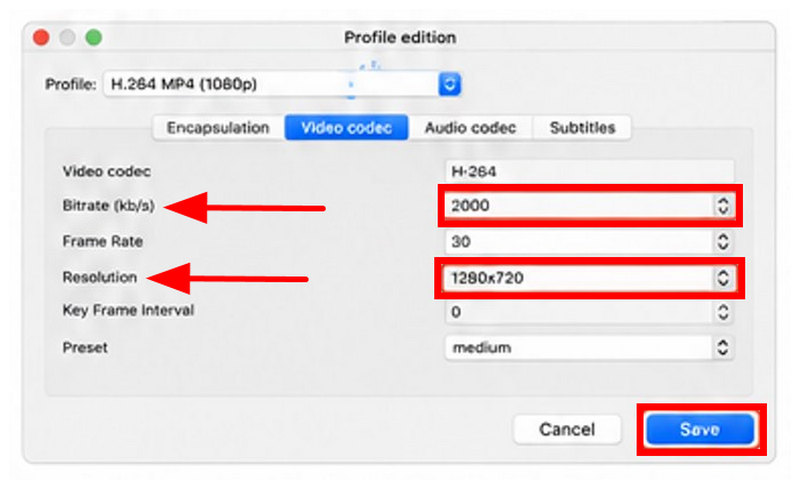
Nella conversione Impostazioni, fai clic sull'opzione Impostazioni accanto a Profilo di conversione.
Nelle impostazioni del profilo, regolare Velocità in bit E Risoluzione in base alle tue preferenze di compressione. Questi due fattori sono le impostazioni più importanti che influenzano le dimensioni e la qualità del file. Seleziona Salva una volta impostata la tua impostazione preferita.
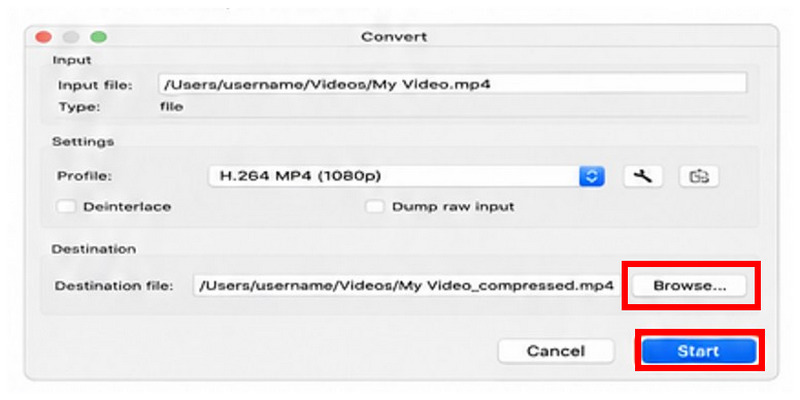
Ora che il profilo di conversione è stato modificato, seleziona Navigare per impostare la destinazione di salvataggio. Infine, fai clic Inizio per iniziare la produzione del video compresso.
Poiché VLC Media Player richiede strumenti di editing per la compressione video, non è una soluzione consigliata come prima scelta. Tuttavia, è ideale per esigenze di editing urgenti o per modifiche occasionali.
Parte 4. Domande frequenti sulla compressione dei video su Mac
È difficile comprimere i video su un Mac?
No, non lo è. Esistono diverse opzioni facili da usare per comprimere i video su Mac. Tra queste, le più semplici sono gli strumenti online come ArkThiner Free Video Compressor Online.
QuickTime Player è in grado di comprimere i video?
Sì, è possibile. Ma si tratta più di una riduzione delle dimensioni del file che di una compressione. QuickTime Player può ridurre le dimensioni del file regolando la risoluzione.
Qual è un buon programma di terze parti per comprimere video su Mac?
Tra i software gratuiti di qualità si annoverano HandBrake e VLC. Tuttavia, non sono particolarmente adatti ai principianti. Se non hai problemi a utilizzare strumenti online, ArkThiner Free Video Compressor Online è un'ottima alternativa.
Gli strumenti online sono affidabili e sicuri?
Sì, lo sono, a patto che si utilizzino soluzioni affidabili. Un'ottima opzione, sicura e consigliata, è ArkThiner Free Video Compressor Online.
Quale strumento online dovrei utilizzare per la compressione video?
La compressione video è una tecnica di editing multimediale piuttosto avanzata. È più complessa del semplice taglio o ritaglio di un video. Pertanto, è necessario utilizzare strumenti online di alta qualità e sicuri, come ArkThiner Free Video Compressor Online.
Conclusione
Ora che abbiamo fornito alcune delle migliori soluzioni per compressione video su MacSperiamo di averti aiutato a decidere quale di questi strumenti si adatta meglio alle tue esigenze. Preferisci soluzioni integrate, impostazioni avanzate di terze parti o la semplicità degli strumenti online? Abbiamo tutte queste opzioni per te. Tra queste, ArkThiner Free Video Compressor Online è quello che consigliamo maggiormente.
Trova più soluzioni
Come comprimere i video GoPro utilizzando 3 opzioni (Guida 2026) Come comprimere un video in Adobe Premiere Pro (Guida 2026) 3 modi per comprimere file VOB online, su Windows e macOS 3 modi gratuiti per comprimere le immagini per la posta elettronica e condividerle in alta qualità 2 modi per comprimere i video in Shotcut: una guida del 2026 Come comprimere i video per Twitter online e su PC (2026)- Modifica video
- Come allungare un breve video con 3 metodi diversi
- Ripeti un video su iPhone, iPad, telefono Android e computer
- Software di editing video gratuito: le 7 migliori app di editing video gratuite
- 3 app per la rimozione della filigrana TikTok per rimuovere la filigrana TikTok
- Filtro video – Come aggiungere e inserire un filtro su un video 2024
- Come rallentare un video e realizzare video al rallentatore 2024
- Dividi il tuo file video di grandi dimensioni con i 3 migliori rifinitori di film del 2024
- Come aggiungere filigrana al video su diversi dispositivi 2024
- 5 migliori compressori MP4 per ridurre le dimensioni dei file video 2024
- Guida dettagliata su come rallentare un video su Snapchat 2024


