


Ritagliare i video su iPhone: app Foto, iMovie e strumento online
Il ritaglio video è una tecnica utilizzata per rimuovere le parti indesiderate di un video, o semplicemente un modo per modificare le proporzioni del video in modo che si adattino perfettamente alla riproduzione e al caricamento sulle piattaforme social. Il ritaglio video è accessibile sui dispositivi, in particolare nell'app Foto dell'iPhone come funzione integrata per eseguire modifiche rapide ai video e su varie piattaforme di editing video. Ciò significa che ritagliare un video è relativamente facile da fare, soprattutto sul tuo dispositivo iPhone, come questo articolo illustrerà ulteriormente attraverso una procedura semplificata passo passo su come è possibile ritagliare un video su iPhone? utilizzando l'app Foto, oltre all'app iMovie e a uno strumento online gratuito per il ritaglio dei video.
Per assicurarti che il tuo video abbia il giusto rapporto d'aspetto prima di caricarlo sui social media, leggi questo articolo per scoprire metodi efficaci e semplici per ritagliare il video utilizzando solo il tuo dispositivo iOS.

- ELENCO GUIDE
- Parte 1. Utilizzo dell'app Foto integrata (gratuita)
- Parte 2. Utilizzo di iMovie (per un controllo preciso)
- Parte 3. Il miglior strumento online per il ritaglio avanzato
- Parte 4. Domande frequenti su come ritagliare un video su iOS
Parte 1. Utilizzo dell'app Foto integrata (gratuita)
Ideale per: Accesso rapido e funzionalità di base per il ritaglio dei video.
L'app Foto è la galleria integrata di Apple per la gestione di foto e video, dove vengono archiviate tutte le immagini. Queste foto e i video possono essere scattati con la fotocamera del dispositivo o salvati da una fonte esterna. L'app li archivia e organizza automaticamente per una riproduzione efficiente e per consentire un rapido accesso a modifiche di base come il ritaglio. Per scoprire come ritagliare una parte di un video su iPhone utilizzando l'app Foto, segui i passaggi seguenti.
Come ritagliare un video utilizzando l'app Foto
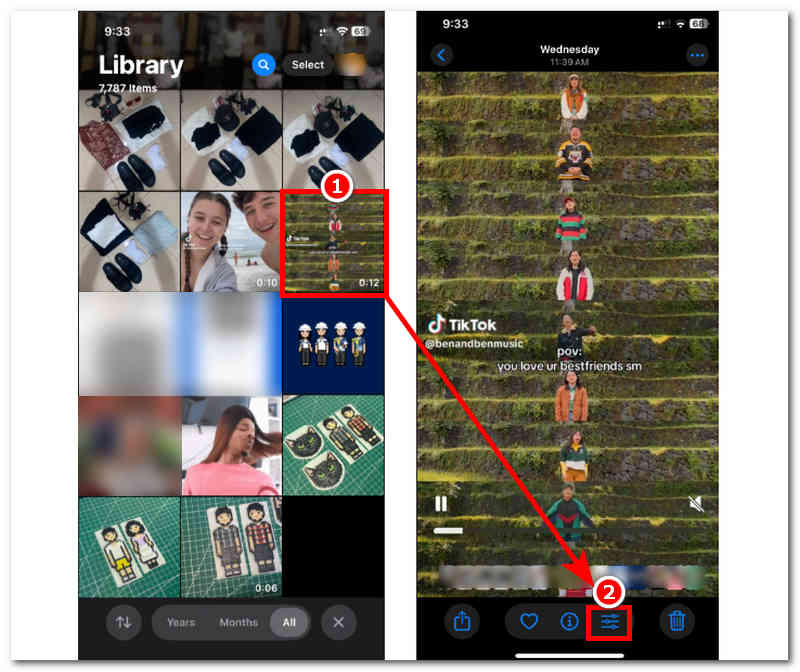
Utilizzando il tuo dispositivo iPhone, apri il tuo Applicazione Foto Da lì, basta sfogliare i file multimediali e individuare il video che si desidera ritagliare utilizzando lo strumento di ritaglio integrato.
Una volta individuato il file video nell'app Foto, toccalo per visualizzarne l'anteprima.
Una volta ingrandito il video a schermo intero, tocca l'icona delle impostazioni video situata nella parte inferiore dello schermo.
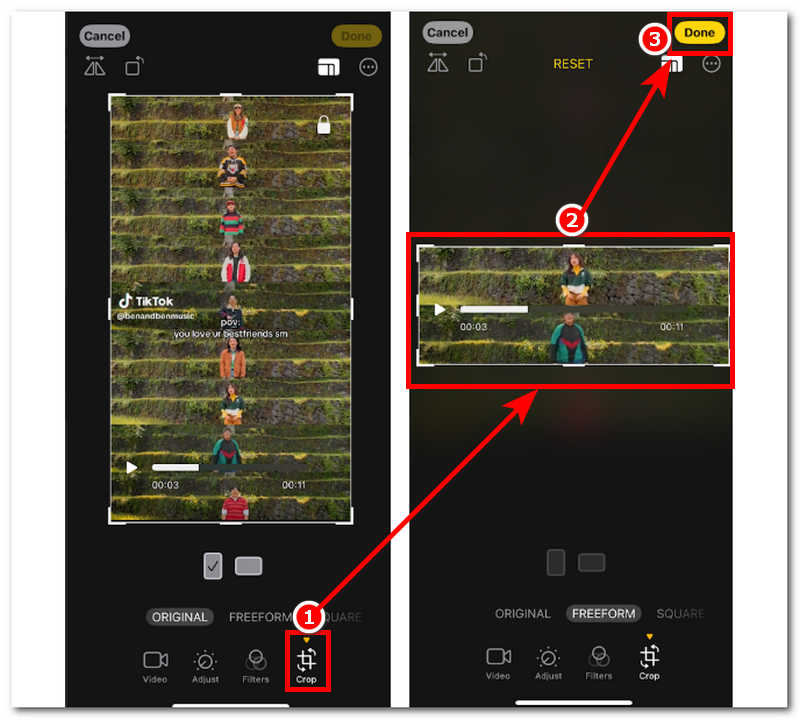
Dalle impostazioni video, tocca il Raccolto pulsante e da lì inizia a trascinare il bordo del tuo video sulle parti del video che desideri conservare durante il ritaglio. Una volta soddisfatto del ritaglio del video, puoi procedere al salvataggio del video toccando il pulsante. Fatto pulsante nell'angolo in alto a destra dello schermo.
Parte 2. Utilizzo di iMovie (per un controllo preciso)
Ideale per: Necessità di ritaglio video avanzato e preciso.
iMovie è un'applicazione di editing video sviluppata da Apple che funziona su iPhone, iPad e Mac. Questa applicazione di editing video consente agli utenti di accedere a strumenti di editing video avanzati non disponibili nell'app Foto per un controllo più preciso, soprattutto per il ritaglio dei video. Per eseguire in modo efficace Ritaglio video in iMovie Su iPhone, è sufficiente seguire i passaggi seguenti.
Come ritagliare un video utilizzando l'app iMovie
Nel tuo iPhone, apri il iMovie App e dalla sua interfaccia principale, procedi a toccare crea Nuovo progetto e seleziona il Film impostazione per ritagliare il video.
Una volta selezionata l'opzione Filmato, si aprirà l'app Foto e da lì potrai individuare e selezionare il video che desideri caricare in iMovie per ritagliarlo, quindi toccalo Crea filmato per procedere.
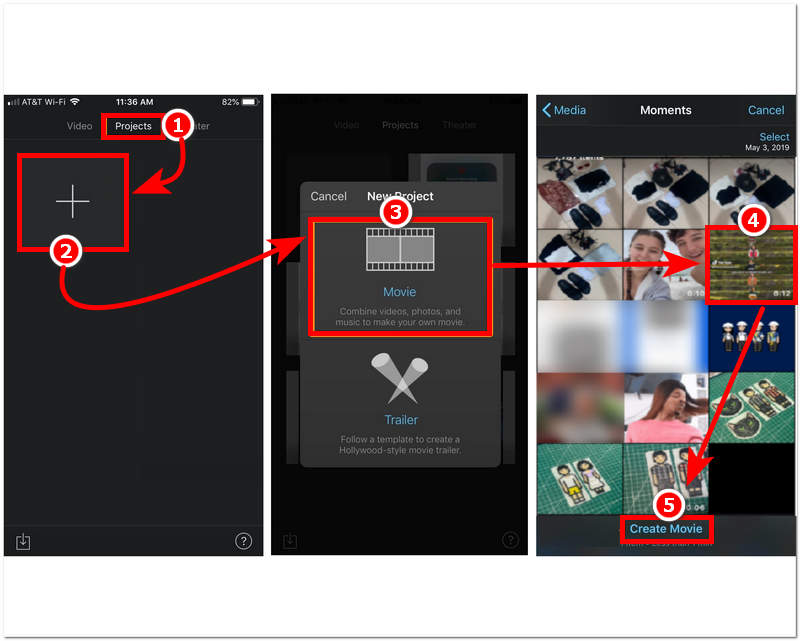
Una volta caricato il video nella timeline di iMovie, per iniziare a ritagliarlo è sufficiente toccare il file video nella timeline di iMovie.
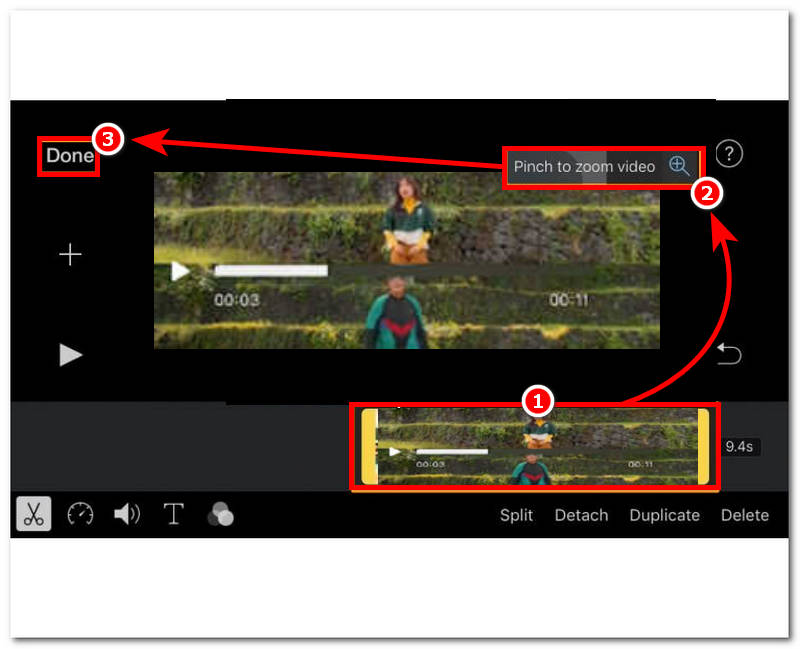
Una volta toccato il file video, pizzica con il dito sullo schermo per ingrandire il video. Da lì, pizzica come preferisci e regola a tuo piacimento per ritagliare il video. Una volta terminato e soddisfatto del risultato, salva il file video toccando l'icona. Fatto pulsante.
Parte 3. Il miglior strumento online per il ritaglio avanzato
Ideale per: Soluzioni semplici e avanzate per il ritaglio video.
Se il metodo predefinito per ritagliare i video tramite l'app Foto del tuo iPhone ti sembra inadeguato e privo di opzioni di ritaglio e se trovi l'app iMovie troppo complessa per le tue esigenze, esiste un altro metodo che puoi utilizzare per ritagliare i tuoi video in modo efficace sul tuo iPhone.
Il metodo consiste nell'utilizzo di uno strumento online per il ritaglio dei video, ArkThinker Ritaglia video gratuito onlineQuesto strumento è accessibile tramite un browser, il che implica che non presenta le complicazioni di installazione che si incontrano con iMovie. Inoltre, questo strumento di ritaglio video è leggero e facile da usare, ma supera le capacità di ritaglio di quelle presenti nell'app Foto, poiché supporta un'ampia gamma di formati di file video come MP4 da ritagliare, pur mantenendo la sua usabilità.
Come ritagliare un video su iPhone utilizzando uno strumento online
Utilizzando il browser Safari del tuo iPhone, vai a ArkThinker Ritaglia video gratuito online sito web per accedere allo strumento di ritaglio video.
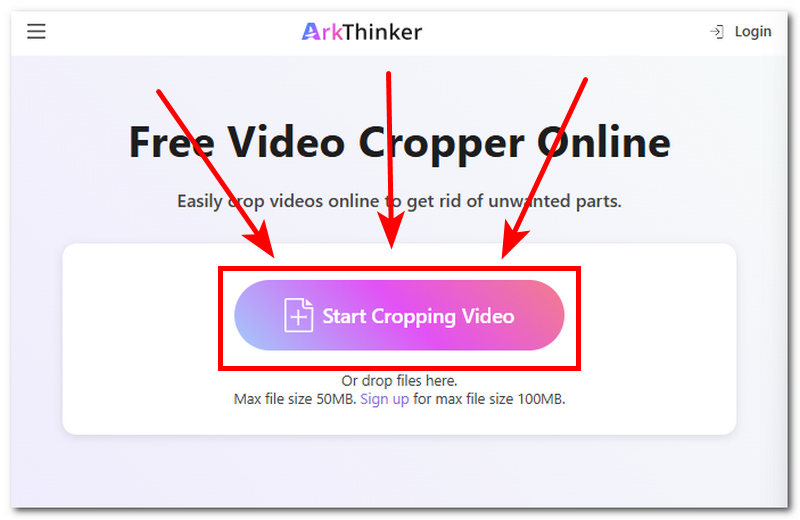
Una volta che ti trovi sull'interfaccia principale della pagina web, procedi a toccare il Inizia a ritagliare il video fai clic sul pulsante e carica il file video nello strumento che desideri ritagliare.
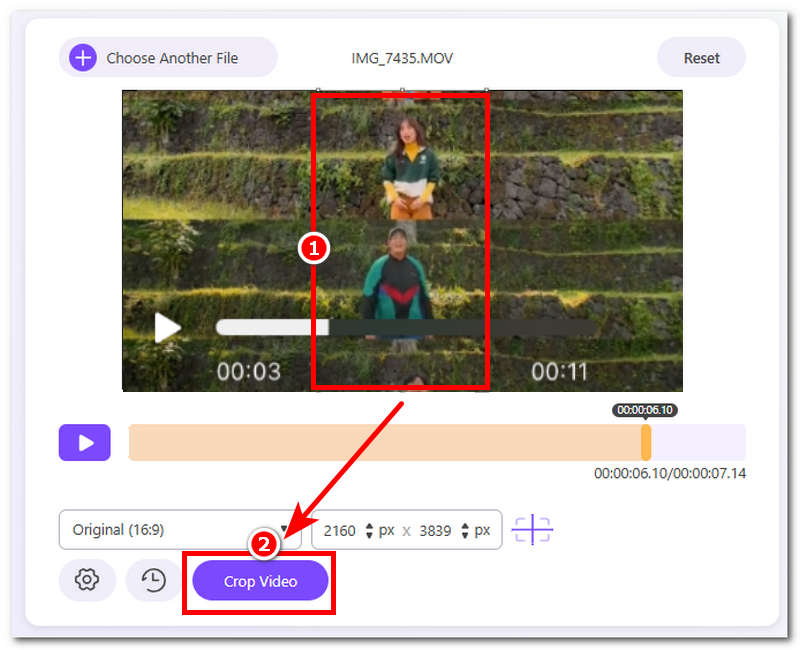
Una volta che il video è nello strumento, è sufficiente regolare le proporzioni del video in base al ritaglio desiderato trascinando il bordo di ritaglio che appare nel file video.
Una volta che sei soddisfatto del ritaglio che esegui nel tuo file video, puoi ora procedere toccando il Ritaglia video pulsante per esportarlo sul tuo dispositivo.
Parte 4. Domande frequenti su come ritagliare un video su iOS
È possibile ritagliare la parte centrale di un video su iPhone?
Sì, gli utenti possono ritagliare un video al centro utilizzando un dispositivo iPhone. Sia che si utilizzi l'app Foto, l'app iMovie o uno strumento online, questi metodi consentono un certo controllo sul ritaglio, permettendo di regolare l'area di ritaglio nella parte centrale del video o in qualsiasi altra parte di esso.
Posso ritagliare un video per piattaforme social come Instagram o TikTok?
Sì, gli utenti possono ritagliare i video per le piattaforme social. Questo perché piattaforme come Instagram e TikTok hanno un rapporto d'aspetto specifico che video e immagini devono rispettare per una visualizzazione ottimale.
Il ritaglio influisce sulle dimensioni del file video?
Sì, il ritaglio di un video può ridurne le dimensioni, soprattutto quando si ritaglia la maggior parte del video; in genere, le dimensioni si riducono al minimo, ma la qualità ne risente. Inoltre, il ritaglio può comportare uno zoom sul video, con conseguente sfocatura dell'immagine.
Conclusione
Ritagliare un video su iPhone È sicuramente facile, soprattutto con la giusta guida come questo articolo. Questo articolo non solo fornisce una guida semplice su come ritagliare i video sul proprio iPhone tramite l'app Foto, ma include anche istruzioni su come utilizzare iMovie e un programma di ritaglio video gratuito online, per offrire maggiore accessibilità e controllo a chi desidera un ritaglio più preciso. Indipendentemente dal metodo scelto, seguire tutti i passaggi elencati permette di ritagliare i video in modo facile e veloce; la scelta dipende dalle preferenze dell'utente.
Cosa pensi di questo post? Fai clic per valutare questo post.
Eccellente
Valutazione: 4.9 /5 (basato su 547 voti)


